StatiCAD با Claude Code
1. درباره این مقاله
Claude Code عامل هوش مصنوعی Anthropic است که روی رایانه شما اجرا میشود. از زبانه Code در برنامه دسکتاپ Claude به کار میرود. میتواند فایلها را بخواند، دستورهای PowerShell را اجرا کند و از کانال ترمینال به StatiCAD دستور بفرستد؛ در صورت نیاز صفحه نمایش را میبیند و از ماوس و صفحهکلید استفاده میکند (computer use).
با StatiCAD میتواند این کارها را انجام دهد: ساختن پروژه جدید یا باز کردن پروژه موجود، ترسیم عناصر، وارد کردن آییننامه و پارامترهای زلزله، اجرای تحلیل، خواندن هشدارها و نتایج و خلاصه کردن آنها به فارسی برای شما، تولید گزارش و نقشه، ذخیره پروژه. تفاوت آن با دستیار درون برنامه این است که میتواند کارهای طولانی و چندمرحلهای را از ابتدا تا انتها پیش ببرد و فایلهای راهنما را خودش بخواند.
کدام نسخه StatiCAD؟ کانال ترمینال در نسخههای Ultimate و Hybrid وجود دارد. در نسخههای Profesyonel، Standart، Betonarme و Yığma، Claude Code فقط میتواند برنامه را از روی صفحه نمایش به کار ببرد؛ در این حالت این مقاله را دنبال کنید و سپس به مقاله computer use بروید.
2. پیشنیازها
| پیشنیاز | توضیح |
|---|---|
| رایانه | Windows 10 (نسخه 1809 یا بعد از آن) یا Windows 11، 64 بیتی؛ حداقل 4 GB حافظه؛ اتصال اینترنت. |
| اشتراک Claude | Pro یا Max. در حساب رایگان، زبانه Code باز نمیشود. |
| Git for Windows | ابزار رایگانی که Claude Code در Windows برای اجرای دستورها به کار میبرد (گام 3). |
| StatiCAD | برای ترمینال، Ultimate یا Hybrid؛ قفل سختافزاری (دانگل) وصل باشد. |
3. گام 1 — حساب Claude و اشتراک
- در مرورگر نشانی claude.ai را باز کنید. با Continue with Google یا با نشانی ایمیل خود حساب بسازید؛ با پیوندی که به ایمیلتان میآید آن را تأیید کنید.
- روی نام نمایه خود در پایین سمت چپ کلیک کنید › Settings (تنظیمات) › Billing، یا مستقیماً دکمه Upgrade را بزنید.
- طرح Pro را انتخاب کنید (ماهانه یا سالانه)، اطلاعات کارت خود را وارد و تأیید کنید.
کدام طرح؟ Pro (ماهانه حدود 20 USD، با پرداخت سالانه ماهانه ~17 USD) برای شروع کافی است. در Pro محدودیت استفادهای وجود دارد که هر چند ساعت یک بار تازه میشود؛ اگر هر روز مدت طولانی کار میکنید، Max (ماهانه 100 یا 200 USD) راحتتر است. قیمتهای بهروز: claude.com/pricing. برای Claude Code اعتبار API جداگانه لازم نیست.
4. گام 2 — برنامه دسکتاپ Claude را نصب کنید
- از صفحه claude.com/download گزینه Download for Windows را دانلود کنید. (برای رایانههای دارای پردازنده ARM نسخه ARM64 جداگانهای هم وجود دارد؛ اگر مطمئن نیستید، نسخه معمولی را دانلود کنید.)
- فایل نصب دانلودشده را اجرا کنید. پس از پایان نصب، Claude باز میشود.
- با حسابی که در گام 1 ساختید وارد شوید.
5. گام 3 — Git for Windows را نصب کنید
- از صفحه git-scm.com/download/win فایل نصب 64 بیتی را دانلود کنید.
- فایل نصب را اجرا کنید و در هر صفحه با گزینه پیشفرض Next را بزنید؛ در پایان Install و Finish.
- برنامه Claude را ببندید و دوباره باز کنید.
اگر نخستین باری که زبانه Code را باز میکنید Git وجود نداشته باشد، برنامه به شما هشدار میدهد؛ اگر این هشدار را دیدید، این گام را انجام دهید و برنامه را دوباره اجرا کنید.
6. گام 4 — یک پوشه کاری آماده کنید
برای اینکه یادداشتهایی که Claude مینویسد، اسکریپتهای کمکی و فایلهایی که برای شما آماده میکند در یک جا جمع شوند، یک پوشه جداگانه بسازید:
- در File Explorer پوشه
C:\StatiCADرا باز کنید. - روی یک جای خالی کلیک راست کنید › New › Folder؛ نام آن را
AI_Projelerبگذارید.
چرا پوشه برنامه نه؟ کار در پوشه برنامه (مثلاً C:\StatiCAD\Ultimatex64) نیز ممکن است؛ فایل CLAUDE.md در پوشه Ultimate باعث میشود AGENTS.md خودبهخود خوانده شود. اما یک پوشه جداگانه مانع از آن میشود که عامل فایلهایی را در میان فایلهای برنامه به جا بگذارد. پرامپت زیر خودش میگوید که AGENTS.md را از پوشه برنامه بخواند.
7. گام 5 — StatiCAD را با کانال ترمینال باز کنید
برای اینکه Claude بتواند به StatiCAD دستور بفرستد، برنامه باید با پارامتر --term باز شود. دو راه وجود دارد:
روش الف — میانبر دسکتاپ را یک بار تنظیم کنید (پیشنهادی)
- روی میانبر StatiCAD Ultimate (یا Hybrid) روی دسکتاپ کلیک راست کنید › Properties (ویژگیها).
- در انتهای کادر Target (مقصد) کلیک کنید، یک فاصله بگذارید و
--termرا بنویسید. کادر باید چنین باشد:"C:\StatiCAD\Ultimatex64\StatiCAD.exe" --term(در Hybrid:C:\StatiCAD\Hybrid\StatiCAD.exe). - روی OK کلیک کنید. از این پس برنامه را با این میانبر باز کنید؛ در استفاده معمول شما تفاوتی ایجاد نمیشود.
روش ب — بگذارید Claude برنامه را باز کند
اگر برنامه بسته باشد، Claude طبق دستورالعمل AGENTS.md خودش StatiCAD را با --term اجرا میکند (از شما اجازه میخواهد). باز شدن برنامه 10 تا 40 ثانیه طول میکشد.
توجه:
- قفل سختافزاری (دانگل) باید وصل باشد. اگر هشدار «قفل پیدا نشد» («Kilit Bulunamadı») ظاهر شد، قفل را وصل کنید و برنامه را دوباره اجرا کنید.
- اگر برنامه بدون
--termباز است، کانال ترمینال وجود ندارد: پروژه را ذخیره کنید، برنامه را ببندید و با میانبر دوباره باز کنید. - وقتی برنامه باز است، StatiCAD دوم را اجرا نکنید؛ نشست قفل مختل میشود.
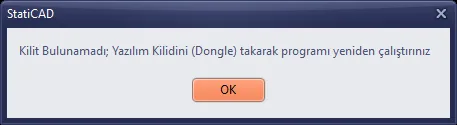
شکل 1 – هشداری که در صورت وصل نبودن قفل ظاهر میشود (OK برنامه را میبندد)
8. گام 6 — در زبانه Code یک نشست باز کنید
- در برنامه Claude روی زبانه Code در بالا و وسط پنجره کلیک کنید.
- به عنوان پوشه کاری،
C:\StatiCAD\AI_Projelerرا انتخاب کنید. - نخستین پرامپت خود را در کادر پیام پایین بنویسید (گام 7).
اگر زبانه Code درخواست ارتقا میکند: حساب شما در طرح رایگان است؛ مانند گام 1 به Pro بروید.
9. گام 7 — نخستین پرامپت
این متن را در کادر پیام بنویسید یا کپی کنید و بچسبانید:
فایلهای AGENTS.md و YARDIM_AI_KOMUTLAR.md در پوشه C:\StatiCAD\Ultimatex64 را بخوان؛ میخواهم برنامه (StatiCAD.exe) را از طریق ترمینال و در صورت نیاز با computer use به کار ببری و پروژههایم را بسازی.
اگر میخواهید قواعد خود را از ابتدا بگویید، از این نسخه مفصلتر استفاده کنید:
فایلهای AGENTS.md و YARDIM_AI_KOMUTLAR.md در پوشه C:\StatiCAD\Ultimatex64 را بخوان. StatiCAD.exe را از طریق کانال ترمینال (--term) و در صورت نیاز با computer use به کار خواهی برد.
- اگر برنامه باز است، آن را برای بار دوم اجرا نکن؛ اگر بسته است، با --term اجرا کن و صبر کن تا باز شود.
- پروژهها را در پوشه C:\StatiCAD\AI_Projeler ذخیره کن؛ پیش از بازنویسی روی یک فایل موجود از من بپرس.
- مقادیر مقطع، مصالح و زلزله را بدون اینکه من بگویم تغییر نده؛ مقداری را که نمیدانی از من بپرس.
وقتی آماده شدی، اتصال را با PING امتحان کن و از من بپرس که میخواهم چه کار کنم.
اگر از Hybrid استفاده میکنید، نام پوشه را تغییر دهید. چون در نصب Hybrid فایل AGENTS.md وجود ندارد، از عامل بخواهید مرجع دستورها را بخواند:
فایلهای YARDIM_AI_KOMUTLAR.md و AI_Terminal_yardim.md در پوشه C:\StatiCAD\Hybrid را بخوان (در این نسخه AGENTS.md وجود ندارد)؛ میخواهم برنامه (StatiCAD.exe) را از طریق ترمینال و در صورت نیاز با computer use به کار ببری و پروژههایم را بسازی.
پس از آن چه میشود؟
- Claude فایلها را میخواند. ممکن است برای خواندن فایلی بیرون از پوشه کاری اجازه بخواهد: اجازه دهید.
- بررسی میکند که StatiCAD باز است یا نه؛ اگر بسته باشد، برای اجرای آن اجازه میخواهد.
- به کانال ترمینال
PINGمیفرستد؛ اگر پاسخpongبیاید، اتصال آماده است. - از شما میپرسد که میخواهید چه کار کنید.
10. گام 8 — پروژه خود را شرح دهید
آنچه را میخواهید همراه با اندازهها در یک پیام بنویسید. نمونه:
یک پروژه جدید بساز:
- ساختمان بنایی، TBDY 2018، 2 طبقه، ارتفاع طبقه 280 cm.
- ابعاد بیرونی 10 m × 8 m؛ گوشه پایین چپ (0,0). دیوارهای بیرونی 25 cm.
- دیوار داخلی: در امتداد خط x = 500 cm، از پایین تا بالا، 20 cm.
- دالها 12 cm بتن مسلح؛ زیر دیوارهای بیرونی پی نواری 80×40.
- زلزله: رده خاک ZC، SS = 1.2، S1 = 0.35 (مقادیر نمونه).
ابتدا کارهایی را که انجام خواهی داد بند به بند بنویس و منتظر تأیید من بمان. سپس مدل را بساز، تحلیل را اجرا کن، هشدارها را خلاصه کن و پروژه را به صورت C:\StatiCAD\AI_Projeler\deneme1.sy4 ذخیره کن.
- Claude برنامه کارش را مینویسد؛ اگر مناسب است، بگویید «تأیید میکنم، شروع کن». اگر اصلاحی لازم است، همان موقع بگویید.
- پس از هر گام مهم وضعیت را خلاصه میکند. میتوانید تغییرات را روی صفحه StatiCAD دنبال کنید.
- وقتی تحلیل تمام شد، هشدارها و عناصر ناکافی را به فارسی توضیح میدهد؛ اصلاحات را با تأیید شما انجام میدهد.
- نمونههای بیشتر: نمونه پرامپتهای آماده.
- اگر پلان معماری DXF در دست دارید، عامل میتواند خودش آن را بخواند و به مدل تبدیل کند: پروژه سازه از پلان معماری DXF.
11. مجوزها و امنیت
Claude پیش از اجرای یک دستور، تغییر یک فایل یا اجرای یک برنامه اجازه میخواهد. در کادر اجازه نوشته شده است که چه خواهد کرد.
| درخواست | پاسخ پیشنهادی |
|---|---|
| خواندن فایلهای راهنما (AGENTS.md، YARDIM_AI_KOMUTLAR.md، AI_Terminal_yardim.md) | اجازه دهید. |
بررسی اینکه StatiCAD در حال اجراست یا نه، اجرای برنامه با --term | اجازه دهید (اگر برنامه از قبل باز است، نباید آن را دوباره اجرا کند). |
ارسال دستور به کانال ترمینال (با PowerShell به piletisim.term) | اجازه دهید؛ برای اینکه در طول نشست هر بار نپرسد، میتوانید از گزینه «در این نشست همیشه اجازه بده» استفاده کنید. |
| ذخیره فایل پروژه | نام فایل و پوشه را بررسی کنید و اجازه دهید. |
| حذف فایل، بازنویسی روی فایل موجود، بستن برنامه | تا نفهمیدهاید موضوع چیست اجازه ندهید؛ در صورت لزوم بپرسید «چرا؟». |
متوقف کردن: اگر Claude در مسیر اشتباهی پیش میرود، با دکمه توقف کنار کادر پیام کار را قطع کنید و دوباره بنویسید چه میخواهید. تغییراتی را که در StatiCAD انجام شده است میتوانید با Ctrl+Z برگردانید.
12. همراه با computer use
برخی کارها دستور ترمینال ندارند: مانند تنظیمات پنجرههای دیالوگ، انتخاب و جابهجایی، و کنترل بصری. Claude میتواند اینها را با دیدن صفحه نمایش انجام دهد. برای این کار قابلیت computer use را در برنامه Claude فعال کنید: Settings › بخش برنامه دسکتاپ (Desktop app) › کلید Computer use. جزئیات و نکات امنیتی: مقاله computer use.
13. نکات استفاده روزانه
- برای هر پروژه یا کار، در زبانه Code یک نشست جدید باز کنید؛ تاریخچه طولانی نشستهای قدیمی کارها را کند میکند.
- جمله «ابتدا برنامه کارت را بنویس، منتظر تأیید من بمان» را به درخواستهای خود اضافه کنید.
- اندازهها و واحدها را صریح بنویسید (در StatiCAD واحد طول cm است؛ طبقه 0 پی است).
- در حین اجرای کارهای طولانی مانند تحلیل و گزارش، از StatiCAD استفاده نکنید؛ Claude پایان کار را خودش پیگیری میکند.
- اگر Claude درباره کاری میگوید «نمیتوانم»، یا دستور ترمینال برای آن وجود ندارد (computer use لازم است) یا در نسخه شما غیرفعال است (مثلاً دمو).
- اگر به محدودیت استفاده Pro برسید، برنامه نشان میدهد که چه زمانی تازه میشود؛ صبر کنید یا به Max بروید.
14. سطح پیشرفته: نسخه خط فرمان (CLI)
به جای برنامه دسکتاپ میتوانید Claude Code را در PowerShell نیز به کار ببرید:
-
PowerShell را از منوی Start باز کنید و این دستور را اجرا کنید:
irm https://claude.ai/install.ps1 | iex -
PowerShell را ببندید و دوباره باز کنید، سپس به پوشه برنامه بروید و Claude را اجرا کنید:
cd C:\StatiCAD\Ultimatex64claude -
در نخستین اجرا، در مرورگر با حساب Claude خود وارد شوید.
وقتی Claude در پوشه Ultimate اجرا شود، CLAUDE.md باعث میشود AGENTS.md خودبهخود خوانده شود؛ با این حال گفتن اینکه در نخستین پرامپت فایلها را بخواند ضرری ندارد. Git for Windows در این راه نیز لازم است.
15. رفع اشکال
| نشانه | علت و راهحل |
|---|---|
| زبانه Code درخواست ارتقا میکند | طرح رایگان. به Pro یا Max بروید. |
| هشدار «Git for Windows لازم است» | گام 3 را انجام دهید و برنامه را دوباره اجرا کنید. |
| Claude میگوید «pipe پیدا نشد» یا «PING ناموفق بود» | StatiCAD با --term باز نیست، باز شدن آن هنوز تمام نشده است (تا 40 ثانیه صبر کنید) یا نسخه شما ترمینال ندارد (Profesyonel، Standart، Betonarme، Yığma: از computer use استفاده کنید). |
| هشدار «قفل پیدا نشد» («Kilit Bulunamadı») | قفل سختافزاری را وصل کنید؛ OK برنامه را میبندد. برنامه را دوباره باز کنید. |
| دو StatiCAD باز شد | هیچکدام را بدون ذخیره نبندید؛ نسخهای را که در آن کار میکنید ذخیره کنید و دیگری را ببندید. جمله «اگر برنامه باز است، دوباره اجرایش نکن» را به پرامپت خود اضافه کنید. |
| Claude در یک گام منتظر میماند و پیش نمیرود | ممکن است یک پنجره هشدار یا پرسش باز در StatiCAD دستورها را منتظر نگه دارد. پنجره را خودتان ببندید یا اگر computer use فعال است، به Claude بگویید «پنجره روی صفحه را بررسی کن». |
| Claude فایلها را پیدا نمیکند | مسیر پوشه را بررسی کنید (Hybrid: C:\StatiCAD\Hybrid). AGENTS.md فقط در نصب Ultimate وجود دارد. |
| «به محدودیت استفاده رسیدهاید» | محدودیت دورهای Pro پر شده است. منتظر تازه شدن آن بمانید یا به Max بروید. |
نام طرحها، قیمتها و منوهای خدمات Anthropic، OpenAI و Google ممکن است با گذشت زمان تغییر کنند؛ برای اطلاعات بهروز به صفحههای رسمی که پیوندشان داده شده است مراجعه کنید. مدلی که هوش مصنوعی میسازد و نتایجی که تولید میکند باید توسط مهندس مسئول کنترل شوند.