دستیار هوش مصنوعی درون برنامه (با کلید API)
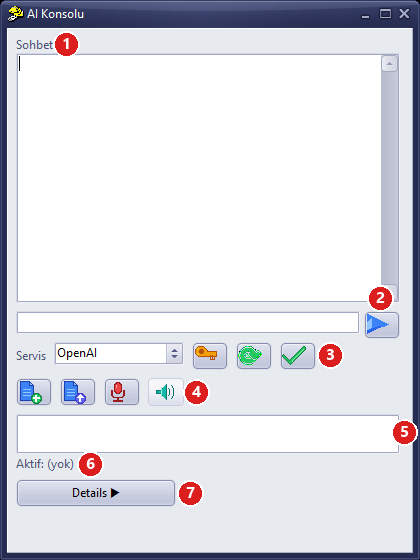
شکل 1 – کنسول AI: 1 گفتوگو، 2 کادر پیام و ارسال، 3 سرویس + تنظیمات API Key (کلید) + دریافت مدلها (فلش سبز) + استفاده از مدل (تأیید)، 4 فایل و صدا، 5 فهرست مدلها، 6 مدل فعال، 7 پانل جزئیات
1. درباره این مقاله
درون StatiCAD Ultimate و Hybrid یک دستیار هوش مصنوعی (کنسول AI) وجود دارد. شما به فارسی برایش مینویسید و او درخواست شما را به دستورهای برنامه تبدیل میکند: دیوار، ستون، تیر، دال و پی ترسیم میکند؛ طبقه اضافه میکند؛ آییننامه و پارامترهای زلزله را وارد میکند؛ تحلیل را آغاز میکند؛ نتایج را میخواند؛ گزارش تولید میکند. همچنین محور، در، پنجره و کلاف ترسیم میکند، نمای سهبعدی را باز میکند، وارد کردن و خروجی گرفتن IFC را انجام میدهد (خروجی گرفتن IFC در نصبهای دمو غیرفعال است) و پروژه را ذخیره میکند.
زبان دستیار: اگر رابط کاربری برنامه ترکی باشد، دستیار به ترکی شروع میکند؛ اگر رابط به زبان دیگری باشد، به انگلیسی شروع میکند. پس از آن همیشه به زبانی که شما مینویسید پاسخ میدهد.
دستیار درخواست شما را از طریق API به سرور شرکت هوش مصنوعیای که انتخاب کردهاید میفرستد. برای این کار باید از آن شرکت یک کلید API بگیرید و حساب خود را با اعتبار شارژ کنید. این مقاله دریافت کلید از Claude، OpenAI (شرکت سازنده ChatGPT) و Google Gemini، وارد کردن کلید در برنامه و نخستین درخواستها را گامبهگام شرح میدهد.
اشتراک، API نیست: حتی اگر اشتراک ChatGPT Plus یا Claude Pro دارید، برای دستیار درون برنامه باید جداگانه از سایت توسعهدهندگان اعتبار API تهیه کنید. راهی که با اشتراک کار میکند Claude Code و Codex است (مقاله Claude Code).
نسخه و پیشنیازها: در نسخههای Ultimate و Hybrid وجود دارد. اتصال اینترنت لازم است. در نصبهای دمو دستیار کار میکند، اما خروجی گرفتن گزارش، DXF و IFC غیرفعال است و پروژه با پسوند .sdm ذخیره میشود.
2. چگونه کار میکند؟
- درخواست خود را در کنسول AI مینویسید: «در طبقه همکف یک اتاق 5×4 m رسم کن، دیوارها 30 cm».
- StatiCAD این درخواست را همراه با راهنمای دستورهای برنامه (
YARDIM_AI_KOMUTLAR.md) و چند پیام آخر شما به سرویس انتخابشده میفرستد. - هوش مصنوعی تصمیم میگیرد کدام دستورهای برنامه و به چه ترتیبی اجرا شوند.
- StatiCAD دستورها را اجرا میکند؛ نتیجه در گفتوگو نوشته میشود و تغییرات در پلان دیده میشوند.
دستیار چه چیزهایی را نمیبیند؟ دستیار صفحه نمایش شما را نمیبیند و نمیتواند فایلهای روی رایانه شما را بخواند؛ فقط از آنچه مینویسید، فایلهایی که میفرستید و نتایجی که دستورها برمیگردانند آگاه است. فقط چند پرسش و پاسخ آخر را به خاطر میسپارد: در کارهای طولانی، درخواست را در یک پیام و همراه با اندازهها بنویسید.
3. کدام سرویس را انتخاب کنم؟
| سرویس | چرا | کلید از کجا | پرداخت |
|---|---|---|---|
| Claude (Anthropic) | پیشنهادی. در درک درخواستها و استفاده از دستورهای برنامه به ترتیب درست قوی است. | platform.claude.com | اعتبار پیشپرداخت، حداقل حدود 5 USD |
| OpenAI (شرکت سازنده ChatGPT) | رایج. برای فرمان صوتی (فشار-برای-صحبت) نیز لازم است. | platform.openai.com | اعتبار پیشپرداخت، حداقل 5 USD |
| Gemini (Google) | سطح آزمایشی رایگان دارد (با محدودیت در هر دقیقه و هر روز). | aistudio.google.com | سطح رایگان؛ برای بیش از آن، صورتحساب (billing) فعال میشود |
| Grok، Mistral، DeepSeek | در فهرست وجود دارند؛ کلید از سایت خودشان گرفته میشود. | سایت ارائهدهنده | بسته به ارائهدهنده |
| Ollama، llama.cpp | مدلهای محلی که روی رایانه شما اجرا میشوند (سطح پیشرفته). رایانه قدرتمندی میخواهند؛ ممکن است در استفاده از دستورها به خوبی سرویسهای بزرگ نباشند. | کلید لازم نیست | رایگان |
شروع با یک سرویس کافی است. در ادامه گامها برای سه سرویس پرکاربرد آمده است؛ یکی را دنبال کنید و به بخش 7 بروید.
4. دریافت کلید API از Claude
- در مرورگر نشانی platform.claude.com را باز کنید (نشانی قدیمی
console.anthropic.comنیز به همانجا میرود). - با Sign up حساب بسازید: با نشانی ایمیل خود یا با Continue with Google. حساب را با پیوندی که به ایمیلتان میآید تأیید کنید؛ ممکن است تأیید با تلفن نیز خواسته شود. اگر نوع حساب پرسیده شد، استفاده فردی (Individual) را انتخاب کنید.
- در بخش تنظیمات، صفحه Billing (صورتحساب) را باز کنید، کارت اعتباری خود را اضافه کنید و با Buy credits اعتبار بخرید. برای شروع 5–10 USD کافی است. گزینه شارژ خودکار (auto-reload) را میتوانید خاموش بگذارید.
- در صفحه API Keys روی Create Key کلیک کنید، برای کلید نامی بگذارید (مثلاً StatiCAD) و آن را بسازید.
- کلیدی را که با
sk-ant-شروع میشود بیدرنگ کپی کنید: دوباره نمایش داده نمیشود. اگر آن را گم کنید، کلید جدیدی میسازید. - اختیاری: از صفحه Limits برای هزینه ماهانه سقف تعیین کنید.
وقتی اعتبار تمام میشود: در این حالت دستیار خطایی از نوع «اعتبار کافی نیست» میدهد. از صفحه Billing اعتبار اضافه کنید؛ لازم نیست کلید را دوباره وارد کنید. اعتبار شارژشده باید ظرف یک سال مصرف شود.
5. دریافت کلید API از OpenAI
- در مرورگر نشانی platform.openai.com را باز کنید و وارد شوید (میتوانید با حساب ChatGPT خود وارد شوید؛ حساب توسعهدهنده جداگانه ایجاد میشود).
- در تنظیمات (نماد چرخدنده) › صفحه Billing کارت خود را اضافه کنید و با Add to credit balance اعتبار شارژ کنید (حداقل 5 USD).
- در صفحه API keys روی Create new secret key کلیک کنید، نامی بدهید (مثلاً StatiCAD) و آن را بسازید.
- کلیدی را که با
sk-شروع میشود بیدرنگ کپی کنید؛ دوباره نمایش داده نمیشود. - اختیاری: از بخش Limits برای بودجه ماهانه سقف تعیین کنید.
فرمان صوتی: قابلیت فشار-برای-صحبت (تبدیل گفتار به نوشتار) در کنسول AI همیشه از کلید OpenAI استفاده میکند. حتی اگر برای گفتوگو Claude را انتخاب کنید، در صورتی که فرمان صوتی میخواهید یک کلید OpenAI نیز وارد کنید.
6. دریافت کلید API از Gemini (آزمایش رایگان)
- در مرورگر نشانی aistudio.google.com/apikey را باز کنید و با حساب Google خود وارد شوید؛ شرایط استفاده را بپذیرید.
- روی Create API key کلیک کنید. اگر یک پروژه Google Cloud پرسیده شد، پروژه پیشنهادی (یا یک پروژه جدید) را انتخاب کنید.
- کلیدی را که با
AIzaشروع میشود کپی کنید.
محدودیتهای سطح رایگان: در سطح رایگان، تعداد درخواست در هر دقیقه و هر روز محدود است؛ در کارهای طولانی ممکن است خطای «درخواستهای بیش از حد» بگیرید. در سطح رایگان، محتوایی که میفرستید ممکن است توسط Google برای بهبود خدمات استفاده شود؛ در پروژههای محرمانه با فعال کردن صورتحساب (billing) در AI Studio به سطح پولی بروید.
7. وارد کردن کلید در StatiCAD
- StatiCAD را باز کنید و به صفحه اصلی بروید (نماد صفحه اصلی در ردیف پایین صفحه شروع).
- روی دکمه هوش مصنوعی در انتهای سمت راست نوار ابزار پایین کلیک کنید (نگاه کلی، شکل 1). کنسول AI در گوشه پایین سمت راست صفحه باز میشود (شکل 1).
- روی نماد کلید نارنجی (تنظیمات API Key) کلیک کنید.
- در پنجره بازشده کلید خود را در کادر ارائهدهنده مربوط بچسبانید (Ctrl+V): کلید Claude در کادر Claude، کلید OpenAI در کادر OpenAI و کلید Gemini در کادر Gemini. کلید به صورت ستارهها پنهان دیده میشود.
- روی ذخیره کلیک کنید.
کلید کجا نگهداری میشود؟ برنامه کلید را برای این رایانه و کاربر Windows شما رمزگذاری میکند و در پوشه برنامه (AI\Keys) نگه میدارد؛ فایلی که به رایانه دیگری کپی شود کار نمیکند. بهروزرسانی برنامه این فایل را پاک میکند: پس از بهروزرسانی کلید خود را دوباره وارد کنید. از این رو کلید را در یک مدیر گذرواژه امن نگه دارید یا در صورت نیاز کلید جدیدی بسازید.
8. انتخاب سرویس و مدل
- از فهرست سرویس، سرویسی را که کلید آن را وارد کردهاید انتخاب کنید (مثلاً Claude).
- روی دکمه دریافت مدلها با فلش سبز کلیک کنید. مدلها در کادر پایین (شکل 1، 5) فهرست میشوند.
- یک مدل را از فهرست انتخاب کنید و روی نماد تأیید سبز (استفاده از مدل) کلیک کنید. در ردیف فعال سرویس و مدل دیده میشوند (مثلاً Aktif: Claude / claude-sonnet-…).
| سرویس | متعادل (پیشنهادی) | اقتصادی، سریع | قویترین، گران |
|---|---|---|---|
| Claude | جدیدترین مدلی که در نامش sonnet هست | مدلی که در نامش haiku هست | مدلی که در نامش opus هست |
| OpenAI | جدیدترین مدل gpt | مدلی که در نامش mini هست | مدلی که در نامش pro هست |
| Gemini | جدیدترین مدلی که در نامش flash هست | مدلی که در نامش flash-lite هست | مدلی که در نامش pro هست |
برنامه در هر بار باز شدن OpenAI را انتخاب میکند: در این نسخه انتخاب سرویس و مدل ماندگار نیست: وقتی StatiCAD دوباره باز شود، کنسول AI با سرویس OpenAI شروع میکند. اگر از Claude یا Gemini استفاده میکنید، در هر نشست ابتدا سرویس خود را از فهرست سرویس انتخاب کنید و با استفاده از مدل تأیید کنید. در غیر این صورت هشدار «برای سرویس انتخابشده کلید API پیدا نشد» («Seçili servis için API key bulunamadı») را دریافت میکنید.
9. نخستین گفتوگو
- در کادر پیام بنویسید و روی فلش آبی سمت راست کلیک کنید (Enter پیام را ارسال نمیکند):
سلام. خودت را بهطور خلاصه معرفی کن و در سه مورد بگو در StatiCAD چه کارهایی میتوانی انجام دهی.
اگر پاسخ آمد، اتصال کار میکند. حالا یک کار کوچک بدهید:
در طبقه همکف یک اتاق 5×4 m رسم کن: گوشه پایین چپ (0,0)، ضخامت دیوار 30 cm. سپس روی همان گوشهها دال رسم کن.
دستیار دیوارها و دال را ترسیم میکند و مینویسد چه کرده است. نتیجه را در صفحه پلان کنترل کنید. برای دیدن اینکه کدام دستورها اجرا شدهاند، پانل سمت راست را با دکمه جزئیات باز کنید (شکل 2): در فهرست دستورها دستورهایی که دستیار فراخوانده و در فهرست نتایج پاسخهای برنامه دیده میشوند.
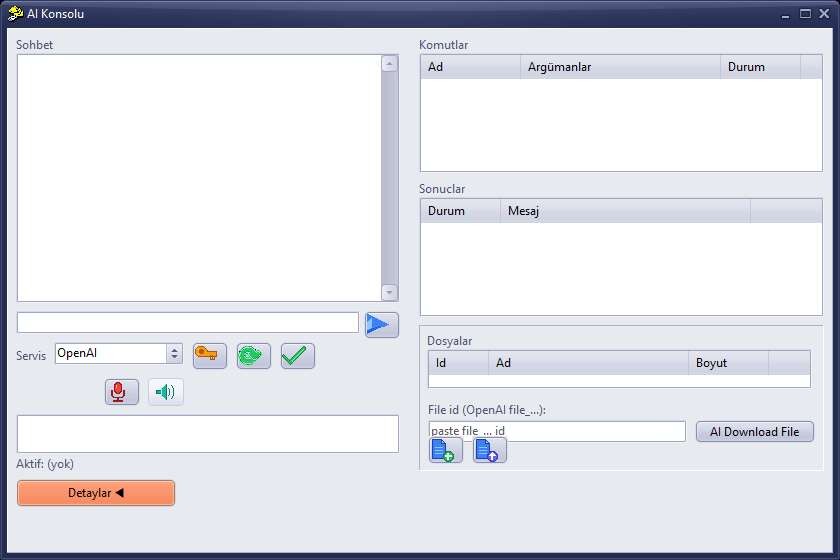
شکل 2 – پانل جزئیات: دستورها، نتایج و فایلها
تغییر ناخواسته: اگر دستیار چیز اشتباهی ترسیم کرد، با بازگردانی (Ctrl+Z) آن را برگردانید یا به دستیار بگویید «آخرین دیواری را که رسم کردی پاک کن». پیش از کارهای مهم پروژه را ذخیره کنید.
10. نمونه درخواستها
| برای چه | نمونه درخواست |
|---|---|
| تنظیمات پروژه | «آییننامه را TBDY 2018 کن؛ رده خاک ZC، SS=1.2، S1=0.35.» |
| طبقه | «روی ساختمان یک طبقه به ارتفاع 3 m اضافه کن و تعداد طبقات را بگو.» |
| مدلسازی | «در طبقه 1 بین (0,0)–(500,0) یک دیوار 25 cm رسم کن.» · «در نقطه (0,0) یک ستون 30×30 بگذار.» |
| پی | «زیر دیوارهای بیرونی پی نواری 80×40 رسم کن.» |
| تحلیل | «تحلیل را اجرا کن؛ وقتی تمام شد، هشدارهای فهرست کنترل پروژه را خلاصه کن.» |
| نتیجه | «خلاصه زلزله را بده: دورههای تناوب، نیروی برش پایه، تغییر مکانهای نسبی طبقات.» |
| گزارش | «همه گزارشها را انتخاب و ایجاد کن؛ به صورت C:\Projeler\bina1.pdf خروجی بگیر.» |
| ذخیره | «پروژه را به صورت C:\Projeler\bina1.sy4 ذخیره کن؛ اگر فایل وجود دارد، پیش از بازنویسی از من بپرس.» |
بیشتر: نمونه پرامپتهای آماده.
11. فایل، تصویر و صدا
- تصویر پلان: با نماد فایل (افزودن فایل) تصویر را انتخاب کنید، سپس روی ارسال فایل به AI کلیک کنید. تصویر بررسی میشود؛ اندازههای خواندهشده در گفتوگو نوشته میشوند. سپس بگویید «با این اندازهها دیوارها را رسم کن». دستیار باید پیش از ترسیم، اندازهها را با شما تأیید کند؛ اندازههایی را که خوانده نمیشوند خودتان بدهید.
- برای بهترین نتیجه پلان را به صورت یک تصویر واضح PNG یا JPG بفرستید. اگر PDF در دست دارید، از صفحه آن تصویر (screenshot) بگیرید و آن را به صورت تصویر بفرستید.
- فایل متنی (
.txt،.csv،.json،.md): محتوای آن مستقیماً به گفتوگو فرستاده میشود (حداکثر 200 KB). - فایل DXF را نمیتوان به دستیار درون برنامه فرستاد: محتوای آن خوانده نمیشود و فایلهای DXF معماری اغلب از این حد بزرگترند. برای ساختن مدل از پلان DXF معماری از راه پروژه سازه از پلان معماری DXF با Claude Code استفاده کنید.
- صدا: نماد میکروفون (فشار-برای-صحبت) را نگه دارید و صحبت کنید؛ وقتی رها کنید، گفتار به نوشتار تبدیل و ارسال میشود. این قابلیت به کلید OpenAI نیاز دارد.
12. هزینه آن چقدر است؟
برنامه در هر پیام، راهنمای دستورها را با حجم حدود 30 KB نیز برای دستیار میفرستد. از این رو هزینه بیش از طول پیامی که مینویسید، به تعداد پیامها و مدل انتخابشده بستگی دارد. برای یک تصور تقریبی (با قیمتهای نوامبر 2026):
- در یک مدل متعادل (Claude Sonnet، GPT) یک درخواست ساده معمولاً چند سنت هزینه دارد.
- یک درخواست چندمرحلهای که تحلیل را آغاز میکند و نتایج را میخواند، به دلیل فراخوانیهای میانی دستورها ممکن است به حدود 10–30 سنت برسد.
- مدلهای اقتصادی (Claude Haiku، GPT mini، Gemini Flash) بسیار ارزانترند؛ برای آزمایش و ترسیمهای ساده کافیاند.
کنترل هزینه: در سایت ارائهدهنده برای هزینه ماهانه سقف تعیین کنید؛ هزینه روزانه خود را از صفحه مصرف (usage) پیگیری کنید. نوشتن درخواست در یک پیام و بهطور کامل، تعداد پیامها و هزینه را کاهش میدهد.
13. محدودیتهای دستیار
- فقط چند پرسش و پاسخ آخر را به خاطر میسپارد. وقتی موضوع عوض میشود یا پس از وقفهای طولانی، از دستیار بخواهید وضعیت پروژه را دوباره از برنامه بپرسد.
- برخی عملیات مانند انتخاب، جابهجایی، چرخاندن، بازگردانی و تنظیمات پنجرههای دیالوگ با دستیار انجام نمیشوند؛ اینها را خودتان انجام دهید یا از Claude Code همراه با computer use استفاده کنید.
- در حین اجرای کارهای طولانی مانند تحلیل، از برنامه استفاده نکنید و کنسول را نبندید؛ پاسخ وقتی عملیات تمام شود میآید.
- یک پنجره هشدار که روی صفحه باز مانده است (مثلاً «پروژه تغییر کرده است، ذخیره شود؟») دستورها را منتظر نگه میدارد؛ پنجره را خودتان ببندید.
- مقطع، مصالح، آییننامه و مقادیر زلزله را دستیار نباید بدون تأیید شما تغییر دهد؛ نتایج را همیشه خودتان کنترل کنید.
14. رفع اشکال
| نشانه | علت و راهحل |
|---|---|
| «کلید API وجود ندارد» یا «برای سرویس انتخابشده کلید API پیدا نشد» («API key yok» / «Seçili servis için API key bulunamadı») | کلید سرویس انتخابشده وارد نشده است. در فهرست سرویس، سرویسی را که کلیدش را وارد کردهاید انتخاب کنید (برنامه هنگام باز شدن OpenAI را انتخاب میکند) یا کلید را از تنظیمات API Key وارد کنید. پس از بهروزرسانی، کلید را دوباره وارد کنید. |
| «فهرست مدلها دریافت نشد: 401» («Model listesi alınamadı: 401») | کلید اشتباه است، ناقص کپی شده یا باطل شده است. کلید جدیدی بسازید و دوباره وارد کنید. |
| خطای اعتبار یا موجودی (مثلاً 402، «credit balance») | اعتبار تمام شده است. از صفحه Billing ارائهدهنده اعتبار شارژ کنید. |
| «429» یا «درخواستهای بیش از حد» | محدودیت نرخ درخواست (بهویژه در سطح رایگان Gemini). یک دقیقه صبر کنید و دوباره امتحان کنید. |
| «404» یا پیدا نشدن مدل | مدل انتخابشده دیگر ارائه نمیشود. با دریافت مدلها فهرست را تازه کنید و مدل دیگری انتخاب کنید. |
| «مهلت پاسخ LLM به پایان رسید» («LLM yanıt süresi doldu») | سرویس پاسخ نداد یا اینترنت قطع شد. درخواست را دوباره بفرستید؛ اگر مشکل ادامه داشت، مدل دیگری انتخاب کنید. |
| «licence not validated» | لایسنس برنامه (قفل) تأیید نشد. قفل را وصل کنید و برنامه را دوباره اجرا کنید. |
| «Demo version can not export or print reports» | در نصب دمو خروجی گرفتن غیرفعال است؛ نسخه کامل لازم است. |
| دستیار میگوید «نمیتوانم» | ممکن است دستور برنامهای متناظر با آن کار وجود نداشته باشد. کار را خودتان انجام دهید یا از Claude Code + computer use استفاده کنید. |
15. امنیت
- کلید API مانند اطلاعات کارت اعتباری است: با هیچکس به اشتراک نگذارید و در تصویر صفحه نشان ندهید.
- اگر گمان میکنید فاش شده است، کلید را از صفحه API Keys ارائهدهنده حذف (باطل) کنید و کلید جدیدی بسازید.
- دستورهایی که دستیار میفرستد پروژه شما را تغییر میدهند. پیش از کارهای مهم پروژه را با نام دیگری ذخیره کنید.
نام طرحها، قیمتها و منوهای خدمات Anthropic، OpenAI و Google ممکن است با گذشت زمان تغییر کنند؛ برای اطلاعات بهروز به صفحههای رسمی که پیوندشان داده شده است مراجعه کنید. مدلی که هوش مصنوعی میسازد و نتایجی که تولید میکند باید توسط مهندس مسئول کنترل شوند.