Modification des Éléments Insuffisants dans un Bâtiment en Bois avec StatiCAD
Pour la Version 9 et les Versions Ultérieures Vous pouvez résoudre les insuffisances en utilisant les options « Sélectionner les éléments insuffisants » et « Augmenter les dimensions des éléments sélectionnés » dans le menu Macros.
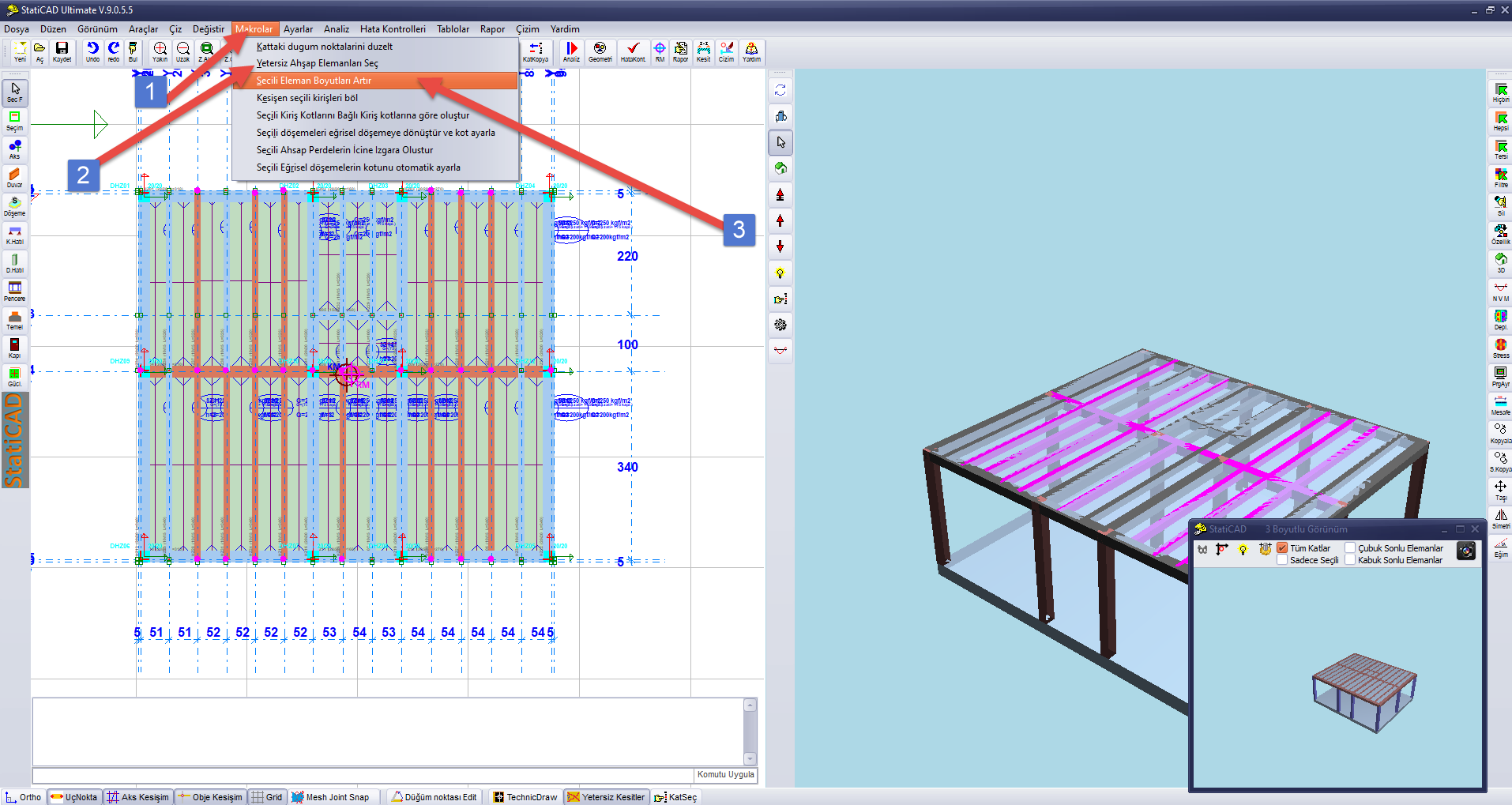
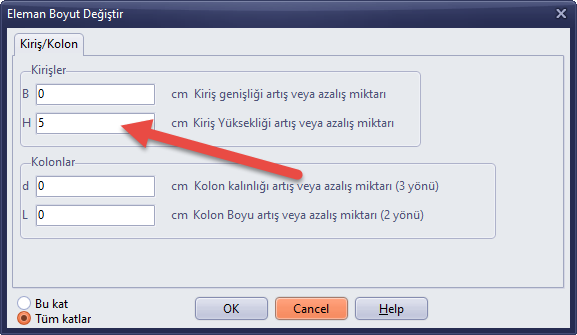
Si certains éléments présentent encore des insuffisances après un nouvel lancement de l'analyse, vous pouvez répéter l'opération.
Pour les Versions V8, les Étapes Suivantes Peuvent Être Suivies
Après avoir ouvert le modèle et lancé l'analyse pour l'édition 3D, accédez à la page 3D Ultimate sur l'écran de démarrage.
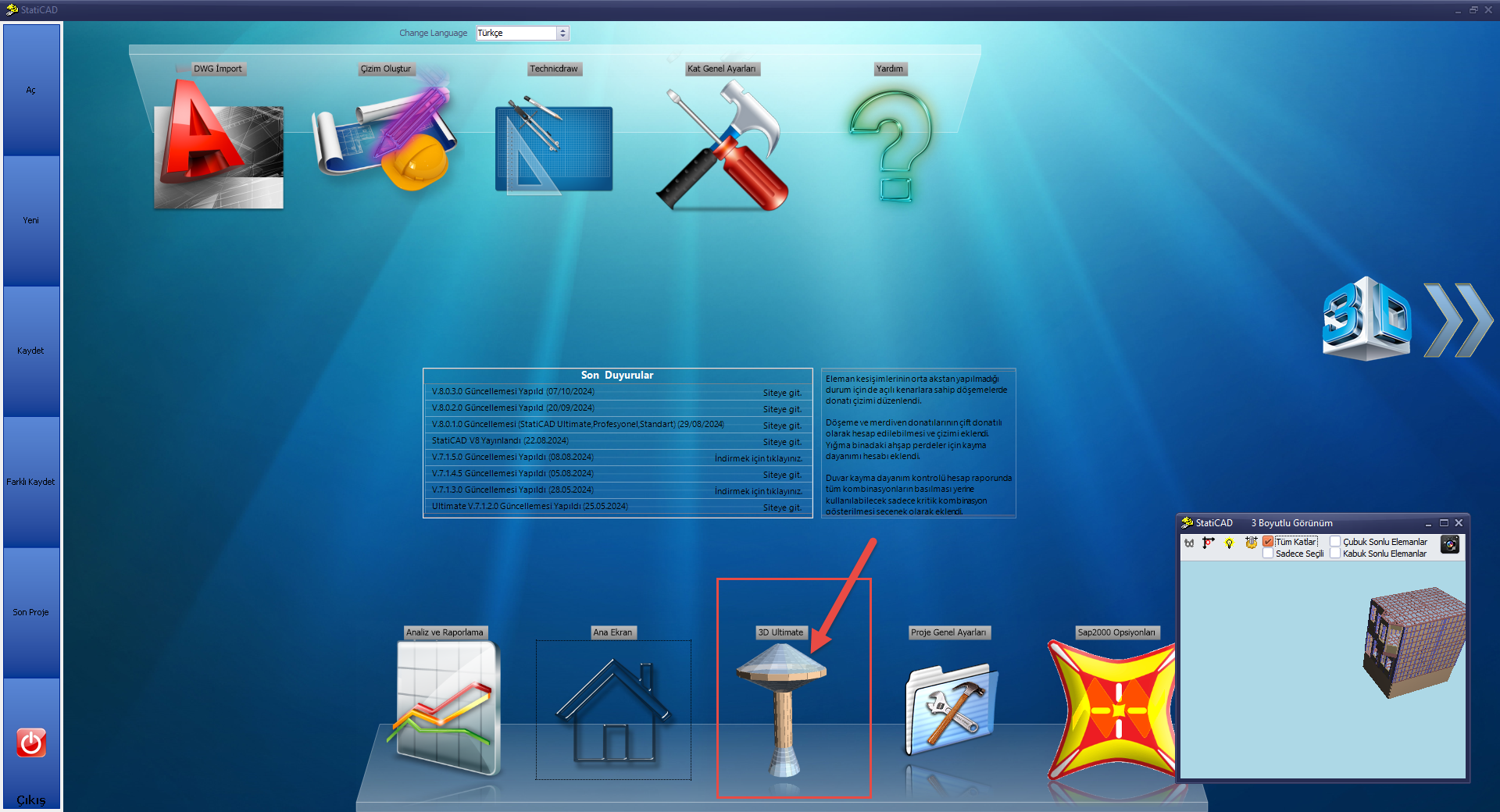
Vous pouvez également accéder à l'écran 3D Ultimate après avoir effectué l'analyse en appuyant sur le bouton NVM dans l'écran principal et en désactivant le mode d'affichage des résultats par éléments finis dans le formulaire qui s'ouvre.
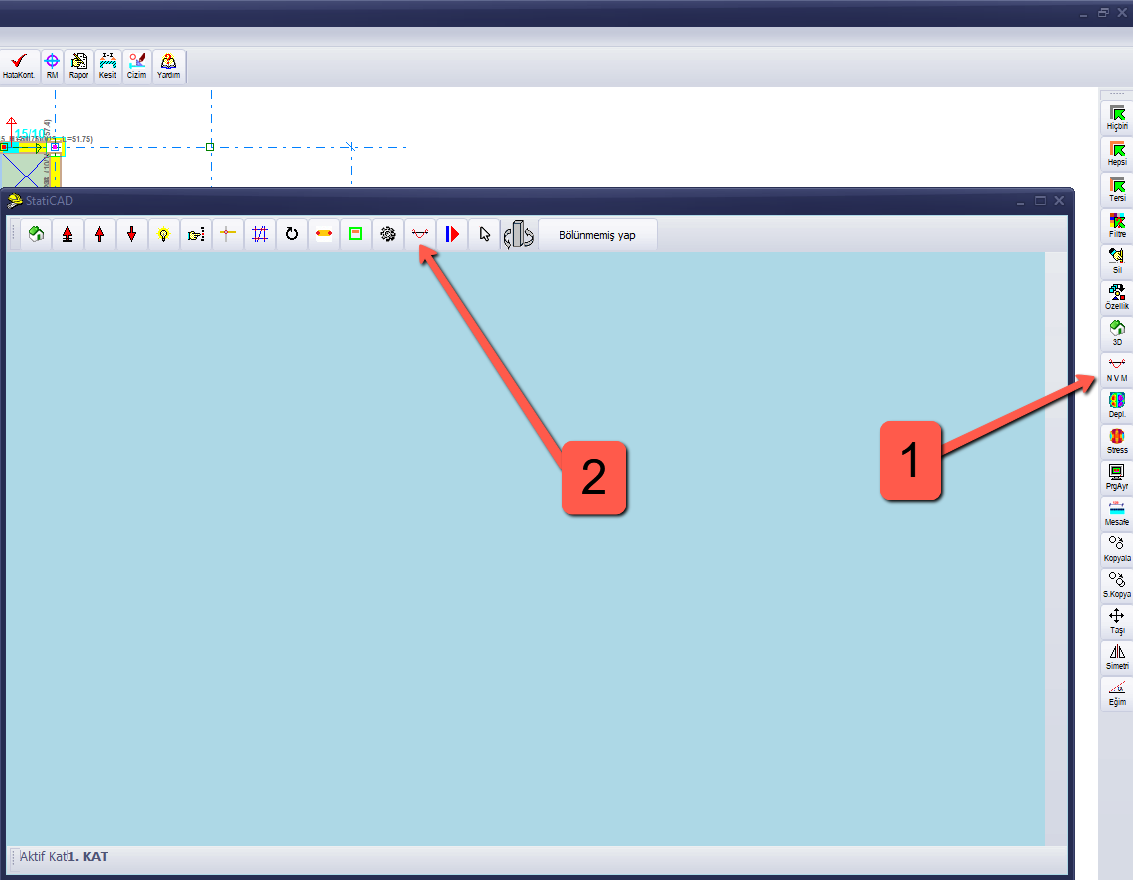
Pour visualiser les éléments barres insuffisants, désactivez les calques que vous jugez inutiles — tels que les calques mur et dalle — en utilisant le bouton Calque (Layer) sur l'écran 3D Ultimate.
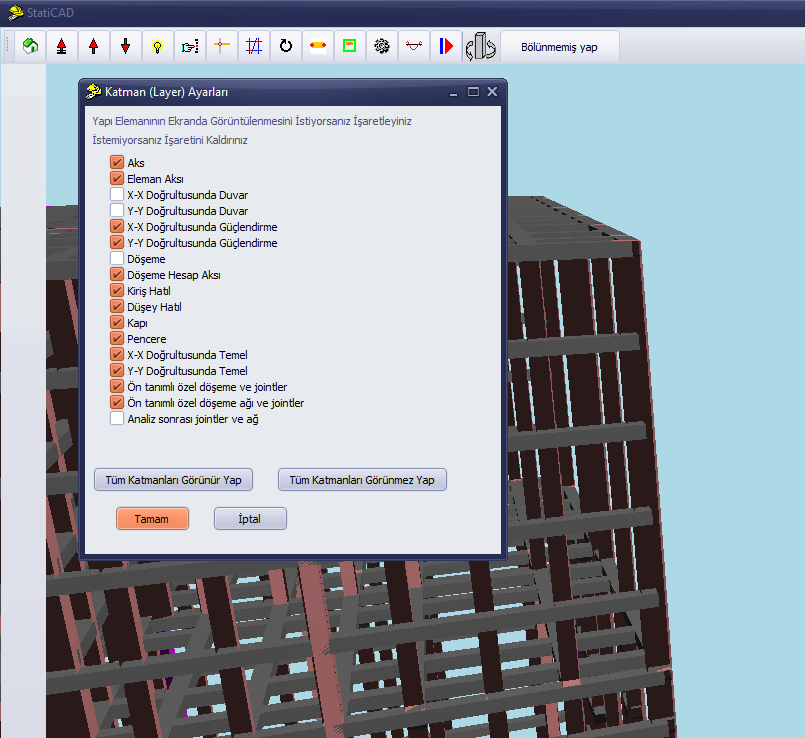
Après l'analyse, les éléments insuffisants apparaîtront en rose. Pour sélectionner les éléments insuffisants, utilisez le bouton gauche de la souris ; pour une sélection multiple, utilisez Ctrl+Bouton gauche de la souris. Les éléments sélectionnés deviendront jaunes.
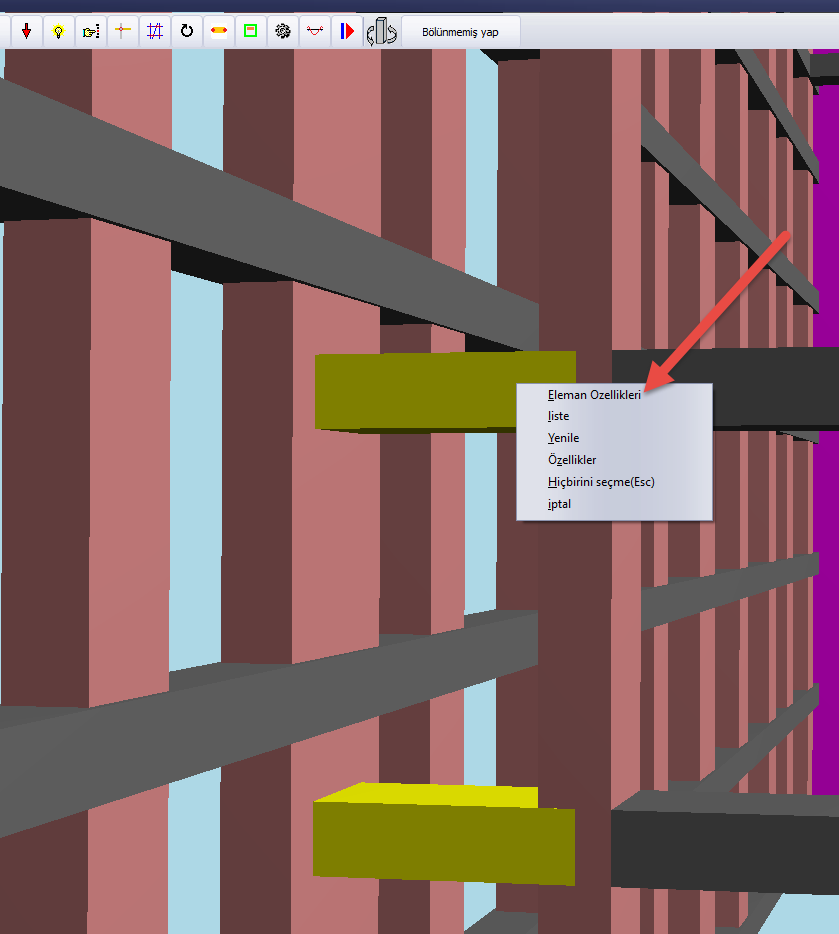
Cliquez sur l'option « Propriétés de l'élément » dans le menu qui apparaît avec le bouton droit de la souris.
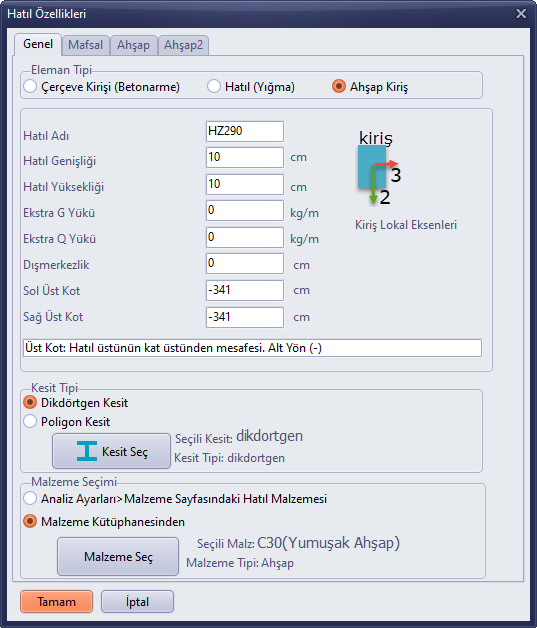
Apportez les modifications nécessaires dans la fenêtre de propriétés de l'élément. Appliquez les modifications avec le bouton OK.
Une méthode alternative (plus difficile) à celle décrite ci-dessus est également présentée dans la vidéo ci-dessous.