Analyse pushover non linéaire : comment la réaliser ?
Cet article explique comment réaliser, avec la fenêtre Analyse pushover non linéaire de StatiCAD, l’évaluation de performance fondée sur les déformations d’un bâtiment existant en béton armé selon TBDY 2018 Chapitre 15 et EK 5B. Pour le fondement de la méthode, voir Fondements théoriques de l’analyse pushover ; pour la comparaison des résultats avec un logiciel indépendant, voir Études de validation de l’analyse pushover.
Dans quelles éditions ? L’évaluation de performance et le renforcement des bâtiments en béton armé sont disponibles dans les éditions Ultimate, Profesyonel et Betonarme.
1. Prérequis
- Le projet doit être en mode évaluation de performance en béton armé (bâtiment existant) : il s’active dans le groupe Paramètres généraux du projet → Choix du code → Performance Ch. 15. Les sections, les armatures et les résistances des matériaux existants doivent être définies.
- Une analyse statique/dynamique doit avoir été effectuée. Le solveur de poussée reprend de ce calcul les sections des éléments, les efforts d’extrémité dus aux charges verticales (G et Q) et les résultats de l’analyse modale. Si la poussée est lancée sans analyse préalable, la fenêtre affiche le message "UYARI: önce analiz yapılmalıdır" (avertissement : l’analyse doit d’abord être effectuée).
- Si les options SAP2000 doivent être utilisées, SAP2000 V27 doit être installé et sous licence sur l’ordinateur (voir section 4). Sans SAP2000, toutes les analyses et tous les rapports sont obtenus avec le solveur propre de StatiCAD.
2. Vue d’ensemble de la fenêtre
La fenêtre s’ouvre par la commande Analyse → Analyse pushover non linéaire.
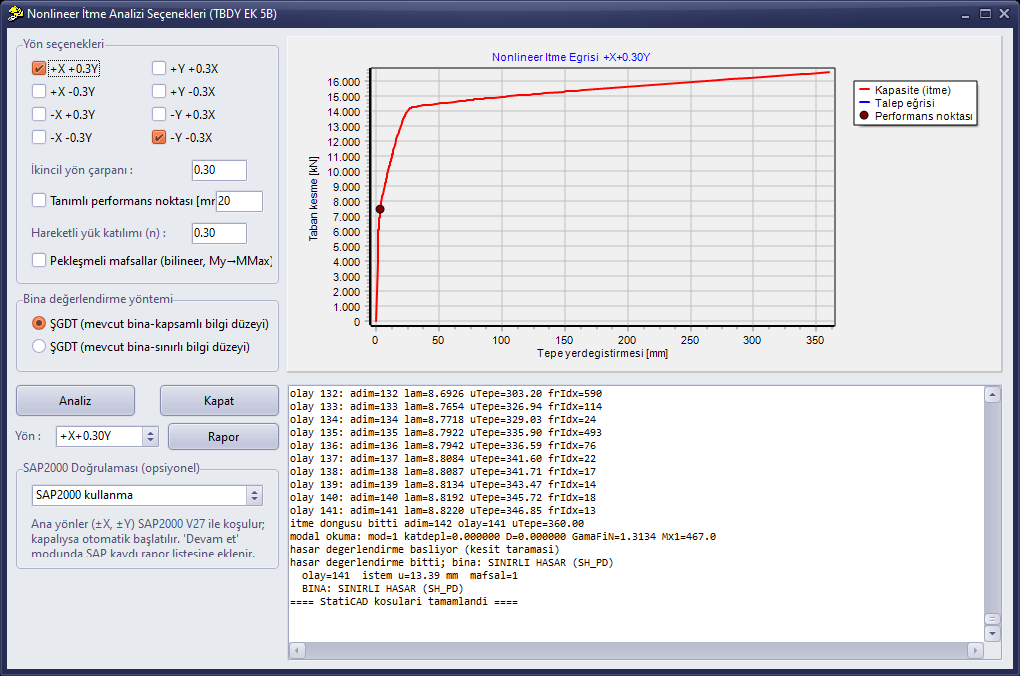
Fenêtre Analyse pushover non linéaire : paramètres à gauche, courbe de poussée en haut à droite, fenêtre de progression/résultats en bas à droite.
| Zone | Fonction |
|---|---|
| Options de direction | Directions de poussée et paramètres d’analyse de base |
| Méthode d’évaluation du bâtiment | Choix du niveau de connaissance (complet / limité) |
| Vérification SAP2000 | Comparaison facultative avec SAP2000 ou calcul avec la solution SAP2000 |
| Analyser / Fermer | Lancement du calcul des directions sélectionnées |
| Direction + Rapport | Édition du rapport de l’un des cas calculés |
| Graphique | Courbe de poussée et point de performance de la direction sélectionnée |
| Fenêtre de progression | Événements de formation de rotules, demande sismique et décision sur le bâtiment |
3. Paramètres d’analyse
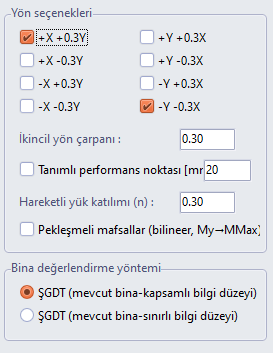
| Paramètre | Description |
|---|---|
| Cases de direction (8) | Combinaisons de directions TBDY : direction principale ±X ± 0,3·Y et direction principale ±Y ± 0,3·X. Une analyse de poussée distincte est réalisée pour chaque combinaison cochée. Dans une évaluation type, les 8 directions sont cochées ; pour un examen préliminaire rapide, une seule direction suffit. |
| Coefficient de direction secondaire | Coefficient de la composante orthogonale dans la combinaison ; la valeur réglementaire est 0,30. |
| Point de performance imposé [mm] | Si cette case est cochée, la poussée est poursuivie jusqu’au déplacement en tête saisi directement, à la place du calcul de la demande sismique (à des fins de recherche et de comparaison). Pour une évaluation normale, laissez-la décochée ; la demande est calculée automatiquement selon EK 5B. |
| Participation des charges d’exploitation (n) | Coefficient N = G + nQ utilisé pour l’effort axial des poteaux et des voiles ainsi que pour les masses ; selon l’usage du bâtiment (0,30 pour l’habitation et les bureaux). |
| Rotules avec écrouissage (bilinéaire, My → MMax) | Décochée, les rotules ont un comportement élastique–parfaitement plastique (EPP) (par défaut, côté sécurité). Cochée, après la plastification, les rotules montent jusqu’à MMax avec la pente d’écrouissage réelle de la section ; la capacité augmente typiquement de 5 à 10 %. |
| Niveau de connaissance ŞGDT | Avec « Complet », le coefficient de niveau de connaissance est 1,0 ; avec « Limité », il est pris égal à 0,75 ; les résistances des matériaux existants sont multipliées par ce coefficient. |
| Exclure aussi les poutres secondaires du critère SH (20 %) | Les poutres secondaires (poutres reposant sur une autre poutre et ne faisant pas partie du système porteur des charges horizontales) sont toujours exclues des ratios de poutres de 35 % pour Dommage Contrôlé et de 20 % pour Prévention de l’Effondrement. Comme le texte de la règle des 20 % pour Dommage Limité ne mentionne pas cette exception, les poutres secondaires sont comptées dans SH tant que la case est décochée ; si elle est cochée, elles sont aussi exclues du critère SH. Ce choix influe à la fois sur l’évaluation linéaire et sur l’évaluation par poussée ; dans les rapports, les poutres secondaires apparaissent avec le suffixe « [Tali] ». |
La partie inférieure de la fenêtre comporte aussi les options poussée multimodale, IRSA, poussée monomodale adaptative et P-Δ (second ordre). Ces options sont décrites dans l’article Analyse pushover multimodale et IRSA.
Tous les paramètres de la fenêtre sont enregistrés dans le fichier de projet ; à la réouverture du fichier, vos derniers réglages sont restaurés.
4. Options SAP2000 (facultatives)
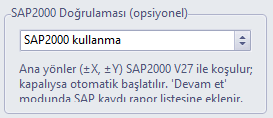
Dans la liste déroulante, l’un des trois modes de fonctionnement est sélectionné :
| Option | Effet |
|---|---|
| Ne pas utiliser SAP2000 (par défaut) | Tout le calcul est effectué avec le solveur StatiCAD ; SAP2000 n’est pas nécessaire. |
| Vérifier avec SAP2000 (comparaison) | Une fois les calculs StatiCAD terminés, les directions principales (±X, ±Y) des directions sélectionnées sont transférées à SAP2000 avec les mêmes rotules du modèle et y sont également poussées. Les courbes de poussée des deux programmes, l’état des rotules au point de demande et les rapports d’effort tranchant à la base sont écrits côte à côte dans la fenêtre de progression. Vos résultats de calcul restent ceux de StatiCAD ; SAP2000 fournit un contrôle indépendant. |
| Poursuivre les calculs avec le résultat SAP2000 | Chaque combinaison de directions sélectionnée est résolue dans SAP2000 ; la courbe de poussée de SAP2000 et les rotations plastiques des rotules sont relues, puis la demande sismique, les zones de dommage, la décision sur le bâtiment et le rapport sont produits par StatiCAD selon la chaîne TBDY. Ces cas sont ajoutés à la liste des rapports avec des étiquettes comme « SAP +X+0.30Y » et leurs rapports peuvent être édités. À la fin des cas, un tableau comparatif global résumant les résultats des deux programmes est écrit dans la fenêtre de progression. |
Ouverture de SAP2000 : si SAP2000 est ouvert, StatiCAD se connecte à l’instance en cours ; sinon, il le lance automatiquement. La première connexion peut prendre 20 à 30 secondes et s’affiche étape par étape dans la fenêtre de progression.
L’option Rotules avec écrouissage s’applique aussi aux cas SAP2000 : les deux solveurs travaillent avec le même modèle de rotules, de sorte que la comparaison est toujours faite avec les mêmes hypothèses.
5. Lancement de l’analyse
- Réglez les paramètres et appuyez sur le bouton Analyser.
- Pour chaque direction sélectionnée, l’analyse de poussée est effectuée successivement. Dans la fenêtre de progression, chaque événement de formation de rotule (pas, multiplicateur de charge, déplacement en tête, élément) est listé ligne par ligne ; à la fin du cas, la demande sismique et la décision sur le bâtiment sont écrites.
- Si SAP2000 a été sélectionné, les tâches SAP2000 se poursuivent en arrière-plan et leurs lignes continuent d’affluer dans la même fenêtre. Vous pouvez utiliser la fenêtre pendant ce temps ; pour lancer une nouvelle analyse, attendez la fin de la file d’attente SAP2000.
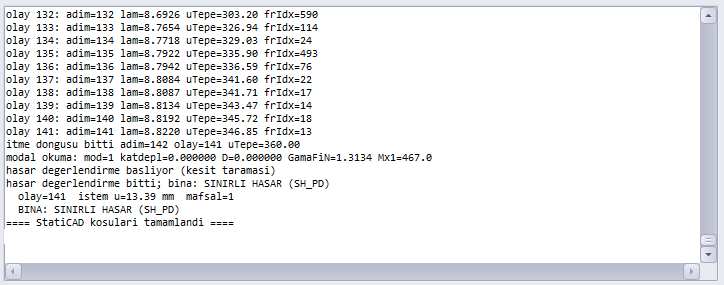
Fenêtre de progression : flux d’événements, demande sismique et décision sur le bâtiment.
6. Résultats : courbe de poussée, point de performance et rapport
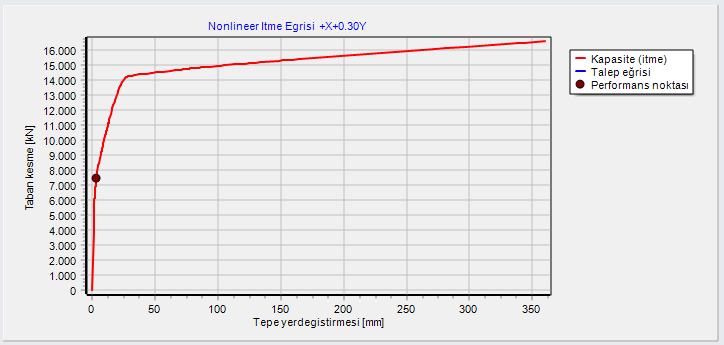
Courbe de poussée de la direction sélectionnée ; le point foncé est le point de performance (de demande) calculé selon EK 5B.
- Sélectionnez l’un des cas calculés dans la liste Direction ; sa courbe est tracée dans le graphique.
- Le bouton Rapport ouvre le rapport détaillé de la direction sélectionnée. Le rapport comprend : la courbe de poussée et les graphiques modaux capacité–demande, le résumé du calcul de la demande, les contrôles d’applicabilité (ηbi, participation massique), les tableaux de rotation plastique et de zone de dommage élément par élément, les modèles de matériaux et les vérifications de déformation des zones d’extrémité des voiles. Il peut être imprimé depuis l’aperçu ou enregistré en PDF.
- Si « Poursuivre les calculs avec le résultat SAP2000 » a été utilisé, les cas étiquetés « SAP ... » peuvent aussi être sélectionnés dans la même liste et faire l’objet d’un rapport.
- Après le cas de poussée, la déformée et les rotules plastiques peuvent être suivies pas à pas dans la vue 3D (voir Analyse pushover multimodale et IRSA, section 5).
7. Utilisation conjointe avec le renforcement
Si le bâtiment s’avère insuffisant, le renforcement est défini sur les éléments dans le même projet et pris en compte par une seule option. Les effets du renforcement sur la rigidité et sur les sections (confinement par PRF, chemisage, nouveau voile, mur de remplissage) se reflètent aussi dans l’analyse de poussée. Pour les détails, voir l’article Comment renforcer un bâtiment en béton armé ?.
8. Situations fréquentes
| Situation | Explication / solution |
|---|---|
| "UYARI: önce analiz yapılmalıdır" | La poussée a été lancée sans analyse statique. Lancez l’analyse puis réessayez. |
| "Önceki SAP2000 doğrulaması hâlâ koşuyor" (la vérification SAP2000 précédente est toujours en cours) | Une nouvelle analyse a été lancée avant la fin de la file SAP2000 en arrière-plan ; attendez la ligne « SAP2000 doğrulaması tamamlandı » (vérification SAP2000 terminée) dans la fenêtre de progression. |
| Avertissement ηbi > 1,4 ou participation massique < 70 % | La condition d’applicabilité de la poussée monomodale n’est pas satisfaite (TBDY 5.6.2.2). Les résultats sont tout de même produits, mais dans le rapport ce contrôle est marqué « SAĞLANMIYOR » (non satisfait). Pour ces bâtiments, effectuez l’évaluation par poussée multimodale ou par IRSA. |
| Erreur de connexion SAP2000 | SAP2000 V27 n’est pas installé ou pas sous licence, ou son ouverture n’a pas pu être menée à terme. Ouvrez SAP2000 manuellement, validez la licence, puis relancez l’analyse ; le détail figure dans les lignes de connexion de la fenêtre de progression. |
| La courbe SAP2000 s’arrête avant la cible | Dans les rotules SAP2000, la perte de résistance (branche descendante) est définie, alors que la rotule StatiCAD se poursuit avec un palier. C’est une différence de modélisation délibérée ; les comparaisons se font au voisinage du point de demande (voir Études de validation de l’analyse pushover). |