Assistant de ferme de toiture
Cet article décrit, dans StatiCAD, la construction d’une ferme de toiture en bois avec l’assistant de ferme : choix du modèle, aperçu coté, pose avec deux points d’appui en plan (en série si on le souhaite), modification et modèle d’analyse. Pour ajouter des pannes entre les fermes, consultez l’article Pannes automatiques entre les fermes.
1. À propos de cet article
L’assistant permet de choisir la ferme de toiture en bois à partir d’un modèle, de la régler avec un aperçu coté et de la construire en cliquant sur deux points d’appui en plan (en série si on le souhaite). La ferme construite peut ensuite être modifiée avec la même fenêtre.
L’exposé s’appuie sur un exemple : dans un bâtiment à un seul niveau de 10 × 8 m, à murs de 24 cm, on pose, à 2 m d’entraxe, cinq fermes Howe de 8 m de portée, de pente 30 %, avec des débords de 40 cm de chaque côté. L’ajout de pannes entre les fermes est décrit dans l’article Pannes automatiques entre les fermes.
Édition : l’assistant de ferme est disponible dans toutes les éditions de StatiCAD. Les captures d’écran ont été réalisées avec StatiCAD Ultimate V.10.0.1.0.
2. L’ancienne méthode et ce qui change avec l’assistant
Dans StatiCAD, une ferme se modélisait auparavant de la façon suivante : la vue de la ferme était dessinée avec des poutres dans le plan (plan XY), puis amenée dans le plan vertical par une rotation de 90° autour de l’axe X avec la commande Faire pivoter. Après la rotation, les poutres restées verticales étaient converties en montants avec convertir la poutre en poteau.
L’assistant produit la même structure de données de façon paramétrique. La différence tient à ce que la géométrie est définie dans une seule fenêtre, que les axes des éléments se rejoignent aux nœuds et que la disposition des appuis et des articulations adaptée au modèle d’analyse est établie automatiquement.
| Méthode par rotation | Assistant de ferme | |
|---|---|---|
| Géométrie | Dessin manuel ; à refaire pour chaque portée et chaque pente | 13 modèles ; paramètres de portée, de pente, de faîtage et de débord ; la pente est conservée lorsque la portée change |
| Axes des éléments | Nœud de la poutre sur la face supérieure, axe situé h/2 plus bas (excentré) | Axe sur la ligne des nœuds : les barres se rejoignent au nœud avec des axes concourants |
| Articulations | Manuelles | Membrures continues, extrémités du treillis articulées dans le plan de la ferme (au choix) |
| Appui | Membrure inférieure directement à la cote du niveau | Montant d’appui fixe + glissant (recommandé) ou appui direct |
| Série | Par copie | Nombre et entraxe ; chaque ferme dans un groupe de sélection distinct (MAKAS-01 ...) |
| Modification | Élément par élément | Reconstruire la ferme sélectionnée avec l’assistant |
Projets dessinés avec l’ancienne méthode : les fermes dessinées par la méthode de rotation sont également prises en charge ; les recommandations pour ces modèles se trouvent à la Section 9.
3. Ouverture de l’assistant
L’assistant s’ouvre de trois façons : Dessiner › Ferme (assistant de ferme de toiture)..., Macros › Assistant de ferme... et le bouton Ferme de la barre d’outils de gauche. Les trois ouvrent la même fenêtre. La ferme est construite comme élément du niveau actif ; un avertissement est émis au niveau de fondation.
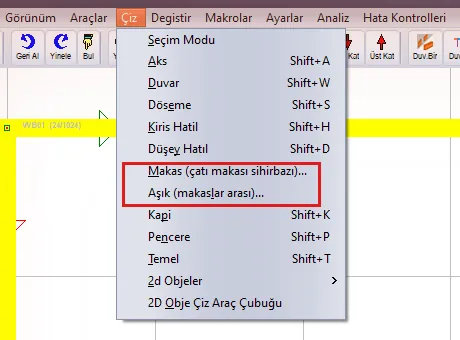
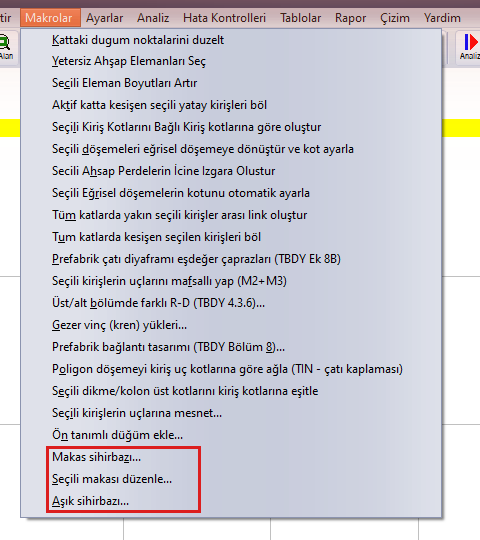

4. Fenêtre de l’assistant
À gauche de la fenêtre se trouve la galerie des types de fermes, au centre l’aperçu coté et à droite les réglages, répartis sur quatre onglets. L’aperçu est actualisé à chaque modification : la membrure supérieure est dessinée en rouge, la membrure inférieure en bleu, les montants en vert et les diagonales en orange ; la portée, la hauteur au faîtage, les débords et les pentes sont cotés, et les symboles d’appui sont affichés. Lorsque la souris survole un élément, sa longueur et sa section s’affichent. La ligne située sous l’aperçu indique le nombre de nœuds et d’éléments, le nombre et la longueur totale des groupes d’éléments et le volume de bois par ferme.
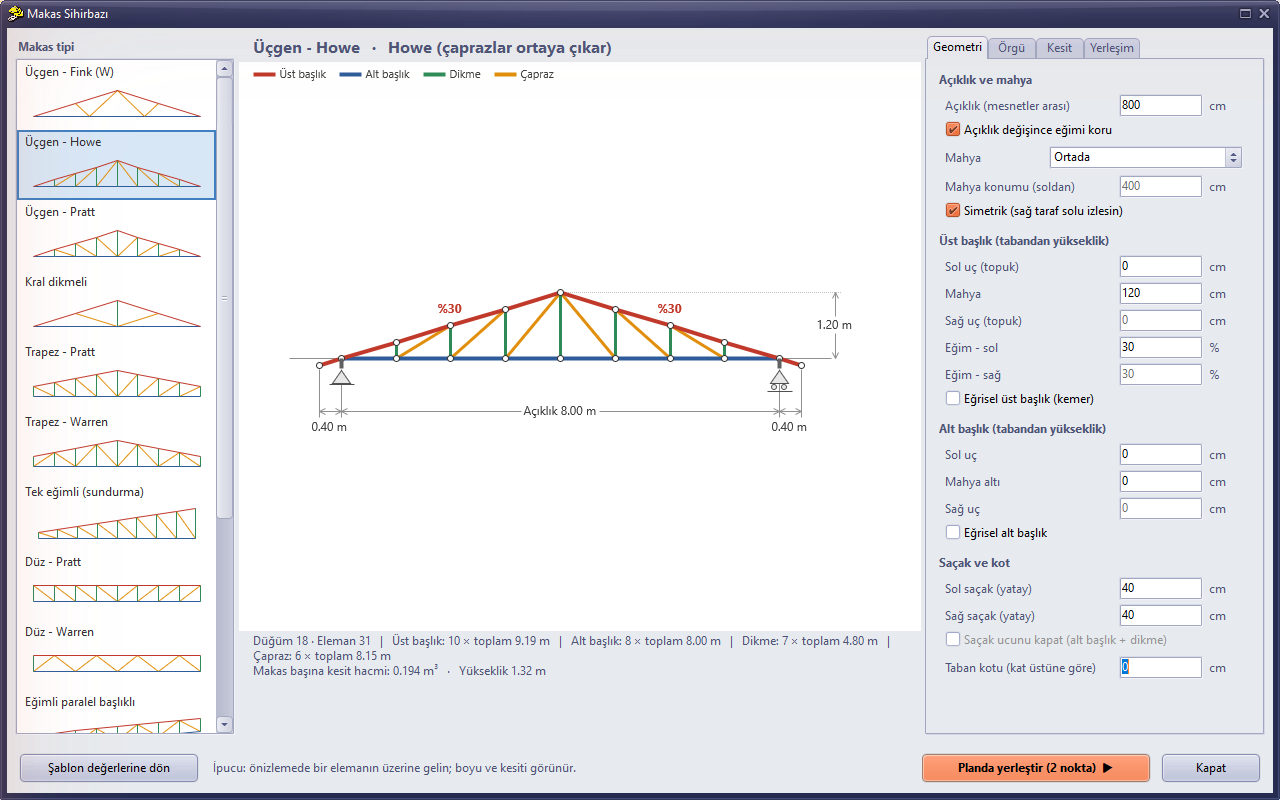
Figure 4 – Assistant de ferme : Triangulaire – Howe, portée 8,00 m, pente 30 %, débords de 0,40 m
4.1. Types de fermes
La galerie contient 13 modèles. Lorsqu’un modèle est choisi, la géométrie et le treillis se remplissent avec les valeurs recommandées pour ce type ; chaque valeur des onglets peut ensuite être modifiée. Le bouton Revenir aux valeurs du modèle rétablit les valeurs du modèle sélectionné.
| Modèle | Utilisation |
|---|---|
| Triangulaire – Fink (W) | Triangle symétrique ; diagonales en forme de W. Type le plus courant dans les logements |
| Triangulaire – Howe | Les diagonales montent vers le faîtage (compression), les montants reprennent la traction |
| Triangulaire – Pratt | Les diagonales descendent du faîtage (traction), les montants reprennent la compression |
| À poinçon (king post) | Un seul montant central (poinçon) et deux contrefiches ; petites portées |
| Trapézoïdale – Pratt / Warren | Ferme à sommet plat (tronquée) |
| À un versant (appentis) | Inclinée dans un seul sens ; appentis et demi-toitures |
| Plate – Pratt / Warren | Poutre à treillis plate à membrures parallèles |
| Inclinée à membrures parallèles | Treillis incliné à membrures parallèles |
| Ferme en ciseaux | Ferme dont la membrure inférieure est elle aussi inclinée (plafond surélevé) |
| Arc / Croissant | Membrure supérieure courbe (et inférieure aussi pour le croissant) ; la courbe est divisée en segments de parabole |
4.2. Onglet Géométrie
| Champ | Description |
|---|---|
| Portée (entre appuis) | Distance horizontale entre les deux appuis. Si Conserver la pente lorsque la portée change est coché, les hauteurs au faîtage et au talon sont adaptées de façon que la pente reste identique (même règle lors de la pose en plan). Les valeurs intermédiaires pendant la saisie (par ex. « 8 » lorsqu’on tape 800) ne sont pas prises en compte. |
| Faîtage | Au centre, à gauche, à droite ou saisir la position ; la position est donnée en cm à partir de la gauche. Si Symétrique est coché, le côté droit suit le côté gauche. |
| Membrure supérieure | Hauteurs de l’extrémité gauche/droite (talon) et du faîtage en cm à partir de la base ; les pentes peuvent aussi être saisies en %. Membrure supérieure courbe donne une forme en arc. |
| Membrure inférieure | Hauteurs de l’extrémité gauche/droite et sous le faîtage (pour la ferme en ciseaux). Membrure inférieure courbe donne une forme en croissant. |
| Débord et cote | Le débord gauche/droit est le prolongement horizontal de la membrure supérieure au-delà de l’appui. Fermer l’extrémité du débord ajoute à l’extrémité une membrure inférieure et un montant. La cote de base est la hauteur de la base de la ferme par rapport à la cote supérieure du niveau. |
4.3. Onglet Treillis
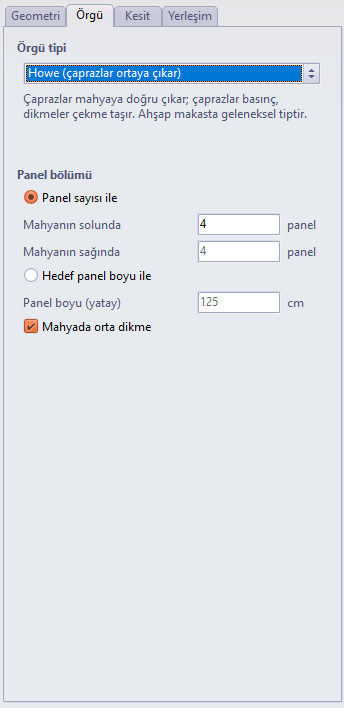
4.4. Onglet Section
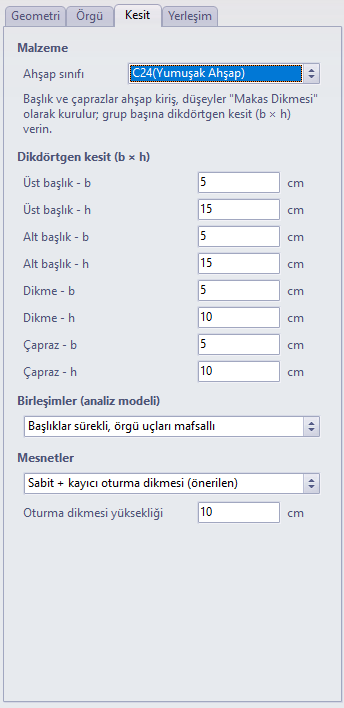
4.5. Onglet Disposition
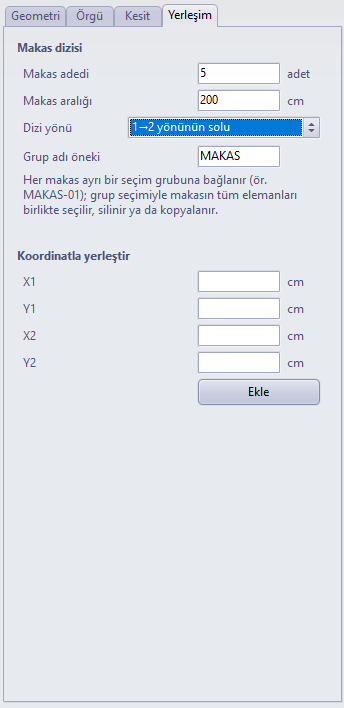
5. Pose en plan
Avec le bouton Placer en plan (2 points), la fenêtre se masque et le programme passe en mode de sélection dans le plan. Les options d’accrochage du programme (extrémité, intersection d’axes, intersection d’objets) s’appliquent ; lorsque Shift est maintenu, le second point est verrouillé dans la direction orthogonale par rapport au premier.
- Cliquez sur le premier point d’appui (dans l’exemple, sur le mur du bas, à x = 1,00 m).
- Amenez la souris vers le second appui. La ligne élastique montre toutes les lignes de fermes de la série ; la fenêtre Aperçu de la ferme actualise la portée en direct (la pente est conservée).
- Cliquez sur le second point d’appui. Les fermes sont construites et un résumé s’inscrit dans la barre d’état.
- L’outil reste actif ; pour une nouvelle série de fermes, on peut cliquer de nouveau sur deux points. Un clic droit ou le choix d’un autre outil met fin à l’outil.
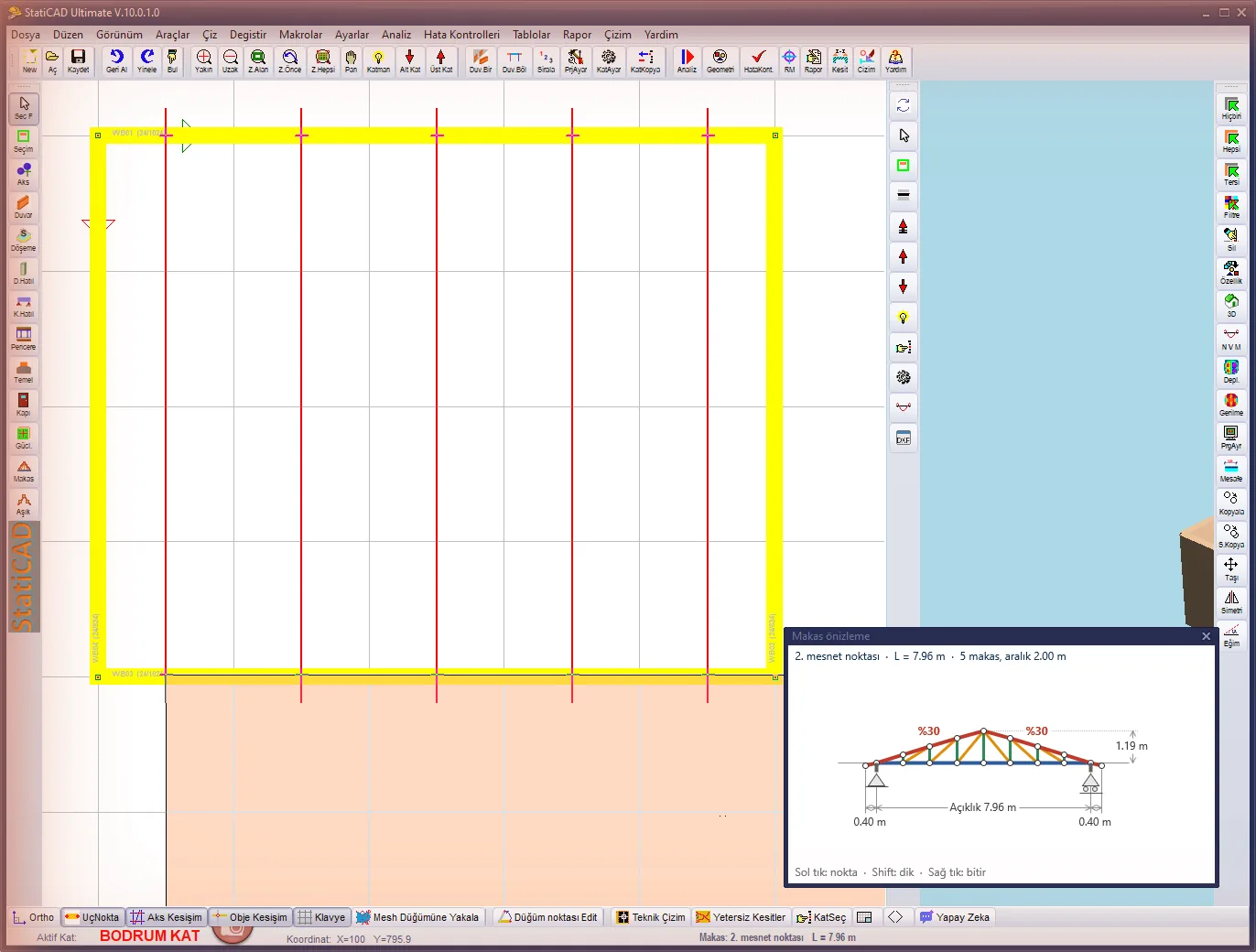
Figure 8 – En attente du second point : la ligne élastique montre les cinq lignes de fermes, la fenêtre d’aperçu la portée en direct (7,96 m)
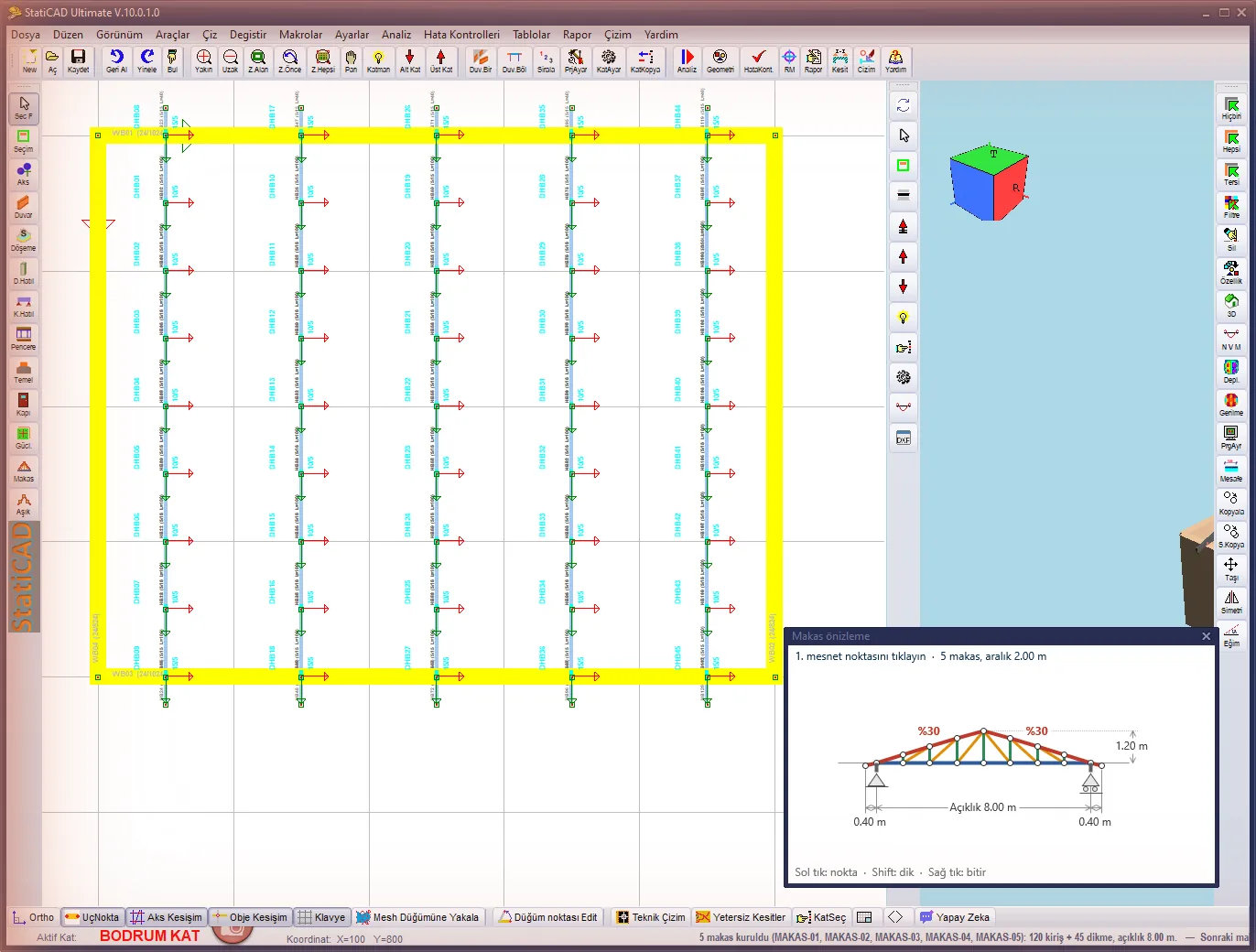
Figure 9 – Après le second clic, les cinq fermes (MAKAS-01 … MAKAS-05) sont construites ; résumé dans la barre d’état
6. Modèle obtenu
L’assistant produit les mêmes types d’éléments que l’ancienne méthode par rotation. Les membrures et les diagonales sont des poutres en bois dont les cotes d’extrémité sont différentes. Les éléments verticaux sont du type Montant de ferme ; ce type ne reçoit pas d’appui automatique et ses articulations sont prises en compte. Les axes des éléments se trouvent sur la ligne des nœuds (décalage de poutre h/2) ; les barres se rejoignent aux nœuds avec des axes concourants.
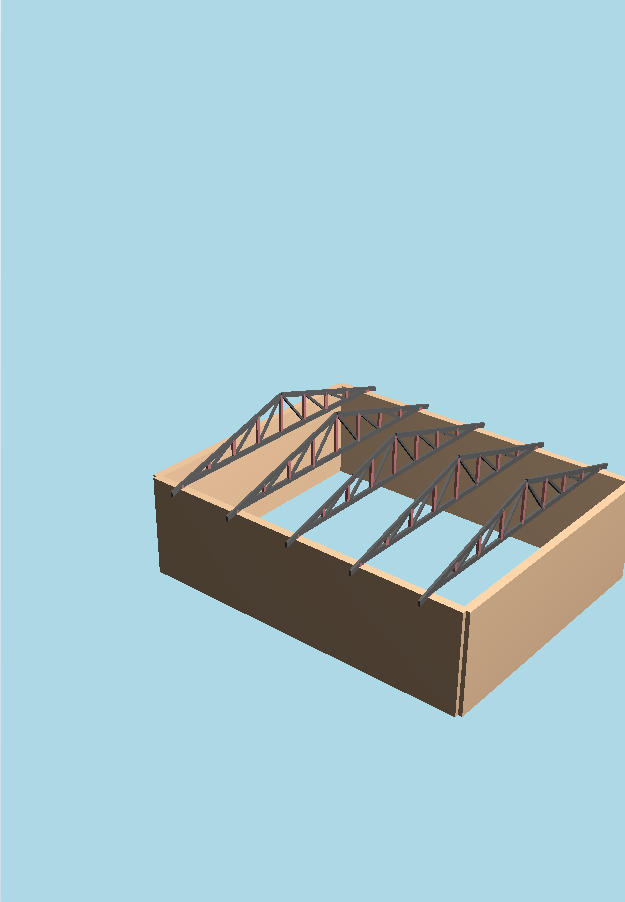
Figure 10 – Les fermes construites en vue 3D
| Groupe | Type d’élément | Condition d’extrémité |
|---|---|---|
| Membrure supérieure | Poutre en bois | Continue (dans l’assemblage recommandé) |
| Membrure inférieure | Poutre en bois | Continue |
| Diagonale | Poutre en bois | Articulée aux deux extrémités dans le plan de la ferme (M3) |
| Montant | Montant de ferme | Articulé aux deux extrémités dans le plan de la ferme (M3) |
| Montant d’appui | Montant de ferme | Au 1er appui, articulé en partie haute (fixe) ; au 2e appui, articulé aux deux extrémités (glissant) |
7. Modification d’une ferme
Sélectionnez un élément quelconque d’une ferme construite ; ouvrez l’assistant par le menu contextuel (clic droit) du plan ou par Macros › Modifier la ferme sélectionnée.... La fenêtre s’ouvre avec le titre Modifier la ferme. Avec Mettre à jour la ferme, les anciens éléments du groupe sont supprimés et la ferme est reconstruite à partir du même premier appui, dans la même direction, avec les nouvelles valeurs (la portée peut aussi être modifiée).
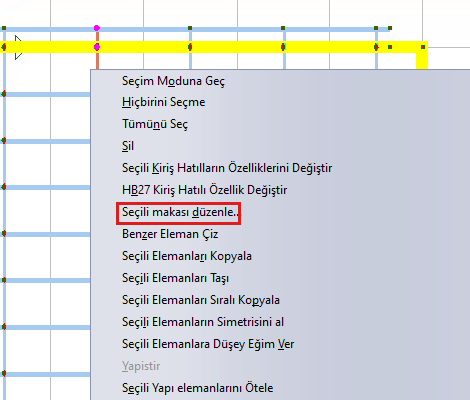
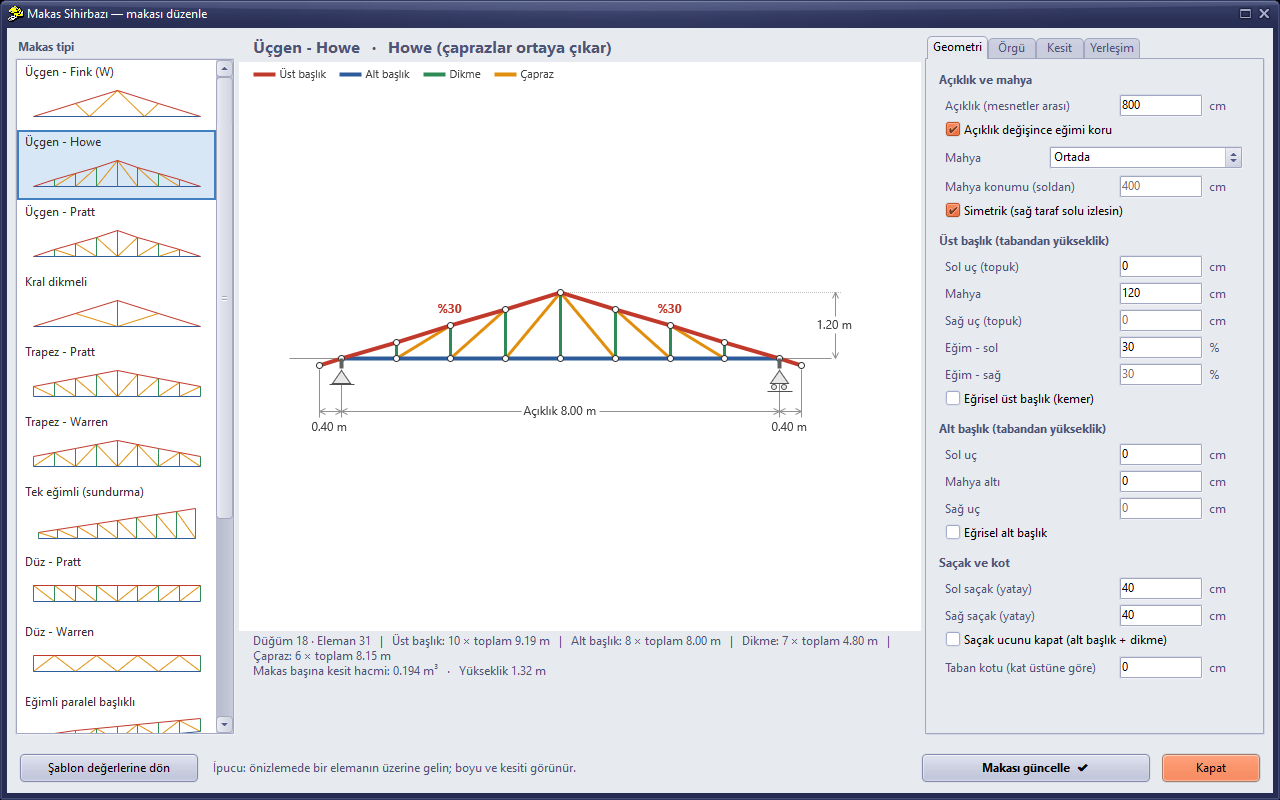
Figure 12 – Mode modification : les paramètres de la ferme construite dans la même session sont rappelés ; Mettre à jour la ferme
Les paramètres ne sont pas enregistrés dans le fichier : dans cette version, les paramètres de la ferme ne sont pas écrits dans le fichier du projet. Tous les réglages d’une ferme construite dans la même session sont rappelés. Pour une ferme ouverte à partir d’un fichier, l’axe, la portée, la cote de base et les montants d’appui sont retrouvés à partir des éléments ; les autres réglages reviennent avec les valeurs du modèle.
8. Modèle d’appui et analyse
Lorsque la membrure inférieure repose directement sur le mur à la cote supérieure du niveau et que l’option diaphragme sous chargements verticaux est activée, le diaphragme rigide bloque entre eux, dans le plan, les appuis et les nœuds de la membrure inférieure. Dans ce cas, aucune traction ne se développe dans la membrure inférieure sous charges verticales ; l’effort est repris par la liaison cinématique du diaphragme. Il en allait de même avec l’ancienne méthode par rotation.
Le montant d’appui fixe + glissant (recommandé) supprime ce problème. La ferme est construite plus haut, d’une hauteur égale à la hauteur d’appui (10 cm par défaut). Le court montant du premier appui est articulé en partie haute dans le plan de la ferme (appui fixe). Le montant du second appui est articulé à ses deux extrémités (bielle pendulaire, appui glissant). Hors plan, la ferme est retenue aux deux extrémités. La ferme travaille ainsi comme un véritable treillis.
Option d’appui direct : lorsque Appui direct est choisi, l’assistant émet un avertissement concernant le diaphragme. Avec cette option, pour résoudre la ferme, désactivez l’option « Créer un diaphragme aussi sous chargements verticaux (G et Q) » de Paramètres généraux du projet › Efforts dans les éléments.
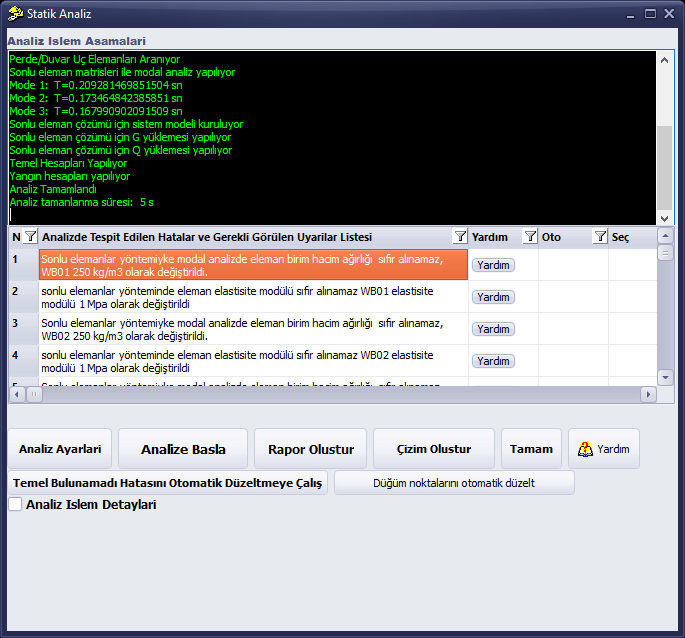
Figure 13 – Analyse du modèle exemple : aucun avertissement d’élément flottant (les avertissements de la liste concernent le poids volumique du matériau des murs de l’exemple)
9. Fermes dessinées avec l’ancienne méthode
Les fermes dessinées par rotation autour de l’axe X sont analysées comme celles construites avec l’assistant. Dans les poutres obtenues par symétrie ou par rotation, les cotes d’extrémité, le type et la longueur d’appui, le dépassement, les articulations d’extrémité et l’armature d’appui verrouillée sont transportés avec l’extrémité ; la géométrie de la ferme ne change pas dans l’analyse.
La liaison des fermes aux poutres d’appui est assurée par le module de contact des poutres (Contrôle de la géométrie › lier automatiquement les poutres qui se croisent/se touchent) : une membrure inférieure qui touche la poutre de débord ou la poutre de mur est liée par une liaison de contact ; un élément vertical dont l’extrémité inférieure repose sur une poutre (par ex. le montant de faîtage de la ferme) n’est pas considéré comme reposant sur le sol.
Recommandations pour le projet :
- Dessinez la membrure inférieure de la ferme à une cote telle qu’elle touche la poutre d’appui ou la tête de poteau ; si l’écart entre les deux dépasse la tolérance de contact (5 cm), aucune liaison n’est établie.
- Un montant isolé sans ferme au-dessous, un poteau dessiné deux fois au même endroit et un poteau relié à rien apparaissent dans la liste des avertissements de l’analyse comme groupe d’éléments flottants ; supprimez-les.
- Les extrémités du montant de faîtage et des contrefiches doivent se trouver sur la ligne de la membrure ; un écart de quelques cm peut empêcher le treillis de se lier à la membrure.
- Pour les nouvelles fermes, utilisez l’assistant ; les axes se rejoignent au nœud et le modèle d’appui est fourni prêt à l’emploi.
10. Sélection dans la fenêtre 3D
Il est difficile de sélectionner la membrure supérieure d’une ferme dans le plan, car les membrures supérieures, la membrure inférieure et le treillis se superposent en plan. Dans la fenêtre 3D, un élément se sélectionne en cliquant dessus avec le bouton mode de sélection. La sélection se fait avec le point de vue affiché à l’écran ; l’image ne change pas au clic. Les éléments de ferme sélectionnés en 3D sont utilisés dans l’assistant de pannes avec Prendre de la sélection (voir Pannes automatiques entre les fermes).
11. Limites et conseils
- La ferme n’est construite qu’avec une section rectangulaire en bois (b × h) ; il n’existe pas de ferme en acier dans cette version.
- Les paramètres de la ferme ne sont pas enregistrés dans le fichier (Section 7) ; les éléments sont enregistrés comme des poutres et des montants ordinaires.
- La ferme est construite au niveau actif ; les points d’appui sont les points cliqués dans le plan, aucun mur ni poteau n’est recherché.
- Il n’existe pas de symbole distinct pour la ferme dans le plan ; les éléments sont dessinés comme des poutres et des montants.
- Pour supprimer une ferme, sélectionnez l’un de ses éléments, sélectionnez son groupe de sélection (MAKAS-nn) et supprimez-le. Annuler annule l’opération de l’assistant en une seule étape.
Le modèle et les sections de l’exemple sont donnés à titre d’illustration ; l’exactitude du choix des sections, des assemblages et des conditions d’appui relève de l’ingénieur responsable du projet.