Enregistrer le Dessin en DXF et Imprimer avec AutoCAD
Si vous souhaitez que les hachures des objets du dessin apparaissent dans les programmes compatibles AutoCAD après l'export DXF, sélectionnez l'intégralité du dessin dans l'éditeur de dessin StatiCAD et appliquez Explode.
Dans l'éditeur de dessin, cliquez sur la commande Enregistrer sous dans le menu Fichier.
Dans la boîte de dialogue qui s'affiche, définissez le nom et le chemin du fichier à enregistrer.
Dans la liste déroulante Type de fichier, sélectionnez l'option AutoCAD Drawing eXchange Format (*.dxf). Cliquez sur le bouton Enregistrer.
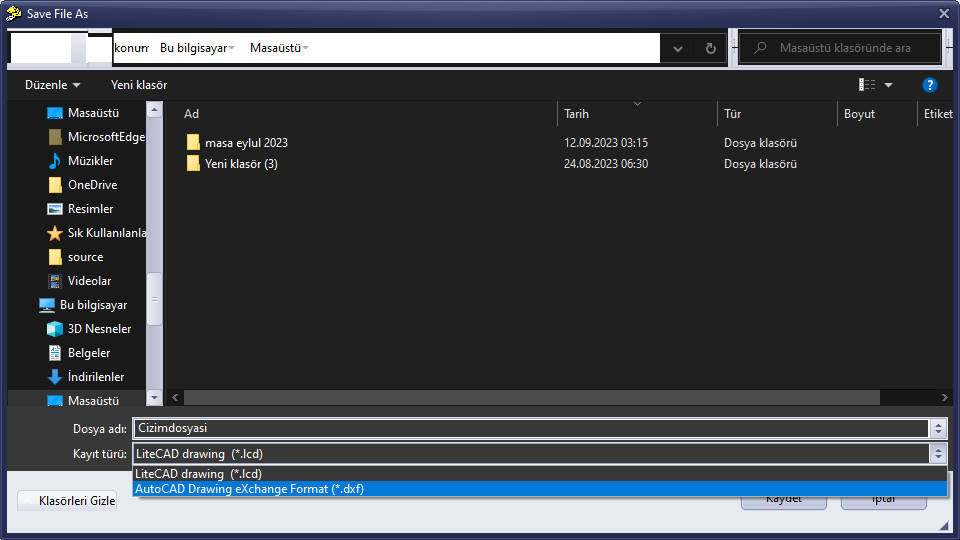
L'export DXF est maintenant terminé.
Si le dessin n'apparaît pas à l'écran lorsque vous l'ouvrez dans AutoCAD :
Il est possible que la vue soit positionnée sur une zone vide du dessin.
Appuyez sur z Entrée e Entrée. (La commande Zoom Étendu est exécutée.)
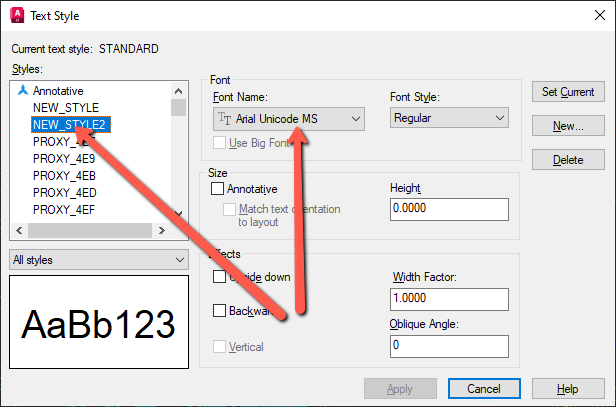
Pour afficher les caractères turcs et les symboles de diamètre d'armature φ dans les textes AutoCAD, tapez st et appuyez sur Entrée. Dans la fenêtre Style de texte qui s'affiche, modifiez les polices NEW_STYLE et NEW_STYLE2 respectivement en Times New Roman et Arial Unicode MS.
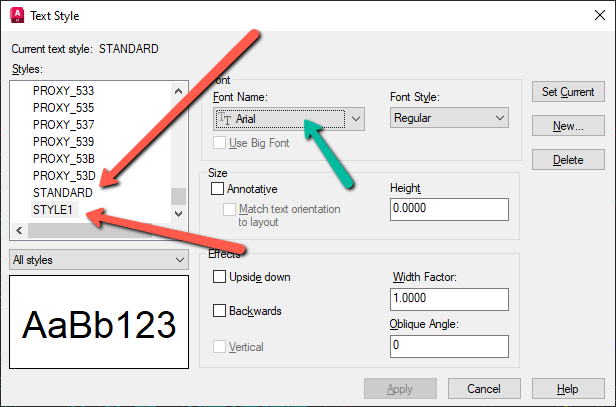
Modifiez également les styles STANDARD et STYLE1 en bas de la liste en Arial via le champ Nom de police. Cliquez sur le bouton Appliquer. Les problèmes de caractères turcs seront résolus.
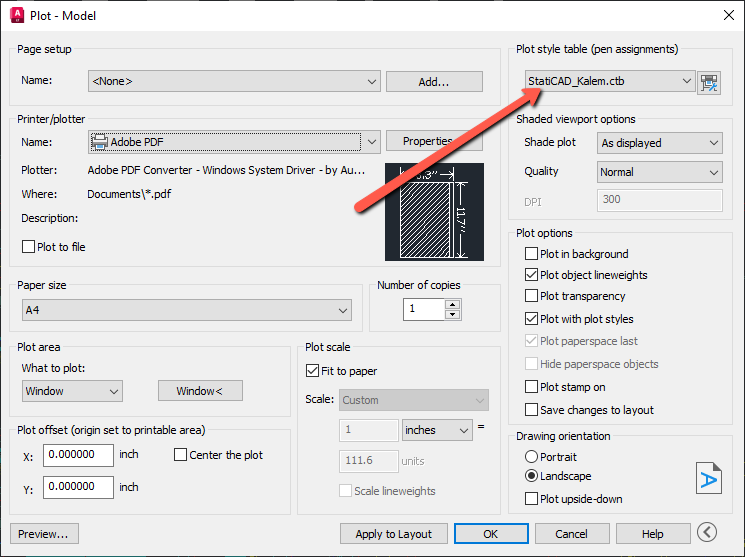
Pour que les épaisseurs de plume soient réglées automatiquement lors de l'impression depuis AutoCAD, copiez le fichier StatiCAD_Kalem.ctb (https://www.staticad.com/download/StatiCAD_Kalem.rar) fourni dans le lien (après avoir extrait le fichier avec WinRAR) dans le dossier qui s'ouvre en cliquant sur Panneau de configuration / Matériel et audio / Autodesk Plot Style Manager.
Lors de l'impression depuis AutoCAD (Ctrl+P), sélectionnez l'option StatiCAD_Kalem.ctb dans la section Table des styles de tracé de la boîte de dialogue qui apparaît.