Analyse et contrôles
1. Fenêtre Analyse statique
L'analyse se conduit depuis la fenêtre Analyse statique. La fenêtre s'ouvre avec le bouton Analyse de la barre supérieure, avec Analyse › LANCER L'ANALYSE STATIQUE (Shift+R), avec Lancer l'analyse du menu du clic droit sur une zone vide ou avec l'icône Analyse et rapports de l'écran de démarrage.

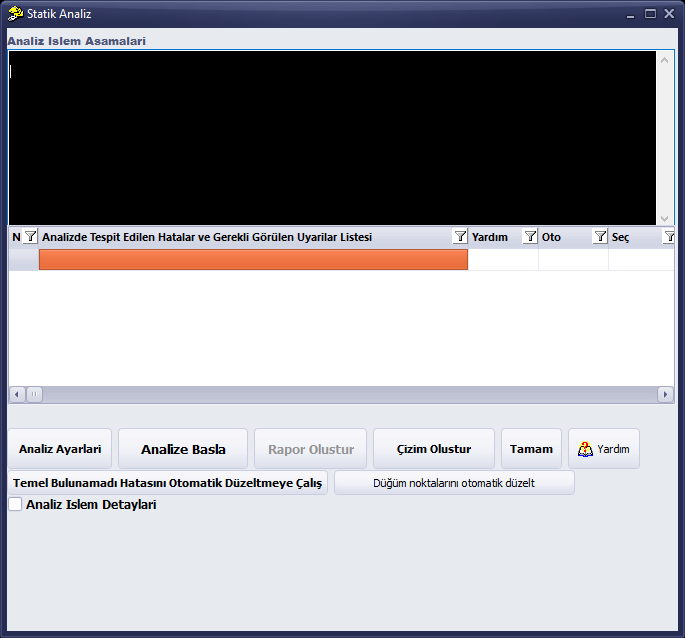
Fenêtre Analyse statique (après la fin de l'analyse)
Parties de la fenêtre Analyse statique
| N° | Partie | Description |
|---|---|---|
| 1 | Étapes de l'analyse | Journal où sont inscrites les étapes de l'analyse. À la fin figurent les lignes “Analiz Tamamlandı” (analyse terminée) et “Analiz tamamlanma süresi” (durée de l'analyse). |
| 2 | Liste des erreurs et avertissements | Erreurs et avertissements détectés lors de l'analyse. Colonnes : N (numéro d'ordre), message, Aide, Auto, Sélection. |
| 3 | Paramètres d'analyse | Ouvre les paramètres relatifs à l'analyse. |
| 4 | Démarrer l'analyse | Lance l'analyse. |
| 5 | Générer le rapport | Devient actif une fois l'analyse terminée et ouvre la fenêtre Sélection du rapport. |
| 6 | Générer le dessin | Produit les dessins de coupes des murs et du renforcement. |
| 7 | OK | Ferme la fenêtre. |
| 8 | Outils de correction automatique | Essayer de corriger automatiquement l'erreur « fondation introuvable » et Corriger automatiquement les nœuds. |
| 9 | Détails de l'opération d'analyse | Lorsque la case est cochée, un journal détaillé s'affiche en bas de la fenêtre. |
2. Lancement de l'analyse
- Ouvrez la fenêtre Analyse statique.
- Cliquez sur Démarrer l'analyse.
- Pendant l'analyse, le journal défile, une barre de progression et le texte de l'étape apparaissent sous la liste ; Démarrer l'analyse et Générer le rapport sont inactifs.
- L'analyse est terminée lorsque “Analiz Tamamlandı” et la ligne de durée apparaissent dans le journal ; Générer le rapport devient actif et la fenêtre des codes de couleur des éléments à section insuffisante peut s'ouvrir.
- Examinez la liste des erreurs et avertissements (voir “Liste des erreurs et avertissements”), puis fermez la fenêtre avec OK.
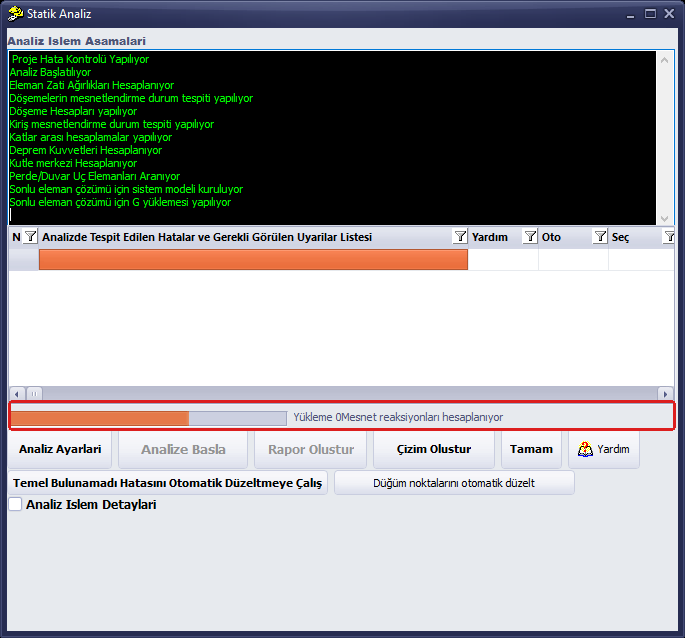
Astuce : La durée de l'analyse varie selon le modèle : quelques secondes pour de petits modèles en maçonnerie, environ une minute pour des modèles en béton armé de taille moyenne. Vous reconnaissez la fin de l'analyse à la ligne “Analiz Tamamlandı” et au bouton Démarrer l'analyse redevenu actif. Pendant l'analyse, ne donnez pas d'autre commande, ne fermez pas la fenêtre et ne modifiez pas le modèle.
3. Liste des erreurs et avertissements
Les lignes de la liste contiennent les erreurs trouvées lors de l'analyse et les situations auxquelles l'utilisateur doit prêter attention. On y voit par exemple, dans le modèle en béton armé, le jeu de joint sismique requis et, dans l'exemple en maçonnerie, des avertissements relatifs au transfert des charges. Les boutons de la colonne Aide ouvrent l'article correspondant de la base de connaissances dans le navigateur web ; Sélection sélectionne les éléments concernés.
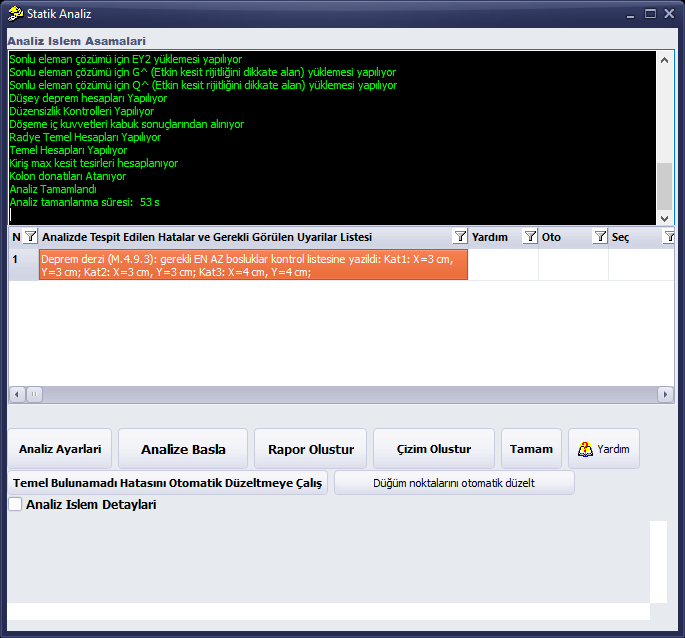
Liste d'avertissements dans le modèle d'essai en béton armé (joint sismique)

Avertissements de transfert des charges dans l'exemple en maçonnerie
Lorsque la case Détails de l'opération d'analyse est cochée, un journal détaillé s'affiche en bas de la fenêtre ; on peut y suivre par exemple vers quels murs les charges des dalles sont transférées.
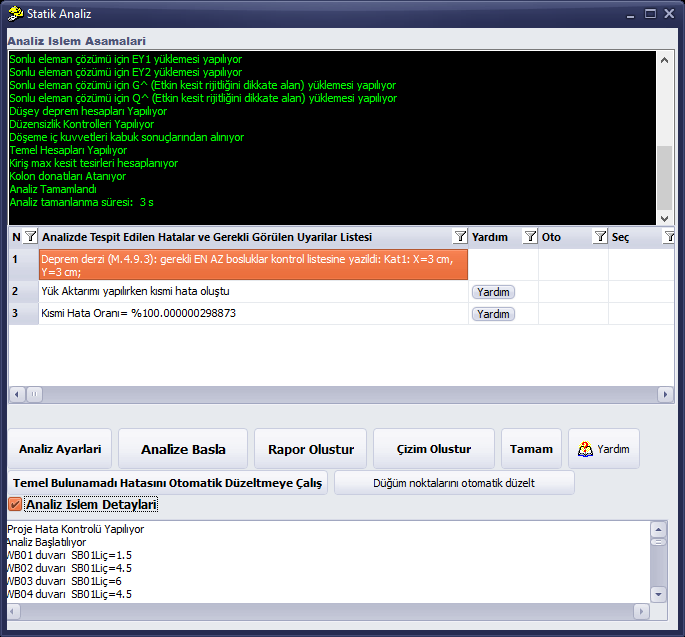
Détails de l'opération d'analyse ouverts
Astuce : Les boutons Aide des lignes ouvrent l'article correspondant de la base de connaissances dans le navigateur web par défaut ; StatiCAD continue de fonctionner en arrière-plan et vous pouvez revenir au programme par la barre des tâches.
4. Vue en plan après l'analyse
Après l'analyse, le plan affiche les lignes de répartition des charges des dalles, les repères du centre de masse (KM) et du centre de rigidité (RM), ainsi que, en couleur, les éléments à section insuffisante. La signification des couleurs est indiquée dans la fenêtre Codes de couleur d'insuffisance de section ; cet affichage s'active et se désactive avec le bouton Sections insuffisantes de la barre inférieure ou avec le menu Contrôles d'erreurs.
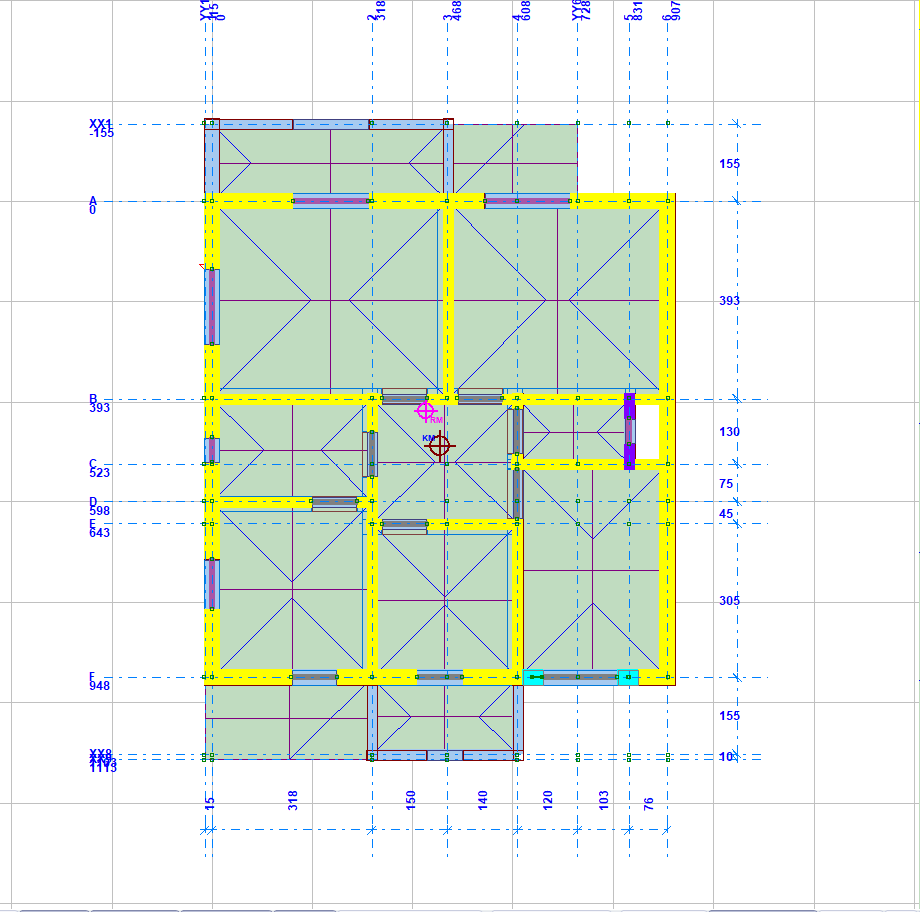
Plan après l'analyse : lignes de répartition des charges, repères KM et RM, murs insuffisants en violet
Couleurs de la fenêtre Codes de couleur d'insuffisance de section
| Couleur | Signification |
|---|---|
| Orange | Éléments qui ne satisfont pas la contrainte de compression (contrainte normale) |
| Violet | Éléments qui ne satisfont pas la contrainte de cisaillement |
| Rouge | Éléments qui ne satisfont ni la contrainte de compression ni celle de cisaillement |
| KKKO / KBKO | Les lignes inférieures de la fenêtre expliquent les abréviations du taux d'utilisation de la capacité à l'effort tranchant et de la contrainte de compression. |
5. Contrôles d'erreurs
Le menu Contrôles d'erreurs contient l'affichage des éléments à section insuffisante, le Contrôle de la géométrie, les murs de longueur insuffisante aux angles du bâtiment et hors angles, ainsi que les commandes Effectuer le contrôle d'erreurs du code parasismique et Effectuer le contrôle d'erreurs des éléments finis. Le bouton HataKont. (Contrôle d'erreurs) de la barre supérieure affiche les contrôles réglementaires sous forme de rapport texte ; les icônes situées en haut de la fenêtre permettent d'enregistrer ou d'imprimer le rapport.
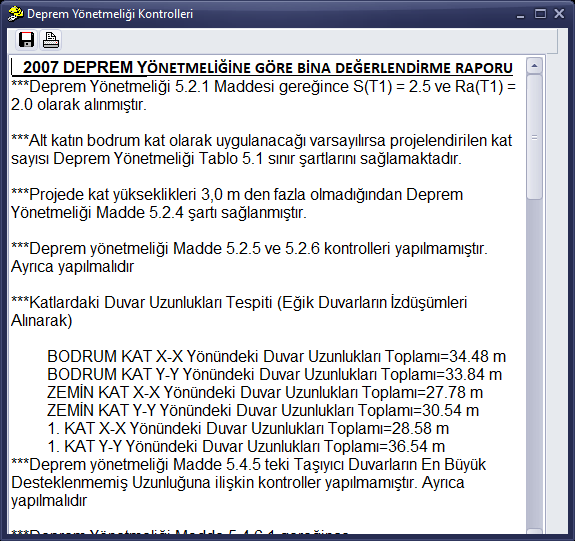
Fenêtre Contrôles du code parasismique
Le Contrôle de la géométrie (Géométrie dans la barre supérieure) vérifie les erreurs de géométrie telles que les éléments de longueur nulle, les poutres et murs dessinés l'un sur l'autre, les portes/fenêtres dessinées à l'infini. On y trouve les boutons Cocher toutes les cases / Tout décocher, Sélectionner les objets erronés sur l'écran principal et Corriger automatiquement les erreurs.
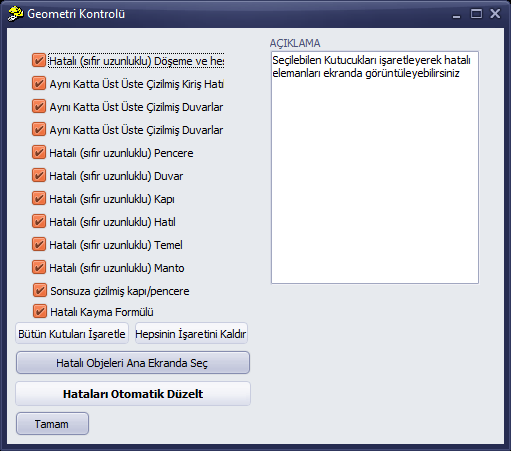
Fenêtre Contrôle de la géométrie
6. Analyse pushover non linéaire
La commande Analyse › Analyse pushover non linéaire (dans les éditions comportant la performance) ouvre la fenêtre Options de l'analyse pushover non linéaire (TBDY Annexe 5B). La fenêtre comporte les directions de poussée (±X±0,3Y, ±Y±0,3X), le multiplicateur de la direction secondaire, le point de performance défini, la participation des charges d'exploitation, l'option de rotule à écrouissage, la méthode d'évaluation du bâtiment (ŞGDT), les boutons Analyse et Fermer, le choix de la direction et du rapport, la vérification par SAP2000, ainsi que les options de pushover multimodal (MPA), de P-Delta, de pushover à motif de charge variable et d'IRSA. À droite se trouvent le graphique de la courbe pushover et le journal de l'analyse.
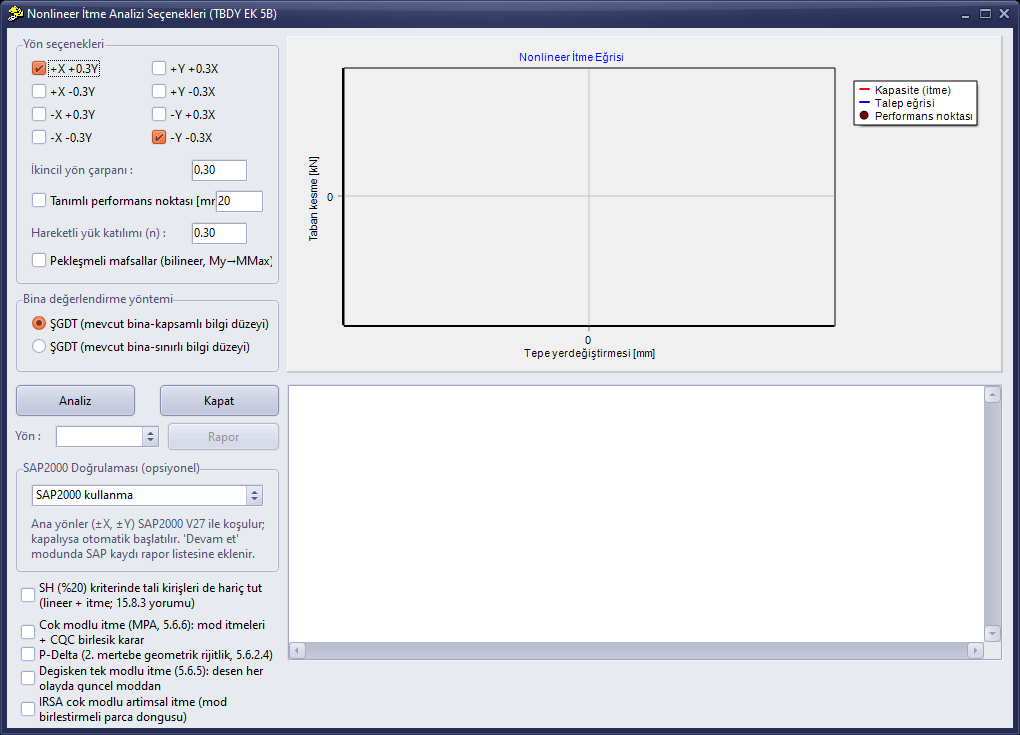
Fenêtre Options de l'analyse pushover non linéaire
Information : L'analyse pushover ne donne un résultat significatif que pour des bâtiments correctement modélisés et analysés. Si la courbe ne se forme pas, examinez les messages du journal de l'analyse.
Détails : Comment effectuer une analyse pushover non linéaire ?