Production des dessins (planches)
1. Fenêtre Sélection des dessins
Les dessins de projet sont préparés dans la fenêtre Sélection des dessins. La fenêtre s'ouvre avec le bouton Dessin de la barre supérieure, avec les commandes du menu Dessin (Préparer un dessin de projet sélectif, Alt+C) ou avec l'icône Créer un dessin de l'écran de démarrage. L'analyse doit avoir été effectuée pour produire les dessins.
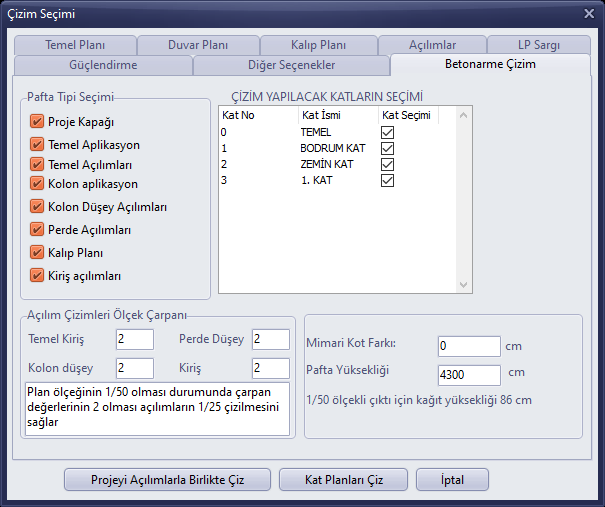
Sélection des dessins – onglet Dessin béton armé
| Onglet | Contenu |
|---|---|
| Dessin béton armé | Choix du type de planche (page de garde du projet, implantation et développements des fondations, implantation et développements verticaux des poteaux, développements des voiles, plan de coffrage, développements des poutres), niveaux à dessiner, facteurs d'échelle des développements, hauteur de la planche. |
| Plan de fondation | Plan d'implantation des fondations et dessins de détail. |
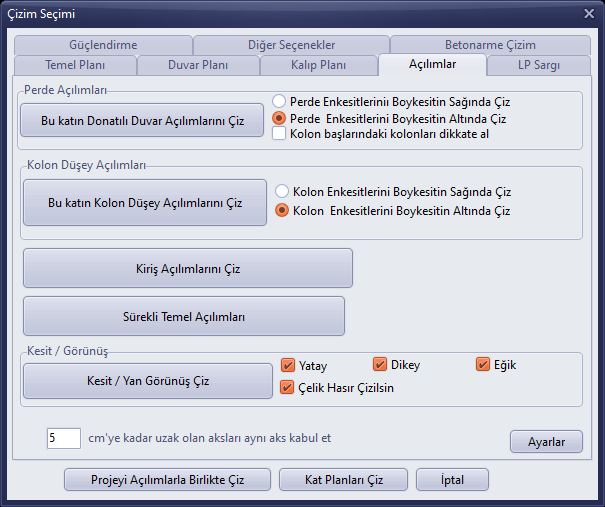
| Plan des murs | Informations sur les portes/fenêtres, chaînages, dalles, axes et chemisages à afficher dans le plan des murs. |
| Plan de coffrage | Contenu du plan de coffrage, détails des poutres et des chaînages verticaux, armatures des dalles. |
| Développements | Développements des voiles, poteaux, poutres et fondations continues ; dessin des coupes/vues latérales. |
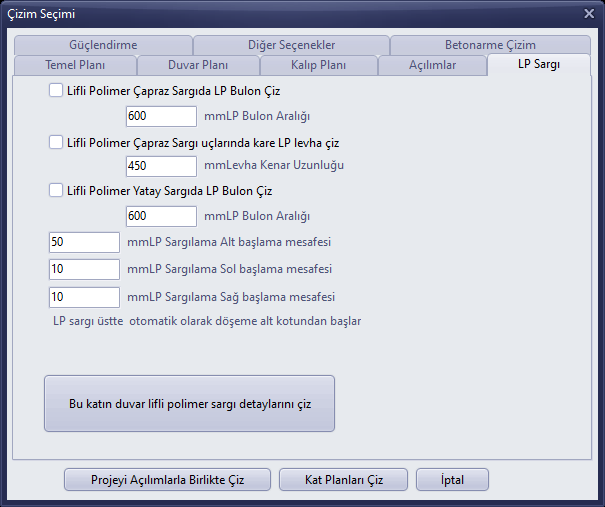
| Confinement PRF | Options de dessin du confinement par polymère renforcé de fibres (PRF). |
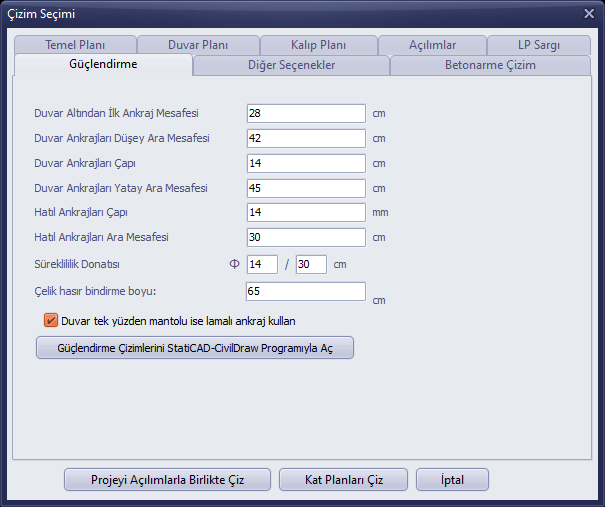
| Renforcement | Détails de dessin du renforcement et des murs armés. |
| Autres options | Zones de texte, page de garde du projet et formats des planches. |
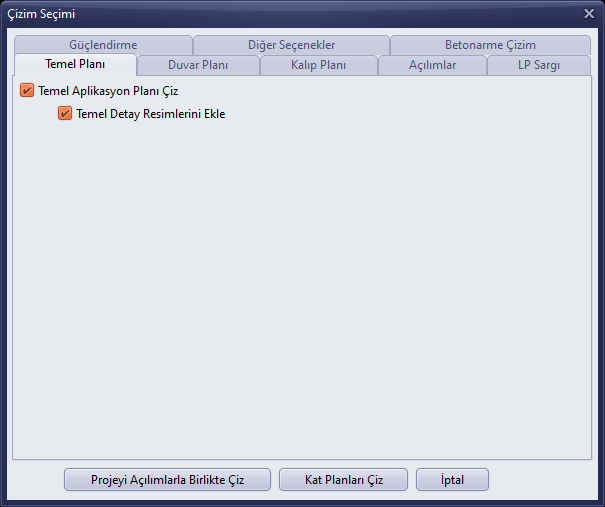
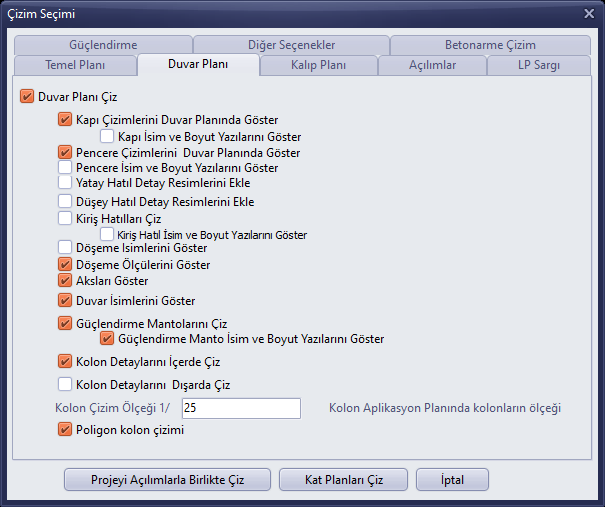
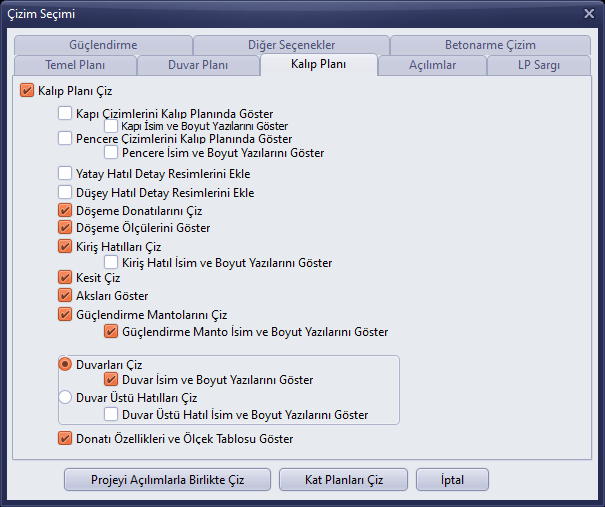
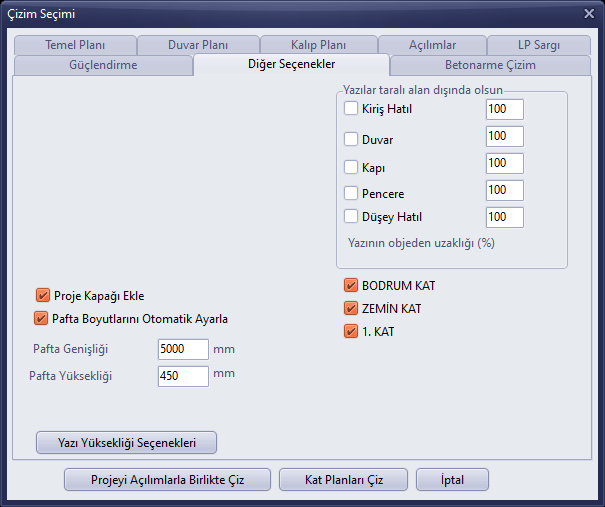
Autres options
- Dans les onglets, cochez les planches et les détails à dessiner ; choisissez les niveaux dans la liste SÉLECTION DES NIVEAUX À DESSINER.
- Pour les seuls plans de niveau, cliquez sur Dessiner les plans de niveau ; pour tout le projet avec les développements, cliquez sur Dessiner le projet avec les développements.
- Les dessins s'ouvriront dans l'éditeur StatiCAD-TechnicDraw (voir “Éditeur de dessin StatiCAD-TechnicDraw”).
2. Éditeur de dessin StatiCAD-TechnicDraw
Les planches produites s'ouvrent dans l'éditeur StatiCAD-TechnicDraw (titre de la fenêtre StatiCAD-CivilDraw), semblable à AutoCAD. Les menus de l'éditeur sont en anglais (File, Edit, View, Format, Draw, Dimension, Modify, Tools, Osnap, TIN). On y trouve à gauche un panneau de propriétés, en bas les commutateurs SNAP, GRID, ORTHO, POLAR, OSNAP, LWT, SETTINGS et la ligne Command:, à droite le panneau Menu du modèle / Barre d'outils d'import.
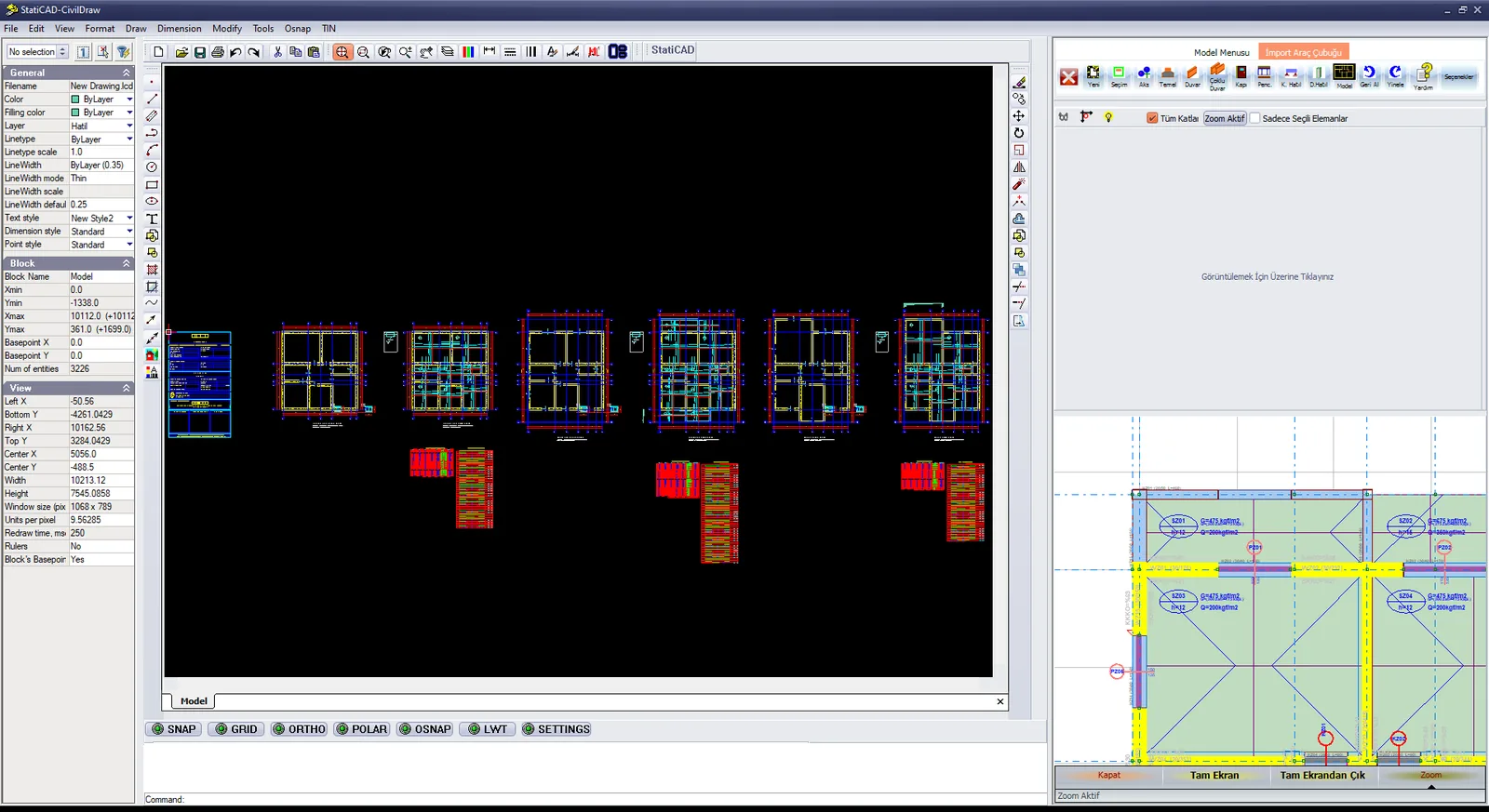
StatiCAD-TechnicDraw : plans de niveau, cartouche et détails produits
- Pour zoomer, utilisez la molette de la souris ou les icônes de loupe de la barre d'outils ; les planches peuvent paraître très petites à la première ouverture.
- Pour enregistrer en DXF, choisissez AutoCAD DXF comme type de fichier avec File › Save As ; pour imprimer, utilisez File › Print.
- À la fermeture de l'éditeur, on revient à l'écran de travail principal.
Voir aussi : Enregistrer le dessin en DXF et l'imprimer avec AutoCAD et Imprimer un dessin depuis l'éditeur de dessin StatiCAD.