Importation et exportation
1. Création d'un modèle à partir d'un plan d'architecte (Importer en 2D)
La commande Fichier › Importer en 2D ou l'icône DWG Import de l'écran de démarrage ouvre l'éditeur TechnicDraw avec la Barre d'outils d'import. Le plan d'architecte DWG/DXF est ouvert dans l'éditeur et, en sélectionnant des paires de lignes, il est converti en éléments : murs, portes, fenêtres, poutres, chaînages verticaux, axes et fondations.
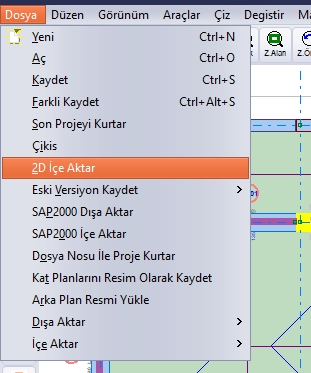
Emplacement de la commande Fichier › Importer en 2D
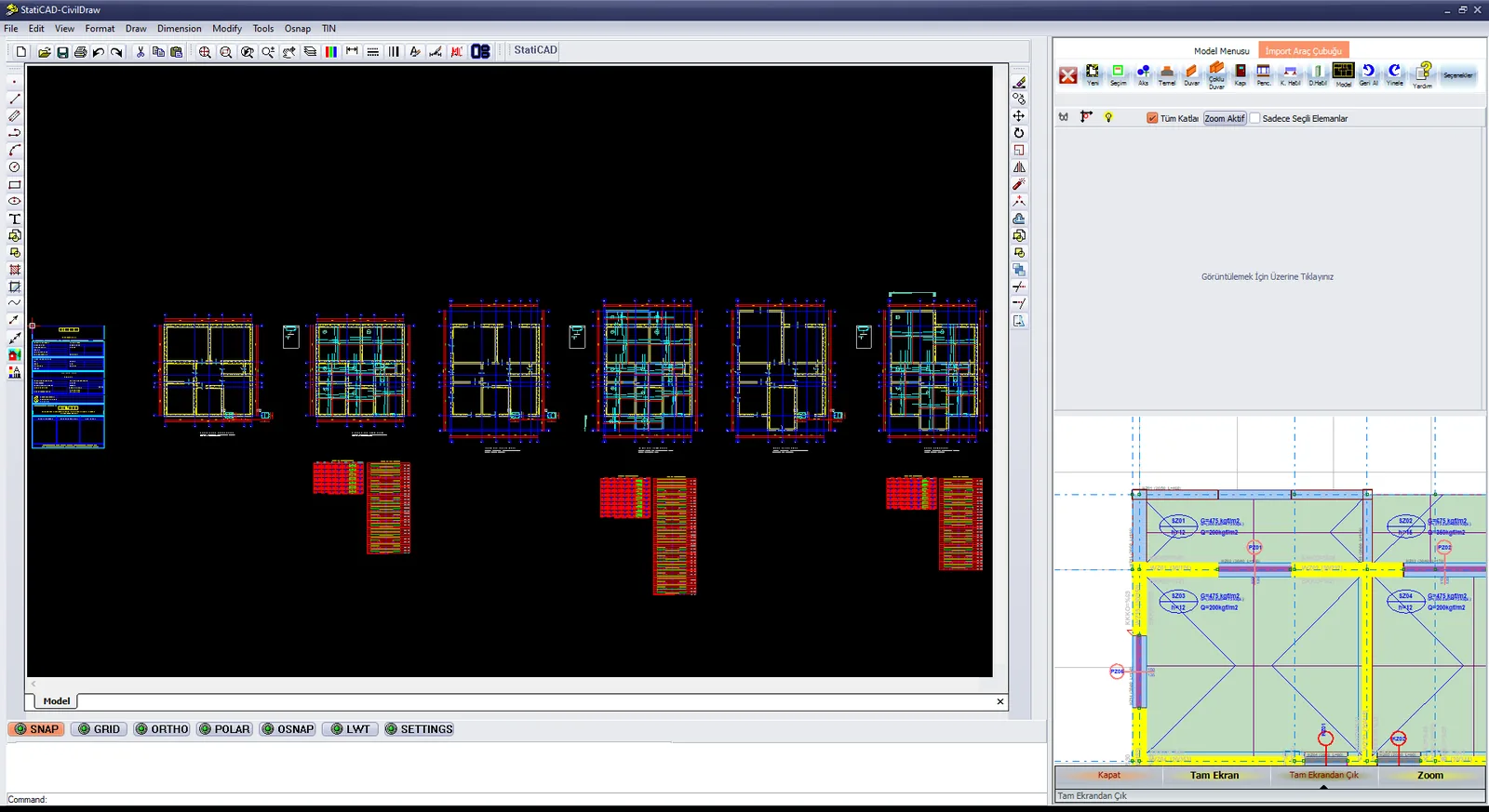
Importer en 2D : TechnicDraw et, à droite, la Barre d'outils d'import

Barre d'outils d'import : Nouveau, Sélection, Axe, Fondation, Mur, Murs multiples, Porte, Penc. (fenêtre), K. Hatıl, D.Hatıl, Modèle, Annuler, Rétablir, Aide, Options
- Dans l'éditeur, ouvrez le fichier DWG/DXF d'architecte avec File › Open (s'il n'apparaît pas, réenregistrez le fichier au format DWG 2007).
- Simplifiez le dessin, activez l'accrochage aux objets (Osnap, Endpoint) et déplacez le dessin de sorte que son angle de référence soit en 0,0.
- Vérifiez les unités (cm) avec Tools › Distance ; mettez à l'échelle si nécessaire.
- Dans StatiCAD, réglez les paramètres des niveaux et choisissez le niveau cible.
- Dans la Barre d'outils d'import, choisissez la commande Mur, réglez les propriétés du mur et sélectionnez les deux lignes de bord du mur ; les lignes transférées passent au rouge. Appliquez la même méthode pour les portes, fenêtres, poutres, chaînages verticaux et fondations.
- Dans StatiCAD, corrigez les angles ouverts avec Intersecter 2 éléments, les murs fragmentés avec Fusionner les murs, et créez les axes.
Détails : Création d'un modèle statique à partir d'un fichier DWG/DXF.
2. Import et export IFC (BIM)
Dans les éditions Hybrid et Ultimate, le modèle peut être exporté au format IFC2x3 et importé à partir de fichiers IFC (y compris les modèles structurels SAP2000).
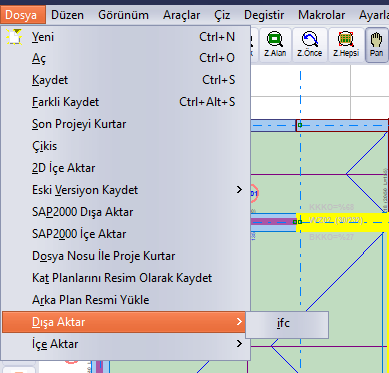
- Export : exécutez la commande Fichier › Exporter › ifc, déterminez le nom et l'emplacement du fichier dans la fenêtre Exporter IFC, puis enregistrez. À la fin de l'opération, le message “IFC dışa aktarıldı” (IFC exporté) s'affiche. Dans l'édition de démonstration, l'export est désactivé.
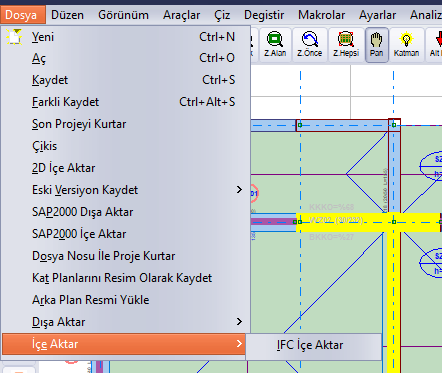
- Import : exécutez la commande Fichier › Importer › Importer IFC. Le programme demande une confirmation indiquant que les éléments seront ajoutés au projet existant ; on choisit ensuite le fichier .ifc, et les niveaux et les éléments sont créés.
Remarque : L'import IFC ajoute les éléments au projet ouvert. Pour ne pas altérer le modèle existant, ouvrez un nouveau projet avant l'import.
Détails : Import et export IFC (BIM).
3. Transfert vers SAP2000
Fichier › Exporter vers SAP2000 ou l'icône Options Sap2000 de l'écran de démarrage ouvre la fenêtre Options de transfert vers SAP2000. On y détermine l'édition du programme vers laquelle le transfert est fait, l'option d'appui des murs, l'emplacement des appuis, les options de diaphragme, le nombre maximal de modes, le taux de participation dynamique visé et les options d'éléments surfaciques ; le modèle est transféré avec le bouton Transférer vers SAP2000. Pour le transfert, un SAP2000 sous licence doit être installé sur l'ordinateur ; le transfert ne fonctionne pas avec les installations d'essai (trial). Fichier › Importer depuis SAP2000 ouvre la fenêtre StatiCAD-Saptrans pour l'échange de données avec SAP2000.
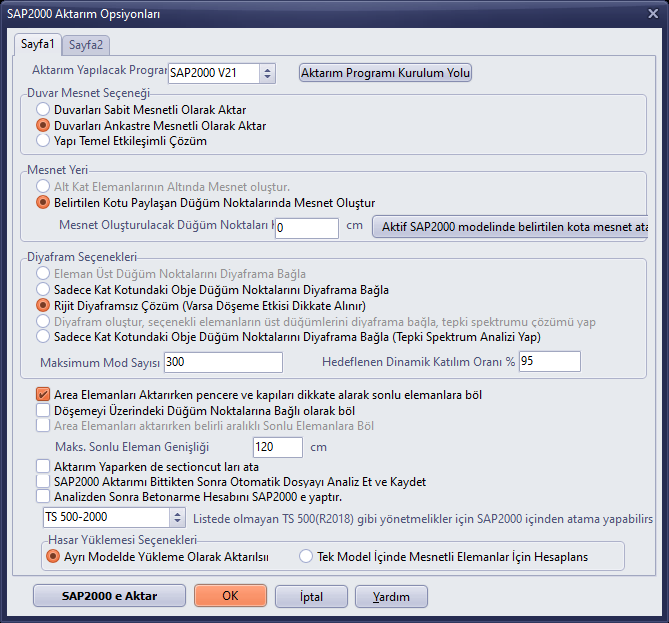
Fenêtre Options de transfert vers SAP2000
Détails : Points d'attention pour l'analyse intégrée StatiCAD et SAP2000.