Menus, barres d'outils et ligne de commande
1. Barre de menus
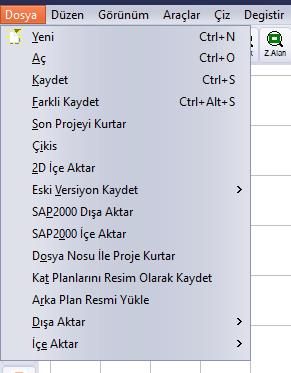
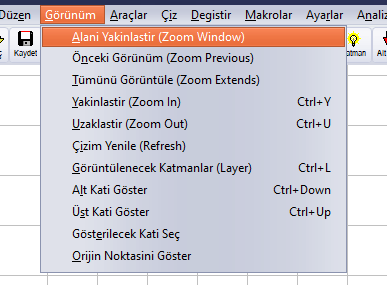
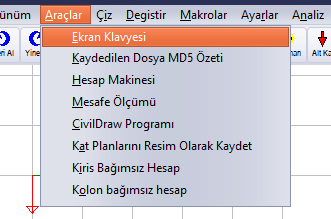
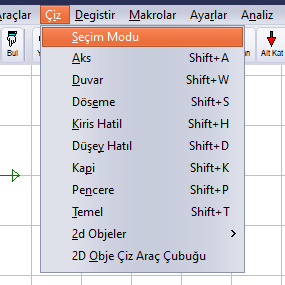
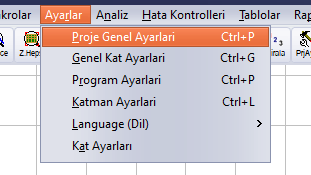
Les menus s'ouvrent par un clic de souris. Lorsqu'un menu est ouvert, les flèches Droite/Gauche permettent de passer aux menus voisins et les flèches Haut/Bas de parcourir les lignes du menu ; Enter exécute la commande sélectionnée, Esc ferme le menu. Pour les commandes qui possèdent un raccourci, celui-ci est écrit à droite de la ligne. Tous les menus sont présentés ci-dessous en position ouverte ; les fenêtres ouvertes par les commandes sont listées dans l'article Commandes de menu et raccourcis clavier.
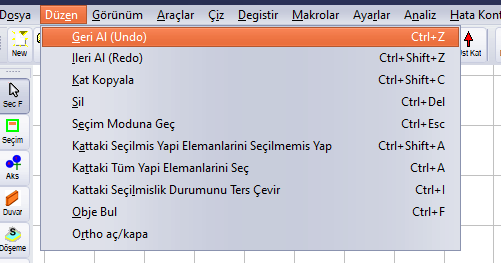
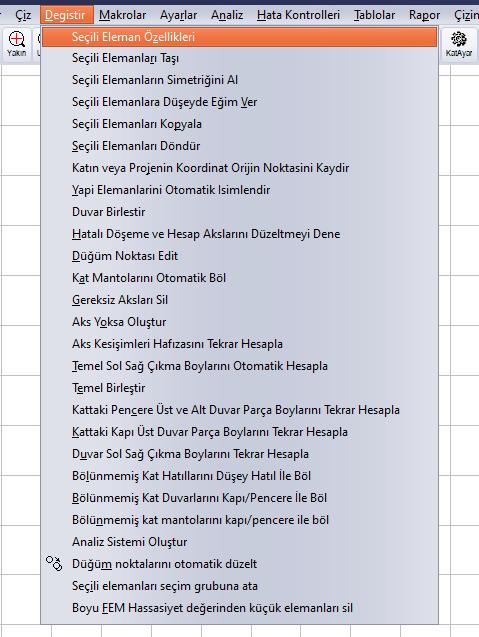
Menu Modifier
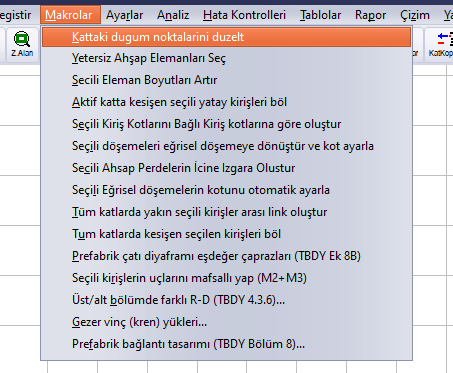
Menu Macros
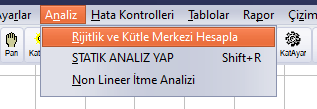
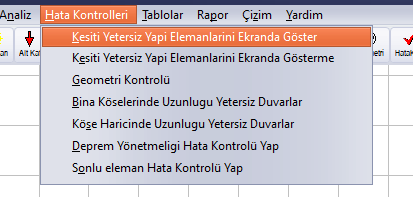
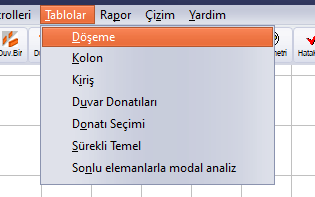
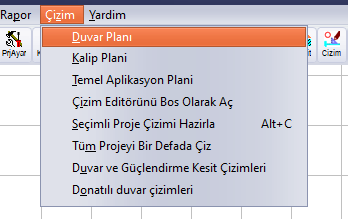
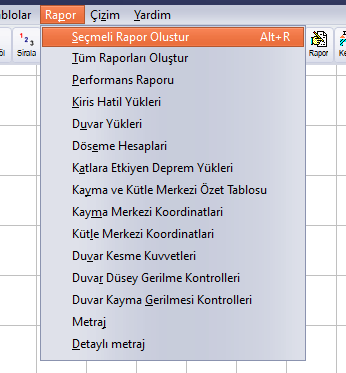
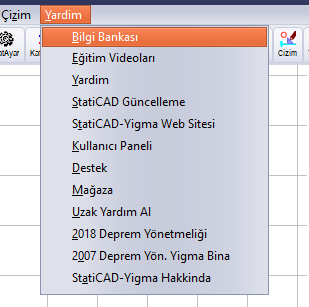
Information : Dans le menu Paramètres, le raccourci Ctrl+P apparaît à la fois pour Paramètres généraux du projet et pour Paramètres du programme. Lorsque l'on appuie sur Ctrl+P, ce sont les Paramètres généraux du projet qui s'ouvrent ; pour les Paramètres du programme, utilisez le bouton PrgAyr de la barre d'outils de droite ou le menu.
2. Barre d'outils supérieure

Barre d'outils supérieure
| Bouton | Fonction |
|---|---|
| New (Nouveau) | Nouveau projet. Efface le modèle ouvert sans demander s'il faut l'enregistrer (Ctrl+N). |
| Ouvrir / Enregistrer | Ouvre un projet enregistré (Ctrl+O) / enregistre le projet (Ctrl+S). |
| Annuler / Rétablir | Annule la dernière opération (Ctrl+Z) / rétablit l'opération annulée (Ctrl+Shift+Z). |
| Rechercher | Fenêtre Rechercher un élément de structure (Ctrl+F). |
| Zoom avant / Zoom arrière | Agrandit (Ctrl+Y) / réduit (Ctrl+U). |
| Z.Alan / Z.Önce / Z.Hepsi (Zoom fenêtre / Zoom précédent / Zoom étendu) | Zoom par fenêtre (deux coins à indiquer) / vue précédente / ajustement de tout le modèle à l'écran. |
| Pan | Mode de déplacement de la vue : lorsqu'il est actif, la vue se déplace en faisant glisser avec le bouton gauche ; il se désactive en cliquant de nouveau sur le bouton. |
| Calques | Paramètres des calques (Layer) (Ctrl+L). |
| Niveau inférieur / Niveau supérieur | Passe au niveau du dessous / du dessus (Ctrl+Flèche bas / Ctrl+Flèche haut). |
| Duv.Bir / Duv.Böl (Fusionner les murs / Diviser les murs) | Fusionne les murs de même direction / divise les murs du niveau aux intersections des pièces. |
| Ordonner | Dénomination automatique des éléments de structure (Indices de noms de renommage). |
| PrjAyar / KatAyar / KatKopya (Paramètres du projet / Paramètres des niveaux / Copie de niveau) | Paramètres généraux du projet / fenêtre d'ajout et de suppression de niveaux / Copier le niveau. |
| Analyse | Fenêtre Analyse statique (Shift+R). |
| Géométrie / HataKont. (Contrôle d'erreurs) | Contrôle de la géométrie / Contrôles du code parasismique. |
| RM | Calcule les centres de cisaillement (rigidité) et de masse. |
| Rapport | Fenêtre Sélection du rapport (Alt+R). |
| Coupe | Outil de définition de la ligne de coupe (emplacement de la coupe pour les dessins). |
| Dessin / Aide | Fenêtre Sélection des dessins (Alt+C) / aide. |
3. Barre d'outils de dessin de gauche
Un seul des boutons de la barre de gauche peut être enfoncé à la fois ; le bouton enfoncé indique le mode actif. Le mode par défaut est Seç F (sélection au clic).

Barre d'outils de dessin de gauche
| Bouton | Fonction |
|---|---|
| Seç F | Sélection par clic de souris. La sélection de l'élément cliqué est activée/désactivée ; les clics s'ajoutent à la sélection. |
| Sélection | Sélection en entourant par un cadre. |
| Axe | Fenêtre d'outils Dessin des axes et mode de dessin des axes. |
| Mur | Boîte de dialogue Propriétés du mur (modale) ; après OK, mode de dessin des murs. |
| Dalle | Fenêtre d'outils Dessin des dalles et mode dalle. |
| D.Hatıl (chaînage vertical) | Fenêtre d'outils Dessin des chaînages verticaux ; mode chaînage vertical / poteau. |
| K.Hatıl (chaînage de poutre) | Boîte de dialogue Propriétés du chaînage (poutre) (modale) et mode poutre-chaînage. |
| Fenêtre / Porte | Fenêtres d'outils Dessin des fenêtres / Dessin des portes et modes correspondants. |
| Fondation | Propriétés de la fondation et mode fondation. Ne fonctionne qu'au niveau TEMEL (fondation). |
| Gücl. (Renforcement) | Propriétés du chemisage de renforcement des murs et mode chemisage (éditions avec performance). |
4. Barre d'outils de droite

Barre d'outils de droite pour l'édition et l'affichage
| Bouton | Fonction |
|---|---|
| Aucun / Tous / Inverser | Supprime la sélection / sélectionne tous les éléments du niveau actif / inverse la sélection. |
| Filtre | Fenêtre Filtrage de sélection (sélection par type et groupes de sélection). |
| Supprimer | Supprime les éléments sélectionnés (identique à la touche Delete). |
| Propriété | Fenêtre de modification des propriétés des éléments sélectionnés. |
| 3D | Fenêtre Vue 3D. |
| N V M | Diagrammes des efforts de section (N, V, M) des éléments finis ; l'analyse doit avoir été effectuée. |
| Depl. (Déplacements) | Vue des déplacements/isovaleurs (StatiCAD FEM Kontur 3D). |
| Contraintes | Options d'affichage des résultats de contraintes des coques (shell). |
| PrgAyr (Paramètres du programme) | Paramètres du programme. |
| Distance | Mesure de la distance entre deux points. |
| Copier / S.Kopya (copie multiple) / Déplacer | Copie les éléments sélectionnés / les copie en série (copies multiples) / les déplace ; le point de référence et le point de destination sont à indiquer. |
| Symétrie / Pente | Crée la symétrie des éléments sélectionnés / donne une pente verticale aux éléments sélectionnés. |
5. Barre d'outils du panneau 3D

Barre d'outils du panneau 3D de l'écran divisé
De haut en bas : Actualiser, Sélection à la souris, Sélection par cadre, Afficher uniquement le niveau actif, Ajouter le niveau supérieur à la vue, Niveau supérieur, Niveau inférieur, Calques, Choisir le niveau, Options, FEA (affiche/masque le modèle d'éléments finis et ses résultats) et Exporter la vue 3D en DXF.
Astuce : Le panneau 3D peut ne pas se mettre à jour après une modification du modèle, ou le texte “Çizimi görmek için buraya tıklayınız” (cliquez ici pour voir le dessin) peut apparaître ; dans ce cas, appuyez sur le bouton Actualiser. Si, après l'ouverture d'un autre projet, le panneau continue d'afficher le modèle d'éléments finis du projet précédent, désactivez la vue des éléments finis avec le bouton FEA.
6. Barre d'outils inférieure et ligne d'état

Barre d'outils inférieure et ligne d'état
| Bouton / Zone | Fonction |
|---|---|
| Ortho | Dessin orthogonal. Il s'active aussi temporairement pour les clics effectués en maintenant Shift enfoncé. |
| UçNokta / Aks Kesişim / Obje Kesişim (Point d'extrémité / Intersection d'axes / Intersection d'objets) | Accrochage aux points d'extrémité des éléments, aux intersections d'axes et aux intersections d'objets (activé par défaut). |
| Klavye | Affichage de la grille et accrochage à la grille. Bien que l'étiquette affiche “Klavye” (clavier), sa fonction est la grille. |
| Mesh Düğümüne Yakala (Accrocher au nœud du maillage) | Accrochage aux nœuds du maillage (mesh) des dalles. |
| Düğüm noktası Edit (Édition des nœuds) | Options de déplacement des nœuds. |
| Dessin technique | Ouvre l'éditeur de dessin StatiCAD-TechnicDraw. |
| Sections insuffisantes | Affiche en couleur les éléments dont la section est insuffisante et ouvre la fenêtre des codes de couleur. |
| KatSeç (Choisir le niveau) | Fenêtre Choisir le niveau à afficher. |
| Icône d'écran divisé | Ouvre/ferme l'écran divisé (plan 2D + 3D). |
| Icône de ligne de commande | Affiche/masque la ligne de commande (voir “Ligne de commande”). |
| Intelligence artificielle | Fenêtre Console IA (assistant d'intelligence artificielle) (Hybrid/Ultimate). |
| Active Story / Coordonnées / astuce | Niveau actif, coordonnées du pointeur et texte d'astuce de la commande active. |
Astuce : Lorsque l'accrochage est activé, il suffit de cliquer approximativement près de la cible ; la distance de capture se règle avec Paramètres du programme › Affichage 1 › Distance d'accrochage (Snap). Si les cibles sont petites, zoomez d'abord ; lorsqu'une cote exacte est nécessaire, utilisez la ligne de commande (voir “Ligne de commande”).
7. Menus du clic droit
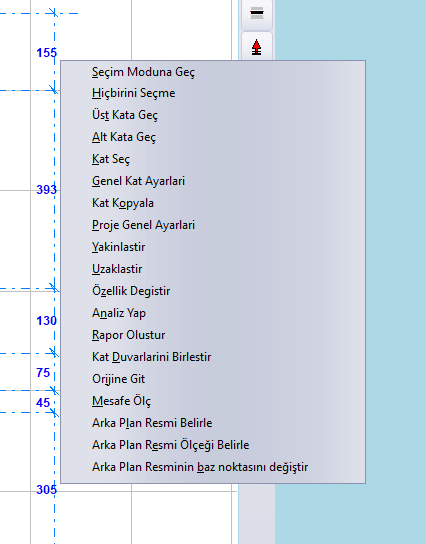
En mode sélection, un clic droit sur un élément ouvre le menu de l'élément ; un clic droit sur une zone vide ouvre le menu général. Lorsqu'une commande de dessin est active, le clic droit n'ouvre pas de menu : il termine la commande, ferme les fenêtres d'outils ouvertes et revient au mode sélection.
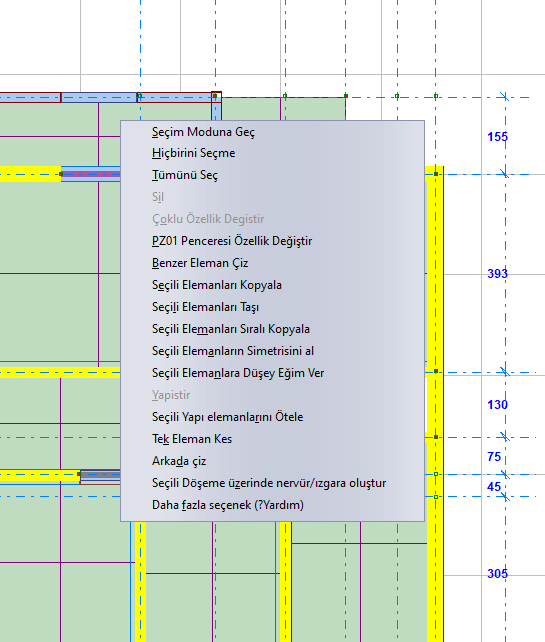
La ligne … Modifier la propriété du menu de l'élément contient le nom et le type de l'élément cliqué (par exemple Modifier la propriété de la fenêtre PZ01). Lorsque plusieurs éléments sont sélectionnés, la ligne Modifier les propriétés multiples est nommée selon le type sélectionné (par exemple Modifier les propriétés des chaînages verticaux sélectionnés). Le menu n'affiche que les commandes applicables à cette sélection.
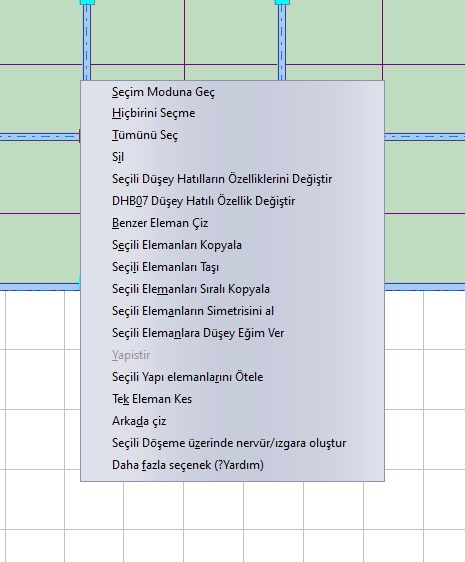
Menu du clic droit sur un poteau sélectionné (chaînage vertical)
- Passer en mode sélection, Ne rien sélectionner, Tout sélectionner, Supprimer
- Modifier les propriétés multiples / unitaires, Dessiner un élément similaire (dessiner un nouvel élément avec les propriétés de l'élément cliqué)
- Copier / Déplacer / Copie multiple / Symétrie / Donner une pente verticale aux éléments sélectionnés
- Décaler les éléments de structure sélectionnés, Couper un seul élément, Dessiner à l'arrière
- Lignes supplémentaires selon la sélection : Intersecter 2 éléments, Déplacer les éléments sélectionnés sur l'axe sélectionné, Créer un axe à partir des éléments sélectionnés, Sélectionner les éléments liés à l'axe dans tous les niveaux, Convertir en dalle courbe, Créer des nervures/une grille sur la dalle sélectionnée
- Menu général : Passer au niveau supérieur/inférieur, Choisir le niveau, Paramètres généraux des niveaux, Copier le niveau, Paramètres généraux du projet, Lancer l'analyse, Générer le rapport, Fusionner les murs du niveau, Aller à l'origine, Mesurer une distance et les commandes d'image d'arrière-plan
Détails : Menu clic droit de la souris.
8. Raccourcis clavier et souris
Principaux raccourcis clavier (liste complète : Commandes de menu et raccourcis clavier)
| Touche | Fonction |
|---|---|
| Ctrl+N / Ctrl+O / Ctrl+S | Nouveau / Ouvrir / Enregistrer |
| Ctrl+Alt+S | Enregistrer sous |
| Ctrl+Z / Ctrl+Shift+Z | Annuler / Rétablir |
| Esc | Passe en mode sélection et supprime toutes les sélections. |
| Delete / Ctrl+Del | Supprime les éléments sélectionnés. |
| Ctrl+A / Ctrl+Shift+A / Ctrl+I | Tout sélectionner dans le niveau / ne rien sélectionner / inverser la sélection |
| Ctrl+F | Rechercher un élément de structure |
| Ctrl+Y / Ctrl+U | Zoom avant / Zoom arrière |
| Ctrl+Haut / Ctrl+Bas | Passer au niveau supérieur / inférieur |
| Ctrl+P / Ctrl+G / Ctrl+L | Paramètres généraux du projet / Paramètres généraux des niveaux / Paramètres des calques |
| Shift+A, W, S, H, D, K, P, T | Dessiner : axe, mur, dalle, poutre-chaînage, chaînage vertical, porte, fenêtre, fondation |
| Shift+R | Fenêtre Analyse statique |
| Alt+R / Alt+C | Générer un rapport sélectif / Préparer un dessin de projet sélectif |
| Ctrl+Tab (dans une boîte de dialogue) | Passe à l'onglet suivant dans les boîtes de dialogue à onglets. |
Utilisation de la souris
| Action | Effet |
|---|---|
| Molette | Zoom avant/arrière selon la position du curseur. Les pas sont grands ; pour un réglage fin, utilisez les boutons Zoom avant / Zoom arrière. |
| Glisser avec le bouton du milieu | Déplace la vue (pan). |
| Clic gauche (mode Seç F) | Active/désactive la sélection de l'élément. |
| Glisser avec le bouton gauche (mode Sélection) | Sélectionne les éléments situés dans le cadre. |
| Clic gauche (modes de dessin) | Indique un point : premier/deuxième point pour le mur, la poutre, la fondation et l'axe ; pour la porte, la fenêtre et le chaînage vertical, 1er clic = point de référence, 2e clic = direction. |
| Clic droit | Termine la commande de dessin ; en mode sélection, ouvre le menu du clic droit. |
| Maintien du bouton droit enfoncé (mode mur) | Menu Mode de dessin discontinu / Mode de dessin continu / annuler. |
Avertissement : Lorsque la fenêtre principale a le focus, taper une lettre majuscule (Shift+lettre) déclenche les commandes de dessin (Shift+W mur, Shift+R analyse, etc.). Avant de saisir du texte dans les zones de texte, assurez-vous que le focus est dans la zone en cliquant dessus ; dans la ligne de commande, utilisez des lettres minuscules.
9. Ligne de commande
La ligne de commande se compose d'une zone d'historique qui s'ouvre sous la zone de dessin et d'une zone de saisie d'une seule ligne. Elle s'ouvre avec l'icône de ligne de commande de la barre d'outils inférieure ou avec l'option Paramètres du programme › Opérations automatiques › Afficher la ligne de commande. Elle permet de dessiner au clavier, par coordonnées, les murs, les axes inclinés et les chemisages de renforcement.
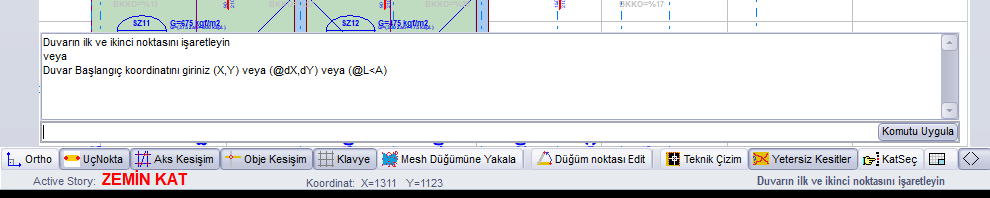
Ligne de commande : invite de coordonnée de début du mur après la commande w
Syntaxe de la ligne de commande
| Saisie | Effet |
|---|---|
w, duvar, perde | Ouvre la boîte de dialogue Propriétés du mur ; après OK, les coordonnées du mur sont demandées. |
ea | Dessin d'un axe incliné (l'outil Dessin des axes s'ouvre). |
m ou j | Propriétés du chemisage de renforcement et mode de dessin du chemisage. |
X,Y | Point absolu (cm). Exemple : 600,450 |
@dX,dY | Point relatif au point précédent. Exemple : @300,0 |
@L<A | Point situé à la longueur L et à l'angle A (en degrés) à partir du point précédent. Exemple : @500<90 |
Information : Dans le système de coordonnées, l'axe X est dirigé vers la droite et l'axe Y vers le bas de l'écran. En mode de dessin continu, le point final de chaque mur devient le point de départ du suivant. Pour terminer la commande, faites un clic droit dans la zone de dessin. Les textes non reconnus sont ignorés.
Astuce : Le moyen le plus simple de dessiner des murs avec des cotes exactes est la ligne de commande : saisissez w dans la zone de saisie et appuyez sur Enter, cliquez sur OK dans la fenêtre qui s'ouvre, puis saisissez les valeurs X,Y de chaque angle et appuyez sur Enter. Les lignes rx1=... ry1=... qui apparaissent dans la zone d'historique indiquent que la saisie a été acceptée. Pour un exemple pratique, consultez l'article Exemple complet : un bâtiment simple en maçonnerie.
Détails : Ligne de commande.