Outils de modélisation
1. Règles générales
- Les éléments sont dessinés au niveau actif. Pour changer de niveau, utilisez les boutons Niveau inférieur / Niveau supérieur, les touches Ctrl+Bas/Haut ou la fenêtre KatSeç (Choisir le niveau).
- Les fondations ne se dessinent qu'au niveau TEMEL (niveau 0).
- La plupart des commandes de dessin ouvrent d'abord une boîte de dialogue de propriétés ou une fenêtre d'outils. Une fois les valeurs saisies et le bouton OK pressé, les points sont indiqués dans la zone de dessin.
- La ligne d'astuces indique les points attendus par la commande (par ex. “Temelin ilk ve ikinci noktasını işaretleyin”, soit : indiquez le premier et le deuxième point de la fondation).
- Le clic droit termine la commande de dessin et ferme les fenêtres d'outils ouvertes ; Esc revient au mode sélection et supprime les sélections.
- Lorsque l'accrochage est activé, les points se captent sur les extrémités des éléments existants, les intersections d'axes et les nœuds.
- Les éléments dessinés se modifient en les sélectionnant puis avec la commande … Modifier la propriété du menu du clic droit (voir “Sélection et édition”).
- Les titres des boîtes de dialogue peuvent varier selon le type de bâtiment : par exemple, la boîte de dialogue de la poutre s'appelle Propriétés du chaînage dans un bâtiment en maçonnerie, et celle du poteau Propriétés du chaînage vertical.
2. Axe
Le bouton Axe de la barre de gauche ou Dessiner › Axe (Shift+A) ouvre la fenêtre d'outils Dessin des axes. La fenêtre comporte des icônes de types d'axes et une zone Distance ; les axes se dessinent en indiquant deux points dans la zone de dessin. Pour un axe incliné, on peut utiliser ea dans la ligne de commande.

Fenêtre d'outils Dessin des axes
Si les murs et les poutres ont été créés sans dessiner d'axes, la commande Modifier › Créer l'axe s'il n'existe pas crée automatiquement un axe sous les éléments. Les axes sont également visibles aux autres niveaux et fournissent des points d'accrochage ; il est donc utile de les créer avant de dessiner les fondations.
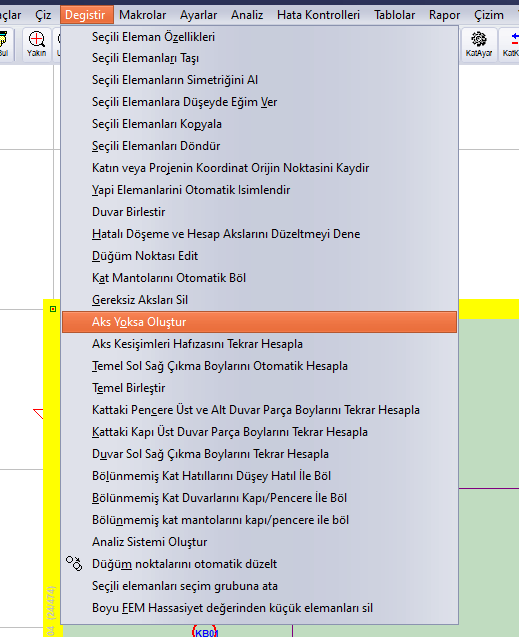
Emplacement de la commande Modifier › Créer l'axe s'il n'existe pas
Détails : Création d'un axe incliné et d'un axe parallèle à un axe incliné.
3. Mur et voile
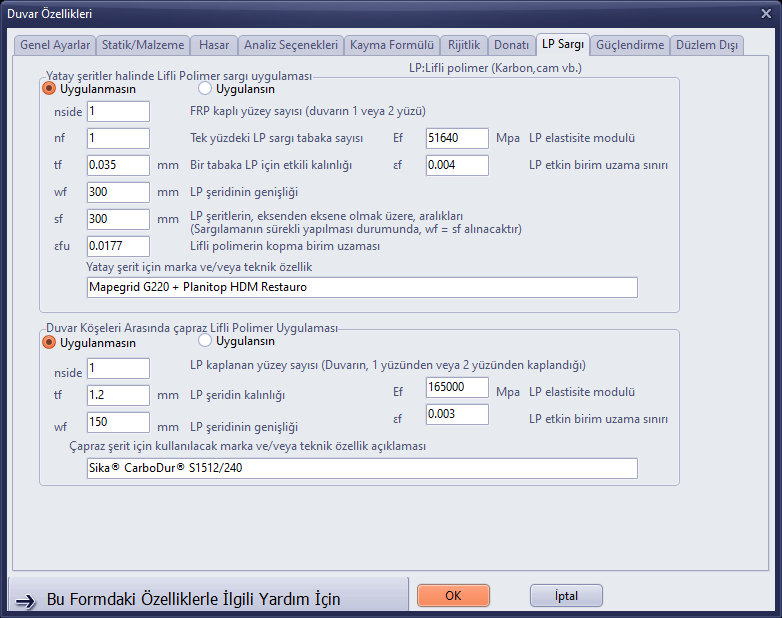
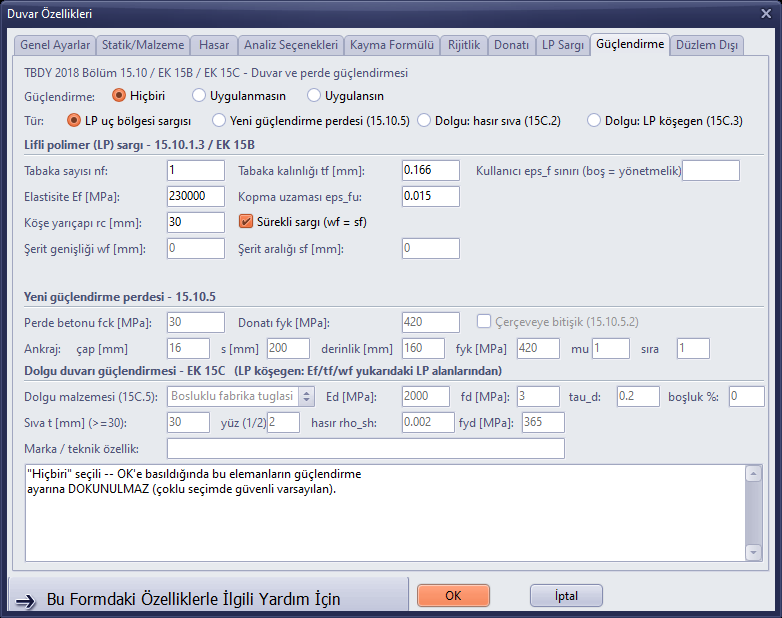
Le bouton Mur de la barre de gauche, Dessiner › Mur (Shift+W) ou w dans la ligne de commande ouvre la boîte de dialogue Propriétés du mur. Le groupe Type d'élément propose les options Mur en maçonnerie, Voile en béton armé, Voile de sous-sol en béton armé, Voile en bois, Mur de remplissage (sans joint souple), Mur de remplissage (avec joint souple), Mur en rondins et Voile CLT (lamellé-croisé). Dans l'onglet Paramètres généraux se définissent le nom du mur, son épaisseur (cm), la hauteur du chaînage au-dessus du mur, les cotes inférieure et supérieure, les charges permanentes (G) et d'exploitation (Q) supplémentaires, l'excentricité et la position du voile.
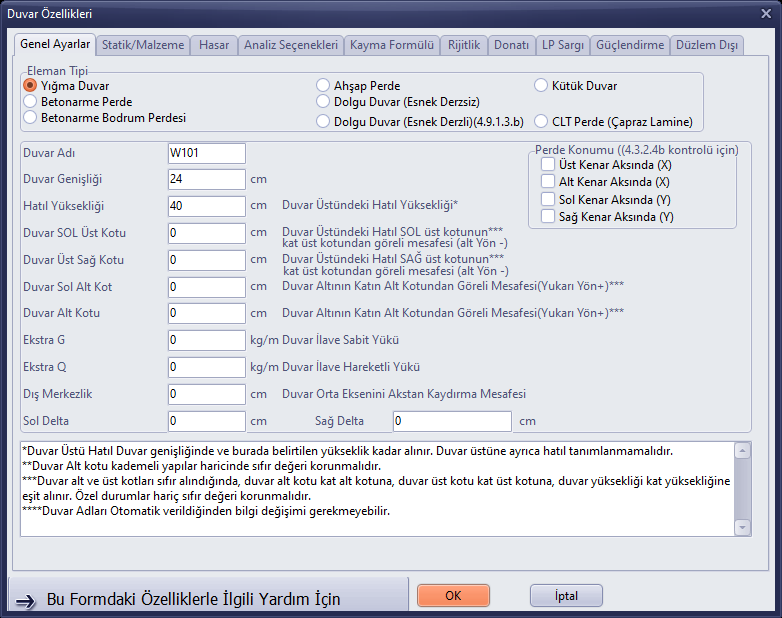
Propriétés du mur – onglet Paramètres généraux
- Cliquez sur le bouton Mur (ou saisissez
wdans la ligne de commande et appuyez sur Enter). - Réglez le type d'élément et l'épaisseur du mur, puis cliquez sur OK.
- La ligne d'astuces affiche “Duvarın ilk ve ikinci noktasını işaretleyin” (indiquez le premier et le deuxième point du mur). Cliquez sur les points de départ et d'arrivée, ou saisissez les coordonnées dans la ligne de commande.
- En mode de dessin continu, poursuivez avec l'angle suivant. Pour terminer, faites un clic droit.
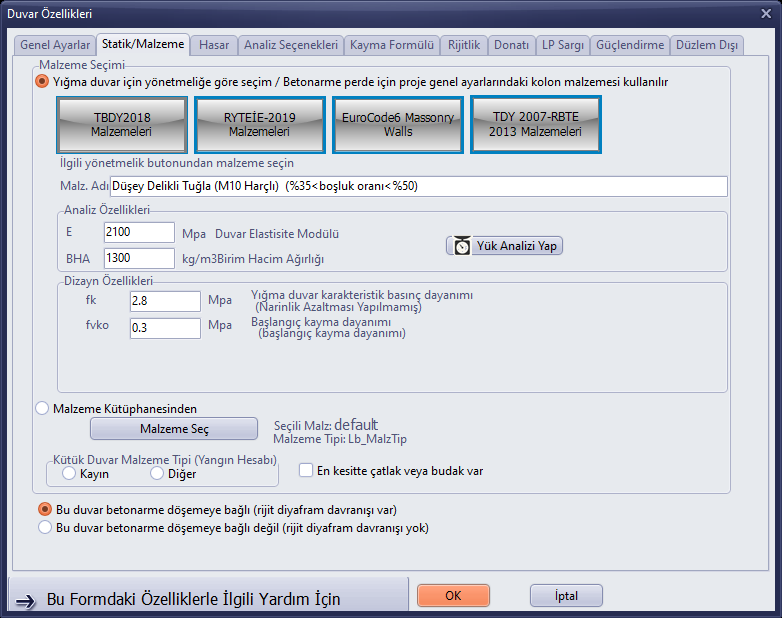
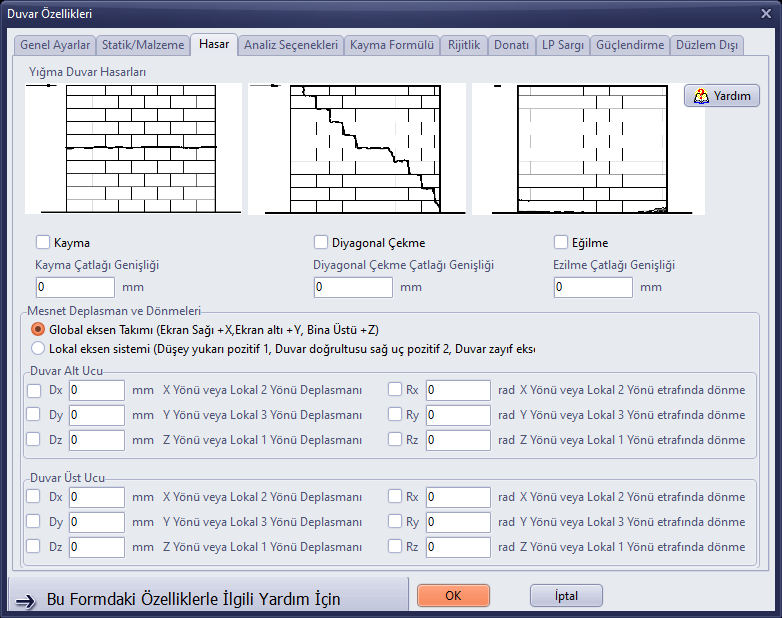
Autres onglets de la boîte de dialogue Propriétés du mur
| Onglet | Contenu |
|---|---|
| Statik/Malzeme (Statique/Matériau) | Choix du matériau (boutons de matériaux TBDY2018, RYTEİE-2019, EuroCode6, TDY2007 ou bibliothèque de matériaux), module d'élasticité, résistances à la compression et au cisaillement. |
| Hasar (Dommage) | Dommages par cisaillement, par traction diagonale et par écrasement, et déplacements d'appui aux extrémités du mur. |
| Analiz Seçenekleri (Options d'analyse) | Choix du coefficient de rigidité par le programme ou saisie d'une valeur spécifique. |
| Kayma Formülü (Formule de cisaillement) | Formule de la contrainte admissible de cisaillement du mur et limite supérieure de la capacité à l'effort tranchant. |
| Rijitlik (Rigidité) | Formule de rigidité du mur (par ex. k*A/H) et coefficients de réduction. |
| Donatı (Armatures) | Options de mur armé et de panneau armé. |
| LP Sargı (Confinement PRF) | Renforcement par confinement en polymère renforcé de fibres (PRF) : bandes horizontales et application en croix entre les angles. |
| Güçlendirme (Renforcement) | Options de renforcement du TBDY 2018 Chapitre 15.10 / Annexe 15B / Annexe 15C. |
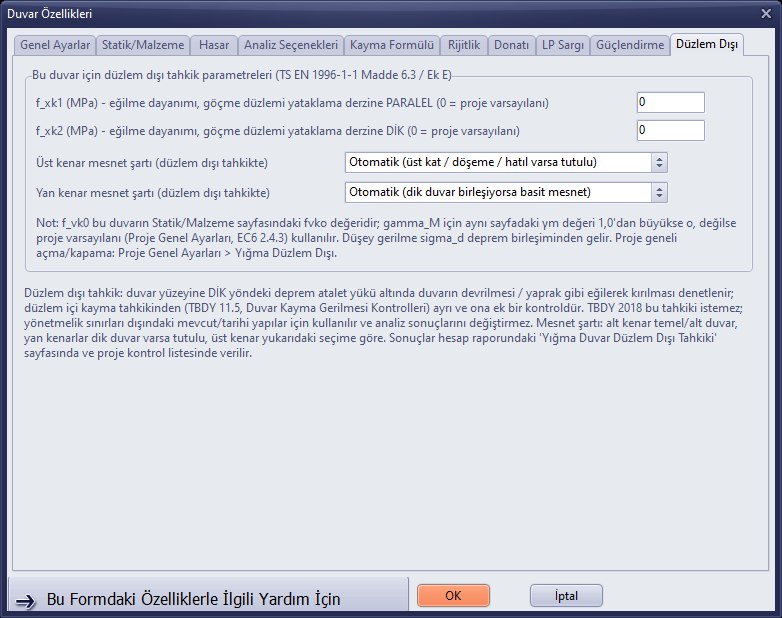
| Düzlem Dışı (Hors plan) | Paramètres de la vérification hors plan des murs en maçonnerie. |
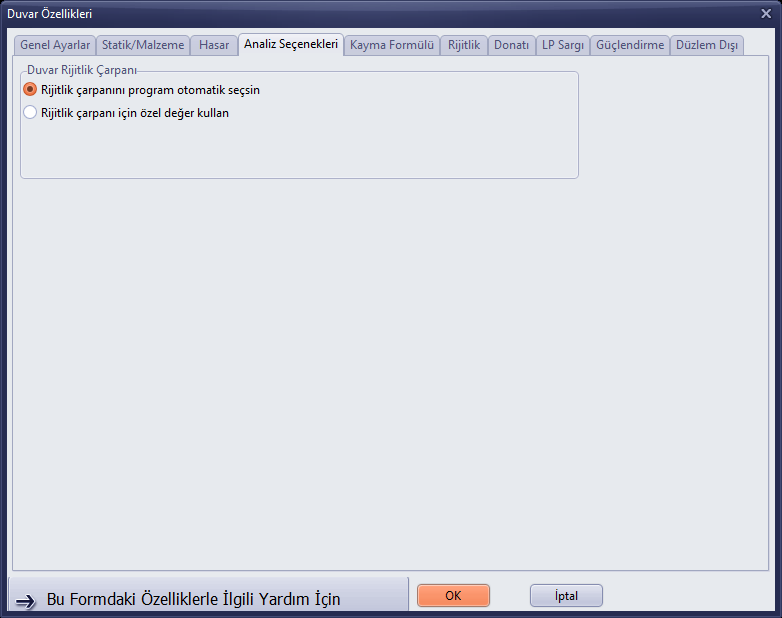
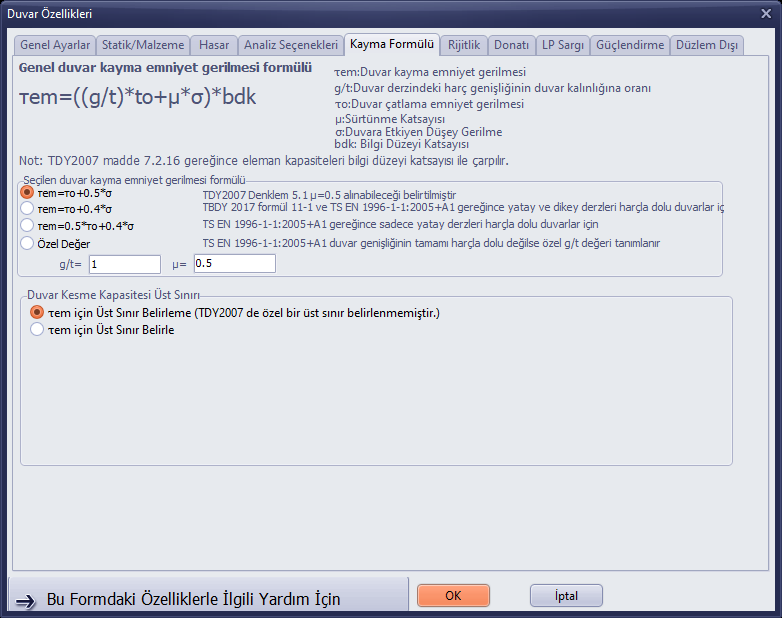
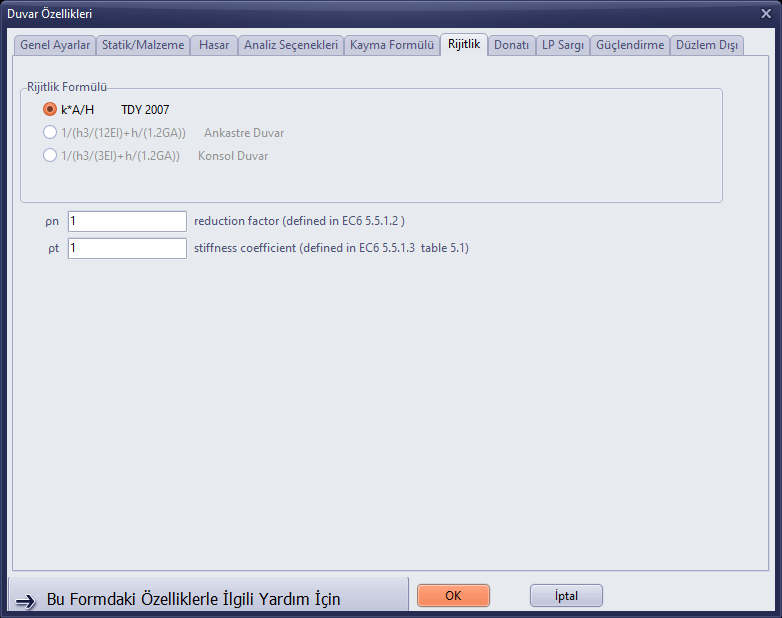
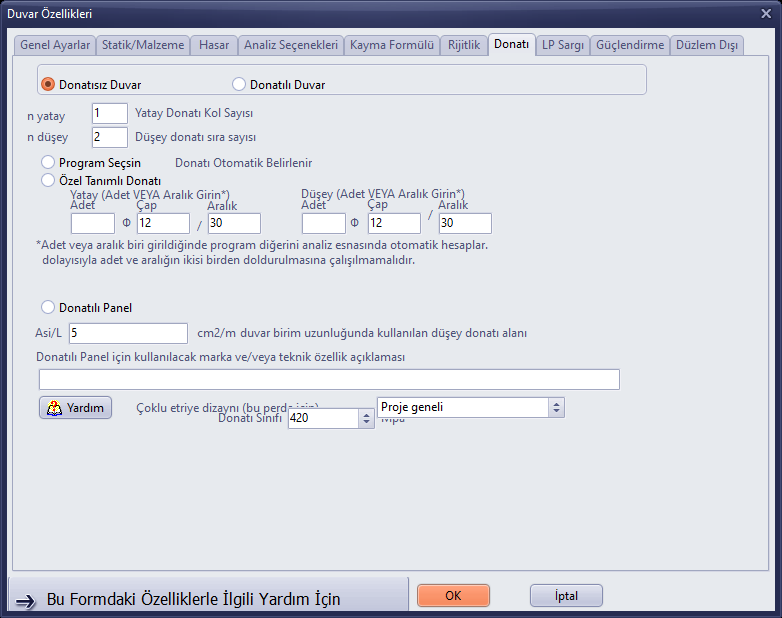
Hors plan
4. Dalle
Le bouton Dalle de la barre de gauche ouvre la fenêtre d'outils Dessin des dalles. La fenêtre comporte les icônes de types de dalles (rectangulaire, Polygone, Courbe, Cercle, Coupole, Mesh), la charge de revêtement (G, kg/m²), la charge d'exploitation (Q, kg/m²), l'épaisseur (H, cm), les zones Cote et les boutons Axe de calcul BA (Dessiner, Edit, Supprimer). Pour une dalle rectangulaire, la ligne d'astuces indique “Döşemenin sol üst ve sağ alt noktasını işaretleyin” (indiquez les points supérieur gauche et inférieur droit de la dalle) ; il suffit de cliquer sur deux coins opposés.

Fenêtre d'outils Dessin des dalles

Ligne d'astuces en mode dalle
Dessiner › Dalle (Shift+S) ouvre en revanche la boîte de dialogue Propriétés de la dalle : nom de la dalle, épaisseur, poids du revêtement, charge d'exploitation, option de direction de la dalle, cotes, sens de dessin des armatures, matériau, options de charge de neige et de vent, et option de diaphragme pour l'analyse par spectre de réponse.
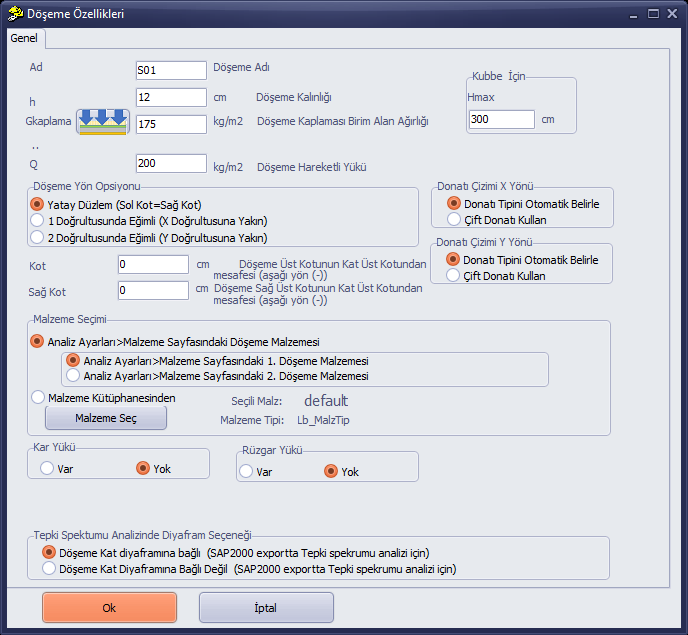
Boîte de dialogue Propriétés de la dalle
5. Poutre et chaînage
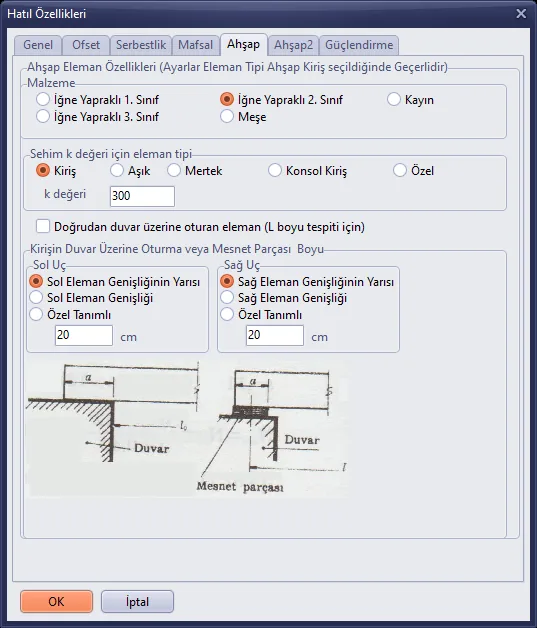
Le bouton K.Hatıl (chaînage de poutre) de la barre de gauche ou Dessiner › Poutre-chaînage (Shift+H) ouvre la boîte de dialogue Propriétés du chaînage (dans les bâtiments en béton armé, le titre est Propriétés de la poutre). Comme Type d'élément, on choisit Poutre de portique (béton armé), Chaînage (maçonnerie), Bois ou Acier ; on saisit le nom, la largeur, la hauteur, les charges supplémentaires, l'excentricité, les cotes supérieures gauche/droite, le type de section et le matériau. Après OK, l'astuce devient “Kiriş hatılın ilk ve ikinci noktasını işaretleyin” (indiquez le premier et le deuxième point de la poutre-chaînage).
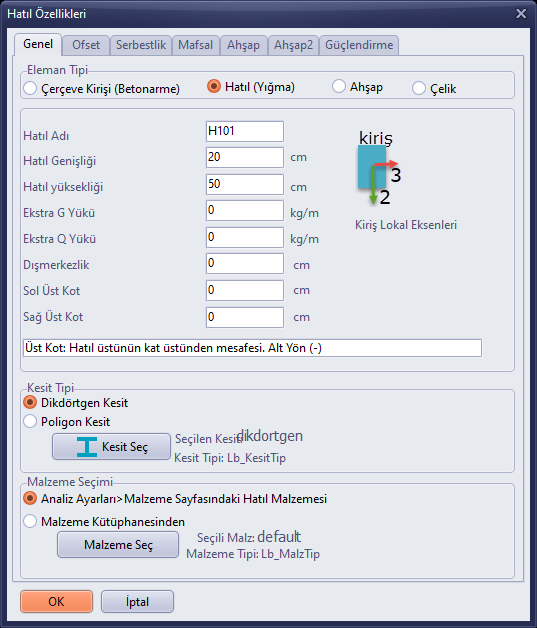
Propriétés du chaînage – onglet Général
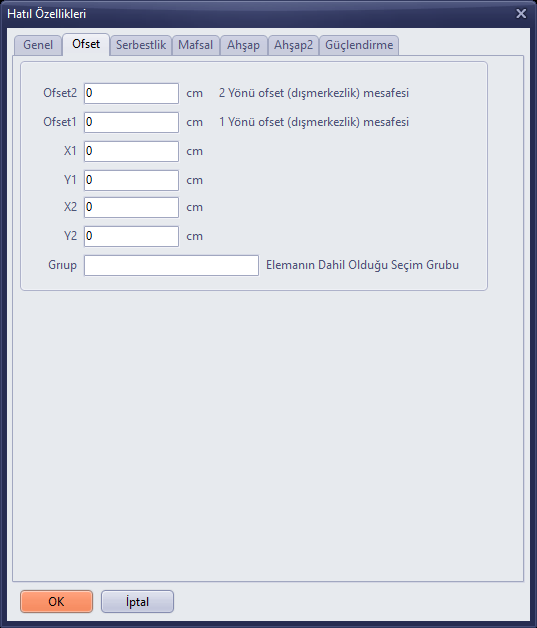
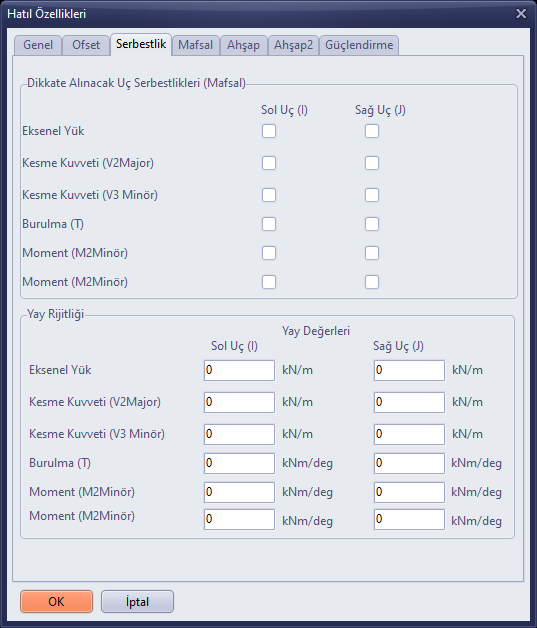
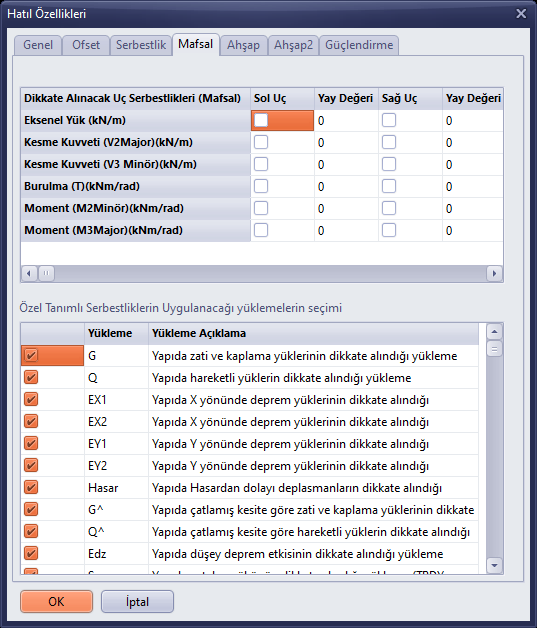
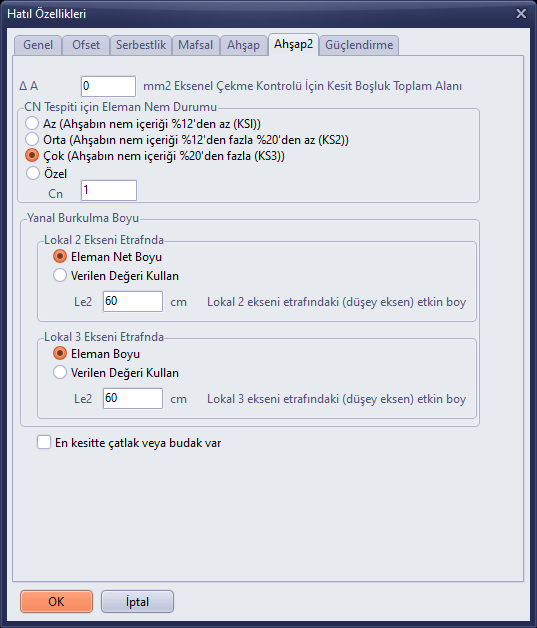
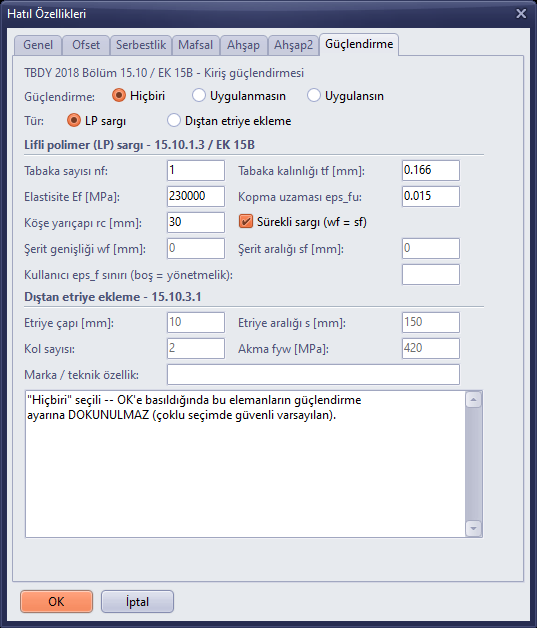
Autres onglets : Ofset (décalages d'extrémités et groupe de sélection), Serbestlik (libérations d'extrémités et rigidités de ressort), Mafsal (définition des rotules selon les chargements), Ahşap et Ahşap2 (paramètres de l'élément en bois et du flambement) et Güçlendirme (renforcement de poutre selon TBDY 15.10 / Annexe 15B).
6. Chaînage vertical et poteau
Le bouton D.Hatıl (chaînage vertical) de la barre de gauche ouvre la fenêtre d'outils Dessin des chaînages verticaux (Distance, icônes de direction, Épaisseur, Longueur, Désaxement). La ligne d'astuces indique “İlk tıklama ile düşey hatılın referans noktasını, ikinci tıklama ile doğrultusunu belirtin” (indiquez le point de référence du chaînage vertical par le premier clic et sa direction par le second).

Fenêtre d'outils Dessin des chaînages verticaux
Dessiner › Chaînage vertical (Shift+D) ouvre la boîte de dialogue Propriétés du chaînage vertical. Type d'élément : Poteau en béton armé, Poteau/montant en bois, Acier, Chaînage vertical ou Montant de ferme. d est l'épaisseur dans la direction 3, L la longueur dans la direction 2, DNM la distance depuis le nœud, e l'excentricité ; les cotes, le type de section et le matériau se trouvent également dans cet onglet. Les autres onglets sont Rijitlik (Rigidité), Mafsal (Rotule), Ahşap (Bois) et Güçlendirme (Renforcement).
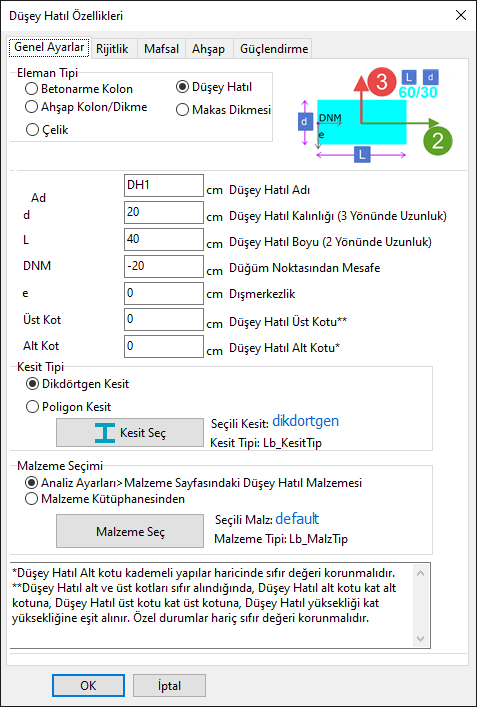
Propriétés du chaînage vertical – onglet Paramètres généraux
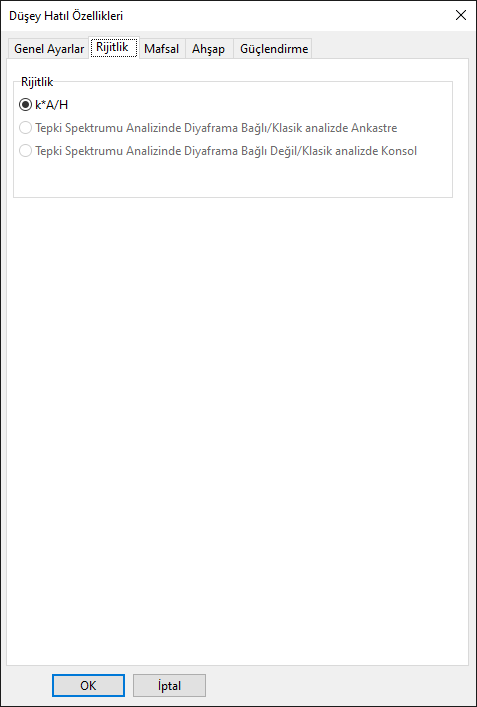
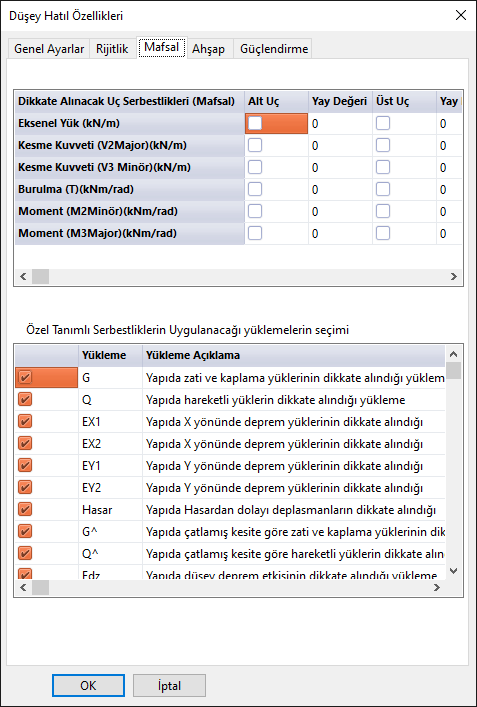
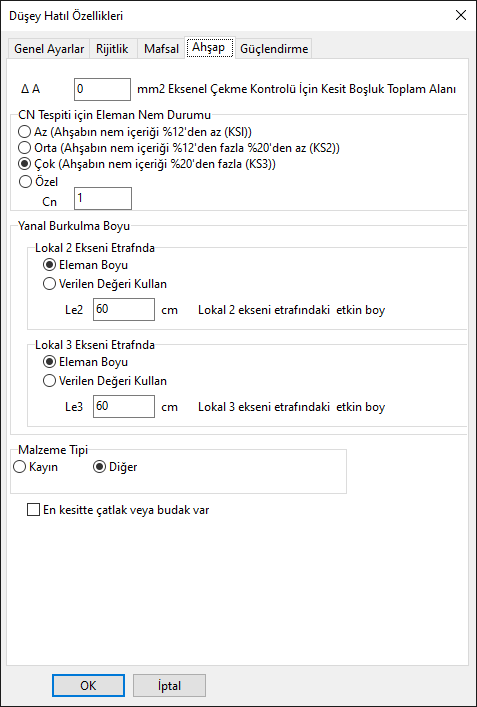
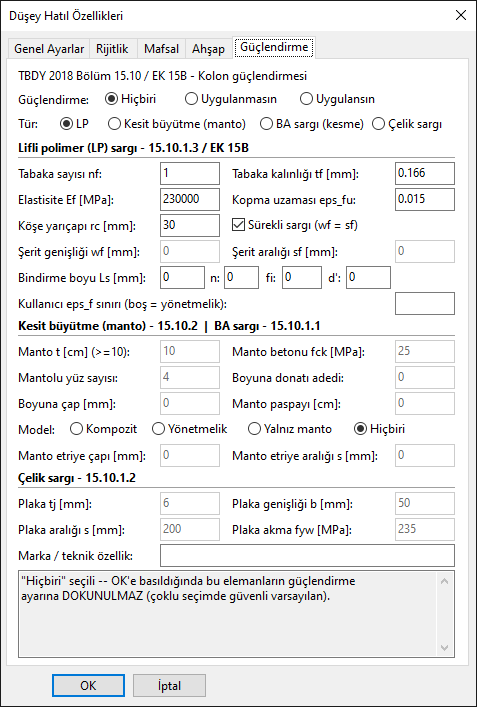
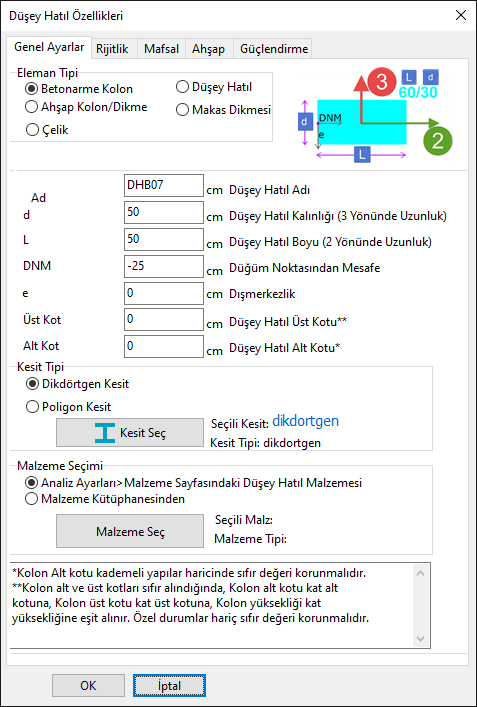
Propriétés d'un poteau en béton armé existant (DHB07) – ouvertes par clic droit › Modifier la propriété
7. Porte et fenêtre
Les boutons Porte et Fenêtre de la barre de gauche (Shift+K, Shift+P) ouvrent les fenêtres d'outils correspondantes. Les fenêtres comportent les zones Distance (éloignement par rapport au point de référence), icônes de direction, Largeur, Hauteur, Désaxement et, pour la fenêtre, Hparapet (hauteur d'allège). Les valeurs par défaut sont 90 × 200 cm pour la porte, 130 × 150 cm pour la fenêtre et 90 cm d'allège.


- Cliquez sur le bouton Porte (ou Fenêtre) et réglez les valeurs dans la fenêtre d'outils.
- La ligne d'astuces affiche “İlk tıklama ile kapının referans noktasını, ikinci tıklama ile doğrultusunu belirtin” (indiquez le point de référence de la porte par le premier clic et sa direction par le second).
- Cliquez sur une extrémité du mur (point de référence).
- Cliquez sur un second point du même mur, dans la direction où l'ouverture sera placée. L'ouverture sera placée à la Distance indiquée du point de référence.
- Pour ajouter une autre ouverture, répétez les étapes ; pour terminer, faites un clic droit.

Ligne d'astuces en mode fenêtre
8. Fondation
Les fondations ne se dessinent qu'au niveau TEMEL. Si l'on appuie sur le bouton Fondation alors qu'on se trouve à un autre niveau, une notification apparaît pendant quelques secondes dans le coin inférieur gauche de l'écran :
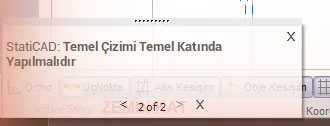
Notification “Temel Çizimi Temel Katında Yapılmalıdır” (le dessin de la fondation doit être fait au niveau de fondation)
- Passez au niveau TEMEL avec Ctrl+Flèche bas, le bouton Niveau inférieur ou la fenêtre KatSeç. L'étiquette du niveau actif doit indiquer TEMEL.
- Cliquez sur le bouton Fondation. Dans la boîte de dialogue Propriétés de la fondation, réglez le nom de la fondation, la largeur (80 cm par défaut), la hauteur (40 cm), le débord gauche/droit (delta), l'excentricité, la cote supérieure, le type d'élément (Semelle filante en béton armé ou Fondation sous mur en maçonnerie), la section et le matériau, puis cliquez sur OK.
- L'astuce devient “Temelin ilk ve ikinci noktasını işaretleyin”. Cliquez sur les deux extrémités de chaque fondation ; chaque fondation se dessine par deux clics distincts.
- Après avoir dessiné une fondation sous tous les murs porteurs, terminez la commande par un clic droit.
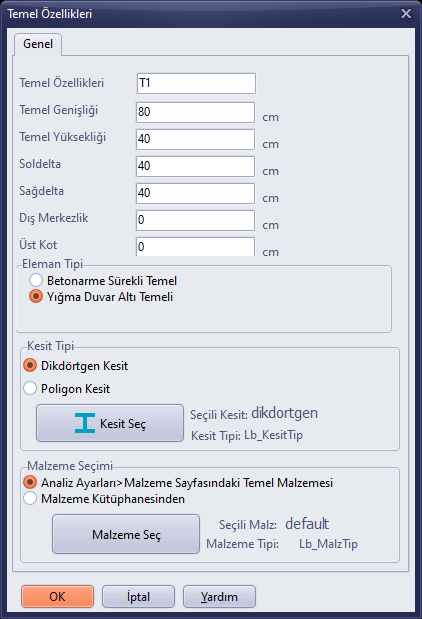
Boîte de dialogue Propriétés de la fondation
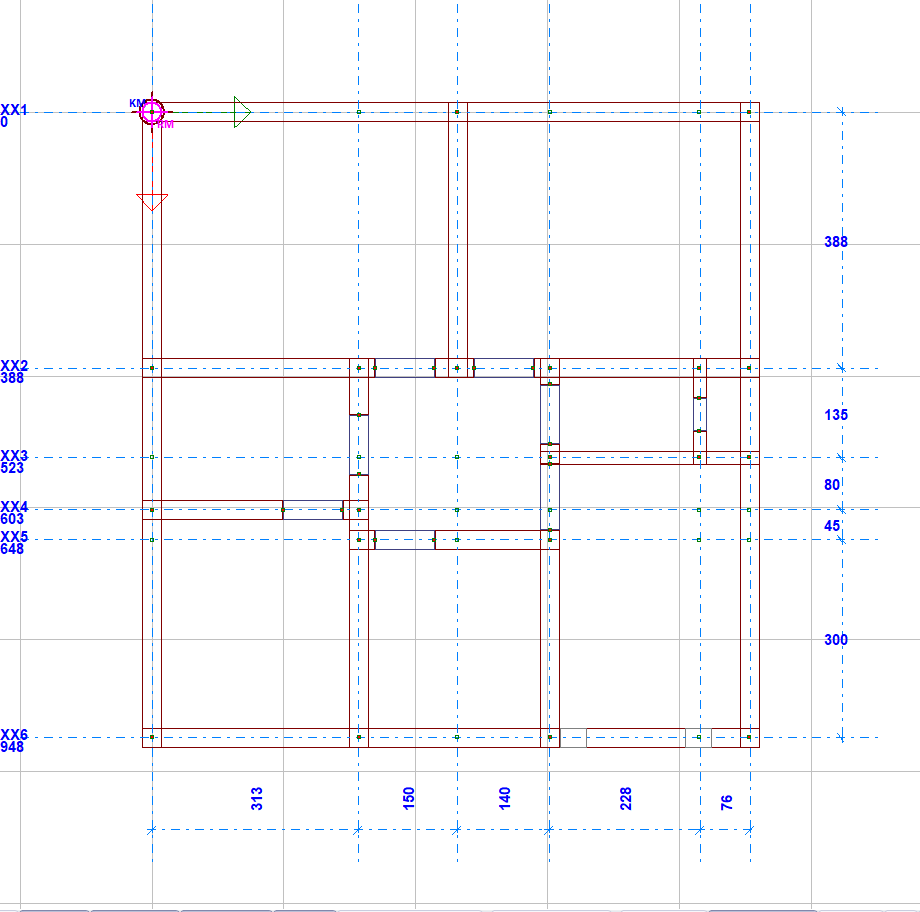
Niveau TEMEL du projet d'exemple (les lignes rouges sont les limites des fondations)
Astuce : Au niveau TEMEL, les murs du niveau supérieur sont représentés par de fines lignes rouges et les nœuds d'angle par des points verts ; placez les extrémités des fondations en cliquant sur ces nœuds. Si vous obtenez l'avertissement “TEMEL MODELLEMESİ YAPINIZ” (modélisez les fondations) lors de l'analyse, vérifiez qu'une fondation existe sous chaque mur.
9. Chemisage de renforcement
Le bouton Gücl. (Renforcement) de la barre de gauche ou m dans la ligne de commande ouvre la boîte de dialogue Propriétés du chemisage de renforcement des murs (dans les éditions comportant la performance et le renforcement). On y saisit le nom du chemisage, l'épaisseur du mur à chemiser, l'excentricité mur-chemisage, les longueurs de débord gauche/inférieur et droite/supérieur, l'épaisseur du chemisage en béton, les cotes, le Sens du chemisage (Revêtement face supérieure/gauche ou Revêtement face inférieure/droite) et le matériau. Après OK, l'astuce devient “Mantonun ilk ve ikinci noktasını bağlı duvar aksında işaretleyin” (indiquez le premier et le deuxième point du chemisage sur l'axe du mur associé).
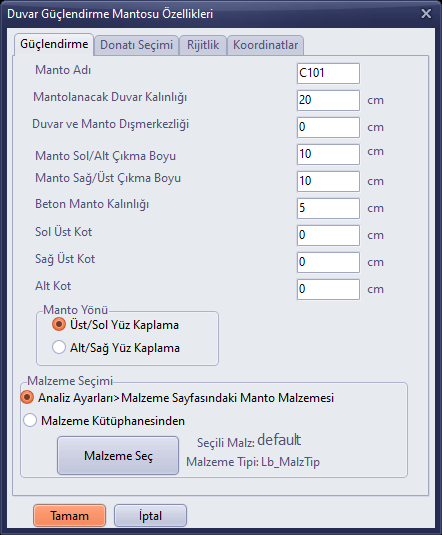
Propriétés du chemisage de renforcement des murs – onglet Renforcement
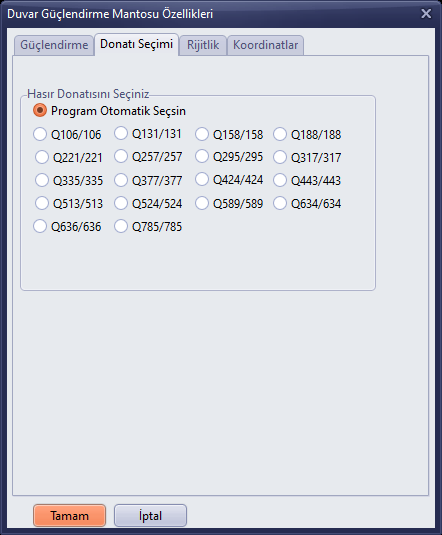
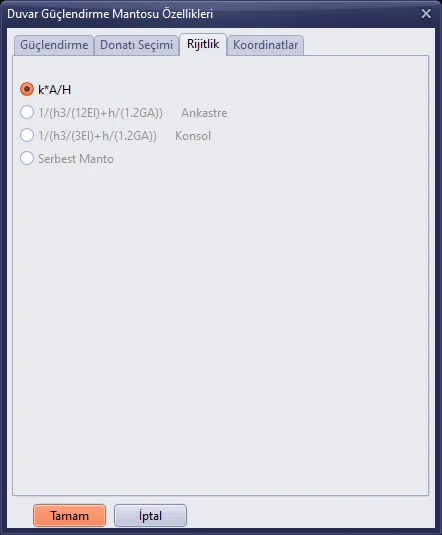
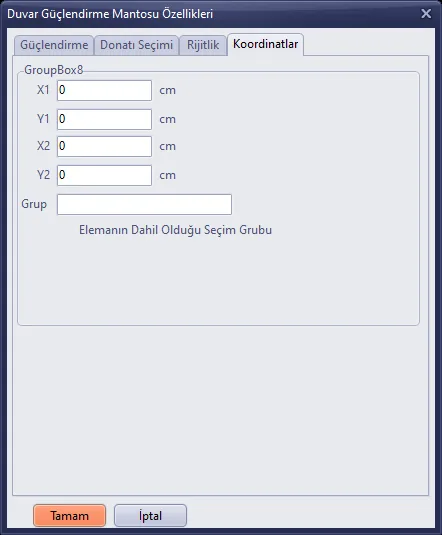
Coordonnées
Détails : Renforcement des bâtiments en maçonnerie dans le programme StatiCAD.
10. Sélection et édition
Méthodes de sélection
- En mode Seç F, un clic sur un élément active/désactive sa sélection ; on peut cliquer successivement sur plusieurs éléments.
- En mode Sélection, on trace un cadre avec le bouton gauche, et les éléments situés dans le cadre sont sélectionnés.
- Tous (Ctrl+A), Aucun (Ctrl+Shift+A) et Inverser (Ctrl+I) modifient globalement la sélection au niveau actif.
- Le bouton Filtre sert à sélectionner les éléments par type et à créer des groupes de sélection.
- La touche Esc supprime toutes les sélections.
Rechercher un élément de structure
Pour retrouver un élément dont on connaît le nom, utilisez Édition › Rechercher un objet (Ctrl+F) ou Rechercher dans la barre supérieure.

Fenêtre Rechercher un élément de structure
- Ouvrez la fenêtre avec Ctrl+F et saisissez dans la zone le nom exact de l'élément (par ex.
PZ01). - Cochez l'option Rechercher dans ce niveau ou Rechercher dans tous les niveaux.
- Cliquez sur Rechercher et sélectionner. L'élément est sélectionné et la vue est zoomée sur l'élément.
- Quittez avec Fermer la fenêtre ; pour revenir à la vue précédente, cliquez sur Z.Önce (Zoom précédent).
Modification des propriétés
- Sélectionnez l'élément à modifier (ou plusieurs éléments du même type).
- Faites un clic droit sur l'un des éléments sélectionnés.
- Pour un seul élément, cliquez sur la ligne <nom> … Modifier la propriété ; pour une sélection multiple, sur la ligne Modifier les propriétés des … sélectionnés.
- Dans la boîte de dialogue qui s'ouvre, modifiez les valeurs et cliquez sur OK. La modification sera appliquée à tous les éléments sélectionnés.
Copie, déplacement, symétrie et rotation
Les éléments sélectionnés s'éditent avec les boutons Copier, S.Kopya (copie multiple), Déplacer, Symétrie et Pente de la barre d'outils de droite, ou avec le menu du clic droit. Pour la copie et le déplacement, on indique d'abord le point de référence, puis le point de destination ; pour la copie en série, le nombre de copies est demandé ; pour la symétrie, la ligne miroir est tracée. Pour la rotation, utilisez Modifier › Faire pivoter les éléments sélectionnés.
Copier le niveau
Édition › Copier le niveau (Ctrl+Shift+C) ou KatKopya (Copie de niveau) dans la barre supérieure copie les éléments d'un niveau vers d'autres niveaux. On choisit les niveaux à copier et les types d'éléments (axes, murs, chemisages de renforcement, dalles, fenêtres, portes, chaînages verticaux, poutres-chaînages) ; la case Copier uniquement les éléments de structure sélectionnés permet de ne copier que les éléments sélectionnés.
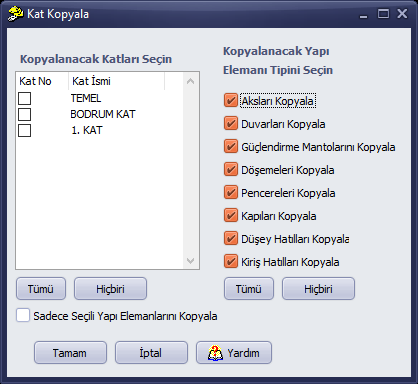
Fenêtre Copier le niveau
Choix du niveau
Le bouton KatSeç (Choisir le niveau) de la barre inférieure ou la commande Affichage › Choisir le niveau à afficher ouvre la fenêtre qui liste les niveaux sous forme de boutons ; cliquer sur un niveau puis sur OK le rend actif.
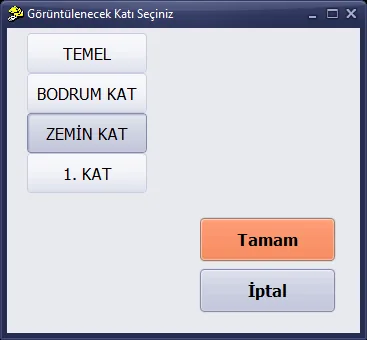
Fenêtre Choisir le niveau à afficher
Édition automatique des nœuds
Modifier › Corriger automatiquement les nœuds ou le bouton Corriger automatiquement les nœuds de la fenêtre Analyse statique tente de corriger les erreurs du modèle en fusionnant les nœuds très proches les uns des autres. L'édition peut porter sur tous les niveaux ou seulement sur le niveau actif, sur tous les objets ou seulement sur les objets sélectionnés ; les types d'objets à traiter se choisissent dans la liste.
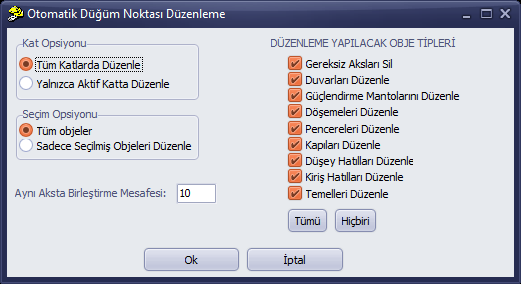
Fenêtre Édition automatique des nœuds
Avertissement : Après la correction automatique, vérifiez le modèle, en particulier le niveau TEMEL ; si vous constatez une modification inattendue, utilisez Annuler (Ctrl+Z).
Détails : Copier le niveau, Modification de propriétés multiples, Copie multiple et Édition des nœuds.
11. Vue 3D
Le bouton 3D de la barre de droite ouvre la fenêtre de vue tridimensionnelle du modèle. À la première ouverture, la fenêtre affiche “Görüntülemek İçin Üzerine Tıklayınız” (cliquez dessus pour afficher) ; le modèle est dessiné lorsqu'on clique dans la fenêtre. La barre d'outils propose les options Tous les niveaux, Sélection uniquement, Éléments finis barres et Éléments finis coques. Le modèle se fait tourner à la souris ; la fenêtre peut être agrandie.
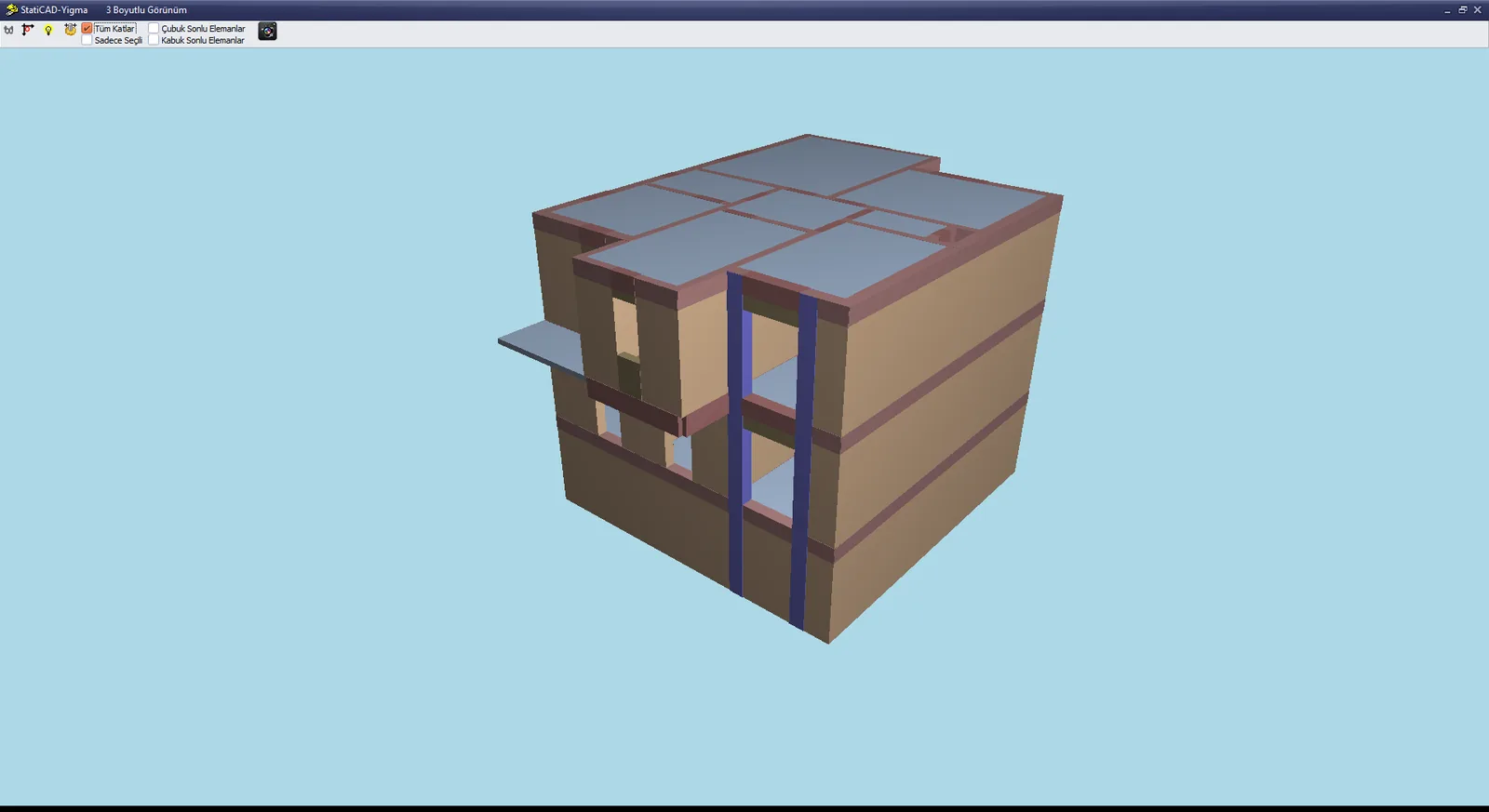
Fenêtre Vue 3D (projet d'exemple)