Démarrage du programme et écran principal
1. Lancement du programme
- Exécutez le raccourci StatiCAD du bureau ou le fichier du programme situé dans le dossier d'installation :
C:\StatiCAD\Ultimatex64\StatiCAD.exepour Ultimate,StatiCAD-Yigma.exepour les éditions Yığma,StatiCAD-Betonarme.exepour l'édition Betonarme (voir Présentation du programme). - Sur l'écran d'ouverture (splash), le nom du produit, l'édition et la mention “64 Bit” s'affichent ; pendant le chargement des formulaires, des textes “Loading …” défilent sur la ligne du bas.
- Une fois le chargement terminé, l'écran de démarrage (dock) s'ouvre en plein écran (voir “Écran de démarrage (dock)”).
Si une connexion Internet est disponible et qu'une nouvelle édition a été publiée, la fenêtre Avertissement de mise à jour peut apparaître au démarrage. L'installation de la mise à jour relève de la décision de l'utilisateur ; le programme doit être fermé pendant l'installation.
Pour l'installation, consultez l'article Installation de la version 64 bits.
2. Écran de démarrage (dock)
L'écran de démarrage est la fenêtre principale du programme. C'est à partir d'ici que l'on accède aux opérations sur les fichiers de projet, à l'écran de travail principal et aux fenêtres d'analyse et de paramétrage. Les éléments sont présentés sous forme de grandes icônes ; une icône grossit lorsque le pointeur la survole.
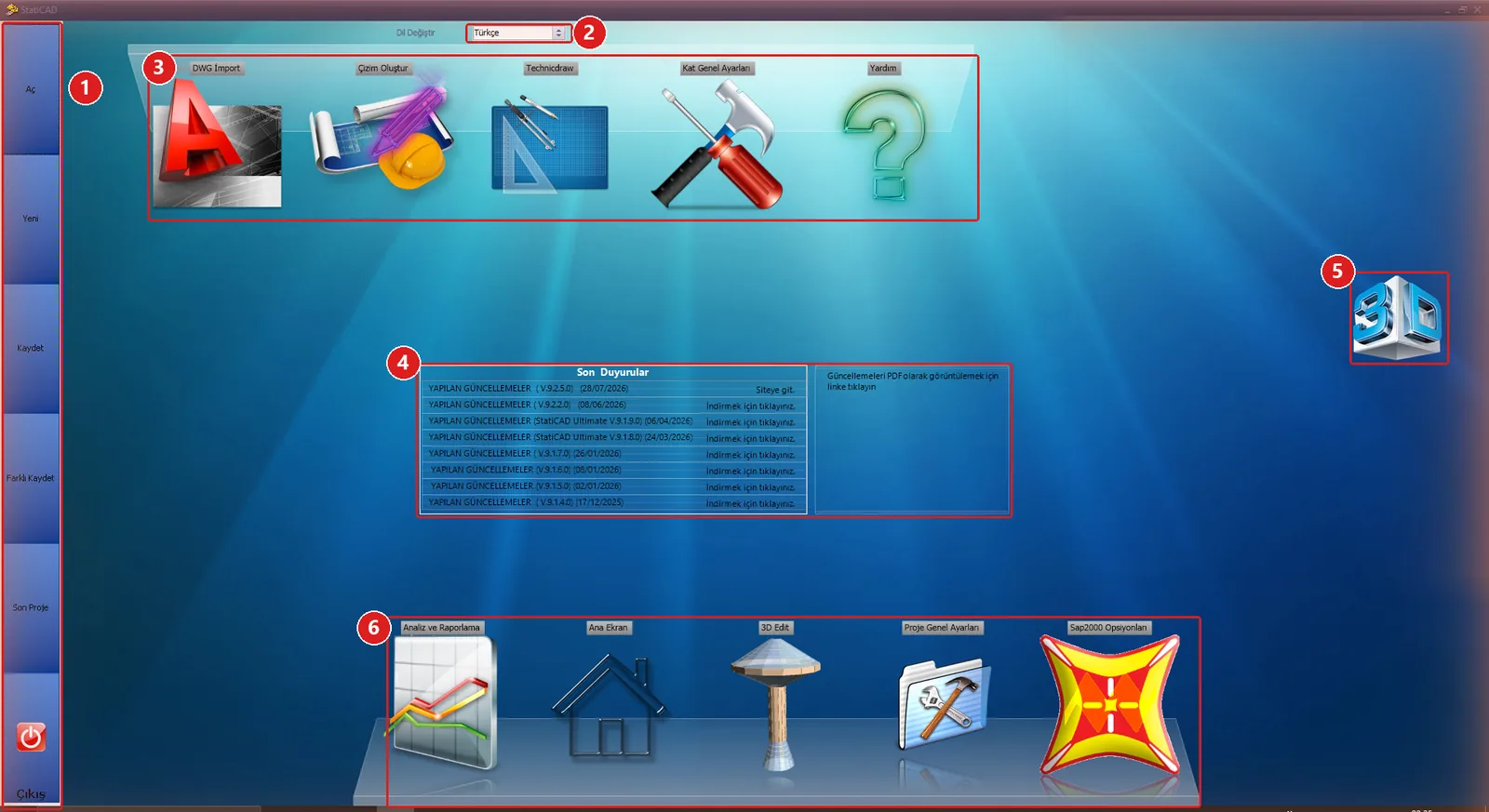
Écran de démarrage (dock)
Zones de l'écran de démarrage
| N° | Zone | Éléments et fonctions |
|---|---|---|
| 1 | Menu rotatif de gauche | Ouvrir : boîte de dialogue d'ouverture de projet · Nouveau : ouvre l'écran principal et crée un projet vide · Enregistrer · Enregistrer sous · Dernier projet : récupère le projet à partir de la dernière sauvegarde d'annulation · Quitter : ferme le programme (si le projet a été modifié, l'enregistrement est proposé). |
| 2 | Changer de langue | Liste des langues de l'interface. Lorsque la langue est modifiée, le programme redémarre. |
| 3 | Dock supérieur | DWG Import : outil d'import DWG/DXF d'architecte · Créer un dessin : fenêtre Sélection des dessins · Technicdraw : éditeur de dessin · Paramètres généraux des niveaux · Aide : fichier d'aide et base de connaissances. |
| 4 | Dernières annonces | Annonces et notes de version lues sur Internet (vide en l'absence de connexion). |
| 5 | Aperçu 3D | Au clic, un panneau coulissant à droite affiche l'aperçu 3D du projet ouvert. |
| 6 | Dock inférieur | Analyse et rapports : fenêtre Analyse statique · Écran principal : écran de travail principal · 3D Edit : fenêtre d'édition 3D / éléments finis · Paramètres généraux du projet · Options Sap2000 : options d'échange avec SAP2000. |
Astuce : Pour faire de la modélisation, cliquez sur l'icône Écran principal du dock inférieur. Sur l'écran principal, la commande Fichier › Quitter ferme uniquement l'écran principal et l'on revient à l'écran de démarrage ; pour quitter complètement le programme, utilisez l'élément Quitter de l'écran de démarrage.
3. Ouverture de l'écran principal
- Cliquez sur l'icône Écran principal du dock inférieur.
- L'écran de travail principal s'ouvre en plein écran. À la première ouverture, une petite fenêtre Vue 3D peut aussi apparaître en bas à droite ; elle ne gêne pas le travail et peut être fermée avec le bouton de fermeture de son coin supérieur droit.
- Dans un projet vide, le niveau actif apparaît sous le nom BODRUM KAT (sous-sol). On peut alors ouvrir un projet (voir Ouverture d'un projet) ou dessiner un nouveau modèle (voir Outils de modélisation).
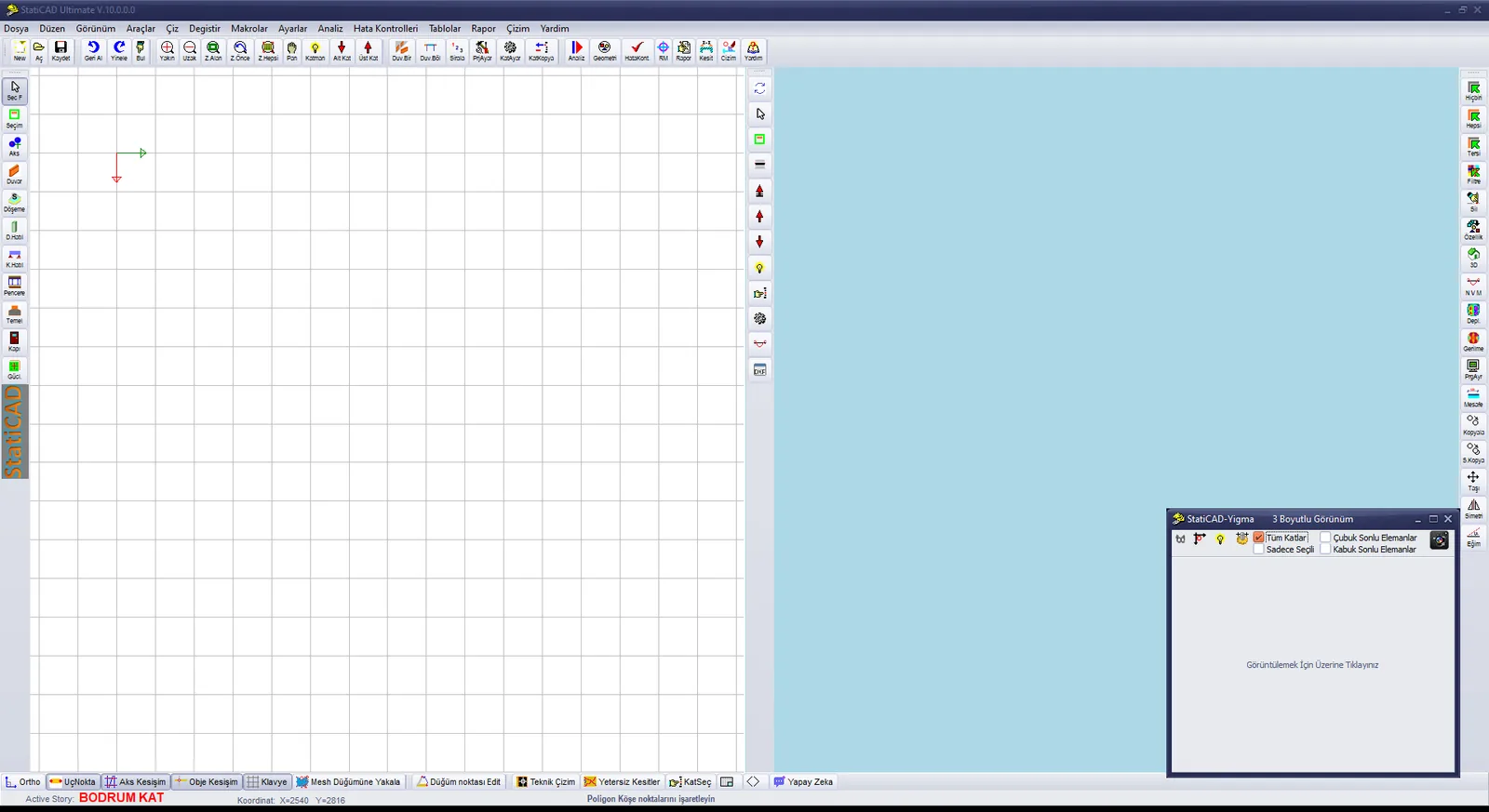
Écran de travail principal – projet vide
4. Zones de l'écran
Toutes les opérations de modélisation, d'analyse, de consultation des résultats et de rédaction des rapports se font depuis l'écran de travail principal. Par défaut, l'écran est divisé : la moitié gauche contient le plan 2D du niveau actif, la moitié droite la vue 3D du modèle.
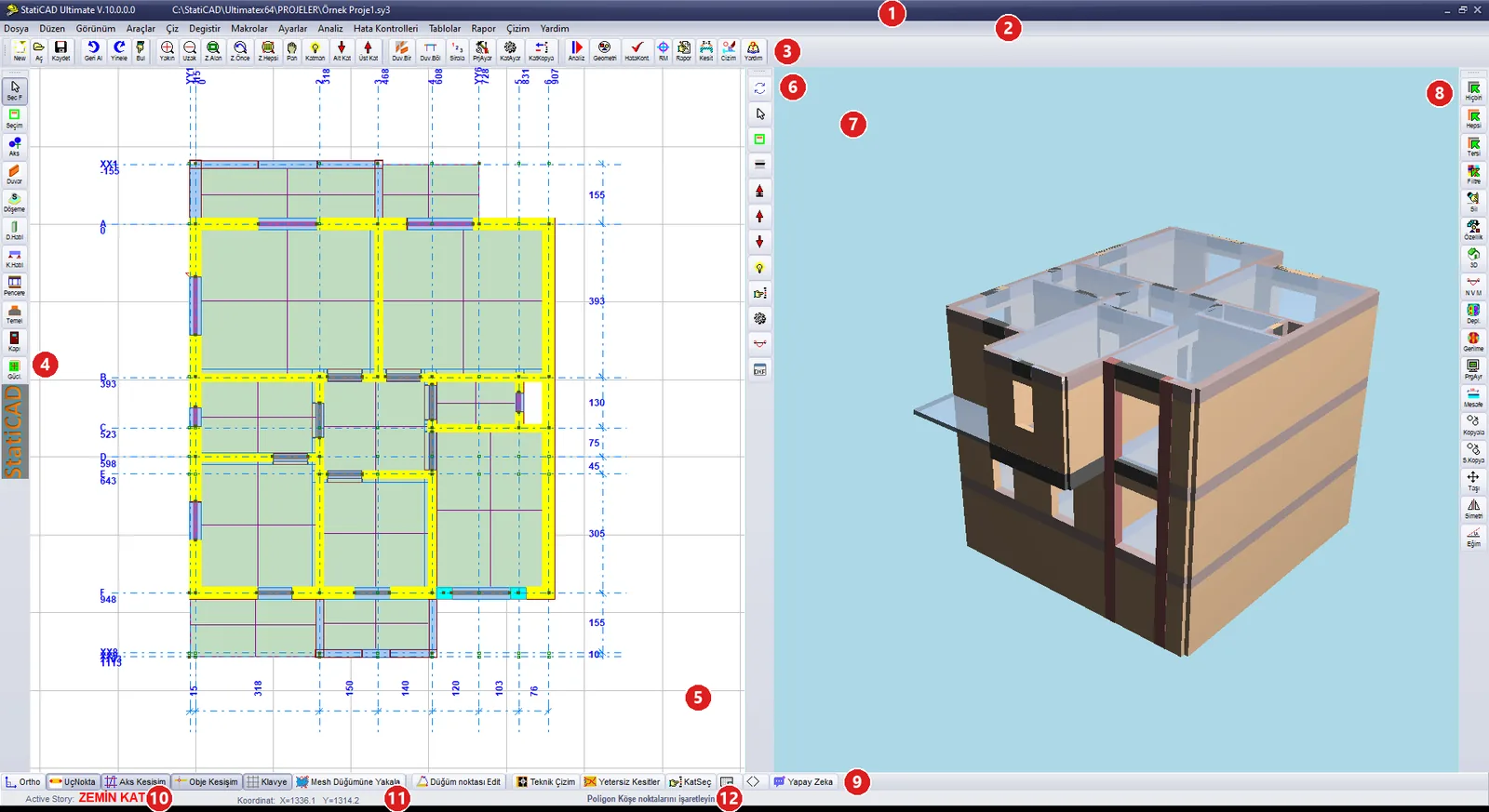
Écran de travail principal (projet d'exemple ouvert)
Zones de l'écran de travail principal
| N° | Zone | Description |
|---|---|---|
| 1 | Barre de titre | Nom et édition du programme (StatiCAD Ultimate V.10.0.0.0) et chemin complet du fichier ouvert. |
| 2 | Barre de menus | 14 menus : Fichier, Édition, Affichage, Outils, Dessiner, Modifier, Macros, Paramètres, Analyse, Contrôles d'erreurs, Tableaux, Rapport, Dessin, Aide (voir Barre de menus). |
| 3 | Barre d'outils supérieure | Commandes de fichier, d'annulation, de zoom, de niveau, d'édition, de paramètres, d'analyse, de rapport et de dessin (voir Barre d'outils supérieure). |
| 4 | Barre d'outils de dessin de gauche | Modes de sélection et commandes de dessin des éléments (voir Barre d'outils de dessin de gauche). |
| 5 | Zone de dessin | Plan 2D du niveau actif. Les éléments y sont dessinés, sélectionnés et modifiés. |
| 6 | Barre d'outils du panneau 3D | Boutons d'actualisation, de sélection, de niveau et d'affichage de la vue 3D de l'écran divisé (voir Barre d'outils du panneau 3D). |
| 7 | Vue 3D | Vue tridimensionnelle du modèle ; elle peut être tournée à la souris. |
| 8 | Barre d'outils de droite | Commandes de sélection, de suppression, de propriétés, de 3D, d'affichage des résultats, de copie et de déplacement (voir Barre d'outils de droite). |
| 9 | Barre d'outils inférieure | Commutateurs d'accrochage (snap), édition des nœuds, dessin technique, sections insuffisantes, choix du niveau, écran divisé, ligne de commande et boutons d'intelligence artificielle (voir Barre d'outils inférieure et ligne d'état). |
| 10 | Niveau actif | À côté de l'étiquette “Active Story”, nom du niveau actif (par exemple ZEMİN KAT, rez-de-chaussée). |
| 11 | Coordonnées | Position du pointeur dans la zone de dessin (X, Y ; cm). |
| 12 | Ligne d'astuces | Opération attendue par la commande active (par ex. “Duvarın ilk ve ikinci noktasını işaretleyin”, soit : indiquez le premier et le deuxième point du mur) ou résultat de la dernière opération (par ex. “Data Kaydedildi”, soit : données enregistrées). |
Astuce : Vous pouvez suivre l'état courant du programme à trois endroits : la barre de titre (fichier ouvert), l'étiquette du niveau actif et la ligne d'astuces (opération attendue par la commande active). Dans la barre d'outils de gauche, le bouton qui apparaît enfoncé indique le mode de dessin actif.