Paramètres du projet, des niveaux et du programme
1. Paramètres généraux du projet
La fenêtre Paramètres généraux du projet est la fenêtre de réglage principale où se définissent le type de bâtiment, le code, les paramètres sismiques et de sol, les méthodes d'analyse, les matériaux, les combinaisons de charges et les options de dimensionnement. Elle s'ouvre par Paramètres › Paramètres généraux du projet (Ctrl+P), par le bouton PrjAyar (Paramètres du projet) de la barre supérieure, par l'icône Paramètres généraux du projet de l'écran de démarrage ou par le menu du clic droit sur une zone vide. Les modifications sont appliquées avec OK et abandonnées avec Annuler.
Les onglets sont disposés sur deux rangées ; la rangée qui contient l'onglet sélectionné passe en bas. Les onglets visibles varient selon le type de bâtiment et le code : l'onglet TBDY2018 apparaît lorsque TBDY 2018 est choisi, l'onglet Séisme lorsque TDY 2007 est choisi.
Astuce : Vous pouvez passer d'un onglet à l'autre avec Ctrl+Tab après avoir cliqué une fois dans la fenêtre. Après avoir saisi une valeur, fermez la fenêtre avec OK.
Onglet Sélection du code
Le type de bâtiment (Bâtiment en maçonnerie, Bâtiment en béton armé, Bâtiment en bois, Hybride), les choix Forces sismiques et Code de dimensionnement, le Niveau de ductilité et la case Ce projet est une étude de bâtiment existant et/ou un projet de renforcement se trouvent dans cet onglet. La partie inférieure comporte les éléments à inclure dans le modèle d'éléments finis et les options Performance Ch. 15 (TBDY 2018).
Avertissement : Un nouveau projet peut hériter certains réglages, comme le type de bâtiment, du dernier projet ouvert pendant la session ; par exemple, dans un nouveau projet ouvert après un projet en béton armé, le type de bâtiment peut être Bâtiment en béton armé et le type d'élément de la fenêtre des murs Voile en béton armé. Vérifiez cet onglet à chaque nouveau projet.
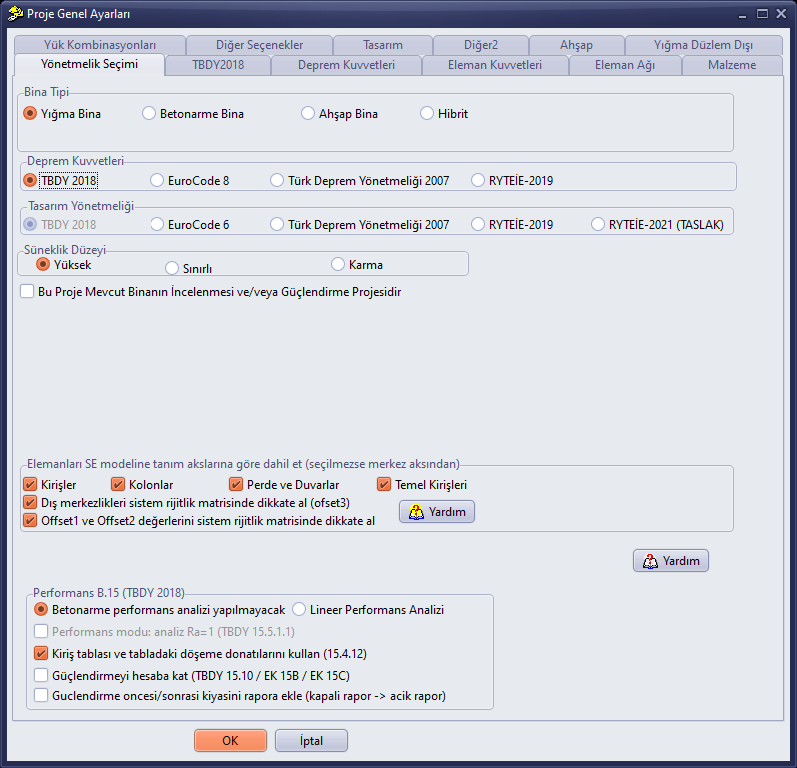
Onglet Sélection du code – nouveau projet (Bâtiment en maçonnerie, TBDY 2018)
Onglet TBDY2018
Lorsque TBDY 2018 est choisi, on saisit dans cet onglet : le niveau de mouvement sismique du sol (DD-1 … DD-4), les coefficients d'accélération spectrale de la carte (SS, S1), le coefficient d'importance du bâtiment (I), la classe d'utilisation du bâtiment (BKS), les coefficients du système porteur (R, D), la capacité portante du sol et le coefficient de raideur du sol, le nombre de niveaux de sous-sol rigides, l'adresse de la structure et ses coordonnées cartographiques, ainsi que la Classe de sol local (ZA … ZF). Le bouton Spectre affiche le spectre de dimensionnement.
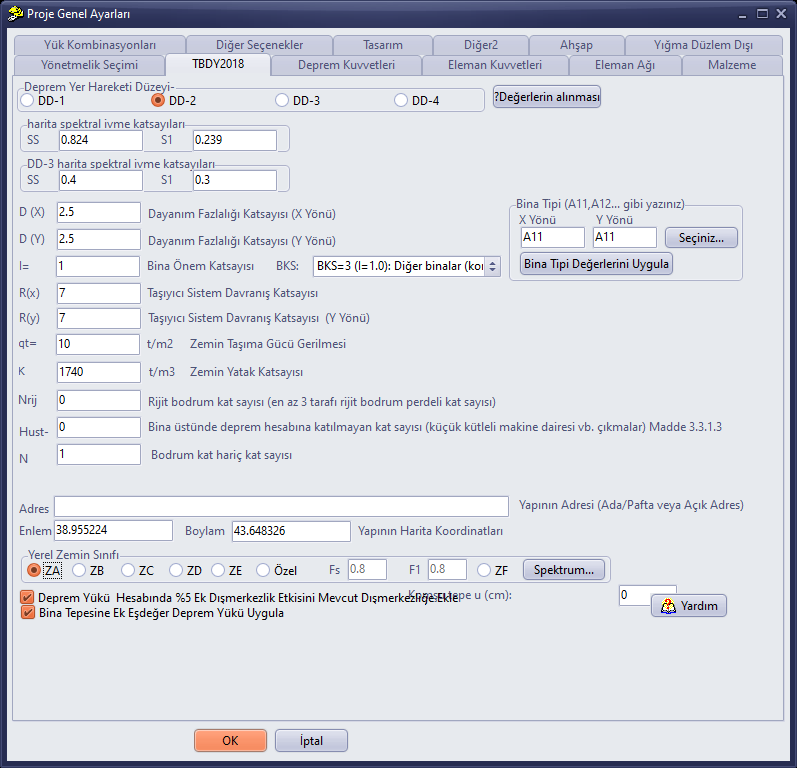
Onglet TBDY2018
Avertissement : Relevez les valeurs SS et S1 sur la carte turque des aléas sismiques de l'AFAD en fonction des coordonnées de la structure. Ne lancez pas d'analyse sans avoir vérifié les valeurs par défaut.
Autres onglets
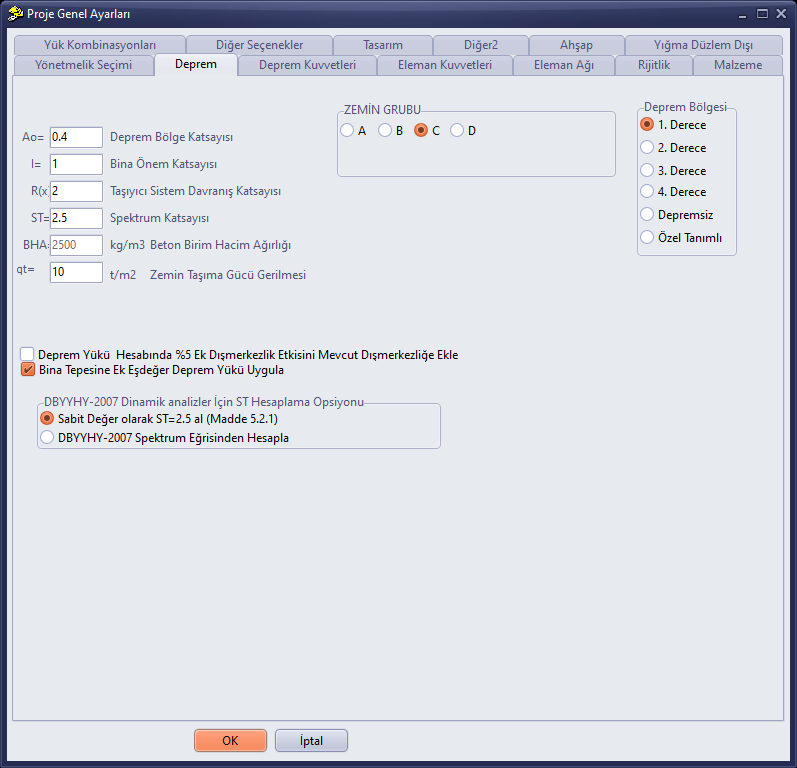
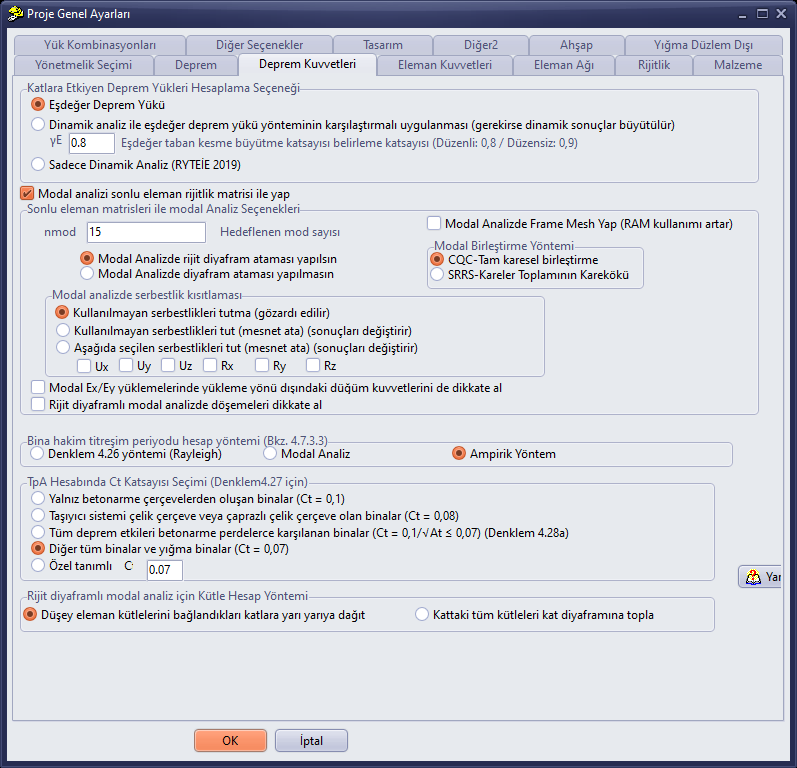
Les images ci-dessous proviennent d'un projet d'exemple en maçonnerie préparé avec TDY 2007 ; le contenu des onglets peut varier selon le type de bâtiment et le code.
Onglets des Paramètres généraux du projet
| Onglet | Contenu |
|---|---|
| Séisme (TDY 2007) | Coefficient d'accélération effective du sol, coefficient d'importance du bâtiment, coefficient de comportement du système porteur, coefficient de spectre, groupe de sol et zone sismique. |
| Forces sismiques | Méthode de calcul de la charge sismique agissant sur les niveaux (charge sismique équivalente, analyse modale), analyse modale par matrices d'éléments finis, nombre de modes, options de diaphragme et de masse, coefficient Ct. |
| Efforts dans les éléments | Méthodes de calcul de l'effort normal et de l'effort tranchant/moment des éléments, utilisation du processeur FEM, méthode d'excentricité, création de liens et précision du maillage. |
| Maillage | Type et dimensions du maillage (mesh) en éléments coques des dalles et des murs/chemisages. |
| Rigidité | Option d'analyse des murs, hauteur efficace et options du module d'élasticité. |
| Matériau | Classes de béton et d'armatures pour la dalle, la poutre, le poteau/voile et la fondation, poids volumiques, classe d'exposition environnementale (TS EN 206). |
| Combinaisons de charges | Coefficients de charge utilisés dans les vérifications de la contrainte de compression et de cisaillement (par ex. 1,4G+1,6Q et 1,0G+HYKK*Q+1,0E), charges de neige et de vent, poussée horizontale des terres. |
| Autres options | Options de liaison poutre-poteau, de rigidité du chaînage vertical, de transfert vers SAP2000, de demi-sous-sol et de fusion automatique des murs. |
| Dimensionnement | Options de dimensionnement des poteaux, des poutres, des fondations et du poinçonnement. |
| Autres2 | Options de matrice d'élément fini barre, paramètres de pénalité, création des appuis et options de type d'analyse. |
| Bois | Paramètres des éléments en bois et du calcul au feu. |
| Maçonnerie hors plan | Paramètres de la vérification hors plan des murs en maçonnerie (TS EN 1996-1-1 / EC6 Annexe E). |
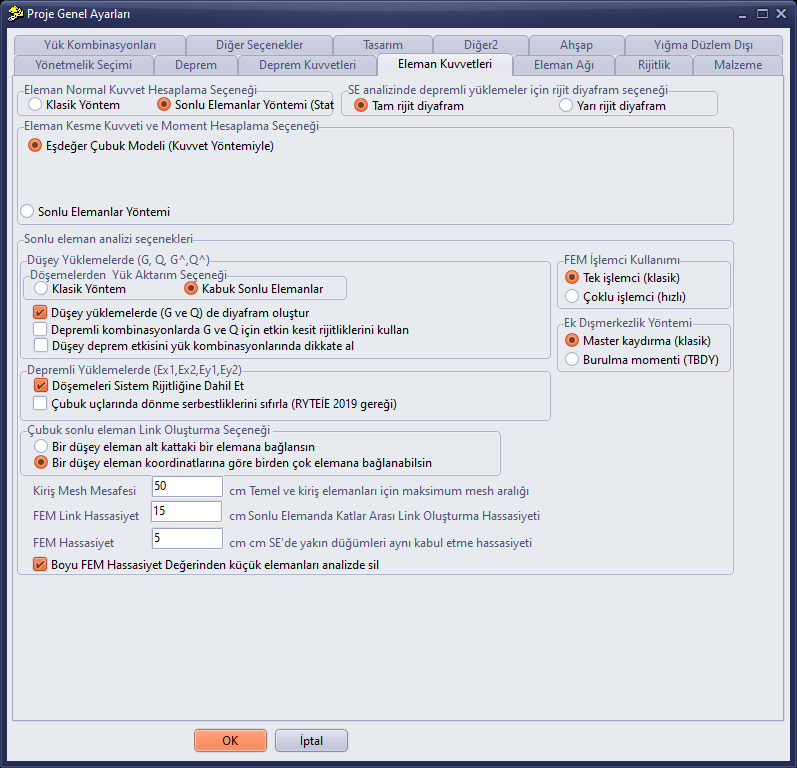
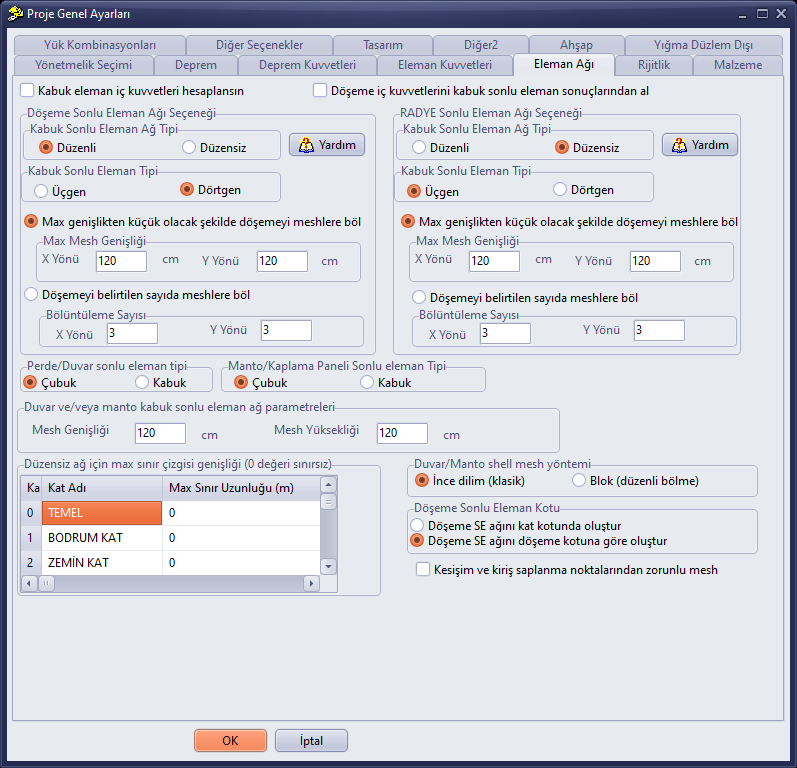
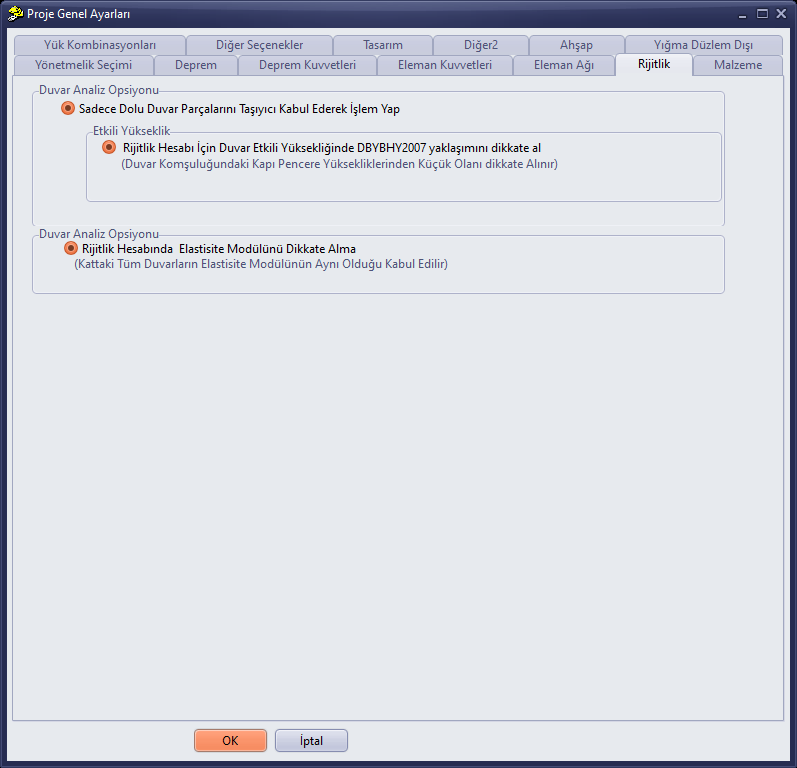
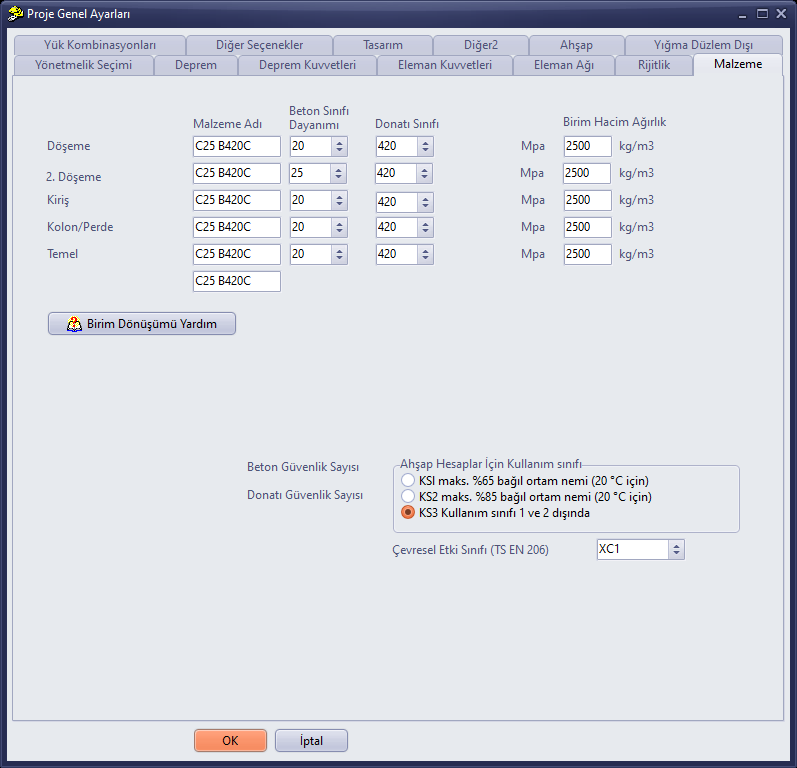
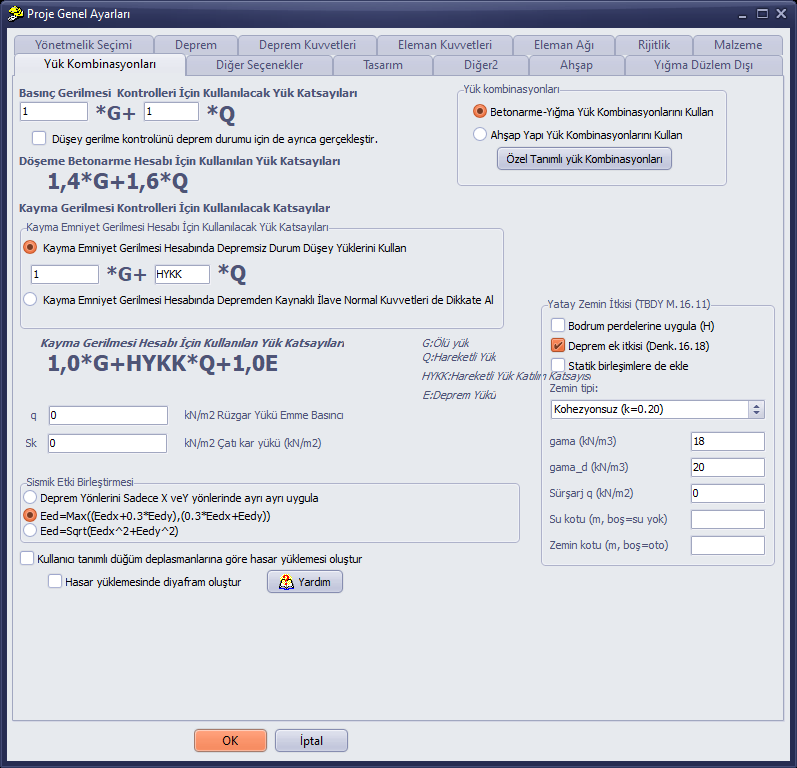
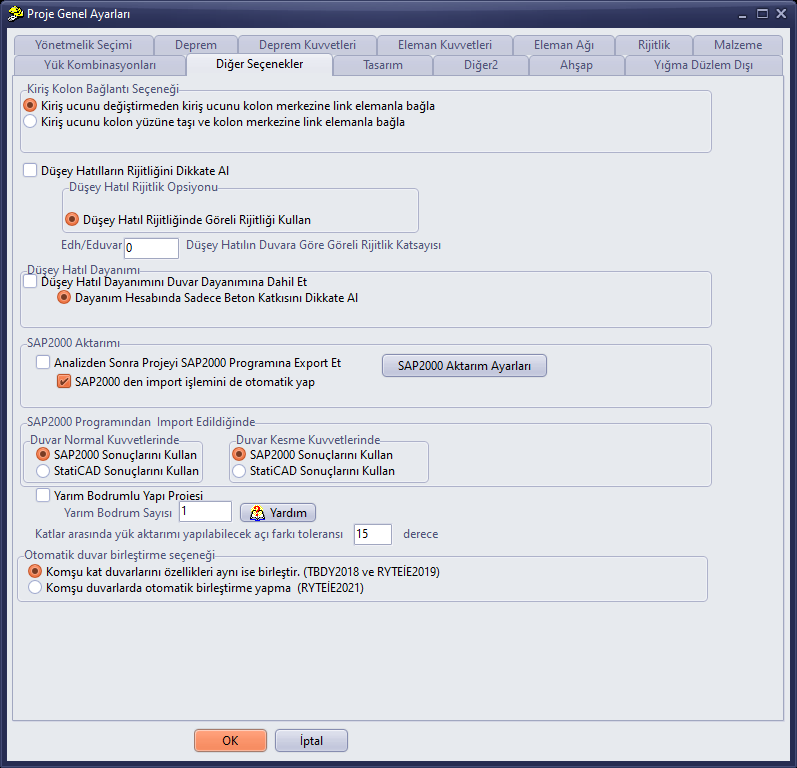
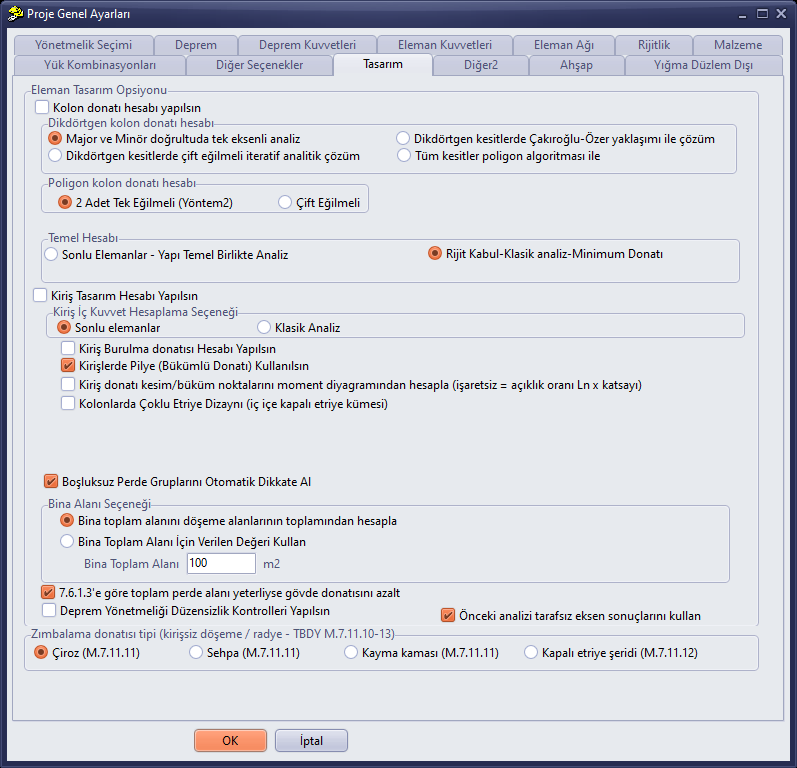
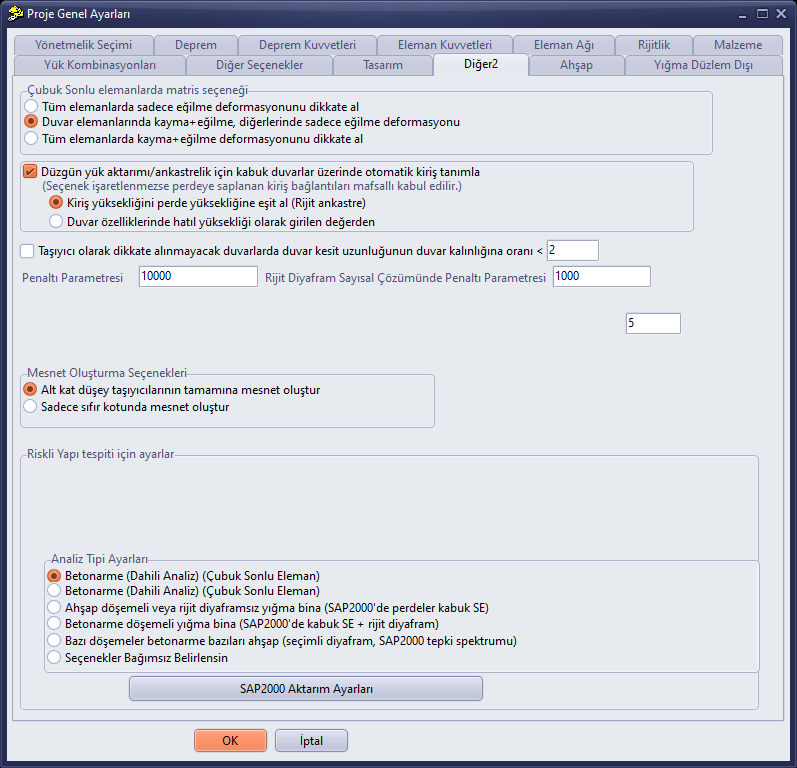
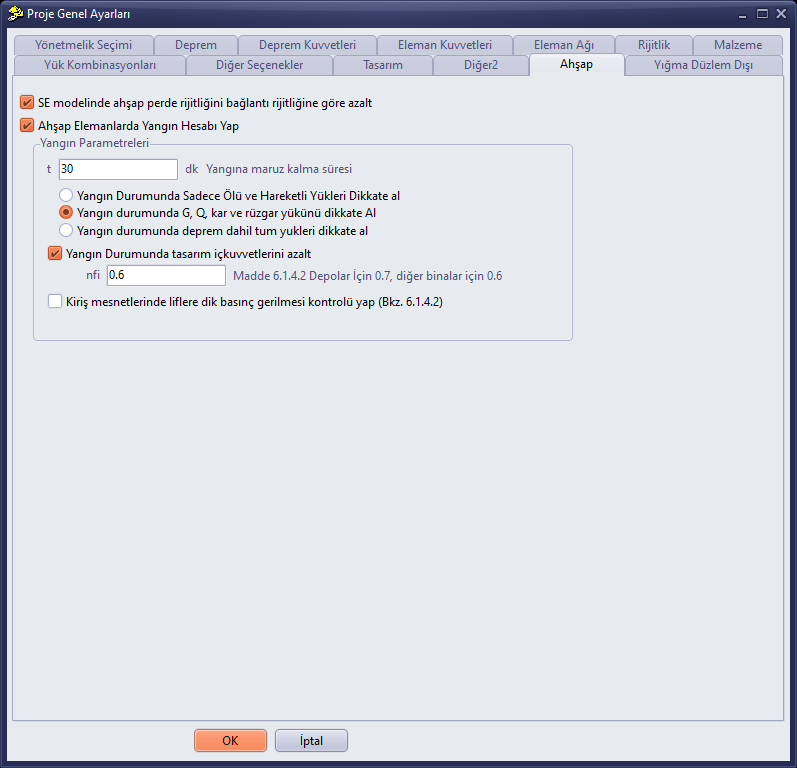
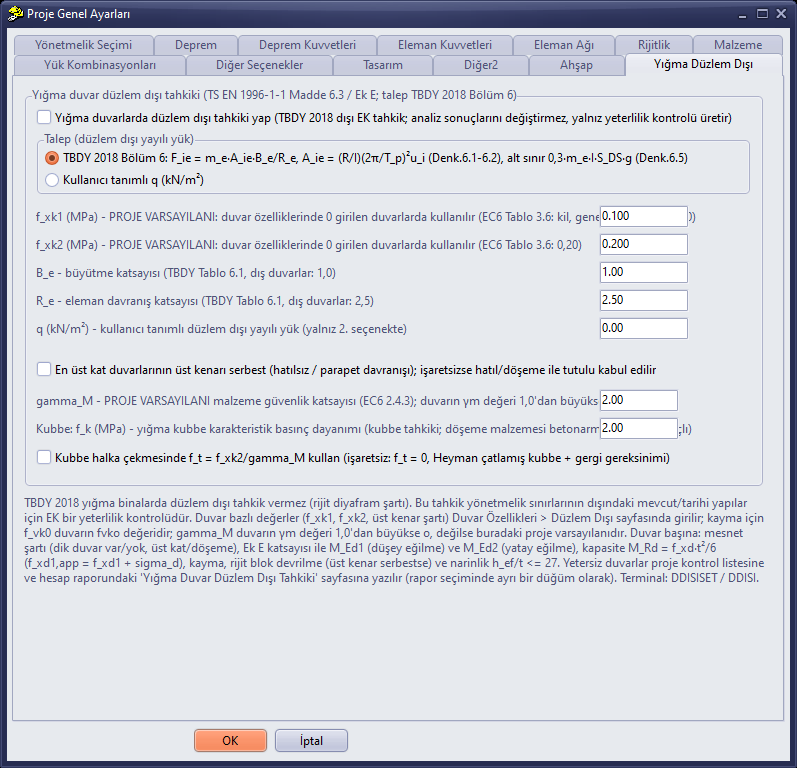
Pour les paramètres sismiques : Obtention des paramètres sismiques (SS, S1) du TBDY 2018.
2. Paramètres généraux des niveaux
Paramètres › Paramètres généraux des niveaux (Ctrl+G), l'icône Paramètres généraux des niveaux de l'écran de démarrage ou le menu du clic droit sur une zone vide ouvre cette fenêtre. Elle comporte Nom du projet, Auteur du projet et le tableau des niveaux. Colonnes du tableau : N° de niveau, Indice de sortie (nom court utilisé dans les rapports et les dessins), Nom du niveau, Hauteur du niveau, Hauteur du bâtiment et HYKK (coefficient de participation des charges d'exploitation). Les boutons Ajouter un niveau et Supprimer un niveau servent à ajouter ou supprimer des niveaux ; la hauteur des nouveaux niveaux est reprise de la zone Hauteur de niveau par défaut. La fenêtre est modale ; elle doit être fermée avec OK ou Annuler.
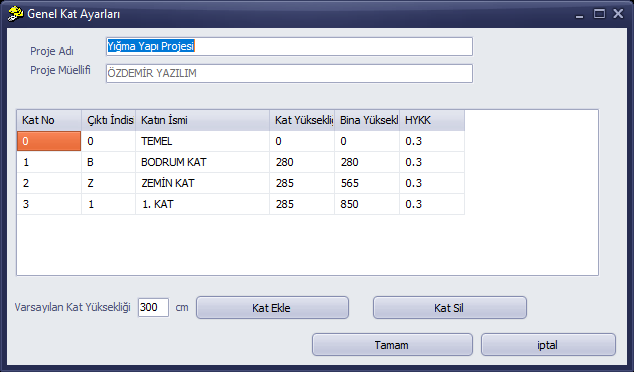
Fenêtre Paramètres généraux des niveaux
Détails : Paramètres généraux des niveaux.
3. Fenêtre d'ajout et de suppression de niveaux
Le bouton KatAyar (Paramètres des niveaux) de la barre supérieure ou la commande Paramètres › Paramètres des niveaux ouvre une seconde fenêtre dans laquelle les niveaux sont ajoutés et supprimés selon leur position. Le titre de cette fenêtre est lui aussi Paramètres généraux des niveaux ; on la distingue par les boutons de sa partie basse : les boutons Ajouter un niveau tout en bas, Insérer un niveau entre deux niveaux, Ajouter un niveau tout en haut, Supprimer le niveau le plus bas, Supprimer le niveau sélectionné et Supprimer le niveau le plus haut, la case Nom de niveau automatique et la zone Hauteur du niveau.
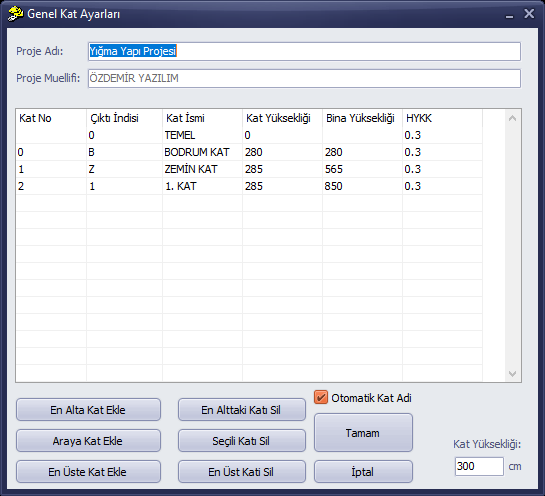
Fenêtre d'ajout et de suppression de niveaux
4. Paramètres du programme
Les Paramètres du programme sont des réglages propres à l'utilisateur, indépendants du projet. Ils s'ouvrent avec le bouton PrgAyr de la barre d'outils de droite ou avec Paramètres › Paramètres du programme. Ils comportent cinq onglets :
| Onglet | Principales options |
|---|---|
| Affichage 1 | Distance d'accrochage (Snap) (pixels), Pas de zoom, affichages des projections et des annotations, Afficher les barres d'outils au format Version 2, Désactiver la lecture des annonces et des mises à jour depuis Internet. |
| Opérations automatiques | Opérations automatiques sur les axes et les éléments, tronçons de mur au-dessus des portes/fenêtres, Affichage en écran divisé, Afficher la ligne de commande. |
| Couleurs | Couleurs des axes, de l'arrière-plan et du texte des axes. |
| Dalle polygonale/courbe | Options d'affichage des nœuds (joint) et du maillage avant et après l'analyse. |
| Grid | Intervalles de la grille (X, Y), filtre d'intervalle de cotes et Moteur graphique (GDI ou Skia4Delphi). |
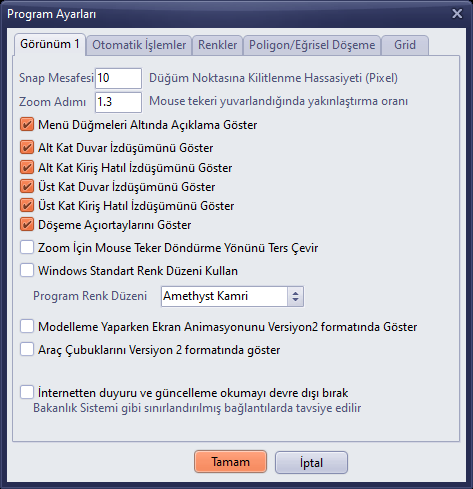
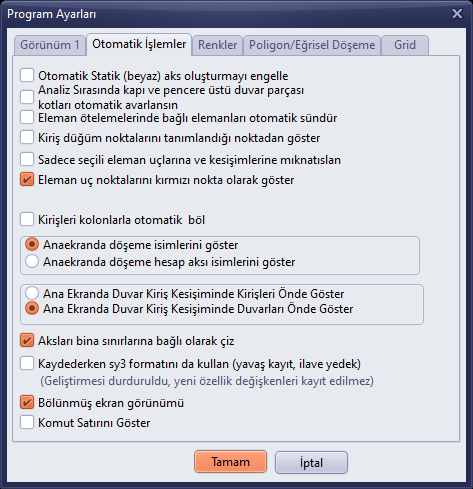
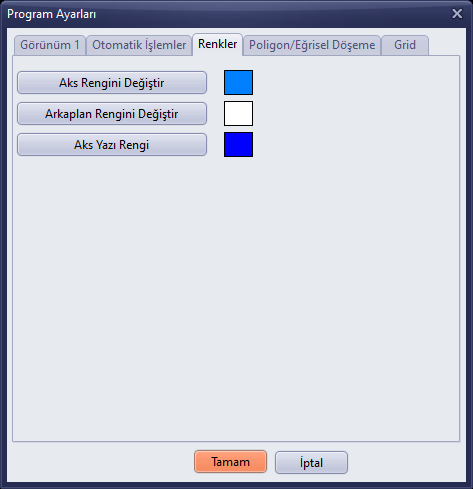

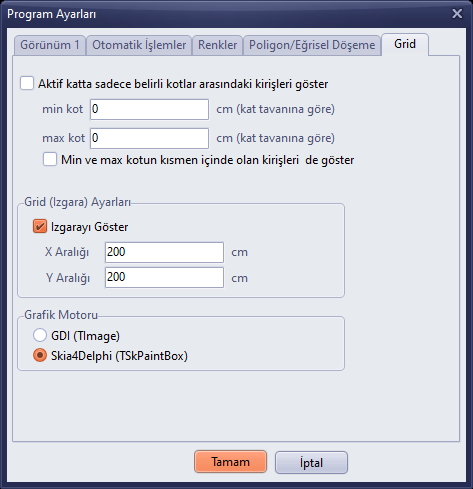
Grid
5. Paramètres des calques
La fenêtre Paramètres des calques (Layer) (Ctrl+L ou Calques dans la barre supérieure) détermine quels groupes d'éléments sont visibles dans la zone de dessin : axes, axes d'éléments, murs et renforcements dans les directions X et Y, dalles, axes de calcul des dalles, poutres et chaînages verticaux, portes et fenêtres, fondations, textes de nom et de dimension des éléments. Les boutons Rendre tous les calques visibles et Rendre tous les calques invisibles permettent d'agir globalement.
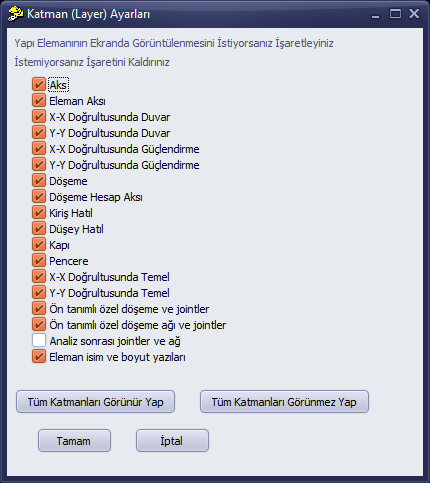
Fenêtre Paramètres des calques (Layer)
Astuce : Si un élément n'est pas visible à l'écran, vérifiez d'abord les paramètres des calques et le niveau actif ; ensuite, avec Z.Hepsi (zoom étendu), ajustez tout le modèle à l'écran.