Opérations sur les projets et les fichiers
1. Nouveau projet
Fichier › Nouveau (Ctrl+N) ou le bouton New de la barre supérieure crée un projet neuf et vide. Le nouveau projet commence avec deux niveaux : TEMEL (fondation, niveau 0) et BODRUM KAT (sous-sol, 300 cm). Il n'y a pas d'assistant de projet ; les paramètres se règlent ensuite.
Avertissement : La commande Nouveau ne pose aucune question au sujet des modifications non enregistrées du projet ouvert ; le modèle est supprimé directement. Si nécessaire, utilisez d'abord Enregistrer (Ctrl+S).
Ordre de travail recommandé après un nouveau projet :
- Paramètres généraux du projet (Ctrl+P) : type de bâtiment, code, paramètres sismiques et de sol, matériaux (voir Paramètres généraux du projet).
- Paramètres généraux des niveaux (Ctrl+G) et fenêtre d'ajout de niveaux : nombre de niveaux, noms et hauteurs (voir Paramètres du projet, des niveaux et du programme).
- Modélisation : axes, murs/poteaux, poutres/chaînages, dalles, portes/fenêtres et fondations (voir Outils de modélisation).
- Analyse et contrôles (voir Analyse et contrôles), résultats (voir Résultats et tableaux), rapport (voir Rapports) et dessin (voir Production des dessins (planches)).
2. Ouverture d'un projet
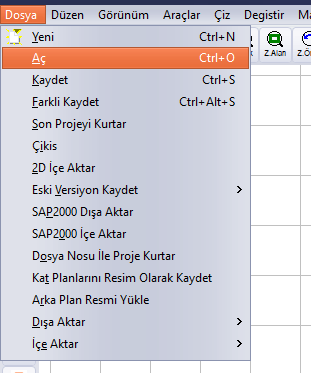
Emplacement de la commande Fichier › Ouvrir
- Exécutez la commande Fichier › Ouvrir (Ctrl+O). Si le projet ouvert comporte des modifications, la question d'enregistrement est posée d'abord (voir la question “Proje Değişti Kaydedilsin mi?”).
- Dans la boîte de dialogue Ouvrir, choisissez le format du fichier dans la liste Type de fichier.
- Accédez au dossier, sélectionnez le fichier et cliquez sur le bouton Ouvrir.
- Le projet est chargé ; le chemin complet du fichier apparaît dans la barre de titre.

Boîte de dialogue Ouvrir et liste Type de fichier
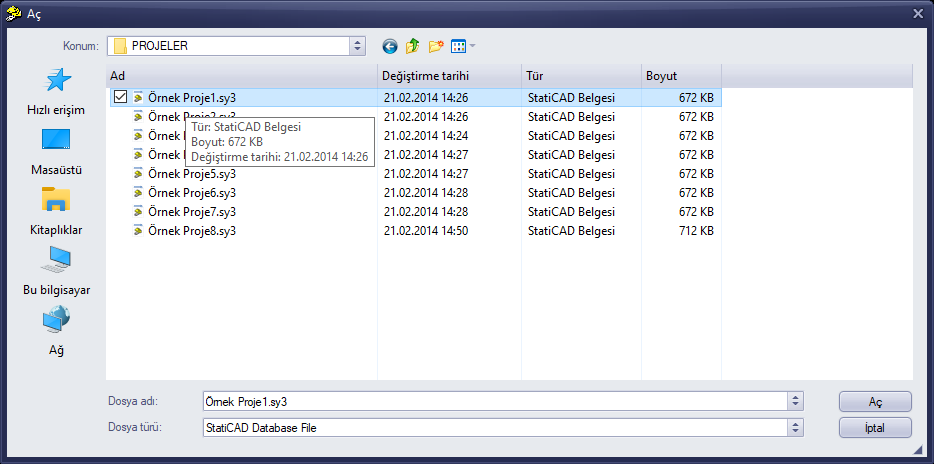
Projets d'exemple fournis avec le programme (C:\StatiCAD\Ultimatex64\PROJELER)
Astuce : Dans la fenêtre Ouvrir, saisir le chemin complet dans la zone du nom de fichier et appuyer sur Enter est plus rapide que de naviguer dans les dossiers. Avant de saisir, sélectionnez le texte de la zone avec Ctrl+A ; sinon, le chemin saisi s'ajoute à la fin de l'ancien texte et vous obtenez l'avertissement “Dosya adı geçerli değil” (le nom de fichier n'est pas valide). Lorsque le chemin complet est saisi, le fichier s'ouvre même si le filtre de type de fichier ne correspond pas à l'extension.
3. Enregistrer et Enregistrer sous
Fichier › Enregistrer (Ctrl+S) enregistre le projet dans son fichier actuel ; si le projet n'a pas encore été enregistré, la boîte de dialogue Enregistrer sous s'ouvre. Fichier › Enregistrer sous (Ctrl+Alt+S) enregistre le projet sous un nouveau nom ou dans un nouveau dossier. Le format par défaut est StatiCAD Binary Data (.sbd) ; dans l'édition complète, une copie texte .sy4 de même nom est également écrite.
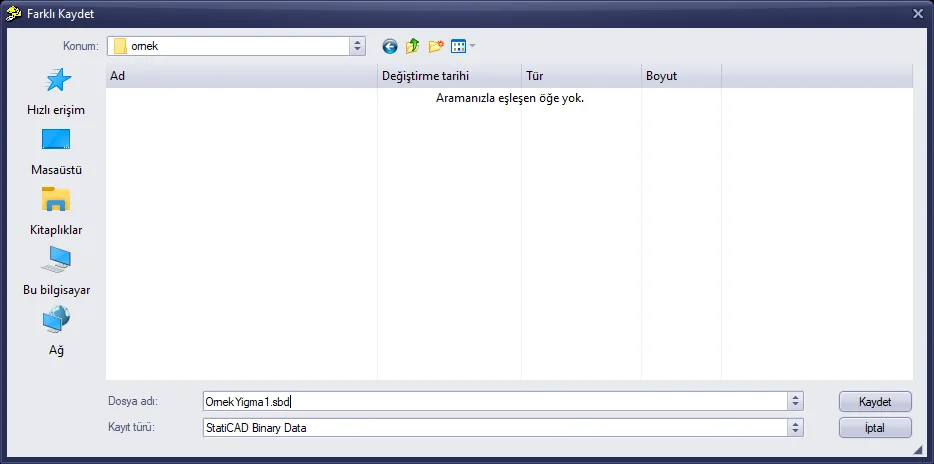
Boîte de dialogue Enregistrer sous
Lorsque l'enregistrement réussit, le chemin du fichier apparaît dans la barre de titre et Data Kaydedildi (données enregistrées) s'affiche dans la ligne d'astuces (voir Exemple complet : un bâtiment simple en maçonnerie).
4. Question “Proje Değişti Kaydedilsin mi?” (Le projet a changé, faut-il l'enregistrer ?)
Lorsqu'un projet modifié est ouvert et que l'on veut en ouvrir un autre, ou lorsque l'on ferme le programme, la question suivante est posée :
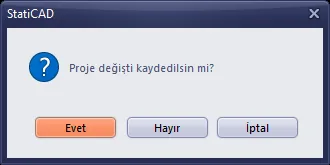
Question d'enregistrement
- Oui : enregistre le projet et poursuit l'opération.
- Non : poursuit sans enregistrer ; les modifications sont perdues.
- Annuler : abandonne l'opération ; le projet reste ouvert.
Astuce : Après avoir examiné les projets d'exemple fournis avec le programme, répondez Non à la question d'enregistrement en les fermant ; conservez les projets sur lesquels vous travaillez sous un nouveau nom avec Enregistrer sous.
5. Récupération de projet
Le programme conserve une sauvegarde d'annulation après chaque opération (C:\StatiCAD\<sürüm>\gerial\undoN.sy4). Fichier › Récupérer le dernier projet charge le projet à partir de la dernière sauvegarde d'annulation ; Fichier › Récupérer un projet par numéro de fichier permet de choisir un numéro d'annulation précis. L'élément Dernier projet de l'écran de démarrage fait la même chose.