Rapports
1. Fenêtre Sélection du rapport
La note de calcul est préparée depuis la fenêtre Sélection du rapport. La fenêtre s'ouvre avec le bouton Rapport de la barre supérieure, avec Rapport › Générer un rapport sélectif (Alt+R), avec Générer le rapport de la fenêtre Analyse statique ou avec le menu du clic droit sur une zone vide.
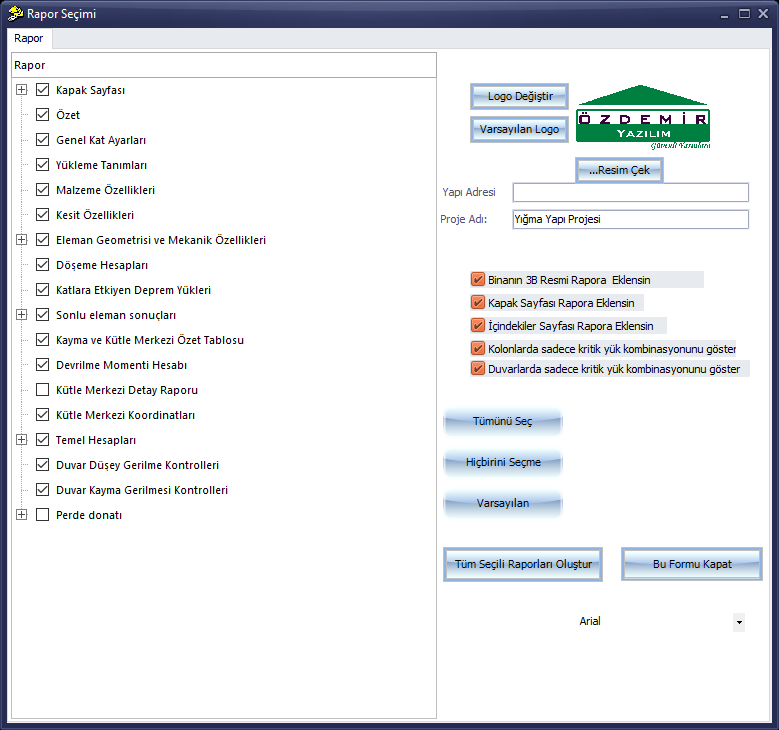
Fenêtre Sélection du rapport
- À gauche se trouve l'arborescence des sections du rapport (Page de garde, Résumé, Paramètres généraux des niveaux, Définitions des charges, Propriétés des matériaux, Calculs des dalles, Charges sismiques agissant sur les niveaux, Résultats des éléments finis, Calculs des fondations, Vérifications de la contrainte verticale et de la contrainte de cisaillement des murs, etc.). Les sections marquées d'un « + » se déploient en sous-sections.
- À droite figurent le logo et l'image 3D (Changer le logo, Logo par défaut, Capturer l'image), l'Adresse de l'ouvrage, le Nom du projet et les options du rapport (image 3D, page de garde, table des matières, affichage des combinaisons critiques).
- Les boutons Tout sélectionner, Ne rien sélectionner, Par défaut, Générer tous les rapports sélectionnés et Fermer ce formulaire ; la liste des polices.
Avertissement : Pour obtenir un rapport, l'analyse doit avoir été effectuée. Si le projet a été modifié après l'analyse, l'analyse doit être refaite avant de générer le rapport.
2. Génération du rapport et aperçu
- Cochez les sections qui doivent figurer dans le rapport.
- Cliquez sur Générer tous les rapports sélectionnés. Pendant la préparation, un indicateur de progression circulaire affichant un pourcentage apparaît à l'écran.
- Lorsque le rapport est prêt, la fenêtre Preview (aperçu) s'ouvre en plein écran.
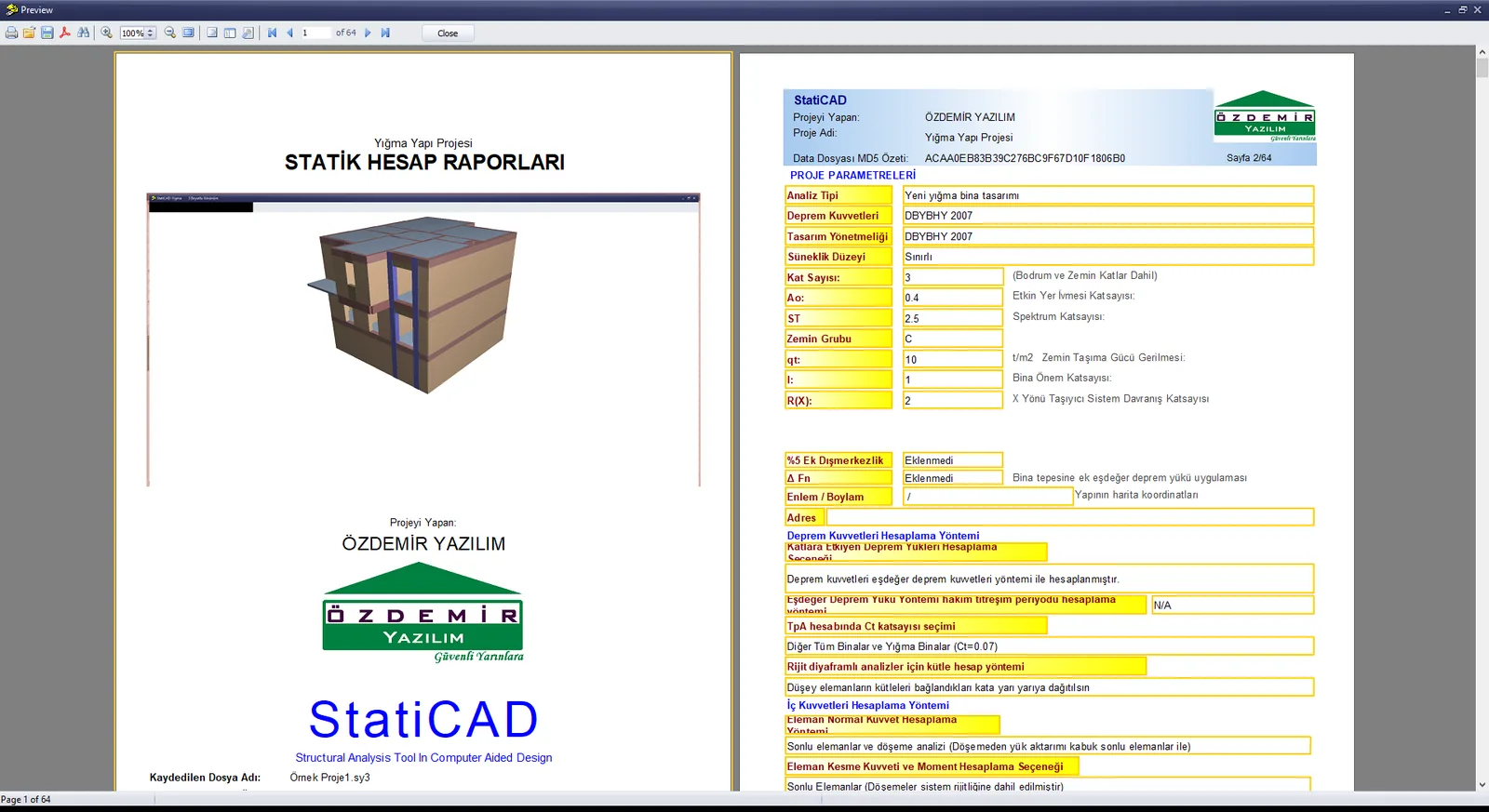
Fenêtre d'aperçu du rapport : pages de garde et des paramètres du projet
Barre d'outils de la fenêtre d'aperçu
| Bouton | Fonction |
|---|---|
| Imprimante | Imprime le rapport. |
| Ouvrir / Enregistrer | Ouvre / enregistre et exporte le rapport préparé (voir “Export vers PDF, Word et Excel”). |
| Exporte le rapport au format PDF. | |
| Jumelles | Recherche du texte dans le rapport. |
| Zoom avant, %, Zoom arrière, Page entière | Échelle d'affichage. |
| Plan du document / Miniatures / Mise en page | Panneaux de navigation et mise en page. |
| Première, Précédente, zone de page, “of N”, Suivante, Dernière | Navigation entre les pages ; on peut saisir un numéro de page dans la zone et appuyer sur Enter. |
| Close | Ferme l'aperçu et revient à la fenêtre Sélection du rapport. |
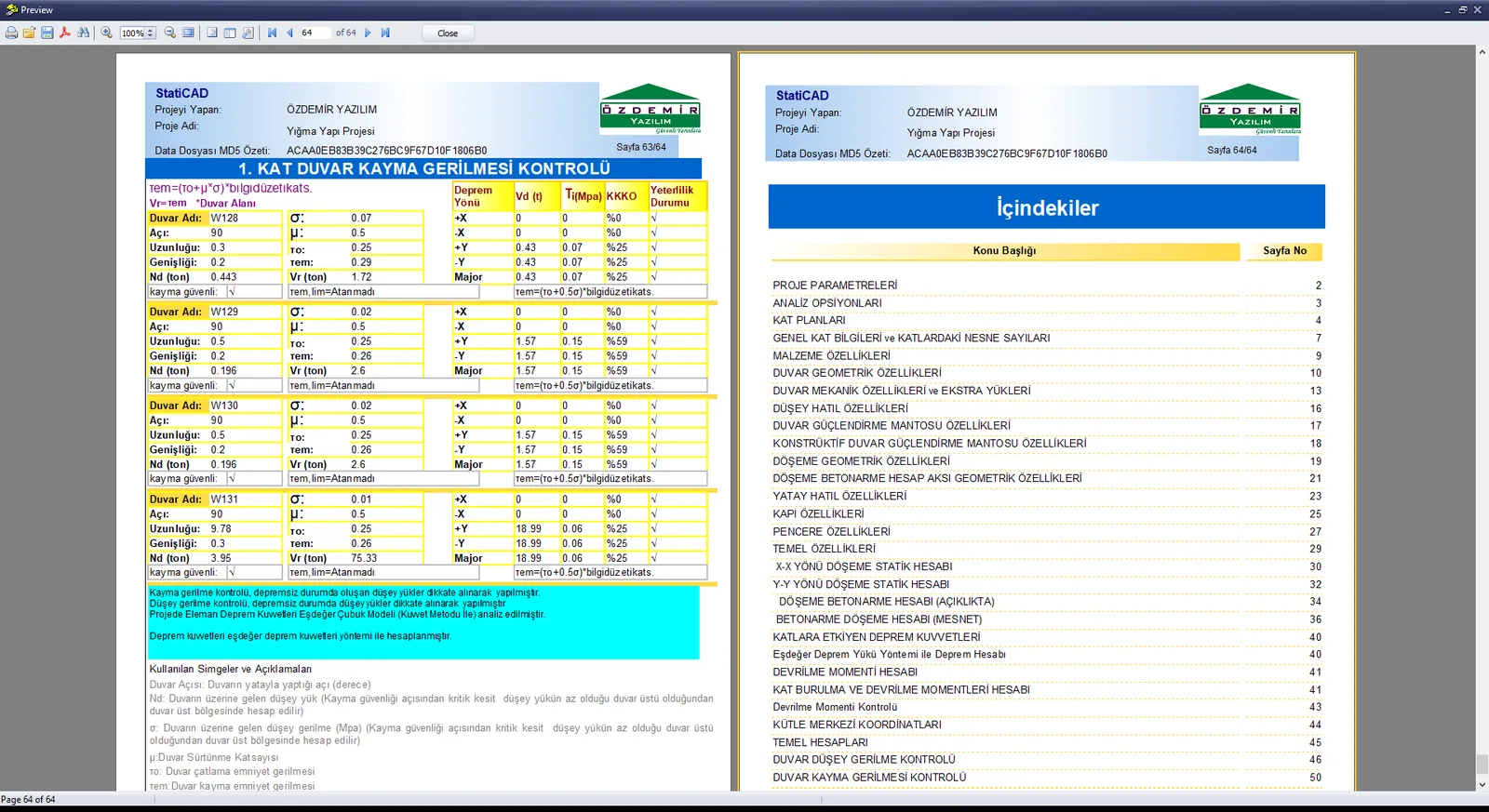
Tableau de vérification de la contrainte de cisaillement des murs et page Table des matières à la fin du rapport
3. Export vers PDF, Word et Excel
L'icône Enregistrer de la fenêtre d'aperçu liste les formats d'export : Prepared Report, PDF file, Microsoft Excel 2007 XML, Microsoft Word 2007 XML, JPEG image, Text file et Excel table (OLE).
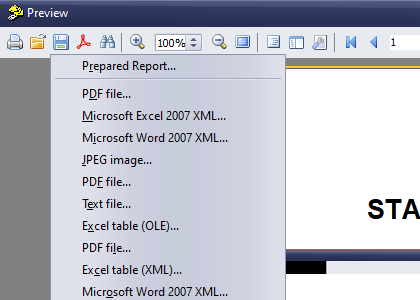
Formats d'export du rapport
- Cliquez sur l'icône Enregistrer de la barre d'outils de l'aperçu.
- Dans la liste, choisissez PDF file… ou Microsoft Word 2007 XML….
- Dans la fenêtre qui s'ouvre, confirmez les options et déterminez l'emplacement et le nom d'enregistrement.
- Fermez l'aperçu avec Close.
Astuce : L'aperçu est une fenêtre distincte qui occupe tout l'écran (titre : Preview). Patientez quelques secondes pendant la préparation du rapport ; pour quitter l'aperçu, cliquez sur Close.
4. Rapports individuels du menu Rapport
Le menu Rapport produit le rapport d'une seule section sans ouvrir la fenêtre Sélection du rapport : Générer tous les rapports, Rapport de performance, Charges des poutres-chaînages, Charges des murs, Calculs des dalles, Charges sismiques agissant sur les niveaux, Tableau récapitulatif du centre de cisaillement et de masse, Coordonnées du centre de cisaillement / de masse, Efforts tranchants des murs, Vérifications de la contrainte verticale des murs, Vérifications de la contrainte de cisaillement des murs, Métré et Métré détaillé.
Voir aussi : Ajout de la vue 3D du bâtiment au rapport.