Exemple complet : un bâtiment simple en maçonnerie
Dans cet exemple, un bâtiment simple de 6,00 × 4,50 m, à un seul niveau, avec des murs en maçonnerie de 24 cm, une porte et une fenêtre, est modélisé à partir de zéro, analysé puis enregistré. L'exemple montre l'emploi conjoint des outils décrits dans les autres articles du guide et constitue un exemple de flux de travail fiable pour les agents d'intelligence artificielle. Toutes les cotes sont en cm.
1. Nouveau projet et code
- Sur l'écran de travail principal, créez un nouveau projet avec Ctrl+N. Le niveau actif devient BODRUM KAT (sous-sol).
- Ouvrez les Paramètres généraux du projet avec Ctrl+P. Dans l'onglet Sélection du code, choisissez Bâtiment en maçonnerie ; vérifiez que TBDY 2018 est sélectionné comme Forces sismiques (voir Paramètres du projet, des niveaux et du programme).
- Dans l'onglet TBDY2018, saisissez, selon votre projet, le niveau de mouvement sismique du sol, les coefficients SS et S1, le coefficient d'importance du bâtiment et la classe de sol local (voir Paramètres du projet, des niveaux et du programme).
- Fermez la fenêtre avec OK.
2. Dessin des murs par la ligne de commande
- Ouvrez la ligne de commande en cliquant sur son icône dans la barre inférieure.
- Cliquez dans la zone de saisie, tapez
wet appuyez sur Enter. - Dans la boîte de dialogue Propriétés du mur, choisissez Mur en maçonnerie comme Type d'élément, vérifiez que l'Épaisseur du mur est de 24 et cliquez sur OK.
- Dans la zone de saisie, tapez successivement les coordonnées suivantes en appuyant sur Enter après chacune :
0,0·600,0·600,450·0,450·0,0 - Terminez la commande par un clic droit dans la zone de dessin ; puis ajustez le modèle à l'écran avec Z.Hepsi (zoom étendu).
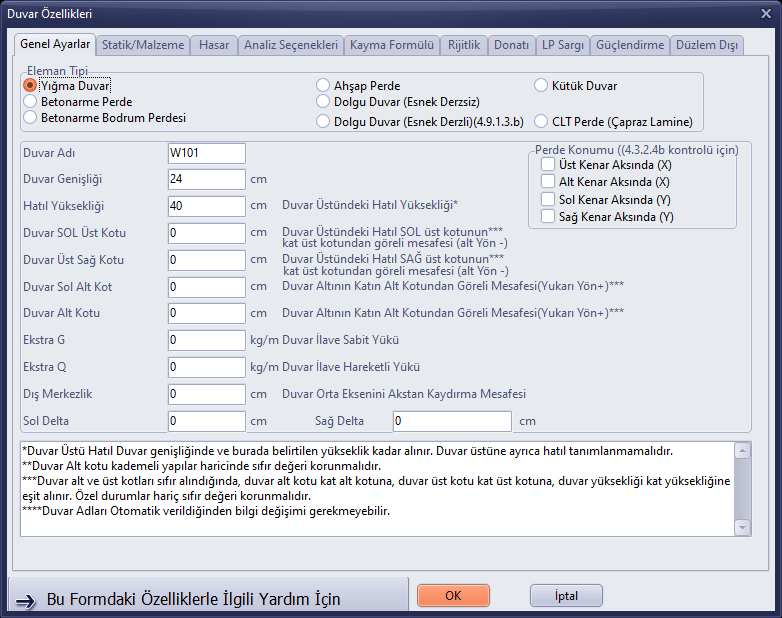
Propriétés du mur : mur en maçonnerie, 24 cm

Quatre murs dessinés par la ligne de commande ; coordonnées saisies dans la zone d'historique
Astuce : Si un autre type d'élément a été utilisé dans le projet précédent, la fenêtre peut s'ouvrir avec ce type (par exemple Voile en béton armé) ; vérifiez le type d'élément avant d'appuyer sur OK. L'axe Y étant dirigé vers le bas de l'écran, la valeur 450 donne le bord inférieur de la pièce.
3. Dalle
- Cliquez sur le bouton Dalle de la barre de gauche ; la fenêtre d'outils Dessin des dalles s'ouvre.
- Cliquez sur l'angle supérieur gauche (0,0) puis sur l'angle inférieur droit (600,450) de la pièce. L'accrochage étant activé, les clics se captent sur les angles des murs.
- La dalle (SB01) est créée et apparaît dans le panneau 3D. Terminez la commande par un clic droit.
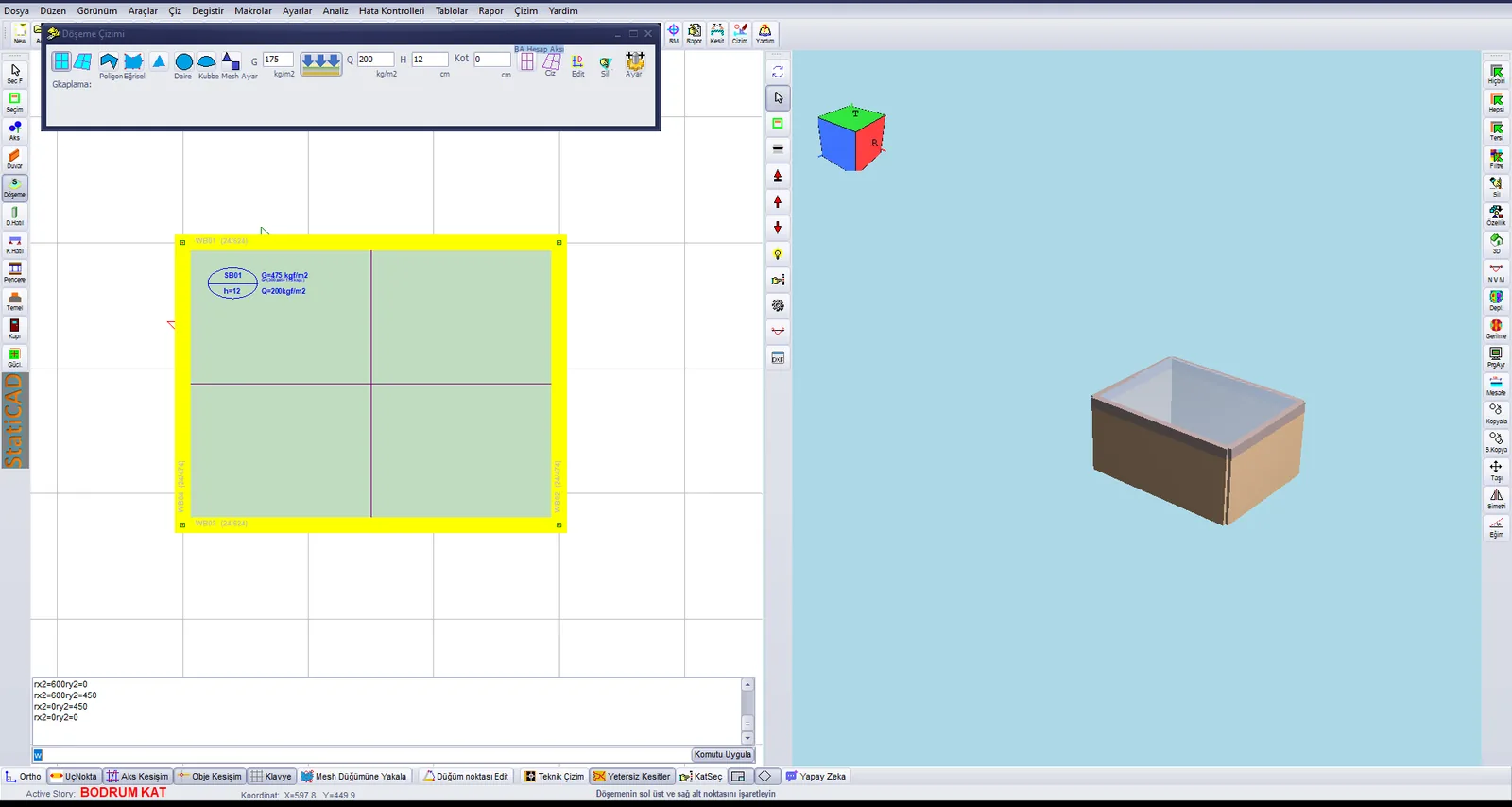
Plan et vue 3D après l'ajout de la dalle
4. Porte et fenêtre
- Cliquez sur le bouton Porte. Cliquez sur l'extrémité gauche du mur inférieur (0,450), puis sur un point quelconque vers la droite sur le même mur. La porte est placée à 150 cm de l'angle gauche. Faites un clic droit.
- Cliquez sur le bouton Fenêtre. Cliquez sur l'extrémité gauche du mur supérieur (0,0), puis sur un point vers la droite sur le même mur. La fenêtre est placée. Faites un clic droit.
- Appuyez sur Actualiser dans le panneau 3D pour vérifier les ouvertures.
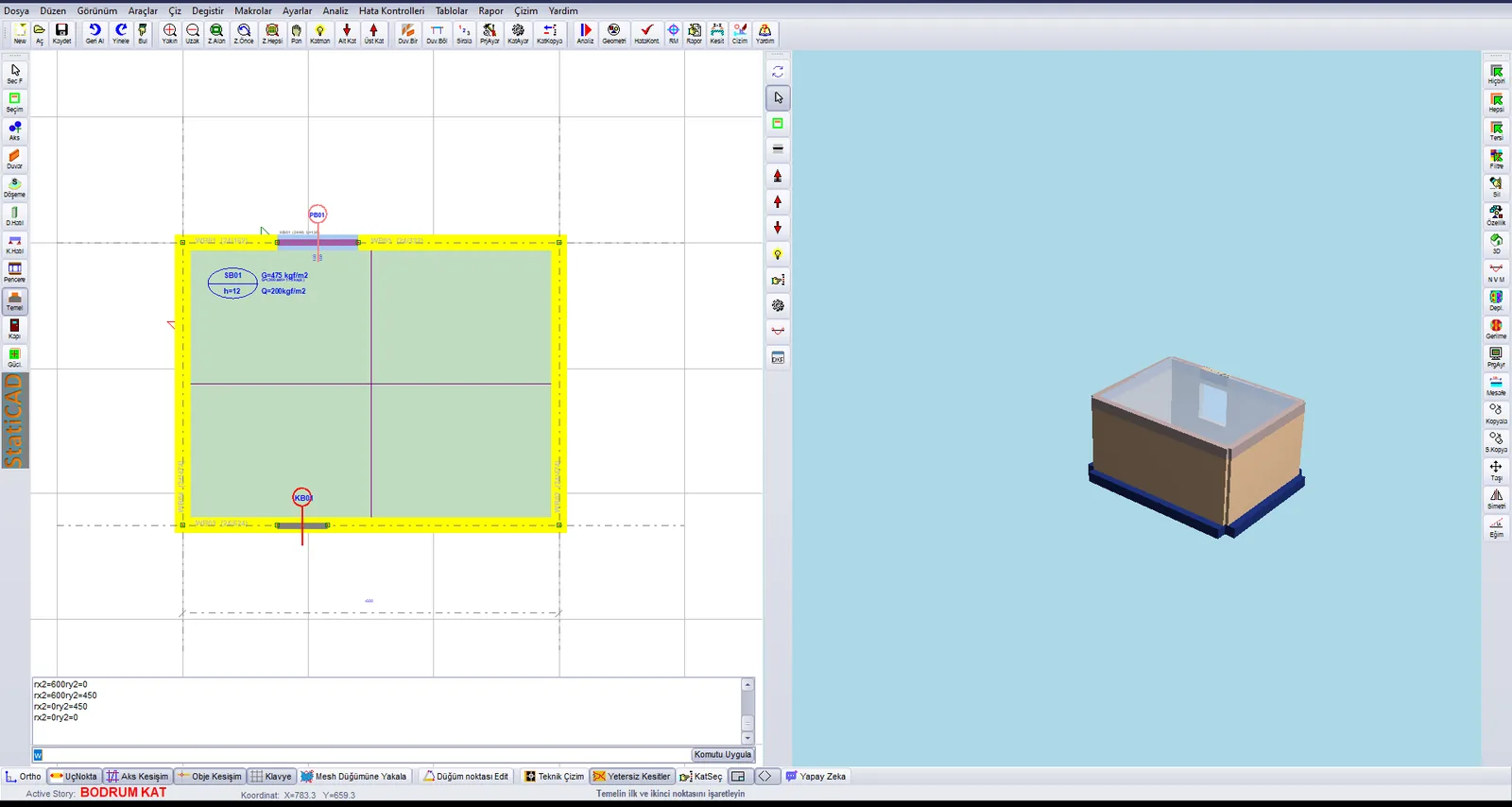
Plan du niveau avec porte et fenêtre ajoutées ; ouverture de la fenêtre dans la vue 3D
5. Axes et fondations
- Exécutez la commande Modifier › Créer l'axe s'il n'existe pas ; des axes sont créés sous les murs.
- Passez au niveau TEMEL avec Ctrl+Flèche bas.
- Cliquez sur le bouton Fondation et, dans la boîte de dialogue Propriétés de la fondation, cliquez sur OK avec Fondation sous mur en maçonnerie sélectionné.
- Dessinez les quatre fondations par deux clics chacune : (0,0)–(600,0), (600,450)–(0,450), (600,0)–(600,450), (0,0)–(0,450). Les nœuds d'angle sont représentés par des points verts.
- Terminez la commande par un clic droit et revenez à BODRUM KAT avec Ctrl+Flèche haut.
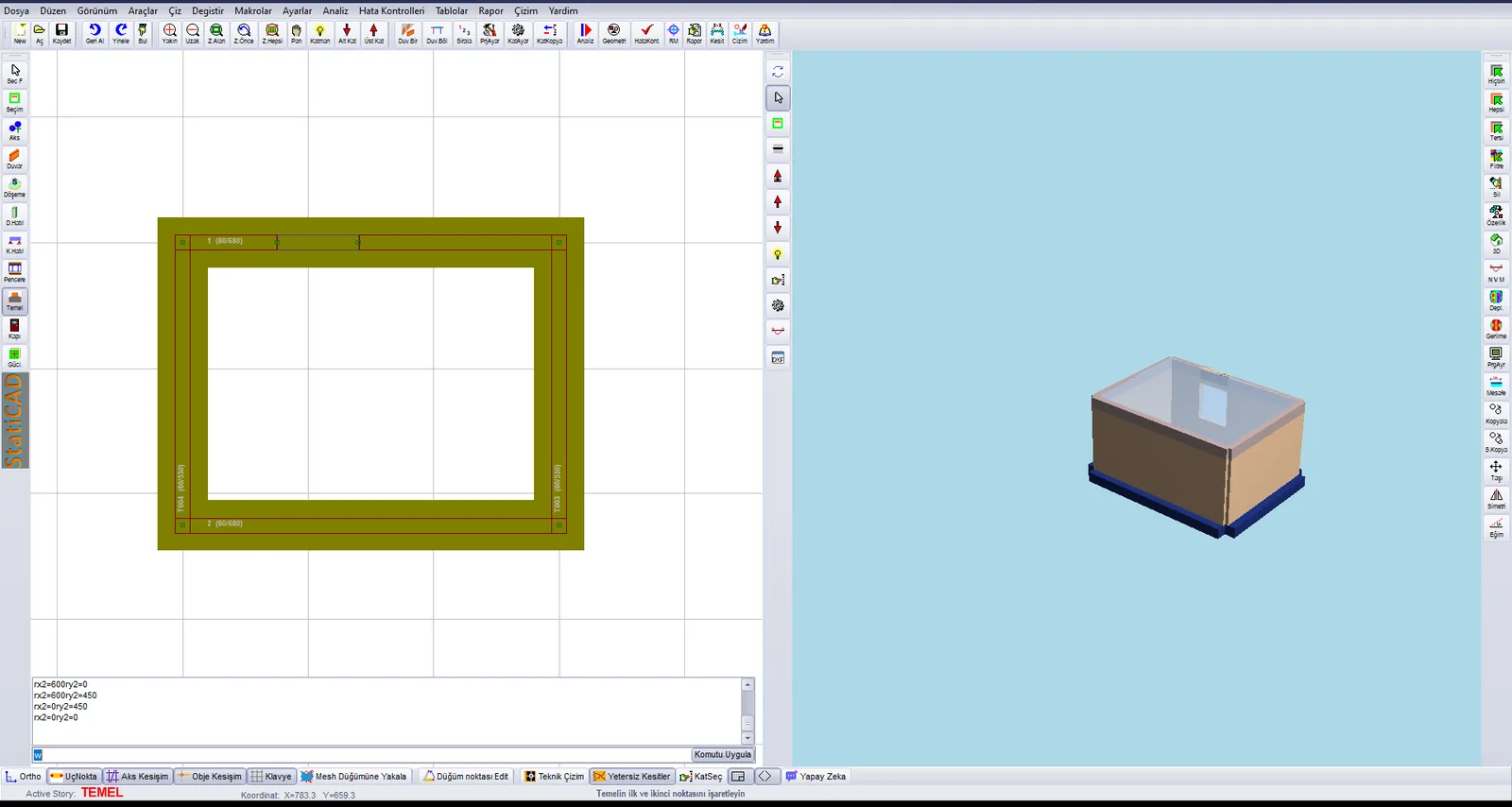
Quatre fondations sous murs en maçonnerie dessinées au niveau TEMEL
6. Analyse
- Cliquez sur le bouton Analyse de la barre supérieure et appuyez sur Démarrer l'analyse.
- Attendez la ligne “Analiz Tamamlandı” (analyse terminée) dans le journal (environ 3 secondes dans cet exemple).
- Examinez la liste des avertissements ; le bouton Aide de chaque avertissement ouvre l'article correspondant de la base de connaissances.
- Fermez la fenêtre avec OK et examinez les éléments en couleur dans le plan.
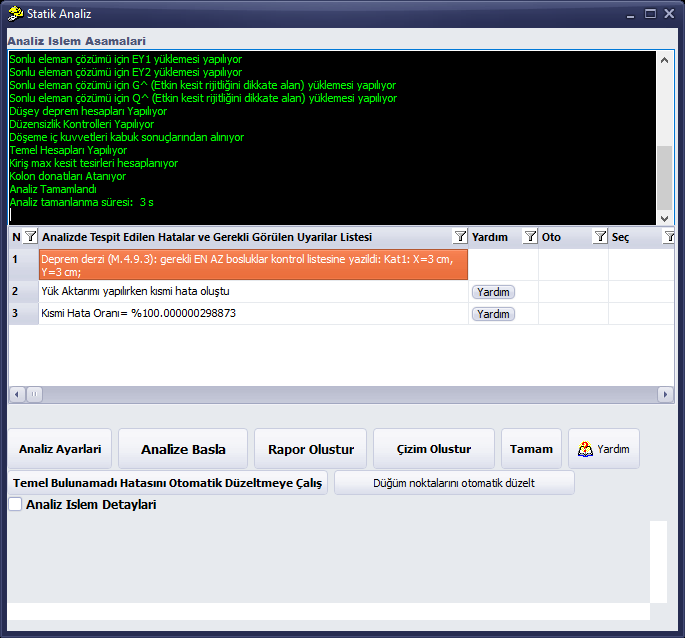
Résultat de l'analyse du bâtiment d'exemple et avertissements
Dans cet exemple, les murs apparaissent en violet, c'est-à-dire insuffisants vis-à-vis de la contrainte de cisaillement. Dans un tel cas, on peut augmenter l'épaisseur des murs, ajouter des murs, utiliser des chaînages verticaux ou passer à un mur armé ; après la modification, l'analyse est refaite. Les décisions d'ingénierie relèvent de l'ingénieur responsable du projet.
7. Enregistrement
- Ouvrez la boîte de dialogue Enregistrer sous avec Ctrl+Alt+S.
- Cliquez dans la zone Nom du fichier, appuyez sur Ctrl+A et saisissez le chemin complet (par exemple
C:\Projeler\OrnekYigma1.sbd) ; appuyez sur Enter. - Vérifiez que le chemin du fichier apparaît dans la barre de titre et que Data Kaydedildi (données enregistrées) s'affiche dans la ligne d'astuces. Dans le dossier, une copie .sy4 est créée à côté du fichier .sbd.
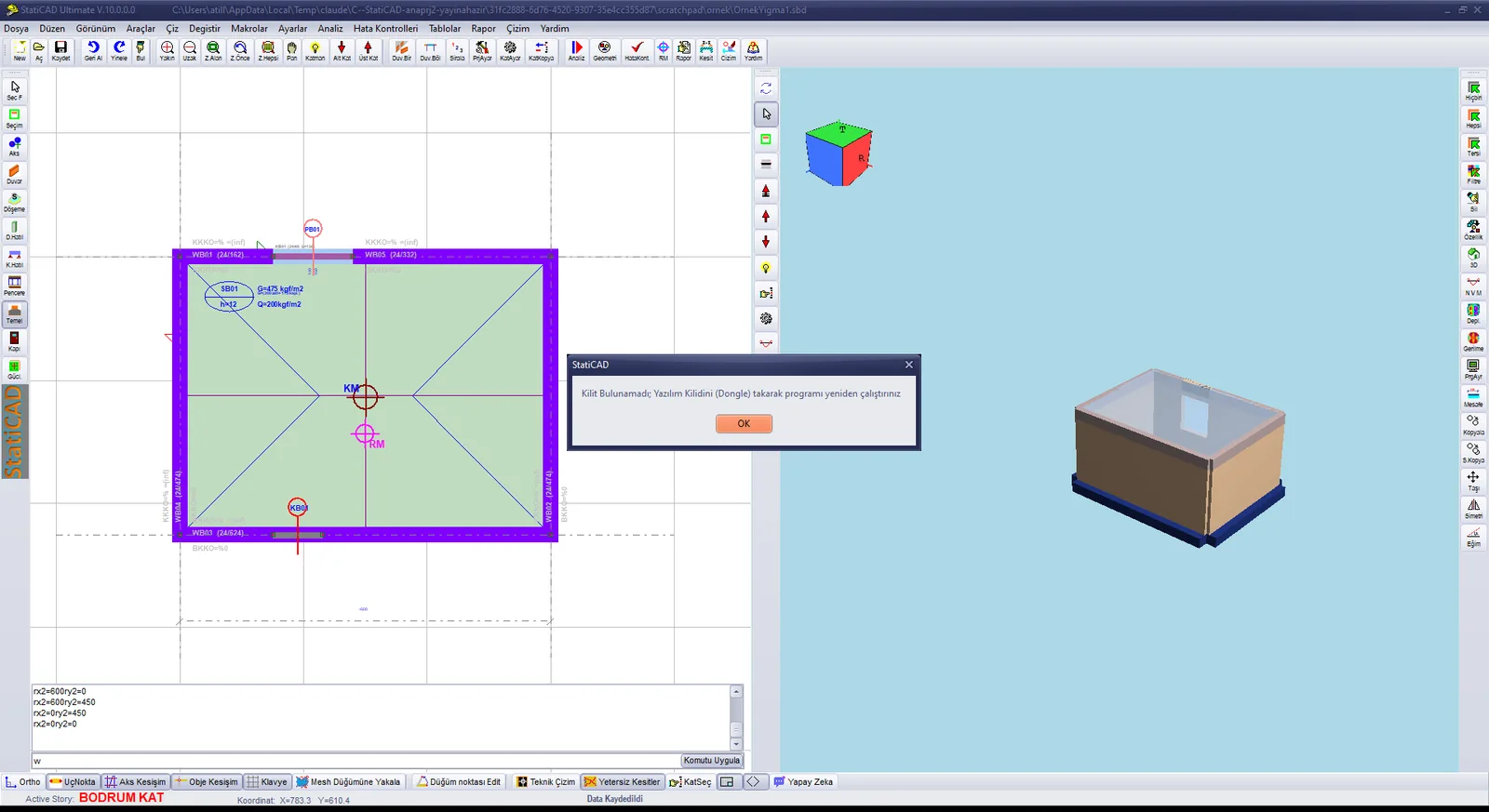
Chemin du fichier dans la barre de titre après l'enregistrement et “Data Kaydedildi” dans la ligne d'astuces
Étapes suivantes : passez aux articles Rapports pour la note de calcul et Production des dessins (planches) pour les dessins du projet.