Assistant d'intelligence artificielle et modes de pilotage du programme
1. Canaux de pilotage du programme
Modes de pilotage de StatiCAD
| Canal | Qui l'utilise | Éditions | Comment le lancer |
|---|---|---|---|
| Interface graphique | Utilisateurs | Toutes les éditions | Menus, boutons et fenêtres décrits dans ce guide |
| Ligne de commande | Utilisateurs (saisie de coordonnées pour les murs, les axes inclinés et les chemisages) | Toutes les éditions | Icône de ligne de commande de la barre inférieure (voir Ligne de commande) |
| Assistant d'intelligence artificielle (Console IA) | Utilisateurs ; en langage naturel écrit ou oral | Hybrid, Ultimate (démo incluse) | Bouton Intelligence artificielle de la barre inférieure (voir “Assistant d'intelligence artificielle (Console IA)”) |
2. Assistant d'intelligence artificielle (Console IA)
Le bouton Intelligence artificielle de la barre inférieure ouvre la fenêtre Console IA dans le coin inférieur droit de l'écran. En traduisant en commandes du programme les demandes formulées en langage naturel, l'assistant peut dessiner des éléments, ajouter des niveaux, modifier les paramètres du projet, lancer une analyse et réaliser des échanges IFC/DXF. Une connexion Internet et une clé API pour le service d'intelligence artificielle choisi sont nécessaires.
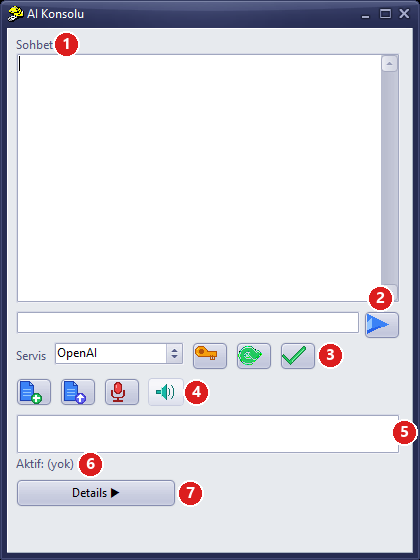
Console IA (vue compacte)
| N° | Zone | Description |
|---|---|---|
| 1 | Conversation | Historique des demandes et des réponses. |
| 2 | Zone de message et envoi | La demande est saisie dans la zone, puis on clique sur l'icône de flèche bleue à droite. La touche Enter n'envoie pas le message. |
| 3 | Service et modèle | Liste Service (OpenAI, Claude, Gemini, Grok, Mistral, DeepSeek, Perplexity) ; l'icône de clé est Paramètres de la clé API, la flèche verte Récupérer les modèles, l'icône de validation Utiliser le modèle. |
| 4 | Fichier et voix | Ajouter un fichier, Envoyer le fichier à l'IA (par ex. image de plan ou PDF) et Appuyer pour parler (enregistrement vocal en maintenant le bouton enfoncé). |
| 5 | Liste des modèles | Après Récupérer les modèles, les modèles sont listés ; le modèle choisi est activé avec Utiliser le modèle. |
| 6 | Actif | Service et modèle utilisés (“Aktif: (yok)”, soit « Actif : (aucun) », indique qu'aucun service n'est sélectionné). |
| 7 | Details | Ouvre/ferme les panneaux Commandes, Résultats et Fichiers. |
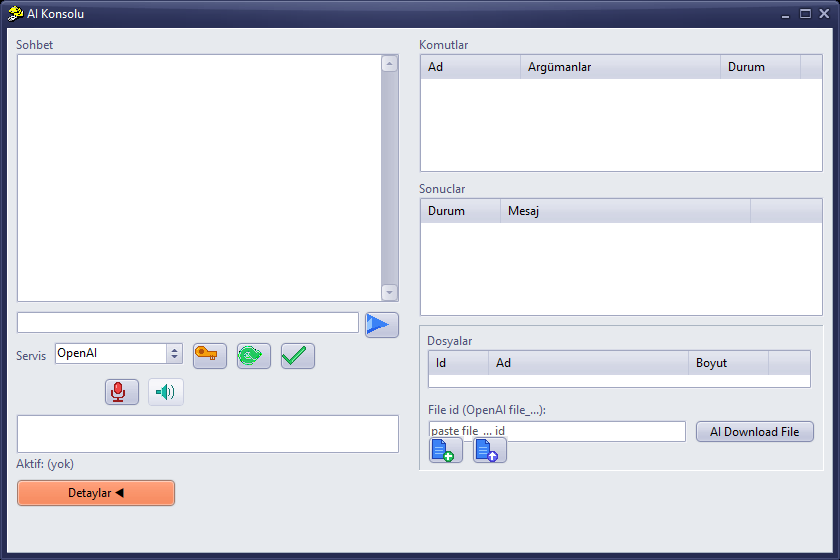
Console IA – panneau de détails ouvert (Commandes, Résultats, Fichiers)
- Cliquez sur le bouton Intelligence artificielle.
- À la première utilisation, ouvrez Paramètres de la clé API avec l'icône de clé ; l'utilisateur saisit la clé du service concerné et appuie sur Enregistrer.
- Choisissez le service dans la liste Service, cliquez sur Récupérer les modèles, sélectionnez un modèle dans la liste et appuyez sur Utiliser le modèle ; le service et le modèle apparaîtront sur la ligne Actif.
- Saisissez la demande dans la zone de message et cliquez sur l'icône d'envoi. Exemples : “Ajoute un mur de 3 mètres de hauteur au rez-de-chaussée”, “Dessine une pièce de 5×4 m, murs de 30 cm”, “Lance l'analyse et résume le résultat”.
- Lisez la réponse dans la zone de conversation (cela peut prendre jusqu'à environ 30 secondes) et vérifiez les modifications dans le plan et dans la vue 3D. Annulez les modifications non souhaitées avec Annuler (Ctrl+Z).
Remarque : Si aucune clé API n'a été saisie, un avertissement concernant la clé apparaît dans la zone de conversation. Le modèle et les résultats produits par l'assistant doivent être soumis à un contrôle d'ingénierie.
Pour une utilisation détaillée, consultez l'article Utilisation de l'assistant d'intelligence artificielle dans StatiCAD.