Fond de plan DXF : modéliser à partir d'un plan d'architecte ou de coffrage
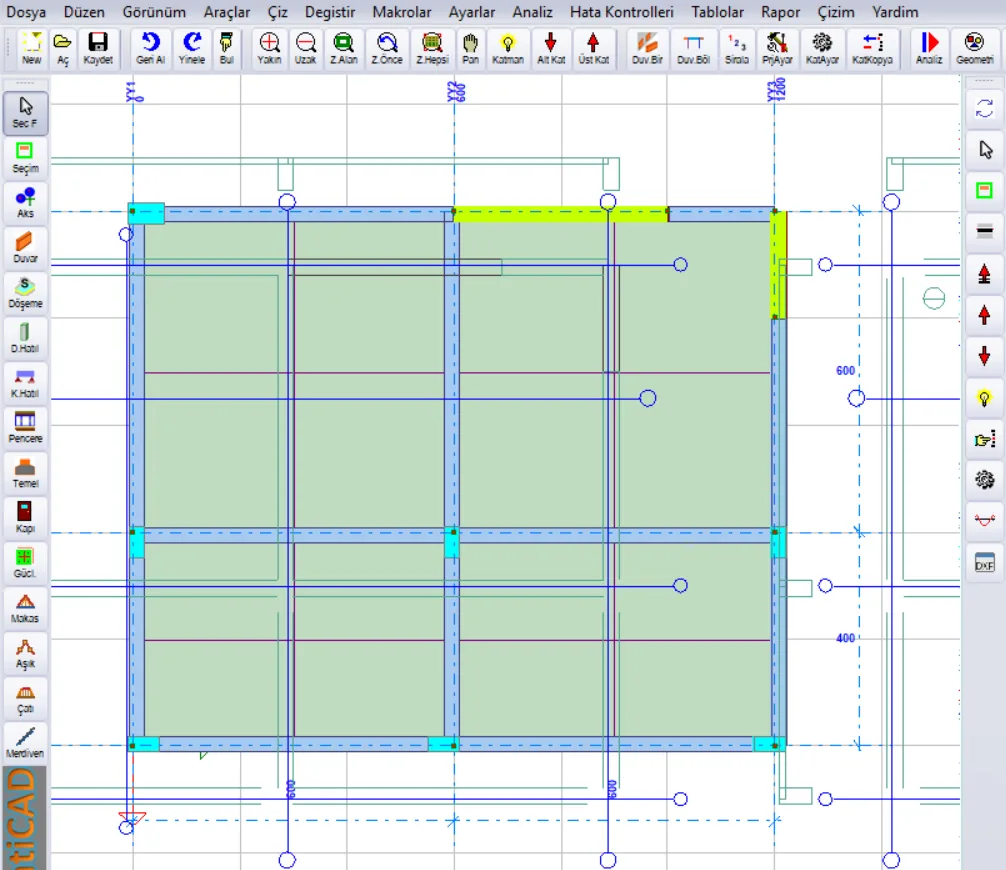
Figure 1 – Plan de coffrage DXF chargé comme fond de plan ; les lignes d'axes, de chaînages et de murs apparaissent au-dessus du modèle
1. À propos de cet article
Le fond de plan DXF place un plan d'architecte ou un plan de coffrage préparé dans AutoCAD ou dans un autre programme de dessin derrière l'écran de modélisation sous forme de dessin filaire à l'échelle. Vous saisissez les axes, les murs, les poteaux et les poutres à partir du fond de plan, en accrochant les extrémités de ses lignes. Il sert le même but que l'image d'arrière-plan (planche scannée, JPG/PNG) ; la différence est que le DXF est vectoriel : il ne se dégrade pas au zoom, son échelle est exacte et les extrémités de ses lignes peuvent être accrochées.
- Le fond de plan n'est qu'une aide au dessin : il n'entre pas dans l'analyse, le calcul ni les rapports.
- Le fond de plan est enregistré avec le projet ; lorsque vous transférez le fichier de projet sur un autre ordinateur, le fichier DXF n'est plus nécessaire.
- Chaque étage peut avoir son propre fond de plan (architecture du rez-de-chaussée, architecture de l'étage courant, plan de coffrage…).
- La fonction est disponible dans toutes les versions du programme.
Information : dans les exemples de cet article, le fichier altlik.dxf, qui réunit sur une seule planche les plans de coffrage de quatre étages et les tableaux d'armatures (4668 lignes/arcs/cercles, 9 calques), est utilisé avec un petit modèle en béton armé à deux axes.
2. Démarrage rapide
- Passez à l'étage sur lequel vous placerez le fond de plan.
- Lancez la commande Fichier → Charger un fond de plan DXF... (ou faites un clic droit dans une zone vide de l'écran de modélisation et choisissez Fond de plan DXF (plan d'architecte / de coffrage)...).
- Choisissez le fichier DXF avec le bouton .... La ligne d'information indique le nombre d'objets et les limites du dessin.
- Vérifiez l'unité de dessin : mm si le dessin est en millimètres, cm s'il est en centimètres, m s'il est en mètres.
- Décochez les calques inutiles (armatures, tableaux, cotes…).
- Appuyez sur Charger. Le fond de plan est ajusté à l'écran.
- Si le fond de plan ne se superpose pas au modèle, calez-le avec Déplacer (deux points) : cliquez d'abord une intersection d'axes sur le fond de plan, puis l'endroit du modèle où ce point doit se trouver.
- Fermez la fenêtre et commencez à modéliser à partir du fond de plan. Lorsque vous enregistrez le projet, le fond de plan est enregistré aussi.
3. Ouvrir la fenêtre
La fenêtre Fond de plan DXF s'ouvre de deux manières ; les deux donnent la même fenêtre :
- Menu Fichier → Charger un fond de plan DXF... (juste sous la ligne Charger une image d'arrière-plan).
- Dans l'écran de modélisation, clic droit sur une zone vide → Fond de plan DXF (plan d'architecte / de coffrage)... La ligne Afficher le fond de plan DXF du même menu masque ou rétablit le fond de plan sans ouvrir la fenêtre.
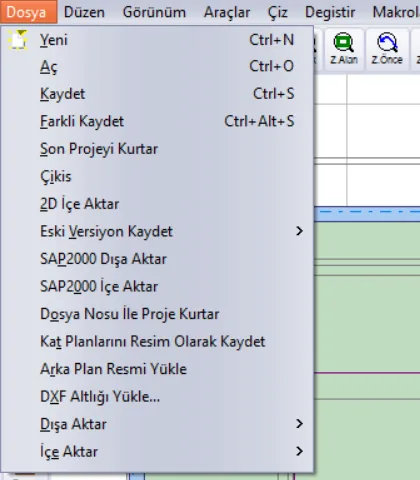
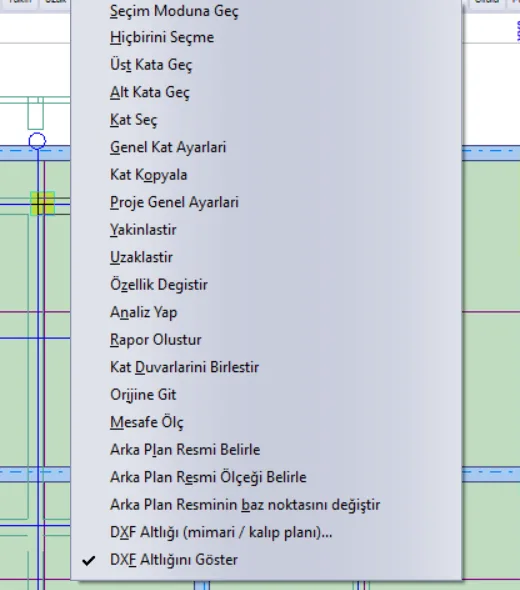
Astuce : les lignes du menu du clic droit n'apparaissent que si vous cliquez sur une zone vide. Si vous faites un clic droit sur un mur, une dalle ou un axe, c'est le menu propre à cet élément qui s'ouvre.
La fenêtre est non modale : tant qu'elle est ouverte, vous pouvez zoomer et dézoomer dans l'écran de modélisation, cliquer deux points et continuer à travailler.
4. La fenêtre Fond de plan DXF
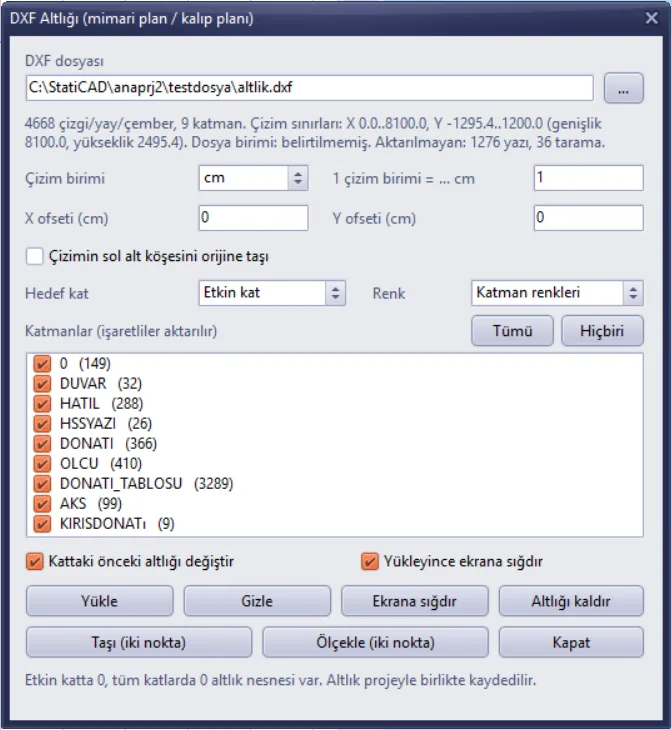
Figure 4 – Fenêtre Fond de plan DXF ; fichier choisi, pas encore chargé
4.1. Fichier et ligne d'information
Le bouton ... permet de choisir le fichier DXF. Une fois le fichier lu, la ligne d'information indique :
- le nombre de lignes/arcs/cercles transférables et le nombre de calques,
- les limites du dessin (plage X et Y, largeur, hauteur) – en unité de dessin,
- l'unité enregistrée dans le fichier (si elle existe),
- le nombre de textes et de hachures non transférés (voir Section 8).
Les limites du dessin sont le moyen le plus rapide d'estimer l'échelle : pour le plan d'un bâtiment large de 12 m, si la largeur affichée est 1200, le dessin est en centimètres ; si elle est 12000, en millimètres ; si elle est 12, en mètres.
4.2. Unité de dessin et échelle
Le modèle StatiCAD travaille en centimètres. Vous choisissez dans la case Unité de dessin l'unité dans laquelle le DXF a été dessiné ; la case 1 unité de dessin = ... cm à côté se remplit en conséquence :
| Unité de dessin | 1 unité de dessin = ... cm | Usage typique |
|---|---|---|
| mm | 0,1 | Planches de coffrage et de détail |
| cm | 1 | La plupart des plans d'architecte |
| m | 100 | Plan de masse, fonds de carte |
| inch | 2,54 | Projets dessinés en pouces |
| ft | 30,48 | Projets dessinés en pieds |
Si l'unité est enregistrée dans le fichier, la case en reprend la valeur ; sinon (« Unité du fichier : non précisée » dans la ligne d'information), cm est supposé et vous devez le vérifier. Si le dessin a été réduit à une échelle telle que 1/50, vous pouvez saisir à la main le multiplicateur dans la case d'échelle (par ex. 50 pour une planche à l'échelle 1/50 dessinée en centimètres).
Astuce : si vous n'êtes pas sûr de l'échelle, chargez le fond de plan, puis, avec Mettre à l'échelle (deux points), cliquez une portée d'axes dont vous connaissez la longueur et saisissez la longueur réelle (voir Section 5.2).
4.3. Position : décalage et déplacement à l'origine
Par défaut, l'origine du DXF coïncide avec l'origine du modèle ; autrement dit, le point (0,0) du dessin est aussi (0,0) dans le modèle.
- Décalage X / décalage Y (cm) : déplace le fond de plan de cette valeur au chargement. Y augmente vers le haut.
- Déplacer le coin inférieur gauche du dessin à l'origine : à cocher si le dessin a été tracé très loin de l'origine du système de coordonnées (par ex. en coordonnées nationales) ; le coin inférieur gauche du dessin est amené au point (0,0) du modèle, les décalages s'ajoutant à cela.
Pour un calage précis, le moyen le plus pratique est le plus souvent d'utiliser Déplacer (deux points) après le chargement du fond de plan (voir Section 5.1).
4.4. Étage cible
- Étage actif : le fond de plan n'est chargé que sur l'étage sur lequel vous travaillez à cet instant (par défaut).
- Tous les étages : le même fond de plan est copié séparément sur chaque étage. À utiliser si un seul plan montrant le système d'axes vous sert à tous les étages.
Le choix de l'étage cible détermine aussi la portée des boutons Supprimer le fond de plan, Déplacer et Mettre à l'échelle.
4.5. Calques et couleur
La liste montre les calques du DXF et le nombre d'objets de chacun. Seuls les calques cochés sont transférés. Les calques désactivés ou gelés dans le DXF arrivent décochés. Les boutons Tous et Aucun cochent ou décochent toutes les cases.
Pour un modèle structurel, les calques d'axes, de murs, de poteaux et de poutres suffisent généralement. Désactiver les calques d'armatures, de tableaux, d'ameublement et de cotes simplifie l'écran et garde le fichier de projet petit.
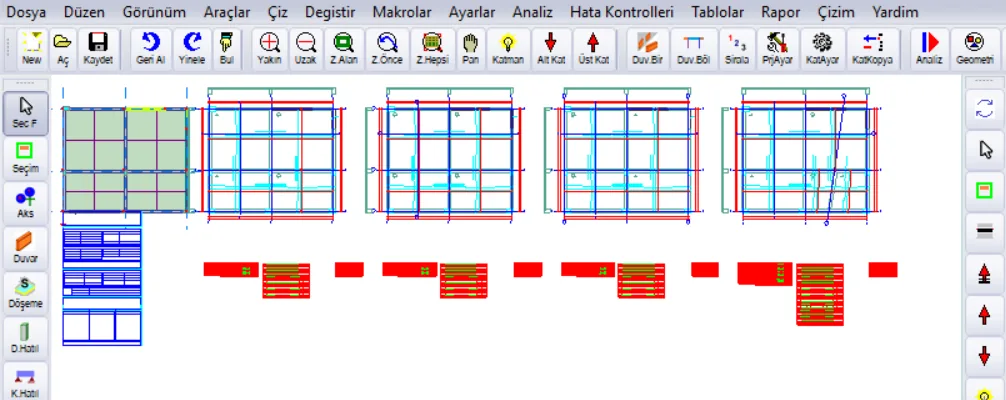
Figure 5 – Planche chargée avec tous les calques cochés : quatre plans de coffrage et tableaux d'armatures (le modèle en vert à gauche)
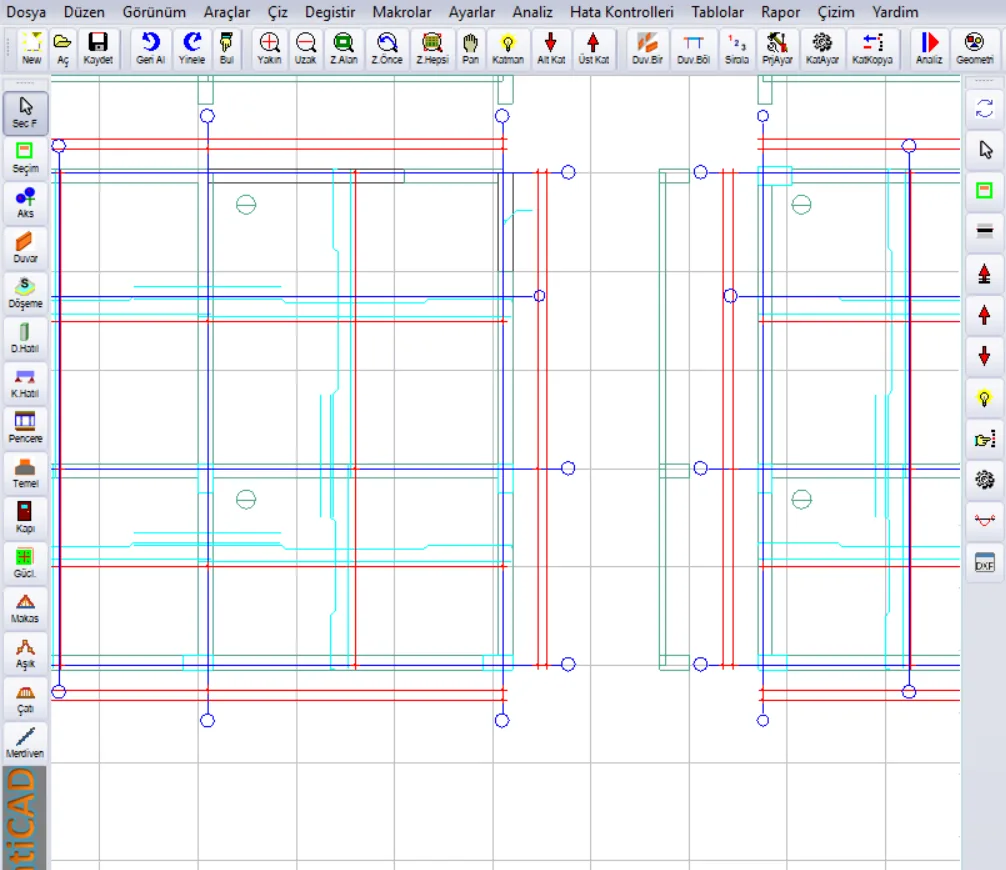
Figure 6 – Zoom sur le même fond de plan : lignes, bulles d'axes et cercles aux couleurs des calques
La case Couleur offre deux options :
- Couleurs des calques : chaque ligne prend la couleur du calque (ou de l'objet) du DXF.
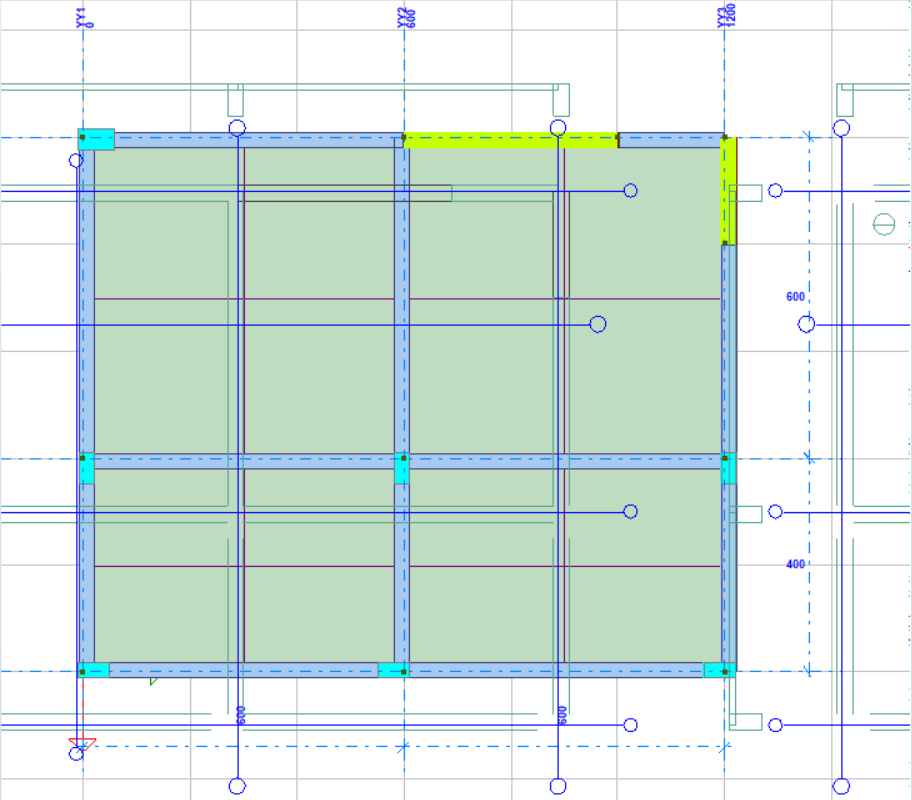
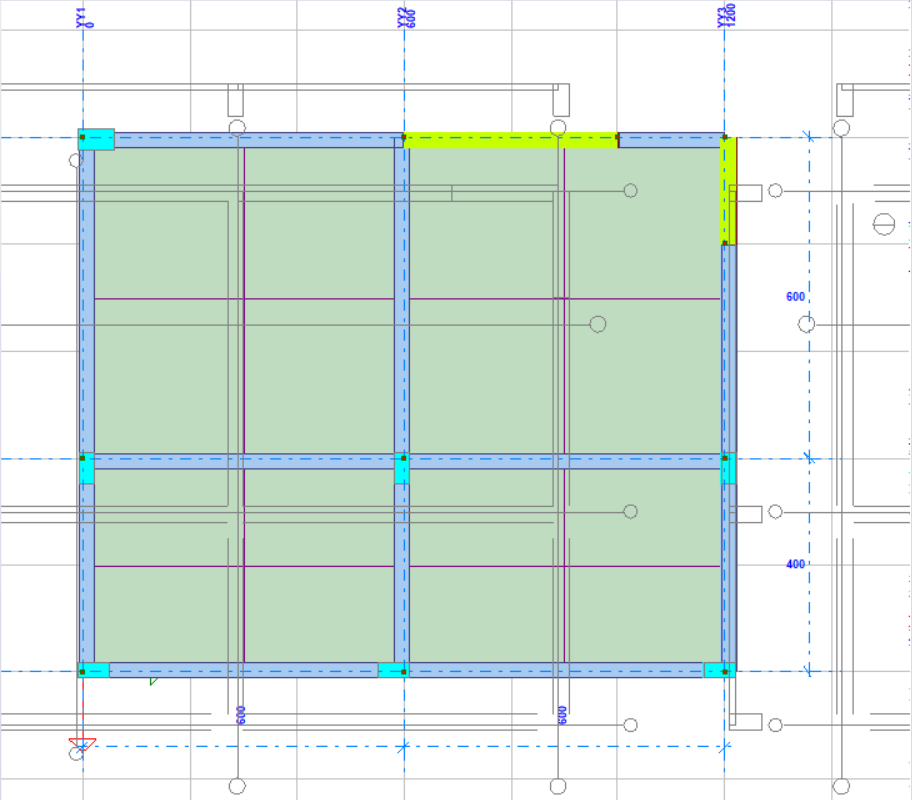
- Couleur unique (gris) : tout le fond de plan est dessiné en gris. C'est souvent l'option la plus confortable pour éviter la confusion avec les couleurs des éléments du modèle.
4.6. Boutons
| Contrôle | Ce qu'il fait |
|---|---|
| Remplacer le fond de plan précédent de l'étage | Cochée (par défaut), le nouveau chargement supprime l'ancien fond de plan de l'étage cible. Si vous la décochez, le nouveau dessin s'ajoute au précédent ; vous pouvez ainsi placer plusieurs DXF (par ex. architecture + coffrage) sur un même étage. |
| Ajuster à l'écran au chargement | Après le chargement, règle la vue de façon à montrer tout le fond de plan. |
| Charger | Transfère le fichier choisi sur l'étage cible avec les réglages de la fenêtre. Si aucun fichier n'est choisi, demande d'abord le fichier. |
| Masquer / Afficher | Retire le fond de plan de l'écran sans le supprimer, ou le rétablit. |
| Ajuster à l'écran | Amène tout le fond de plan de l'étage actif à l'écran. |
| Supprimer le fond de plan | Après confirmation, supprime le fond de plan de l'étage cible (ou de tous les étages si « Tous les étages » est choisi). |
| Déplacer (deux points) | Déplace le fond de plan de la différence entre les deux points cliqués (voir Section 5.1). |
| Mettre à l'échelle (deux points) | Met le fond de plan à l'échelle de façon que la longueur entre les deux points cliqués devienne la longueur réelle que vous saisissez (voir Section 5.2). |
| Fermer | Ferme la fenêtre ; le fond de plan reste en place. |
La ligne tout en bas de la fenêtre indique combien d'objets de fond de plan se trouvent sur l'étage actif et sur tous les étages.
5. Caler le fond de plan sur le modèle
Si vous démarrez un nouveau projet, il suffit de charger le fond de plan et de saisir les axes directement à partir de lui. Si vous ajoutez un fond de plan à un modèle existant, ou si plusieurs plans sont dessinés côte à côte sur la planche, vous devez faire coïncider le fond de plan avec le modèle.
5.1. Déplacement par deux points
- Dans la fenêtre, appuyez sur Déplacer (deux points). Au bas de l'écran apparaît le message « cliquez d'abord le point de référence sur le fond de plan, puis le point cible dans le modèle ».
- Cliquez sur le fond de plan un point que vous connaissez (par ex. l'intersection des axes A–1 ou un angle de poteau). Le curseur s'accroche à l'extrémité de ligne voisine et le point est marqué par un carré jaune.
- Cliquez dans le modèle l'endroit où ce point doit se trouver (par ex. l'intersection des axes A–1 du modèle ou l'origine).
Le fond de plan est déplacé de façon à amener le premier point sur le second. Si l'étage cible est « Tous les étages », l'opération s'applique au fond de plan de tous les étages.
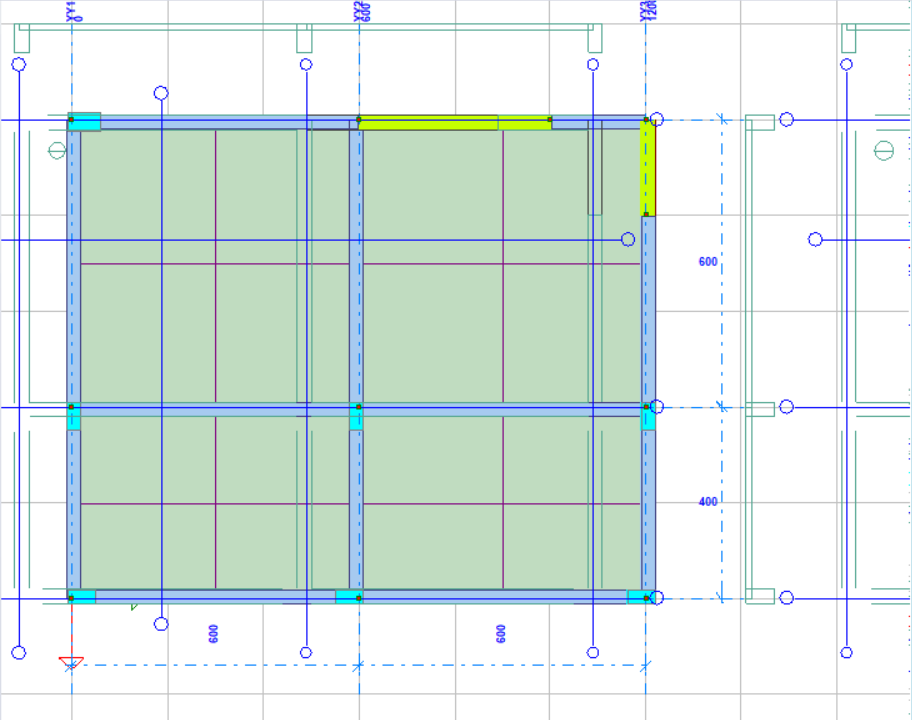
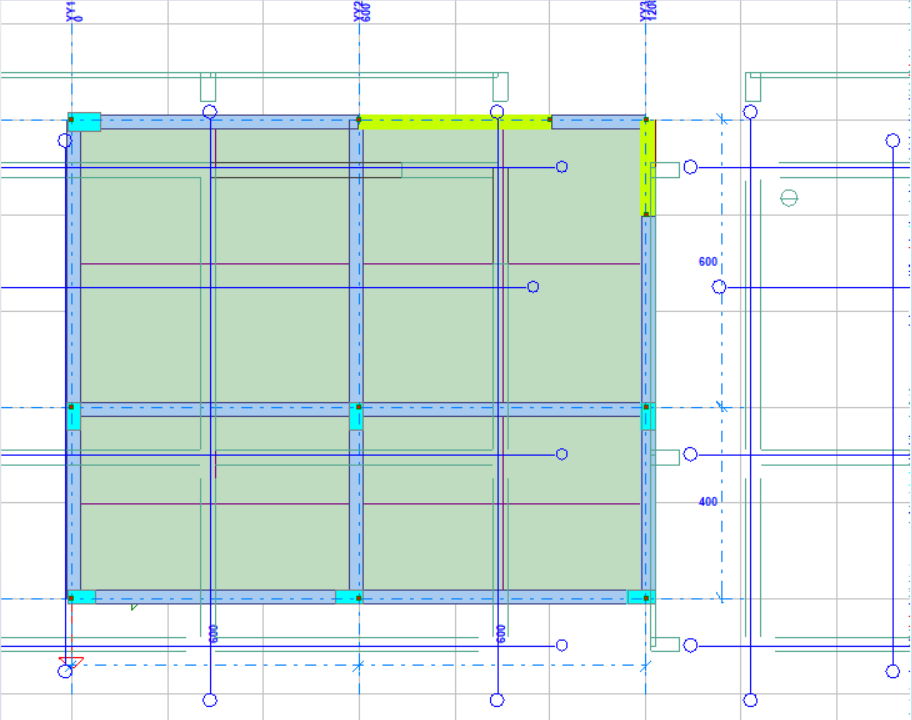
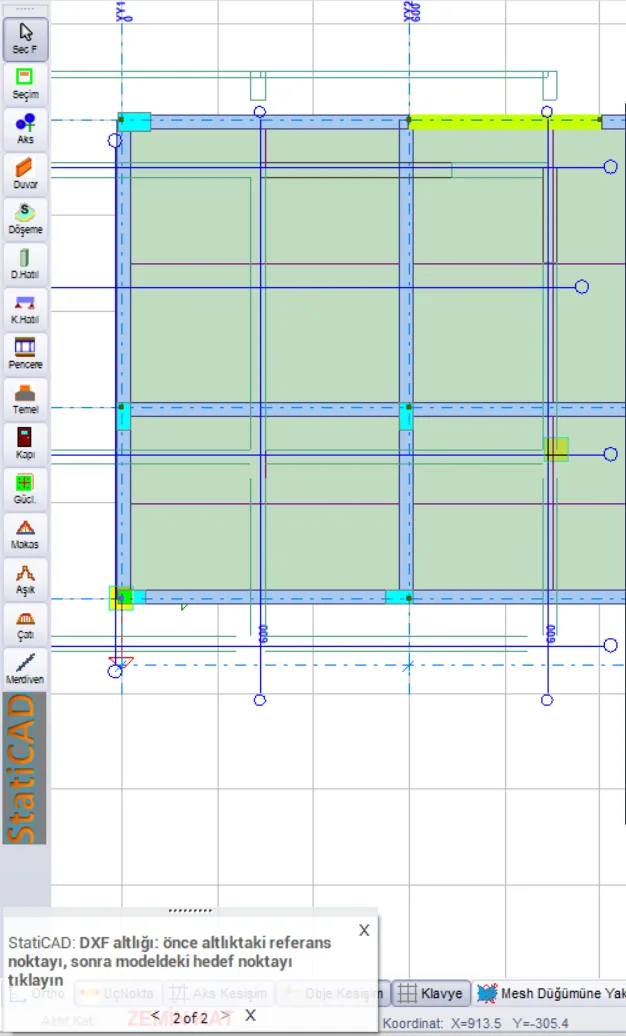
Figure 11 – Pendant Déplacer (deux points) : l'extrémité de fond de plan accrochée est marquée d'un carré jaune, le message d'orientation est en bas à gauche
Astuce : si plusieurs plans d'étage sont placés côte à côte sur la planche, vous pouvez, pour chaque étage, charger le même DXF et amener par ce moyen le plan de cet étage sur le modèle. Les autres plans restent hors de l'écran et ne gênent pas votre travail ; si vous ne le souhaitez pas, découpez le DXF par étage dans le programme de dessin et chargez-les séparément.
5.2. Mise à l'échelle par deux points
- Dans la fenêtre, appuyez sur Mettre à l'échelle (deux points).
- Cliquez sur le fond de plan deux points dont vous connaissez la longueur réelle (par ex. entre deux axes, ou la longueur d'un mur dont la cote est écrite).
- Dans la case qui s'ouvre, saisissez la longueur réelle en centimètres entre ces deux points (la longueur mesurée à cet instant est déjà proposée dans la case).
Le fond de plan est agrandi ou réduit de façon que le premier point cliqué reste fixe. Une fois l'échelle corrigée, calez-le au besoin avec Déplacer (deux points).
Attention : le rapport de mise à l'échelle est calculé à partir des deux points cliqués. Choisissez les points aussi éloignés que possible l'un de l'autre et cliquez en accrochant les extrémités de lignes ; un rapport tiré d'une courte longueur voit son erreur grandir lorsqu'il est étendu à tout le plan.
6. Modéliser sur le fond de plan
- Le fond de plan est dessiné au-dessus du modèle ; les remplissages des dalles et des poutres ne recouvrent pas les lignes du fond de plan.
- Les lignes du fond de plan ne sont pas sélectionnables : le clic, la sélection par fenêtre et Tout sélectionner ne le prennent pas. Ainsi, en supprimant, déplaçant ou copiant des éléments du modèle, vous ne touchez pas au fond de plan par erreur.
- Le zoom, le dézoom et le déplacement de la vue font bouger le fond de plan avec le modèle, à la même échelle.
6.1. Accrochage aux extrémités
Les extrémités des lignes et des arcs du fond de plan ainsi que les centres de cercles s'ajoutent aux points d'accrochage propres du modèle. Quand vous tracez un axe, un mur, un poteau ou une poutre et approchez le curseur d'un angle du fond de plan, le point est marqué d'un carré jaune et le clic se place exactement sur ce point (Figure 11). L'accrochage fonctionne avec les modes d'accrochage de la barre inférieure du programme (Extrémité, Intersection d'axes…).
Information : lorsque les marques indiquant les points d'accrochage sont activées, si plus de 300 points de fond de plan sont à l'écran, les marques du fond de plan ne sont pas dessinées (pour que l'écran ne soit pas saturé) ; l'accrochage fonctionne quand même, et les marques apparaissent à mesure que vous zoomez. Lorsque le fond de plan est masqué, ses extrémités ne sont pas accrochées non plus.
6.2. Afficher, masquer, supprimer
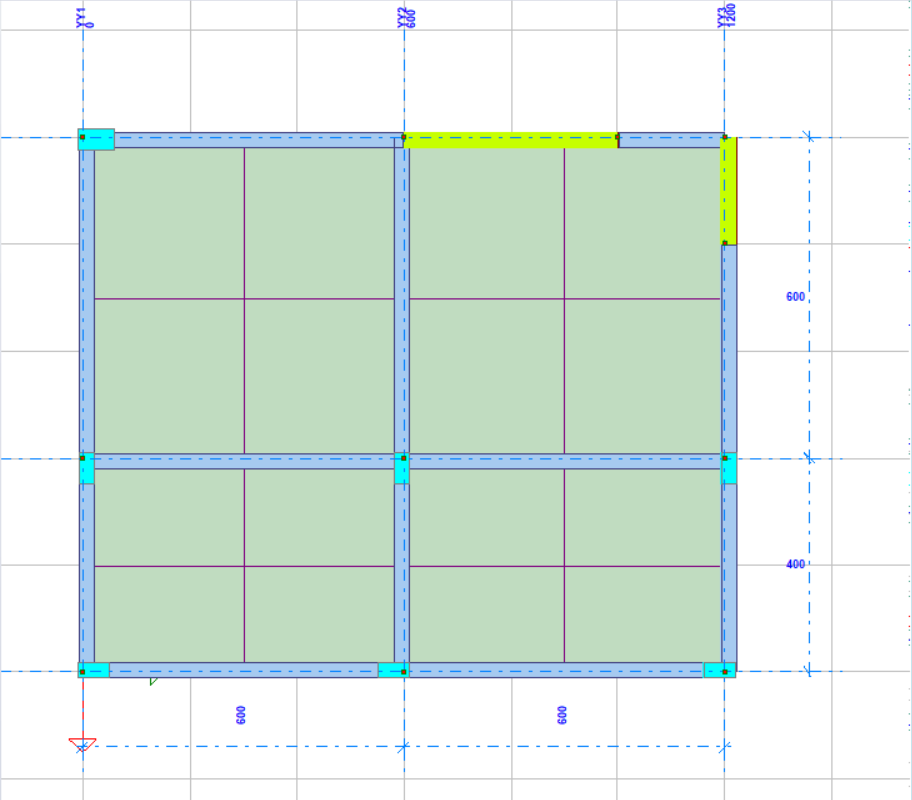
- Masquer / Afficher (fenêtre) ou Afficher le fond de plan DXF dans le menu du clic droit : le fond de plan n'est pas supprimé, seulement non dessiné. À utiliser quand le modèle devient chargé ou pour une capture d'écran. Ce réglage dure le temps de la session ; à la réouverture du projet, le fond de plan est visible.
- Supprimer le fond de plan : supprime le fond de plan du projet. Une fois la modélisation terminée, le supprimer réduit le fichier de projet.
7. Enregistrement et étages
- Le fond de plan est écrit dans le fichier de projet lorsque vous enregistrez le projet et revient à l'ouverture du projet. Le chemin du fichier DXF n'est pas conservé ; supprimer ou modifier le DXF par la suite n'affecte pas le fond de plan du projet.
- Si le DXF a changé, rechargez-le : avec « Remplacer le fond de plan précédent de l'étage » coché, le nouveau dessin remplace l'ancien.
- Le fond de plan est par étage. Quand vous changez d'étage, vous voyez le fond de plan de cet étage ; sur un étage sans fond de plan, rien n'est dessiné.
- Quand vous démarrez un nouveau projet, le fond de plan du projet précédent est effacé.
Taille du fichier : chaque ligne du fond de plan étant écrite dans le projet, une grande planche agrandit sensiblement le fichier : la planche de 4668 objets de l'exemple ajoute environ 0,75–0,95 Mo au fichier de projet ; avec seulement les calques d'axes, de chaînages et de murs (419 objets), il n'en occupe que le dixième. Désactivez les calques inutiles et n'utilisez « Tous les étages » que si c'est vraiment nécessaire.
8. Que transfère-t-on du DXF ?
| Objet DXF | Transféré ? | Explication |
|---|---|---|
| LINE (ligne) | Oui | |
| LWPOLYLINE, POLYLINE | Oui | Segments droits en lignes, segments courbes en arcs |
| ARC (arc), CIRCLE (cercle) | Oui | |
| ELLIPSE, SPLINE | Oui | Découpés en petits segments de ligne |
| INSERT (bloc) | Oui | Contenu éclaté ; y compris les blocs imbriqués, tournés, mis à l'échelle, en miroir et en réseau |
| DIMENSION (cote) | En partie | Les lignes de cote et les flèches sont transférées, le texte de cote ne l'est pas |
| TEXT, MTEXT (texte) | Non | Leur nombre est indiqué dans la ligne d'information |
| HATCH (hachure) | Non | Leur nombre est indiqué dans la ligne d'information |
| Image, solide 3D, région, etc. | Non |
Le type de fichier pris en charge est le DXF texte (ASCII). Les fichiers DWG et DXF binaires ne sont pas lus ; dans ce cas, le programme affiche un message vous demandant d'enregistrer le fichier en DXF ASCII dans le programme de dessin.
9. Conseils pour préparer le fichier DXF
- Dans AutoCAD, choisissez Enregistrer sous → DXF AutoCAD (par ex. DXF AutoCAD 2000/2004/2010) ; ne cochez pas l'option « binaire ».
- Connaissez l'unité du dessin (mm / cm / m). Si vous n'êtes pas sûr, mesurez une portée d'axes.
- Si possible, enregistrez le plan de chaque étage en DXF séparé et amenez l'une des intersections d'axes au point (0,0) du dessin ; ainsi le fond de plan coïncide avec le modèle dès son chargement.
- Désactivez dans le dessin les calques inutiles (ameublement, hachures, aménagement paysager, cotes) ou décochez-les dans la liste au chargement.
- Les références externes (XREF) n'entrent pas dans le DXF ; liez-les d'abord au dessin (bind).
- Pour les planches très détaillées (des dizaines de milliers de lignes), ne transférer que les calques montrant le système porteur allège l'écran comme le fichier.
10. Situations fréquentes
| Situation | Cause / solution |
|---|---|
| J'ai chargé mais rien n'apparaît à l'écran | Le fond de plan peut être très loin du modèle : appuyez sur Ajuster à l'écran. S'il n'y a toujours rien, le fond de plan est peut-être masqué (Afficher) ou chargé sur un autre étage ; regardez les nombres de la ligne du bas de la fenêtre. |
| Le fond de plan est beaucoup trop grand ou trop petit par rapport au modèle | L'unité de dessin choisie est erronée. Rechargez avec la bonne unité ou utilisez Mettre à l'échelle (deux points). |
| Le fond de plan est à la bonne échelle mais ne coïncide pas avec le modèle | Calez-le avec Déplacer (deux points) ; ou rechargez avec « Déplacer le coin inférieur gauche du dessin à l'origine » et les décalages. |
| Message « Aucun objet à transférer dans les calques sélectionnés » | Aucun calque n'est coché dans la liste, ou les calques cochés ne contiennent que du texte/des hachures. |
| Message « Le fichier n'a pas pu être lu » | Le fichier est un DWG ou un DXF binaire. Enregistrez-le de nouveau en DXF ASCII dans le programme de dessin. |
| Les textes et les hachures ne sont pas venus | Les textes et les hachures ne sont pas transférés (Section 8). Pour les noms d'axes, les cercles et les lignes des bulles d'axes viennent. |
| Je ne peux pas sélectionner puis supprimer une ligne du fond de plan | Le fond de plan est volontairement fermé à la sélection. Supprimez-le en entier avec Supprimer le fond de plan ; si vous n'en voulez qu'une partie, décochez le calque concerné et rechargez. |
| Les lignes DXF ne figurent pas dans le menu du clic droit | Vous avez cliqué sur un élément ; faites un clic droit sur une zone vide ou utilisez Fichier → Charger un fond de plan DXF.... |
| Le fichier de projet est devenu très gros | Réduisez les calques et rechargez ; supprimez le fond de plan une fois la modélisation terminée. |