Analyse par éléments finis coques
Dans le modèle aux éléments finis, les murs et les voiles peuvent être représentés par des éléments barres ou par des éléments coques (shell). Cet article décrit pas à pas les réglages nécessaires pour analyser avec des éléments finis coques les murs, les voiles et, le cas échéant, les chemisages/panneaux de revêtement.
1. Réglages de l’onglet Maillage
Dans l’onglet Paramètres généraux du projet › Maillage, activez les options indiquées par des flèches sur la figure :
- Cochez la case Calculer les efforts internes des éléments coques.
- Cochez la case Prendre les efforts internes des dalles dans les résultats des éléments finis coques.
- Choisissez Coque comme Type d’élément fini des voiles/murs.
- Choisissez Coque comme Type d’élément fini des chemisages/panneaux de revêtement.
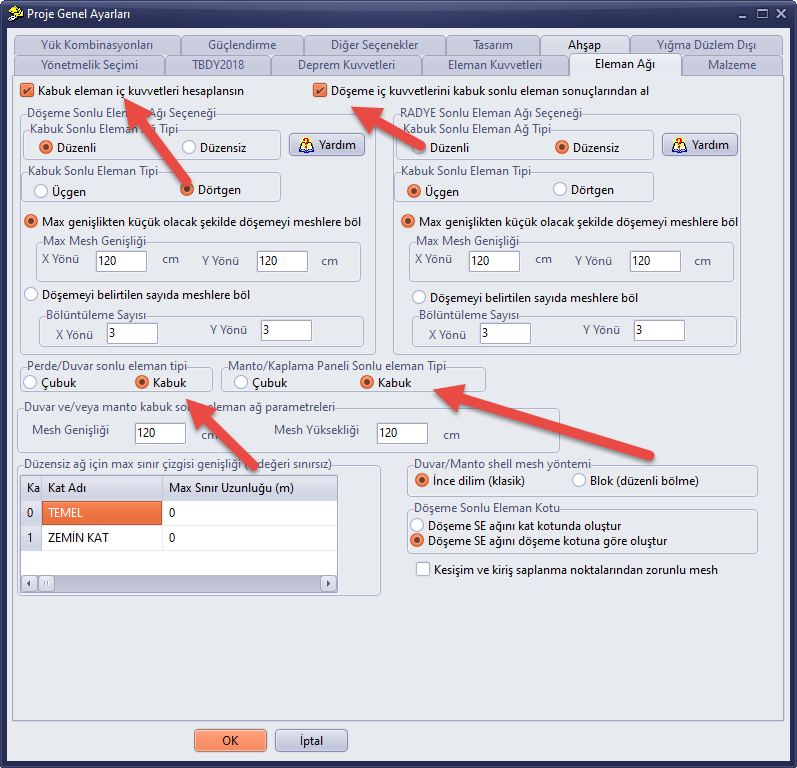
Figure 1 – Paramètres généraux du projet › Maillage : efforts internes des éléments coques, efforts internes des dalles et type d’élément coque pour les voiles/murs et les chemisages
Les dimensions du maillage des murs et des chemisages se saisissent dans le groupe Paramètres du maillage en éléments finis coques des murs et/ou chemisages du même onglet (Largeur de maillage, Hauteur de maillage ; cm). Pour les options de maillage des dalles, consultez l’article Option de Maillage par Éléments Finis des Dalles.
2. Réglages de l’onglet Efforts dans les éléments
Dans l’onglet Paramètres généraux du projet › Efforts dans les éléments, choisissez la méthode des éléments finis pour le calcul des efforts internes :
- Option de calcul de l’effort normal des éléments : Méthode des éléments finis
- Option de calcul de l’effort tranchant et du moment des éléments : Méthode des éléments finis
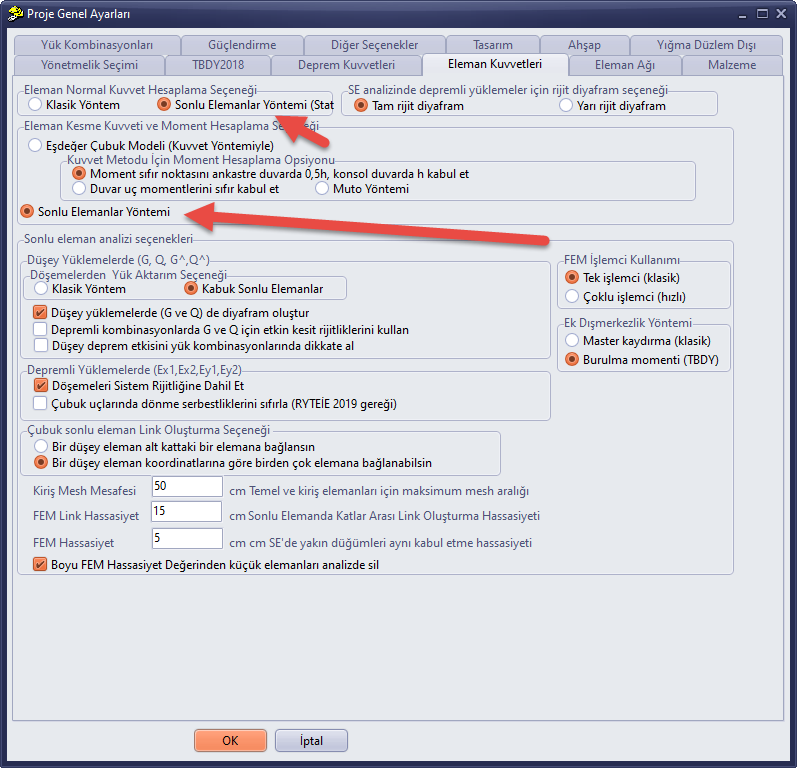
Figure 2 – Paramètres généraux du projet › Efforts dans les éléments : méthode des éléments finis pour l’effort normal ainsi que pour l’effort tranchant et le moment
3. Cloisons non porteuses
Vous pouvez supprimer les cloisons non porteuses que vous ne souhaitez pas inclure dans le modèle structurel, ou choisir l’option Mur de remplissage comme Type d’élément dans la fenêtre Propriétés du mur du mur concerné.
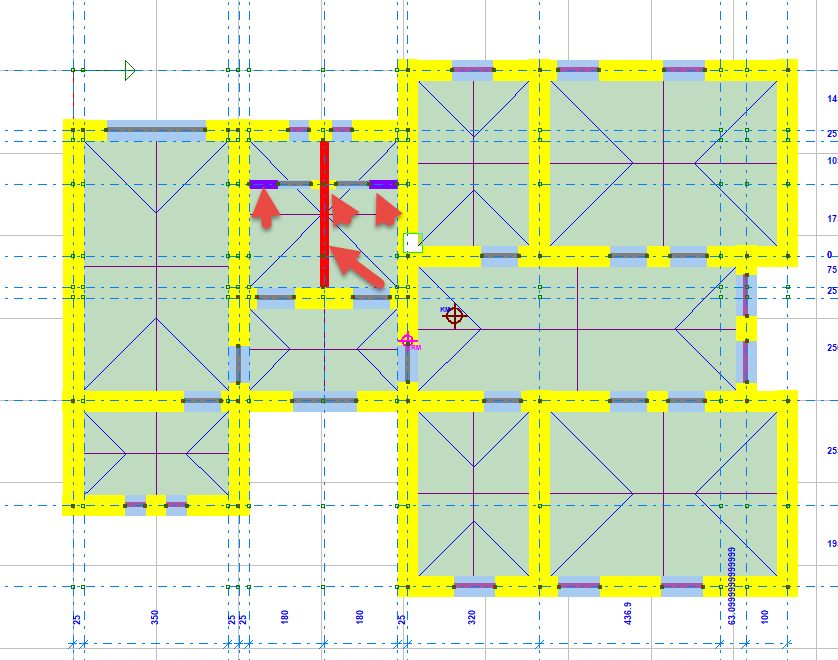
Figure 3 – Cloisons non porteuses indiquées par des flèches en plan
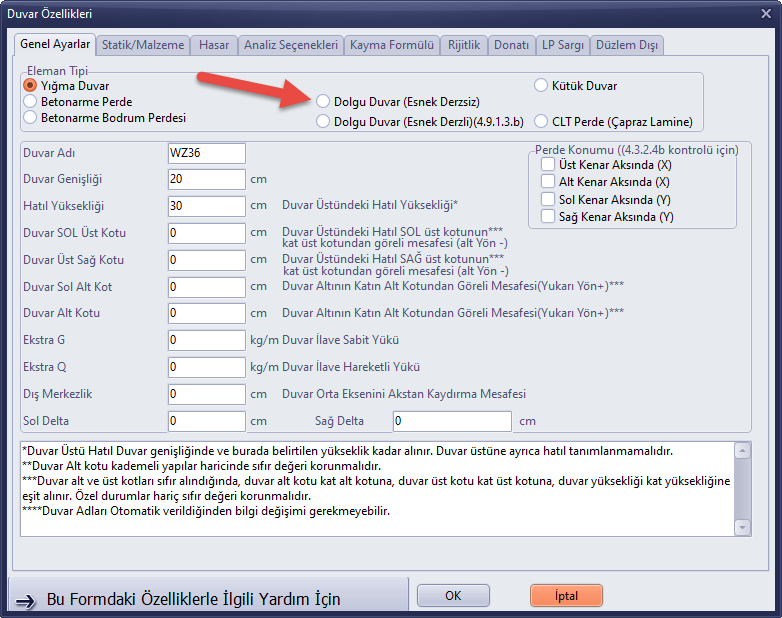
Figure 4 – Propriétés du mur › Paramètres généraux : choix de Mur de remplissage comme Type d’élément
4. Affichage de la répartition des contraintes
Une fois l’analyse terminée, cliquez sur le bouton Contraintes de la barre d’outils de droite pour afficher les résultats de contraintes en couleurs.
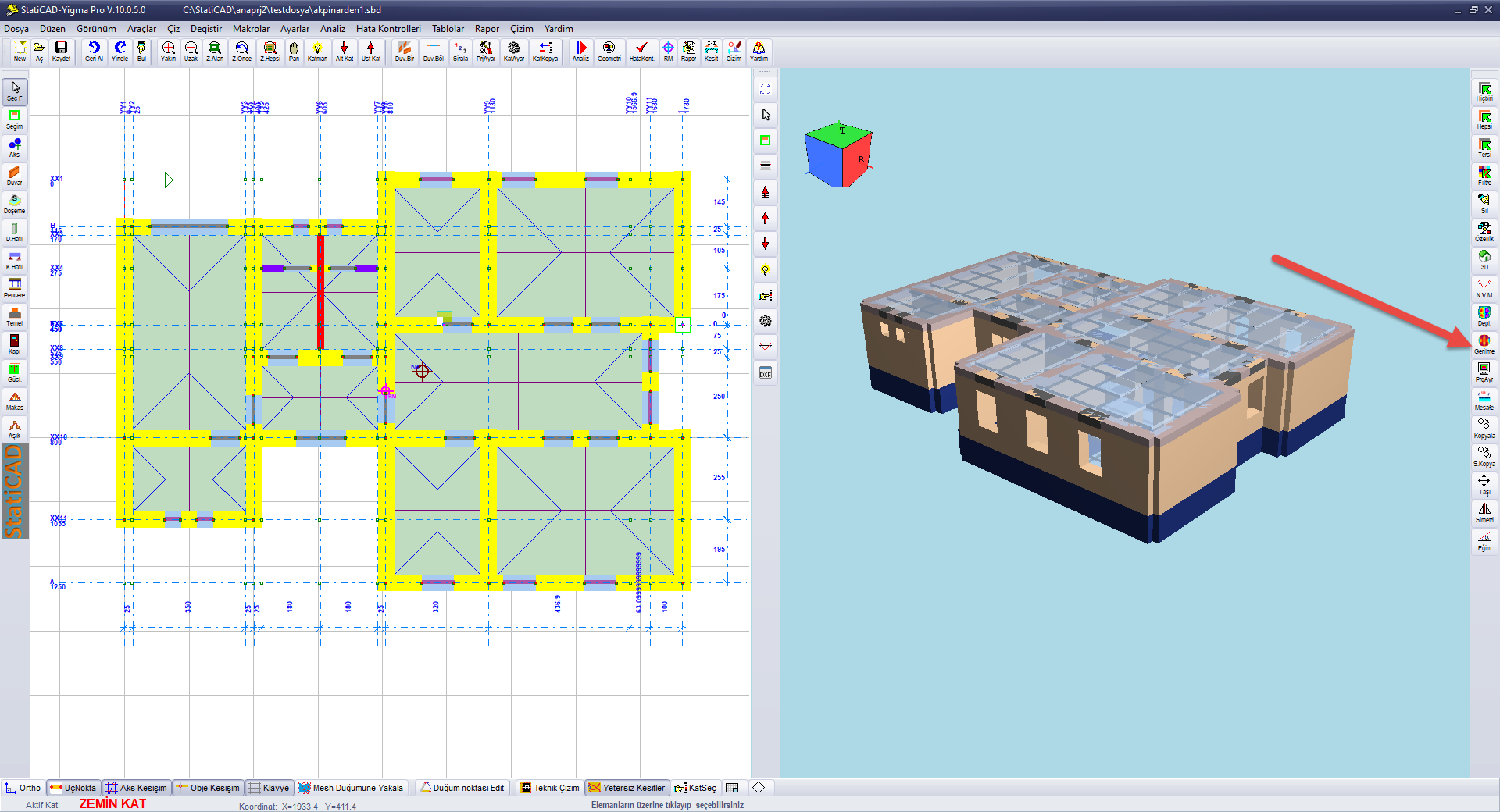
Figure 5 – Bouton Contraintes de la barre d’outils de droite
Lorsque l’on clique sur le bouton, la vue 3D et la vue en plan affichent la répartition des contraintes. Dans l’onglet Shell de la fenêtre Options d’affichage du système d’éléments finis qui s’ouvre, on choisit le résultat à afficher (F11, F22, F12, M11, M22, M12, σ11, σ22, σ12, σmax, σmin, σvm), la face (Face supérieure / Face inférieure), le type d’élément (Dalle, Radier, Voile/Mur, Chemisage), les niveaux (Tous les niveaux / Niveau actif), la palette de couleurs et le Chargement ; Appliquer met l’affichage à jour. Pour l’utilisation de cette fenêtre, consultez l’article Résultats et tableaux.
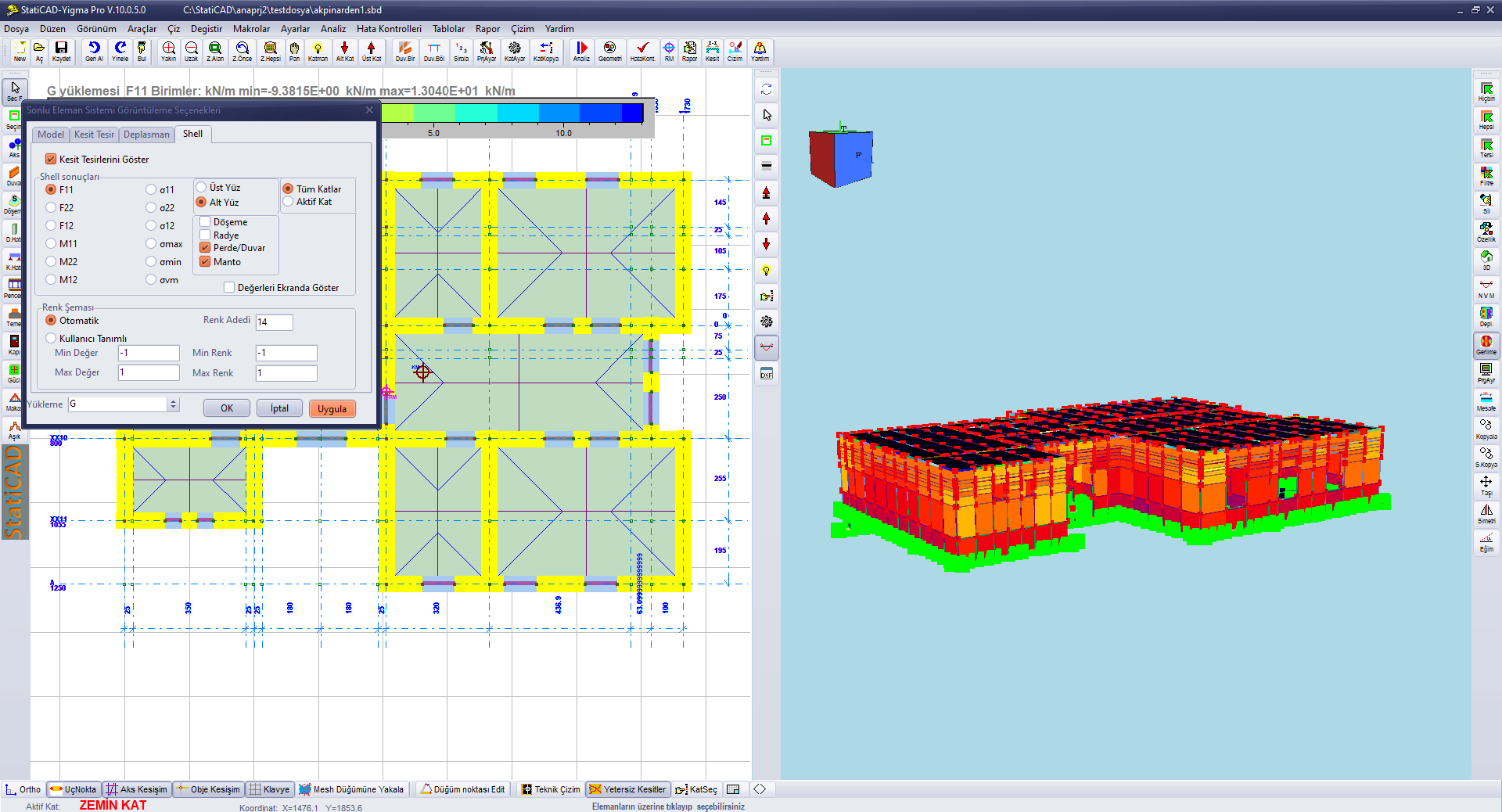
Figure 6 – Résultats F11 pour le chargement G : onglet Shell, vue en plan et répartition des contraintes dans la vue 3D
5. Rapports
Avec ces réglages, tous les résultats des murs figurant dans les rapports de calcul sont ceux de la solution par éléments finis coques.