Création d'un modèle structurel à partir d'un fichier DWG/DXF avec StatiCAD
1. Lancez le programme StatiCAD
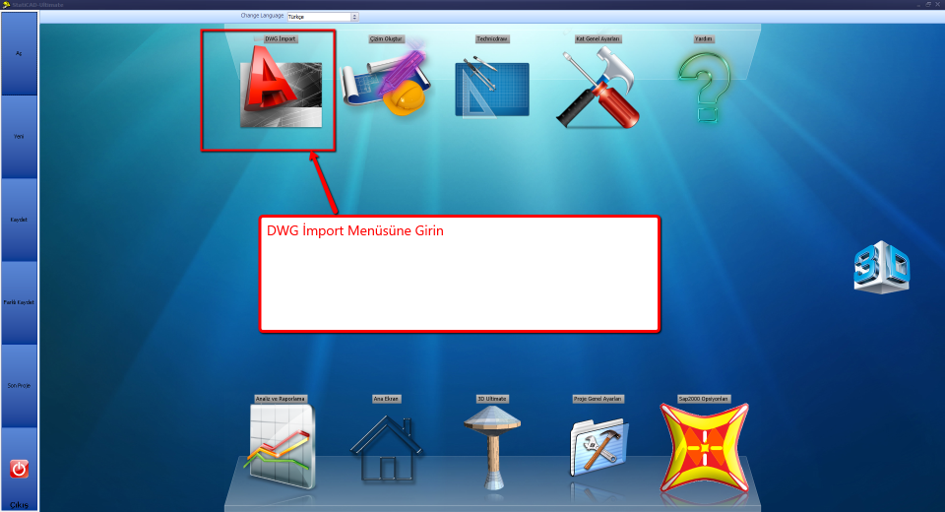
2. Accédez au menu DWG Import
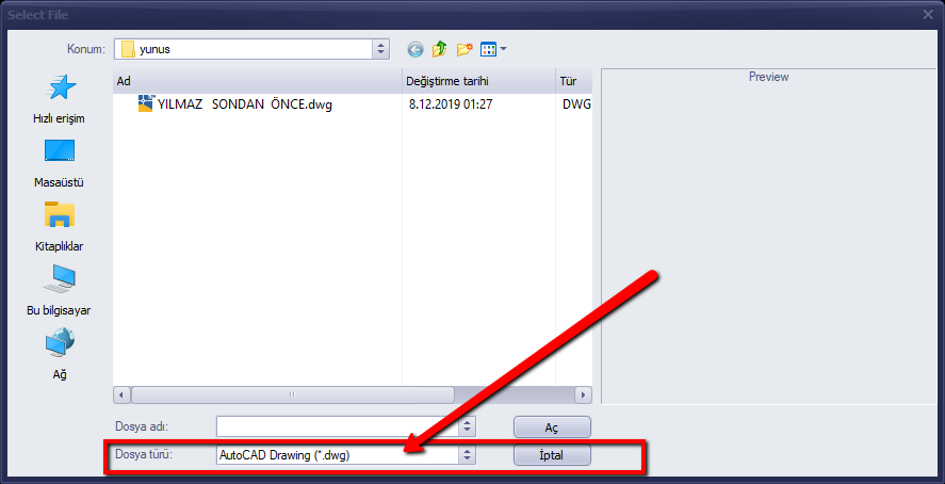
3. Utilisez la commande Fichier>Ouvrir pour afficher la boîte de dialogue d'ouverture de fichier. Changez le type de fichier en dwg ou dxf. Sélectionnez votre fichier de dessin et utilisez la commande Ouvrir pour afficher le dessin dans l'éditeur de dessin StatiCAD. Si le fichier de dessin ne peut toujours pas s'afficher dans l'éditeur de dessin après cette opération, essayez d'enregistrer le fichier dwg au format dwg2007 et de l'ouvrir à nouveau dans l'éditeur de dessin StatiCAD.
-
StatiCAD utilise des objets de type ligne lors du processus d'importation.
-
- Si vous utilisez StatiCAD V6.0.9.0 ou une version ultérieure, pour convertir les objets polyligne du dessin en objets ligne, sélectionnez la partie du dessin à importer et cliquez sur la commande Convertir les polylignes sélectionnées en lignes dans le menu Modifier. Vous pouvez également simplifier l'ensemble du dessin en cliquant sur la commande Simplifier le dessin pour l'importation dans le menu Modifier. La première opération convertit les polylignes de la section sélectionnée en lignes. La deuxième opération convertit toutes les polylignes du dessin en lignes et supprime les objets restants.
- Si vous utilisez une version antérieure à StatiCAD V6.0.9.0, avant d'ouvrir le fichier de dessin dans StatiCAD, décomposez (explode) le dessin dans AutoCAD pour convertir les objets polyligne en objets ligne.
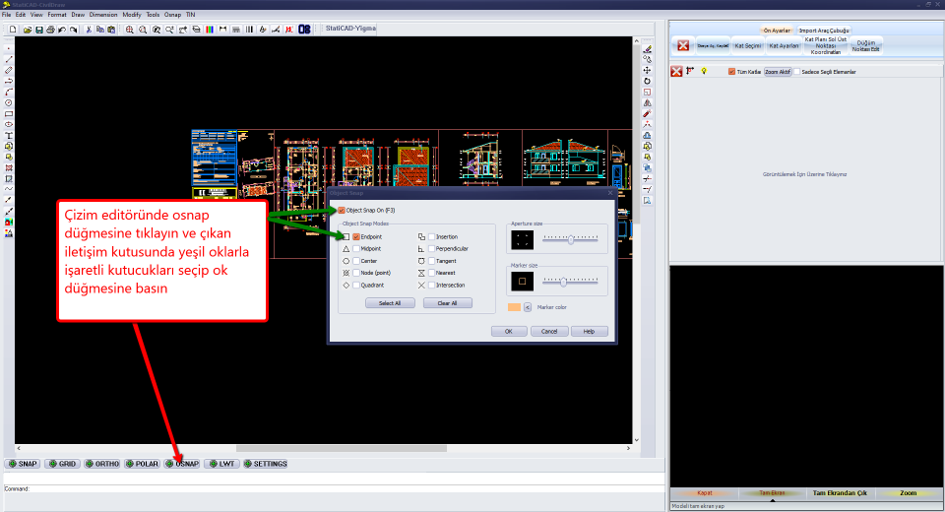
5. Dans l'éditeur de dessin, cliquez sur le bouton osnap et dans la boîte de dialogue qui apparaît, sélectionnez les options Object Snap On et Endpoint, puis appuyez sur OK.
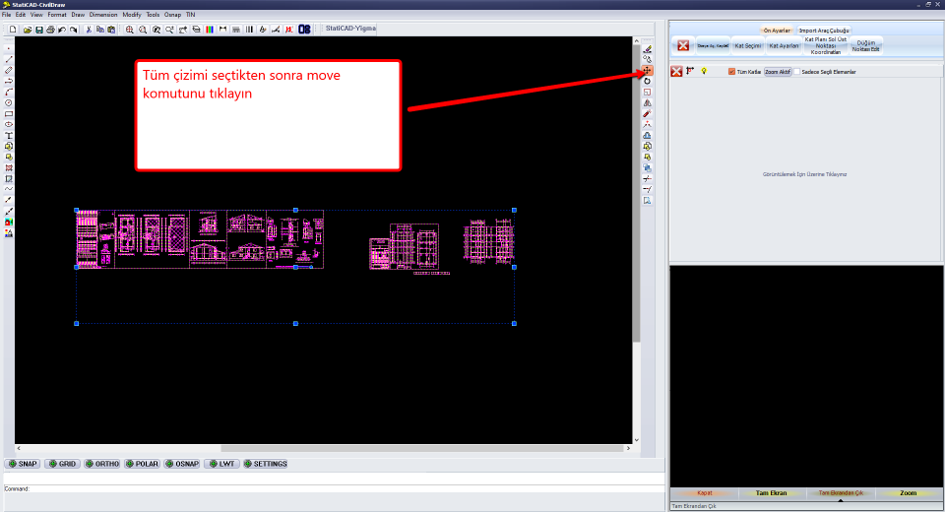
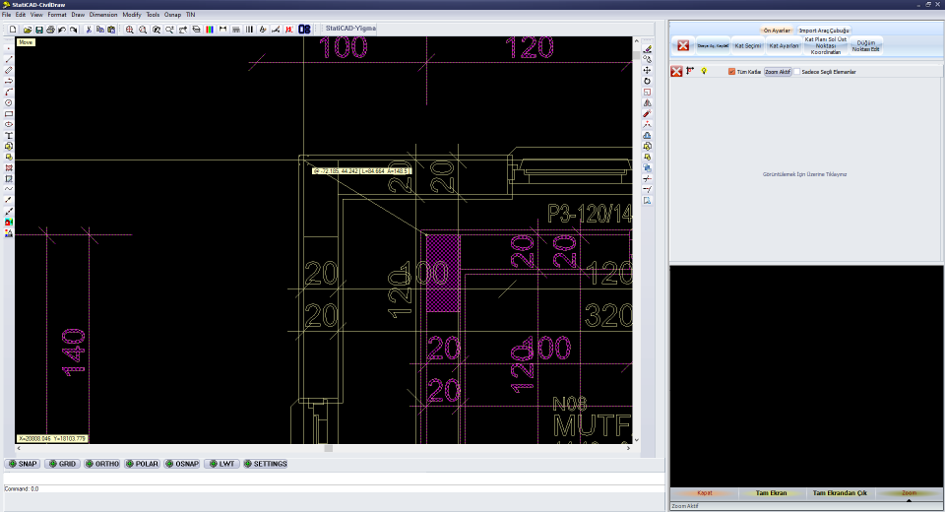
- Après avoir sélectionné l'intégralité du dessin à l'aide d'une fenêtre, cliquez sur la commande Déplacer à l'écran (ou Déplacer depuis le menu Modifier).
7. Cliquez sur le point supérieur gauche du plan de niveau à importer, appuyez sur la touche Tab du clavier et saisissez 0,0 dans la ligne de commande qui apparaît à l'écran. Lors de la saisie de zéro virgule zéro, assurez-vous que le séparateur est une virgule et non un point. Appuyez sur Entrée. Le dessin sera déplacé vers le point 0,0 en tenant compte du point de base que vous avez indiqué.
(Vous pouvez utiliser la touche Tab du clavier dans l'éditeur de dessin pour entrer des dimensions lorsqu'une commande est active — ligne, cercle, déplacer, copier, etc.)
8. Cliquez sur la commande Vue>Zoom Étendu ou sur le raccourci à l'écran pour afficher à nouveau l'intégralité du dessin. Appuyez sur Échap pour désélectionner le dessin.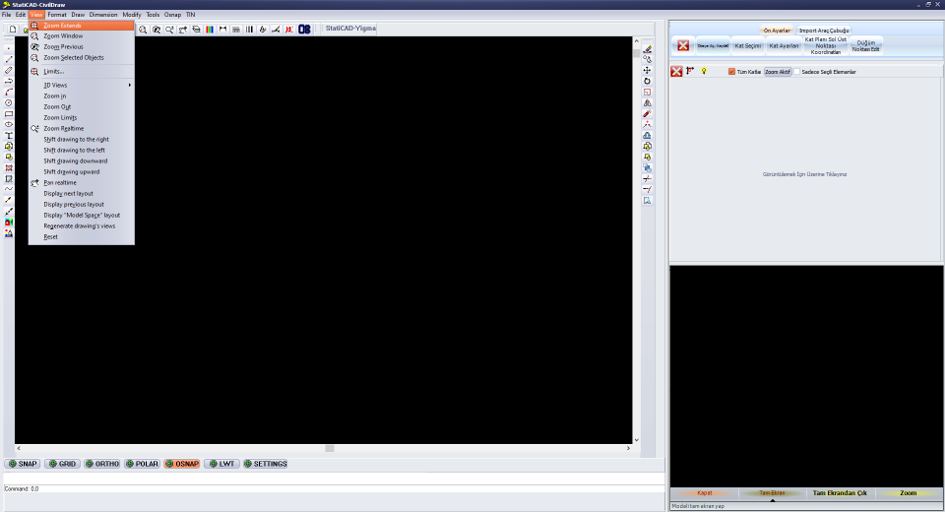
9. Utilisez la commande Outils>Distance pour mesurer la distance entre deux points de dimensions connues afin de déterminer si le dessin a été réalisé en cm, mm ou m. Si les dimensions ne sont pas en cm, sélectionnez le dessin et utilisez la commande Échelle pour le convertir en cm.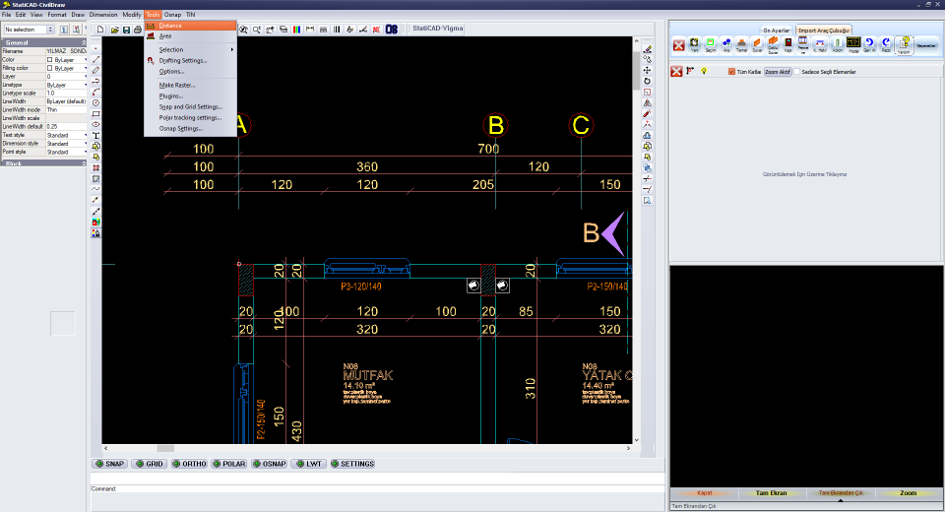
10. Pour masquer les calques que vous jugez inutiles dans le dessin, sélectionnez une ligne appartenant à ce calque. Cliquez sur le panneau Propriétés pour connaître le calque de l'objet.
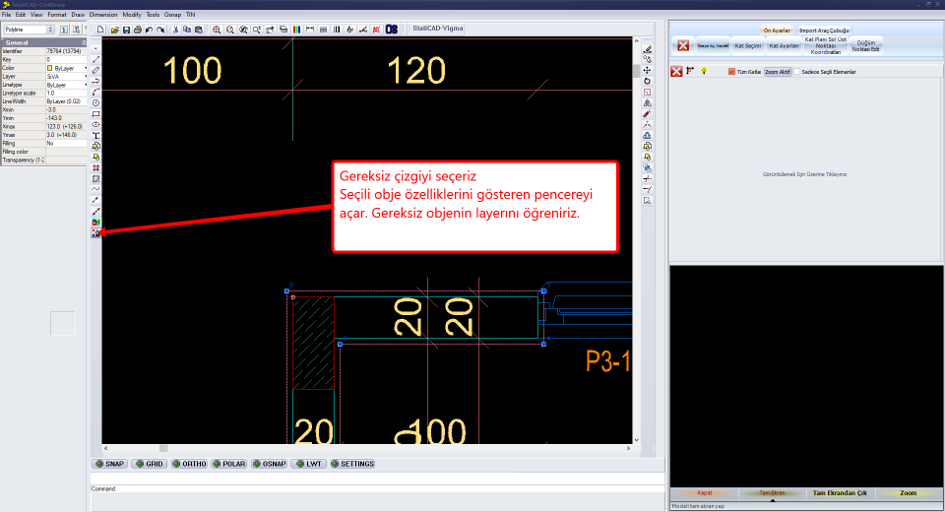
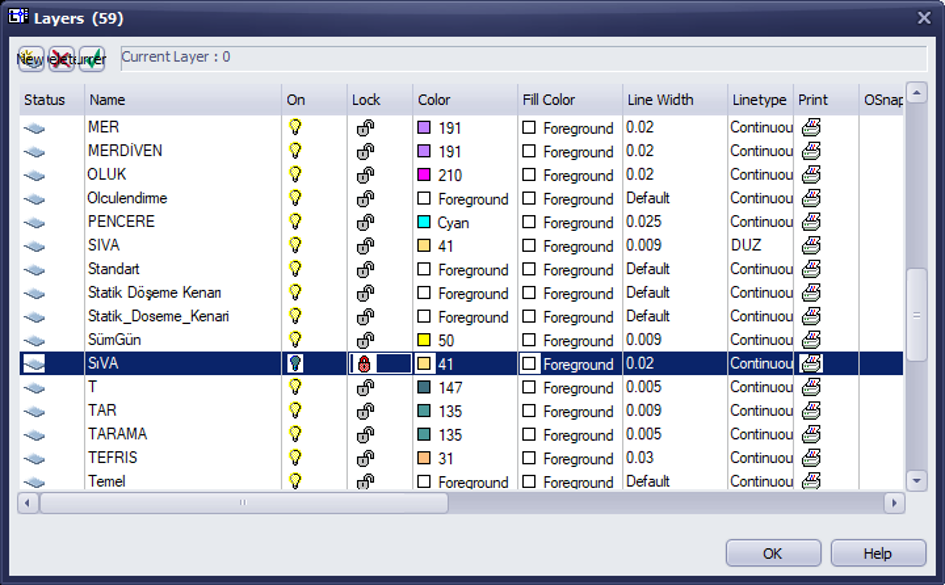
11. Utilisez la boîte de dialogue Format>Calque pour désactiver le calque concerné.
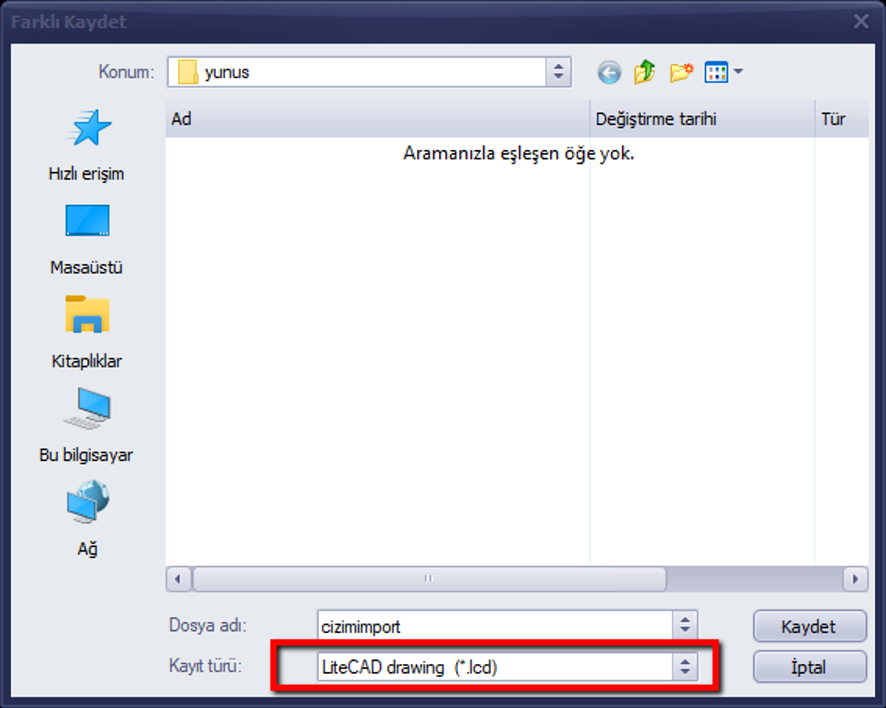
12. À ce stade, vous pouvez effectuer une sauvegarde du dessin modifié à l'aide de la commande Fichier>Enregistrer sous au format dwg ou lcd. Si l'enregistrement au format dwg pose des problèmes, enregistrez le dessin au format lcd.
13. À l'écran, les paramètres de niveau, la sélection du niveau (dans quel niveau effectuer l'importation) et les paramètres généraux du projet sont configurés.

14. Cliquez sur la commande Mur dans la barre d'outils d'importation. L'importation des murs un par un est plus efficace ; l'importation multiple de murs peut ne pas fonctionner correctement pour chaque projet.
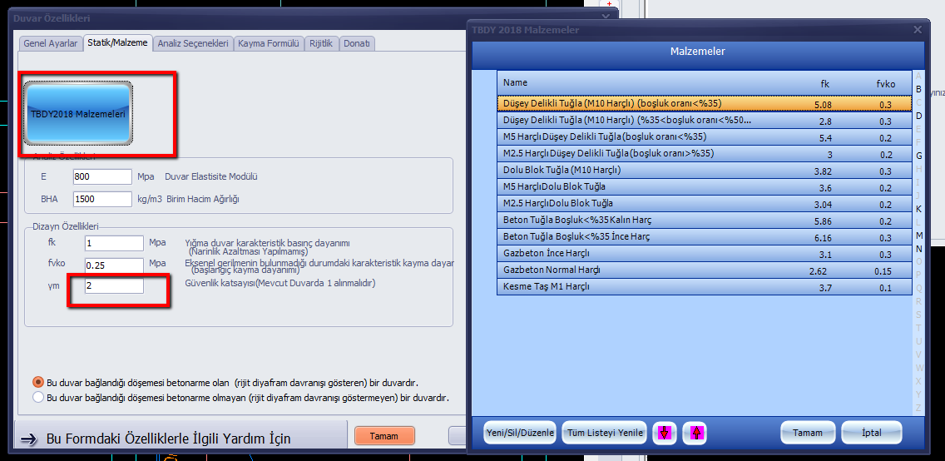
15. Dans la fenêtre des propriétés de mur qui apparaît, modifiez les valeurs appropriées et sélectionnez le matériau. S'il s'agit d'un niveau ou d'une structure existante, réglez le coefficient de sécurité sur 1.
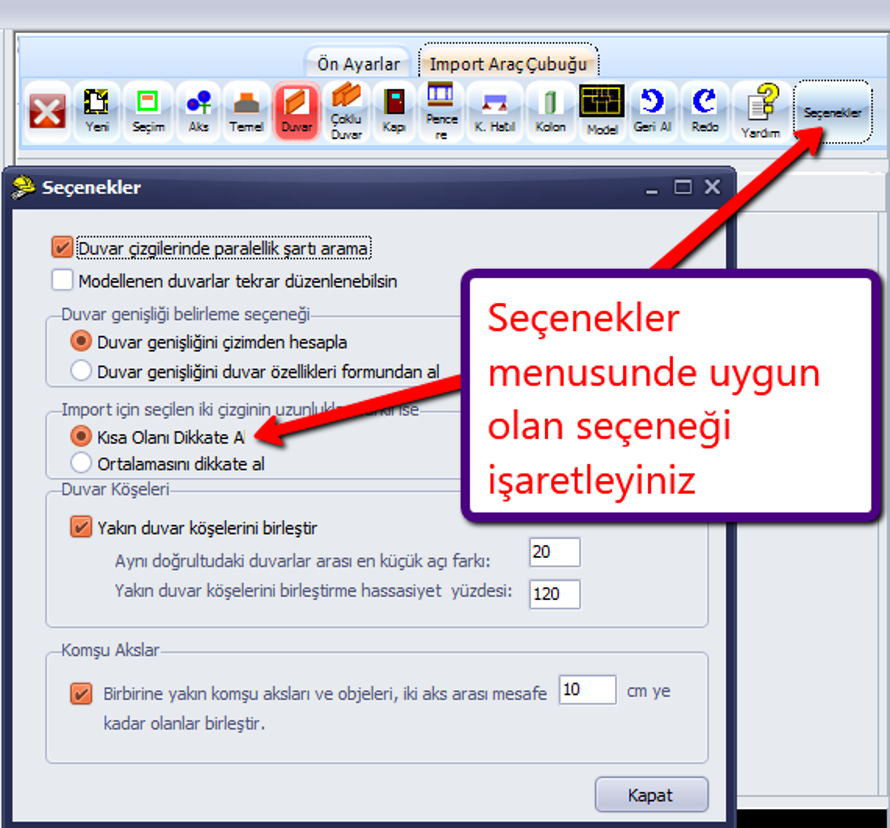
16. Si nos murs sont constitués de lignes (ligne, et non polyligne), nous pouvons commencer l'importation des murs en sélectionnant deux lignes à la fois.
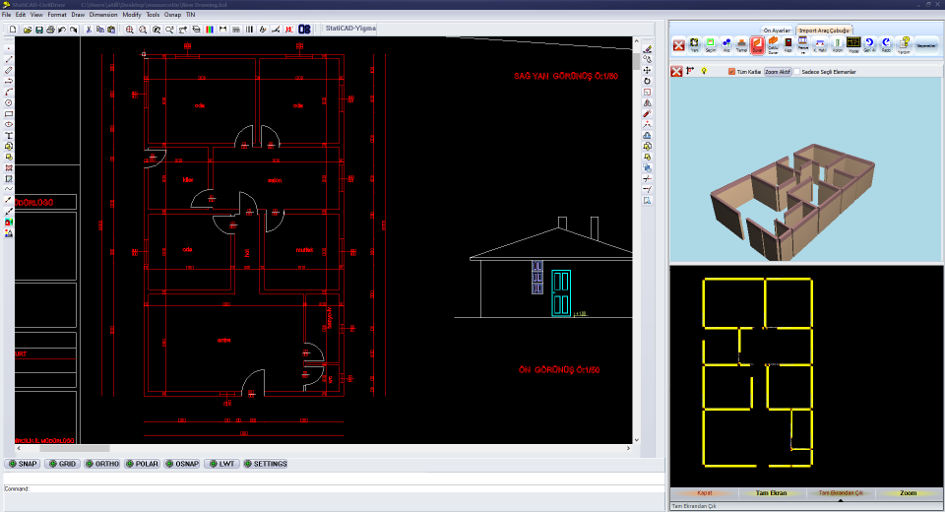
17. Au fur et à mesure que les lignes importées sont converties en murs, les lignes deviennent rouges.
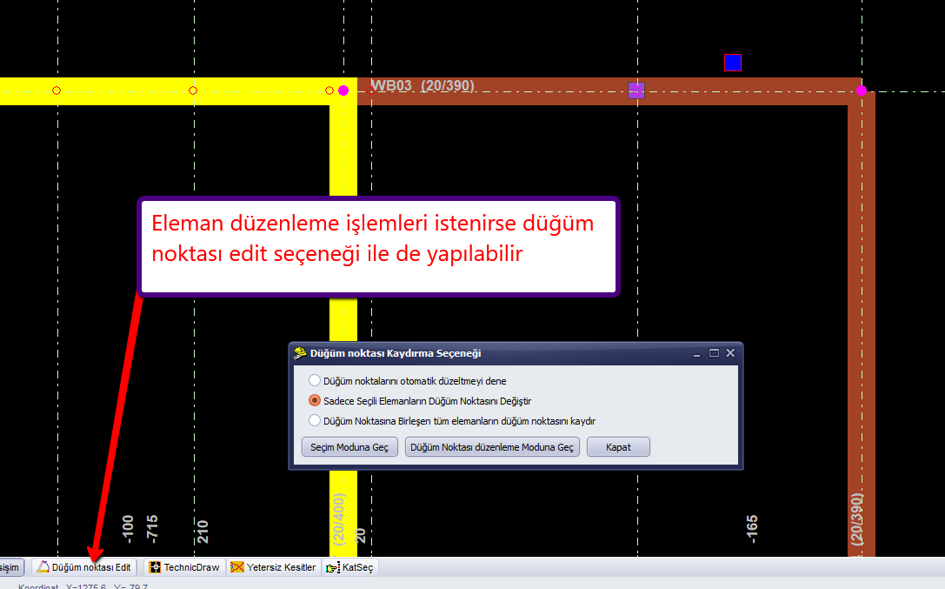
18. Après le processus d'importation, les coins de murs et les sections intermédiaires peuvent rester non connectés.
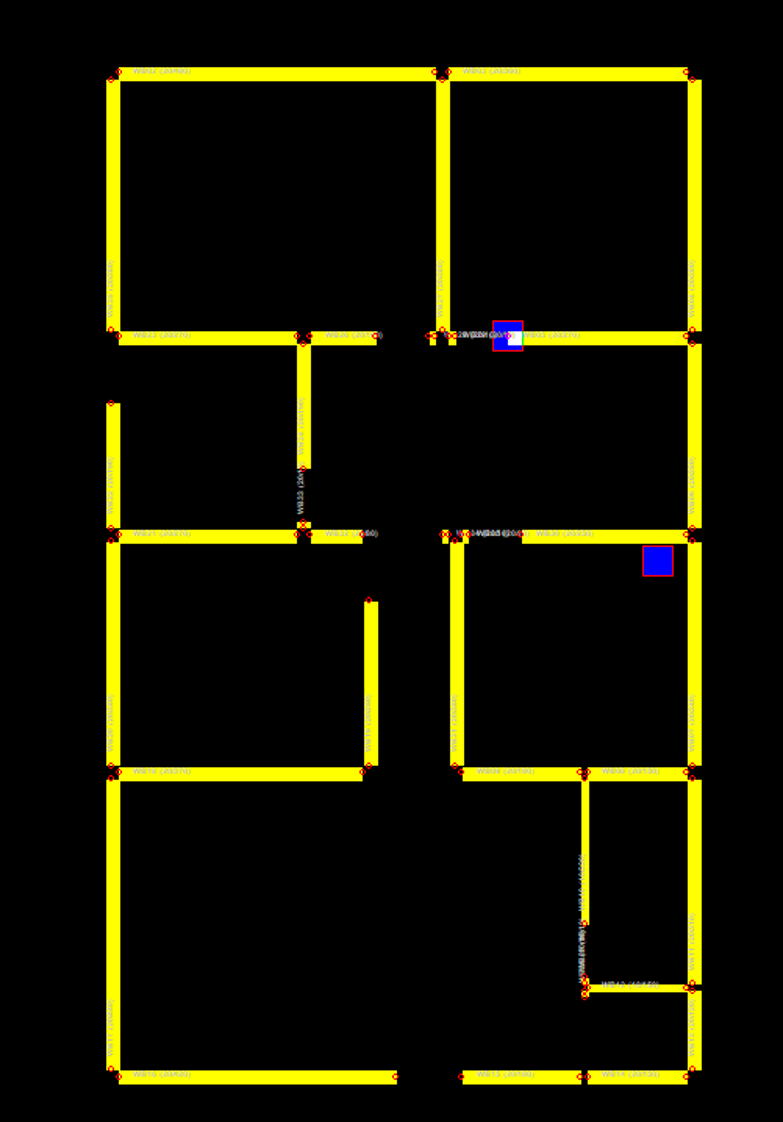
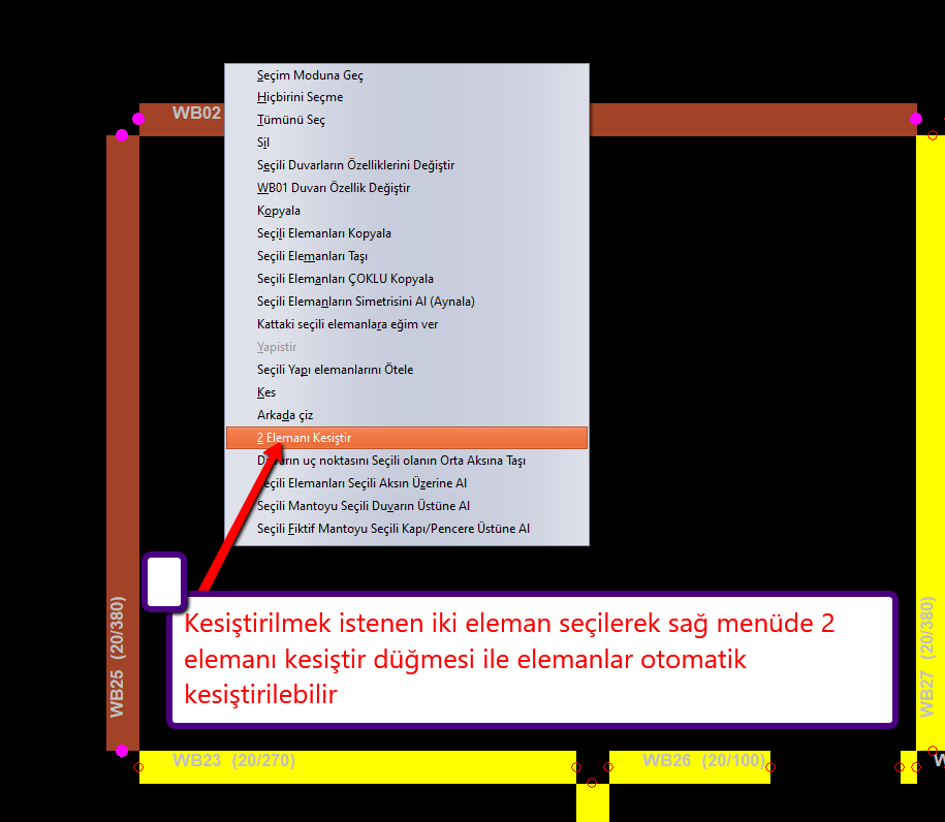
20. Dans ce cas, sélectionnez les deux éléments à intersecter sur l'écran principal et utilisez le bouton Intersecter 2 éléments dans le menu de droite pour intersecter automatiquement les éléments.
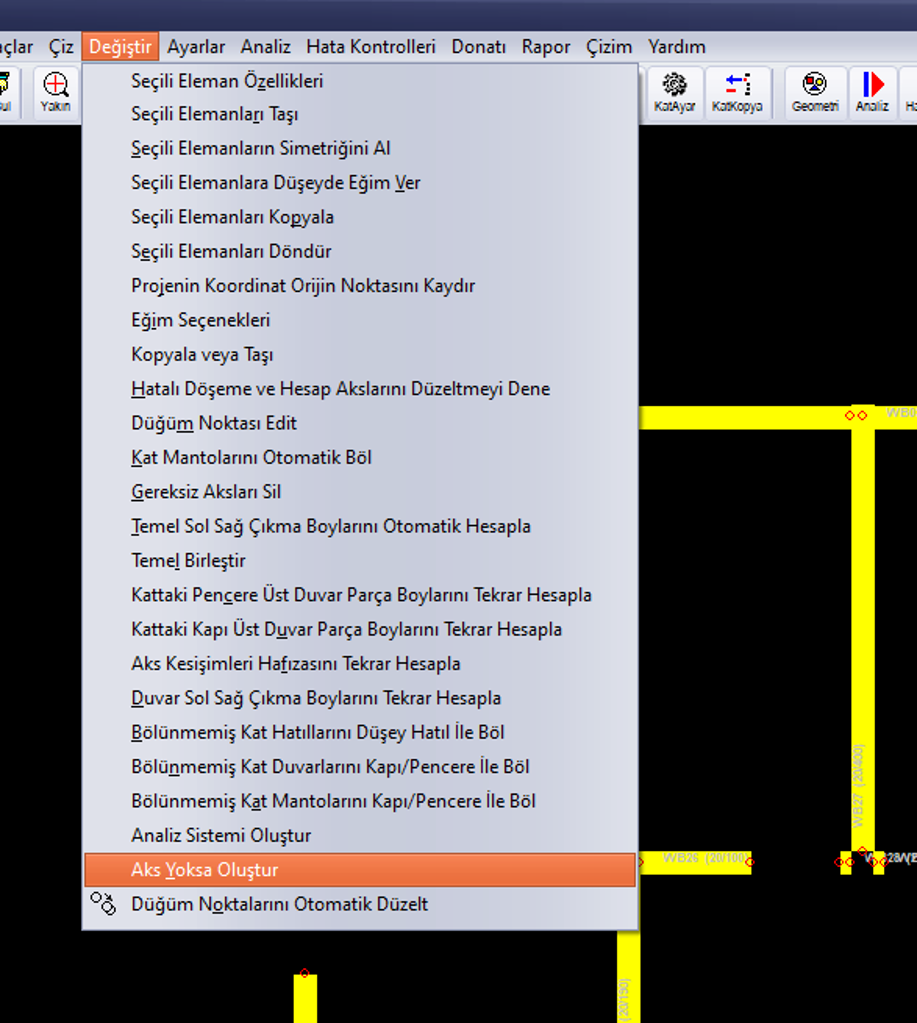
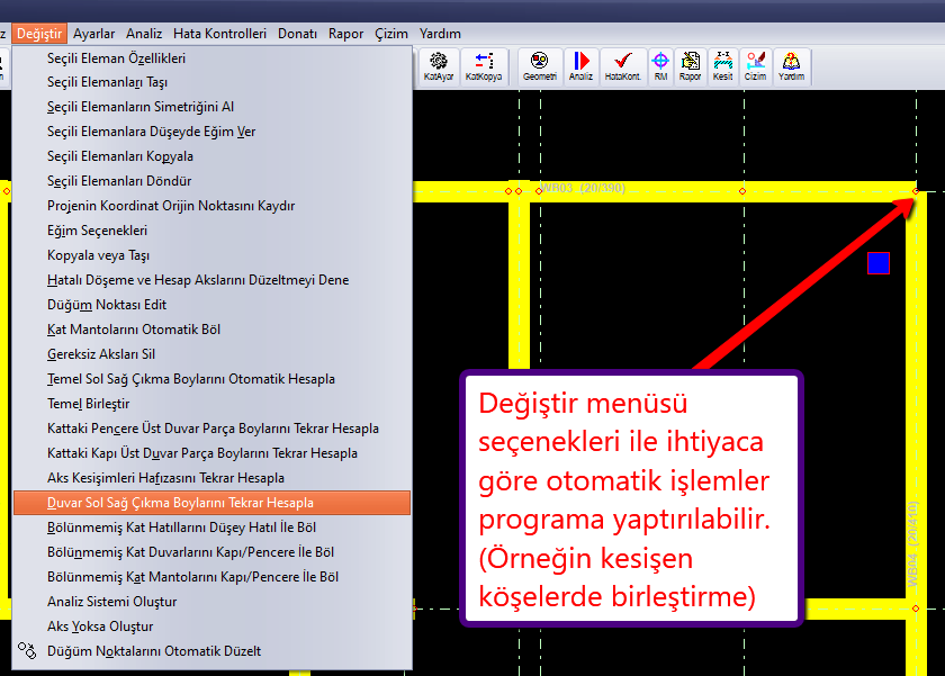
21. Si les axes de référence n'ont pas été importés, ils peuvent être créés automatiquement à l'aide de l'option Créer des axes s'il n'en existe pas dans le menu Modifier de l'écran principal.
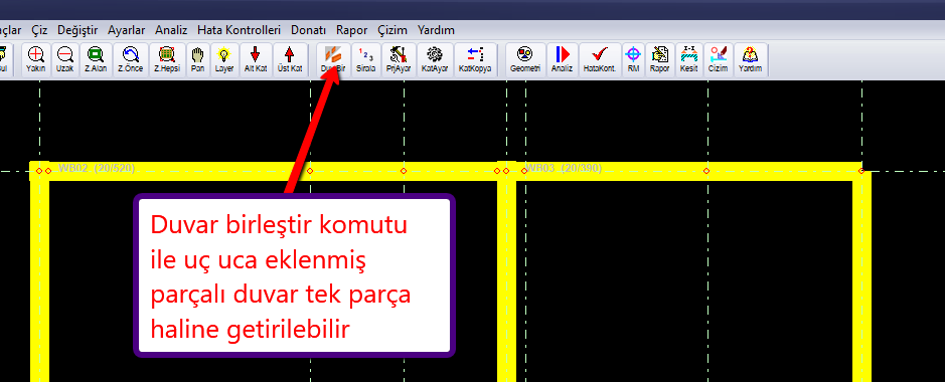
22. À l'aide de la commande Fusionner les murs, les murs fragmentés joints bout à bout peuvent être regroupés en une seule pièce.
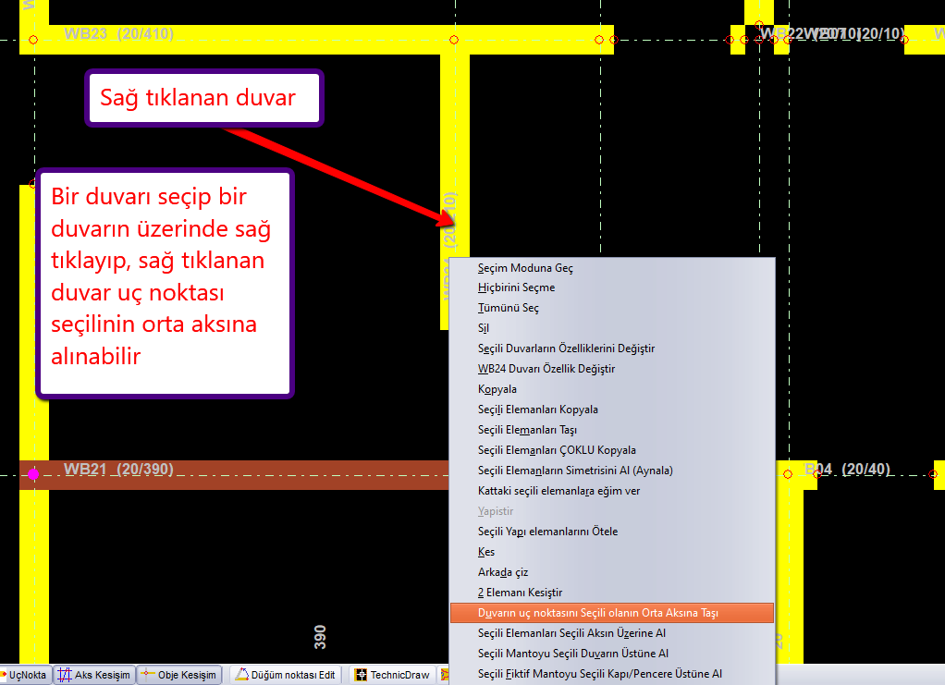
23. En sélectionnant un axe et un élément, vous pouvez utiliser l'option Assigner les éléments sélectionnés à l'axe sélectionné pour effectuer l'opération.
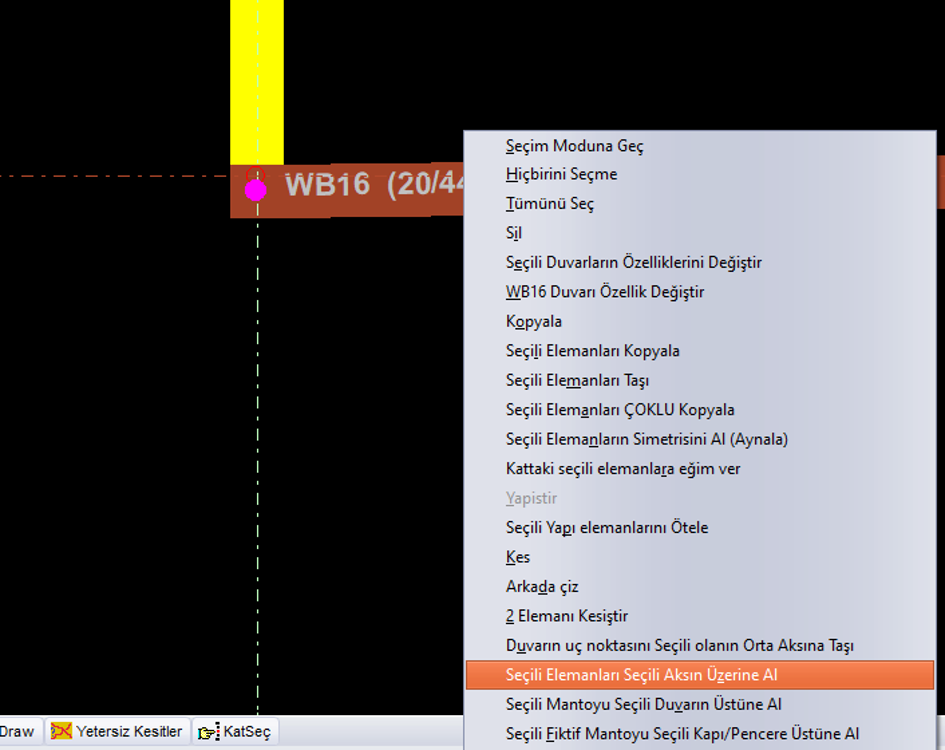
24. Si des éléments sont incorrects, vous pouvez les sélectionner en cliquant dessus ou avec un cadre de sélection, les supprimer et les recréer.
25. Vous pouvez également importer des éléments tels que des portes/fenêtres, des poutres, des chaînages verticaux et des fondations en sélectionnant deux lignes à la fois, ou les dessiner manuellement sur l'écran principal.
26. Vous pouvez importer des axes en masse en sélectionnant plusieurs axes à la fois.