Définition d’une poutre à section variable
Cet article décrit pas à pas, dans StatiCAD, la définition d’une poutre dont la section varie sur sa longueur (nonprismatic), son dessin et la modification de ses propriétés. Pour les autres outils des structures préfabriquées, consultez l’article Modélisation des structures préfabriquées.
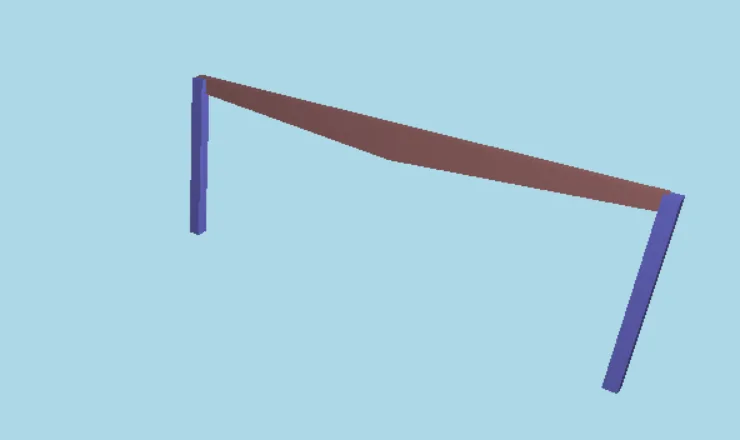
Figure 1 – Exemple : poutre à section variable de 15 m reposant sur deux poteaux, vue 3D (la section est dessinée tronçon par tronçon : 30/50 aux extrémités, 30/110 au milieu)
1. À propos de cet article
Cet article explique pas à pas comment une poutre dont la section varie sur sa longueur est définie dans StatiCAD. La démarche comporte cinq étapes :
- ouvrir la fenêtre de la bibliothèque de sections (Section 3),
- définir les sections des extrémités et du milieu de la poutre comme sections prismatiques (Section 4),
- créer la section variable (Nonprismatic) à partir de ces sections (Section 5),
- dessiner la poutre avec la section variable (Section 6),
- si nécessaire, modifier les propriétés de la poutre ou de la définition (Section 7).
L’exposé s’appuie sur un exemple : une poutre de toiture en béton armé de 15 m de portée, de 30/50 cm aux extrémités et de 30/110 cm au milieu. La section descend depuis la cote supérieure de la poutre : les deux cotes d’extrémité étant identiques, l’arête supérieure est droite et l’arête inférieure descend vers le milieu. La section d’extrémité s’appelle KU30x50, la section médiane KO30x110 et la section variable CATI-DK.
Dans quelles éditions ? La définition de section variable est disponible dans toutes les éditions de StatiCAD.
Les autres outils des structures préfabriquées (modèles de sections précast, liaisons, console courte, pont roulant) et le calcul de la rigidité de la section variable sont décrits dans l’article Modélisation des structures préfabriquées.
2. Qu’est-ce qu’une section variable ?
Une poutre à section variable est modélisée comme une seule barre entre deux nœuds. La section varie d’une extrémité à l’autre de la poutre ; l’analyse établit la rigidité d’après cette variation réelle. La poutre de ferme de toiture, la poutre à jarrets et les poutres préfabriquées de hauteur variable en sont des exemples typiques. Il n’est plus nécessaire de diviser la poutre en courts tronçons prismatiques et de donner à chacun sa propre section.
Figure 2 – Définition de la section variable de la poutre exemple : deux tronçons, section d’extrémité → section médiane → section d’extrémité. La section descend depuis la cote supérieure de la poutre. Schéma.
Poutre de toiture à arête supérieure inclinée (à deux versants) : dans le programme, la section descend toujours depuis la cote supérieure de la poutre ; l’arête supérieure d’une poutre unique est une ligne droite entre ses deux cotes d’extrémité. Pour modéliser une poutre dont l’arête supérieure monte vers le faîtage et dont l’arête inférieure est droite, divisez la poutre en deux poutres au faîtage, donnez une pente à chaque moitié avec Cote supérieure gauche / Cote supérieure droite (par ex. 0 à l’extrémité, +60 cm au faîtage) et affectez une section variable à un seul tronçon (par ex. KU30x50 → KO30x110). La hauteur augmentant de 60 cm, l’arête inférieure reste droite.
2.1 Tronçons
Une section variable se compose d’un ou de plusieurs tronçons. Chaque tronçon possède une section de début, une section de fin et une longueur. Les tronçons se succèdent dans l’ordre, de l’extrémité 1 à l’extrémité 2 de la poutre. À l’intérieur d’un tronçon, la section passe progressivement de la section de début à la section de fin.
- Les sections de début et de fin doivent être des sections prismatiques enregistrées dans la bibliothèque : sections polygonales ou sections à modèle précast. Une section variable ne peut pas être le tronçon d’une autre section variable.
- La section de fin d’un tronçon est normalement la section de début du tronçon suivant. Une poutre à deux versants se définit donc avec deux tronçons : KU30x50 → KO30x110 et KO30x110 → KU30x50.
- Une zone où la section reste constante est donnée par un tronçon dont les sections de début et de fin sont identiques (par ex. KU30x50 → KU30x50).
2.2 Type de longueur
Tableau 1 – Types de longueur
| Type | Signification de la colonne Length |
|---|---|
| Variable (proportionnelle) | Poids sans unité. Les tronçons Absolute sont déduits de la longueur de la poutre ; la longueur restante est répartie entre les tronçons Variable selon ces poids. 1 et 1, ou 2 et 2, donnent le même résultat : deux tronçons égaux. |
| Absolute (absolue) | Longueur du tronçon, en cm. Même si la longueur de la poutre change, ce tronçon reste identique. |
Par exemple, si l’on souhaite des zones de section constante de 50 cm aux extrémités, on saisit quatre tronçons : KU30x50 → KU30x50 (50, Absolute), KU30x50 → KO30x110 (1, Variable), KO30x110 → KU30x50 (1, Variable), KU30x50 → KU30x50 (50, Absolute). Pour une poutre de 15 m, chacun des deux tronçons centraux mesure (15 − 1) / 2 = 7 m. Si la même définition est affectée à une poutre de 12 m, les tronçons centraux mesurent automatiquement 5,5 m.
Longueur totale : la somme des longueurs des tronçons est toujours ramenée à la longueur de la poutre. Si la définition ne comporte que des tronçons Absolute et que leur somme diffère de la longueur de la poutre, les tronçons s’allongent ou se raccourcissent proportionnellement. Si la somme des tronçons Absolute dépasse la longueur de la poutre, les tronçons Variable prennent une longueur nulle. Pour les définitions destinées à des poutres de longueurs différentes, préférez le type Variable.
2.3 Variation de la rigidité
Les colonnes EI33 Variation et EI22 Variation déterminent la façon dont la rigidité en flexion varie à l’intérieur d’un tronçon. EI33 correspond à la flexion de la poutre dans le plan vertical (axe fort), EI22 à la flexion dans le plan horizontal (axe faible). L’aire, la constante de torsion et les aires de cisaillement varient toujours linéairement.
Tableau 2 – Options de variation de la rigidité
| Option | Grandeur à variation linéaire | Quand ? |
|---|---|---|
| Linear | I | La dimension de la section selon cet axe est constante, l’autre dimension varie. Dans l’exemple, EI22 : largeur constante (30 cm), I22 = h·b³/12 croît linéairement avec la hauteur. |
| Parabolic | √I | Section en I à semelles dominantes, hauteur variable (I croît à peu près comme h²). |
| Cubic | ∛I | Rectangle de largeur constante et de hauteur variant linéairement. Dans l’exemple, EI33 : I33 = b·h³/12. |
Les valeurs de I des sections d’extrémité sont dans tous les cas respectées exactement ; l’option n’influe que sur les valeurs intermédiaires. En cas de doute, choisissez Cubic (section pleine) ou Parabolic (section en I) pour l’axe dans lequel la hauteur de la section varie, et Linear pour l’axe dans lequel elle ne varie pas.
3. Étape 1 – Ouverture de la fenêtre des sections
Les sections se définissent dans la fenêtre Propriétés de section des éléments barres. On accède à cette fenêtre depuis la fenêtre des propriétés de la poutre :
- Dans le menu, choisissez Dessiner › Poutre-chaînage (raccourci Shift+H, ou bouton K.Hatıl de la barre de gauche).
- Dans la fenêtre Propriétés du chaînage qui s’ouvre, choisissez Poutre de portique (béton armé) comme Type d’élément.
- Appuyez sur le bouton Choisir la section du groupe Type de section.
- La fenêtre des profilés en acier de fabrication s’ouvre d’abord. Appuyez sur le bouton Section définie par l’utilisateur... en bas à gauche.
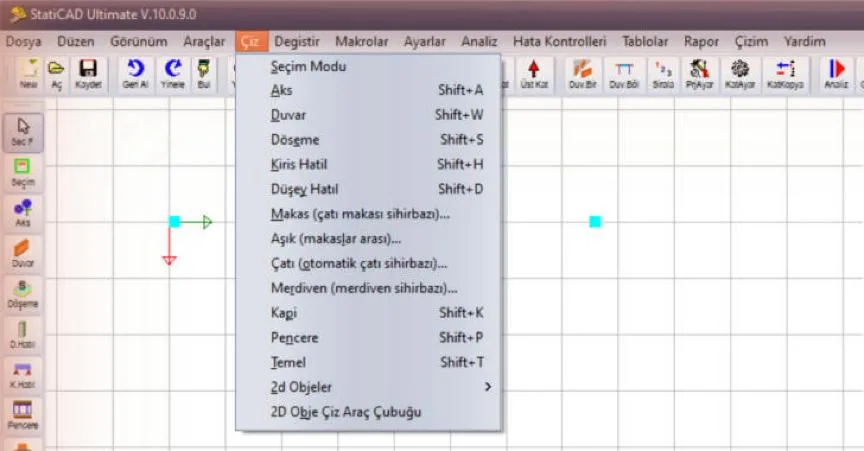
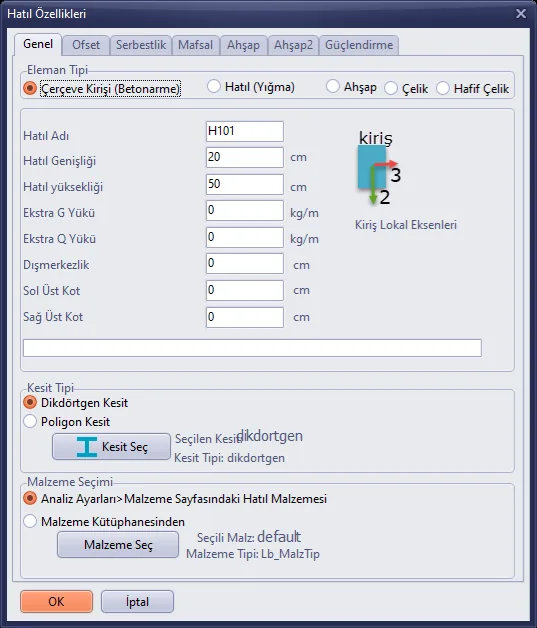
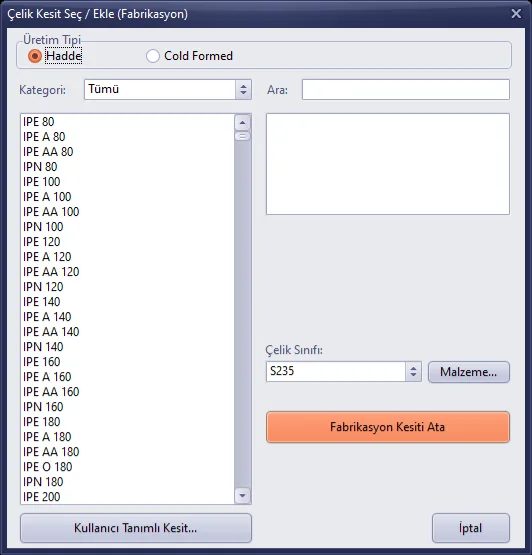
La fenêtre Propriétés de section des éléments barres affiche deux listes :
- SECTIONS DE BARRES ENREGISTRÉES (au centre) : la bibliothèque de sections. Les sections qui s’y trouvent peuvent être utilisées dans tous les projets.
- SECTIONS DE BARRES UTILISÉES DANS LE PROJET (à droite) : les sections utilisées dans ce projet. Lorsqu’une section de la bibliothèque est affectée à un élément, elle est copiée automatiquement dans cette liste, avec ses tronçons dans le cas d’une section variable.
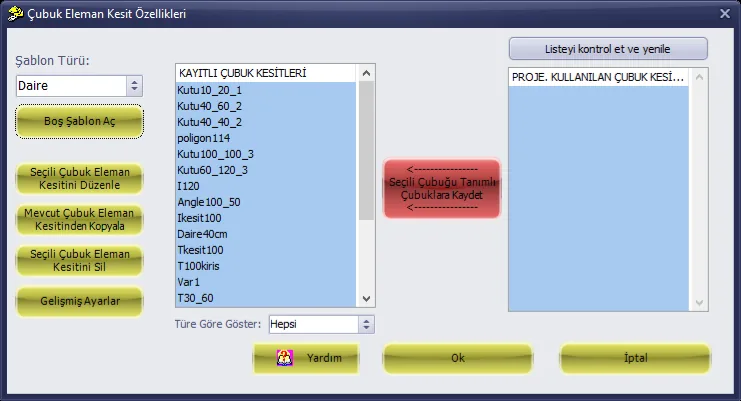
Figure 6 – Propriétés de section des éléments barres
Tableau 3 – Boutons de la fenêtre
| Bouton / case | Fonction |
|---|---|
| Type de modèle + Ouvrir un modèle vierge | Ouvre une nouvelle définition de section du type choisi (Poligon, Nonprismatic, Precast I …). |
| Modifier la section de barre sélectionnée | Ouvre la section sélectionnée dans la liste dans son propre éditeur (Section 7.2). |
| Copier à partir de la section de barre existante | Crée une copie de la section sélectionnée (Section 7.3). |
| Supprimer la section de barre sélectionnée | Supprime la section sélectionnée de la bibliothèque. |
| Afficher par type | Filtre la liste de la bibliothèque par type (par ex. Nonprismatic seulement). |
| Ok | Affecte à l’élément la section sélectionnée dans la liste et ferme la fenêtre. |
4. Étape 2 – Définition des sections d’extrémité et de la section médiane
Les sections qui seront utilisées dans les tronçons de la section variable sont d’abord définies comme sections prismatiques. Dans l’exemple, deux sections sont nécessaires : KU30x50 et KO30x110. Pour chacune d’elles :
- Choisissez Poligon dans la liste Type de modèle.
- Appuyez sur Ouvrir un modèle vierge. La fenêtre Polygon s’ouvre.
Les sections à modèle précast (Precast I, Trapezoidal …) peuvent aussi servir de tronçons ; leur définition se trouve à la Section 2 de l’article Modélisation des structures préfabriquées.
4.1 Nom et matériau
Dans l’onglet Paramètres de la section, inscrivez le nom de la section (KU30x50) sur la ligne Nom. Choisissez le matériau avec Choisir le matériau ; dans l’exemple, béton armé C14 B420C. Le point de base et l’angle peuvent rester vides (0).
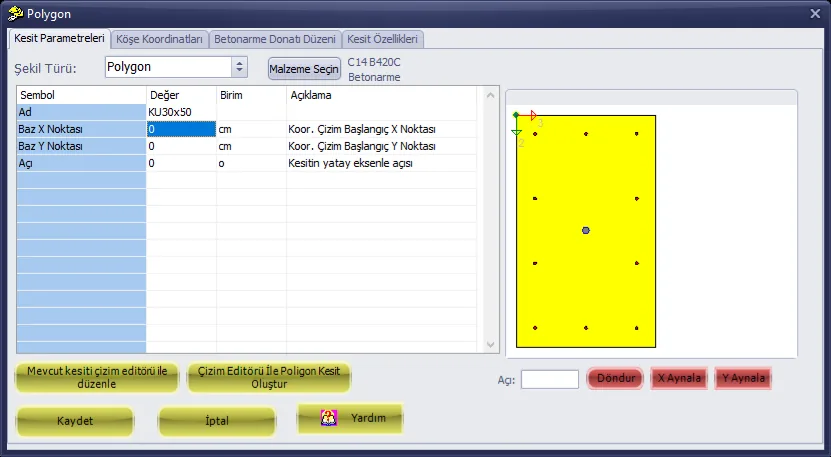
Figure 7 – Paramètres de la section : nom et matériau
4.2 Coordonnées des coins
Dans l’onglet Coordonnées des coins, inscrivez le nombre de coins (4) dans la case n, saisissez dans le tableau les coordonnées X, Y des coins (cm) et appuyez sur Obtenir les coordonnées des coins depuis le tableau. L’aperçu se met à jour. Les coins sont (0, 0), (30, 0), (30, 50), (0, 50) pour KU30x50 et (0, 0), (30, 0), (30, 110), (0, 110) pour KO30x110.
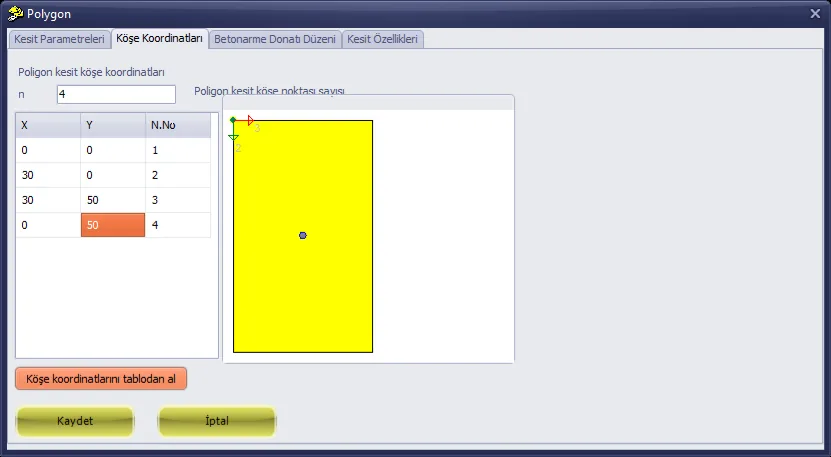
Figure 8 – Coordonnées des coins (KU30x50)
Ordre des coins : dans le dimensionnement, les sections intermédiaires sont générées en appariant les coins des sections d’extrémité par leur numéro d’ordre : le 1er coin de la section de début glisse vers le 1er coin de la section de fin. Saisissez les deux sections d’un tronçon avec le même nombre de coins et dans le même ordre (en partant du même coin et en tournant dans le même sens). Dans l’exemple, les deux sections commencent au coin (0, 0) et tournent dans le même sens. Si les nombres de coins diffèrent, les coins en excès sont ignorés.
4.3 Disposition des armatures
Dans l’onglet Disposition des armatures en béton armé, saisissez l’Enrobage et appuyez sur Calculer automatiquement la disposition des armatures. Les lignes d’armatures (nombre, diamètre, coordonnées de début et de fin) sont inscrites dans le tableau et affichées dans l’aperçu. Vous pouvez aussi saisir les lignes à la main.
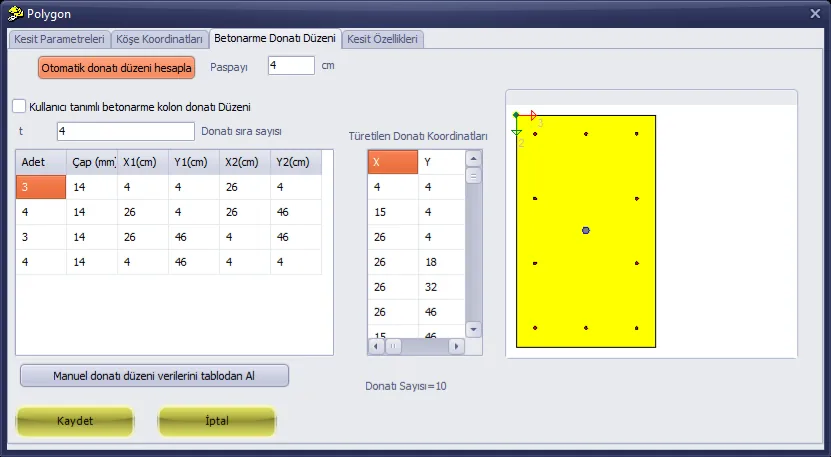
Figure 9 – Disposition automatique des armatures
La disposition des armatures est indispensable : les armatures d’une poutre en béton armé à section variable sont calculées à partir de la disposition des armatures des sections des tronçons. Pour une poutre polygonale prismatique dont la disposition des armatures est vide, l’analyse la génère elle-même ; elle ne le fait pas pour une section variable. Si l’une des sections des tronçons n’a pas de disposition des armatures, la poutre n’est pas dimensionnée et l’analyse émet un avertissement (Section 9). Les lignes d’armatures sont, comme les coins, appariées par leur numéro d’ordre ; créez les lignes dans le même ordre dans les deux sections. La disposition automatique conserve d’elle-même cet ordre pour des sections de même forme.
4.4 Enregistrement
Appuyez sur Enregistrer. La section est ajoutée à la liste de la bibliothèque. Répétez les mêmes étapes pour KO30x110.
Le modèle vierge peut afficher la section précédente : Ouvrir un modèle vierge peut ouvrir la fenêtre Polygon avec les coins et les armatures du polygone précédent. En passant à la seconde section, contrôlez le nom, n et le tableau des coins, appuyez sur Obtenir les coordonnées des coins depuis le tableau et recalculez la disposition des armatures.
5. Étape 3 – Définition de la section variable
5.1 Ouverture de l’éditeur
Choisissez Nonprismatic dans la liste Type de modèle et appuyez sur Ouvrir un modèle vierge. La fenêtre Définition de la section variable s’ouvre.
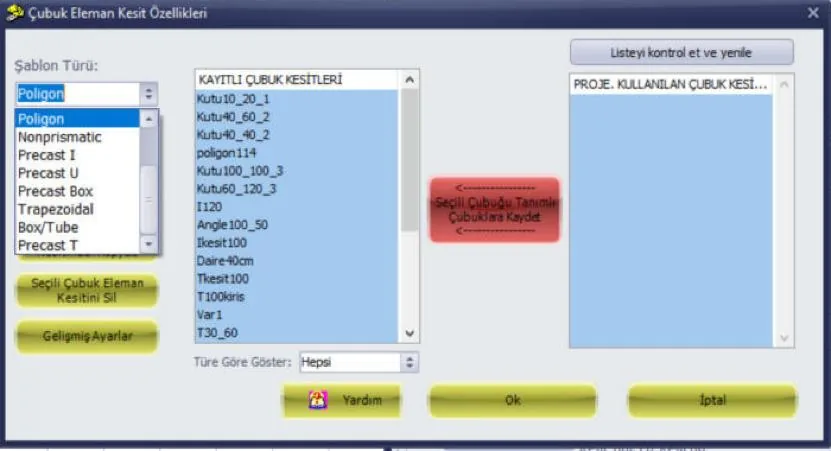
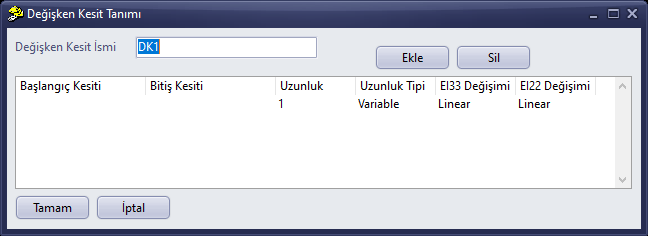
Figure 11 – Définition de la section variable : nouvelle définition
Une nouvelle définition s’ouvre avec un nom non utilisé (DK1, DK2 …) et une seule ligne par défaut : longueur 1, Variable, Linear, Linear. Les sections de début et de fin sont vides.
5.2 Saisie des tronçons
- Inscrivez le nom dans la case Section Name : CATI-DK.
- Cliquez sur la cellule Start Section de la ligne 1 ; choisissez KU30x50 dans la liste qui s’ouvre. La liste affiche les sections de la bibliothèque.
- Dans la cellule End Section, choisissez KO30x110.
- Inscrivez 1 dans la cellule Length (le séparateur décimal peut être le point ou la virgule). Laissez Length Type sur Variable.
- Choisissez Cubic pour EI33 Variation et Linear pour EI22 Variation (Section 2.3).
- Ouvrez une deuxième ligne avec Add et saisissez KO30x110 → KU30x50, 1, Variable, Cubic, Linear.
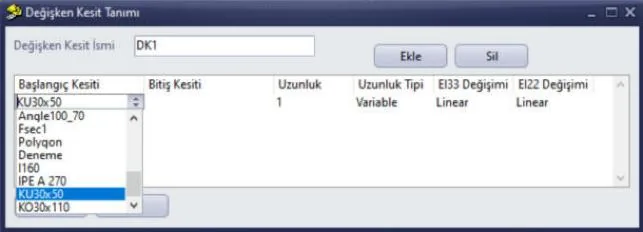
Figure 12 – Choix de la section de début dans la liste
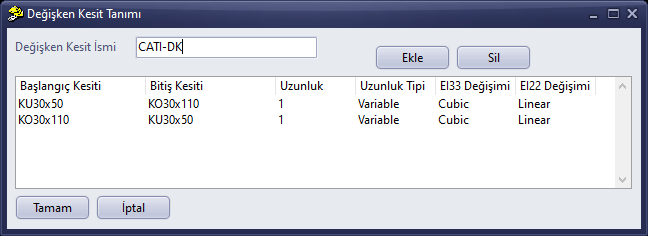
Figure 13 – Définition complète de l’exemple
Tableau 4 – Définition de l’exemple (CATI-DK)
| Ligne | Start Section | End Section | Length | Length Type | EI33 | EI22 |
|---|---|---|---|---|---|---|
| 1 | KU30x50 | KO30x110 | 1 | Variable | Cubic | Linear |
| 2 | KO30x110 | KU30x50 | 1 | Variable | Cubic | Linear |
Add ajoute à la fin une nouvelle ligne avec les valeurs par défaut. Delete supprime la ligne sélectionnée ; la définition conserve au moins une ligne, la dernière ligne ne peut pas être supprimée.
5.3 OK et contrôles
Appuyez sur OK. Les contrôles suivants sont effectués avant l’enregistrement ; en cas de problème, un message s’affiche, la fenêtre reste ouverte et vous pouvez corriger puis appuyer de nouveau sur OK :
- Le nom ne peut pas être vide ni identique au nom d’une autre section de la bibliothèque.
- Il doit y avoir au moins un tronçon.
- Les sections de début et de fin de chaque tronçon doivent être des sections non variables enregistrées dans la bibliothèque.
- La longueur de chaque tronçon doit être un nombre supérieur à zéro.
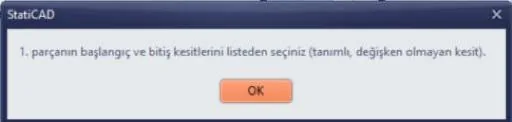
Figure 14 – Message pour un tronçon dont la section n’a pas été choisie
Lors de l’enregistrement, les propriétés prismatiques équivalentes de la définition (aire, moments d’inertie, constante de torsion, aires de cisaillement) sont également calculées : moyenne des sections d’extrémité, pondérée par les longueurs des tronçons. Le poids propre et la masse sont obtenus avec cette aire moyenne (Section 8). La rigidité de la poutre, en revanche, est établie non pas avec la moyenne, mais avec le profil réel.
Après l’enregistrement, la définition apparaît dans la liste de la bibliothèque. Si Nonprismatic est choisi dans la case Afficher par type, la liste n’affiche que les sections variables.
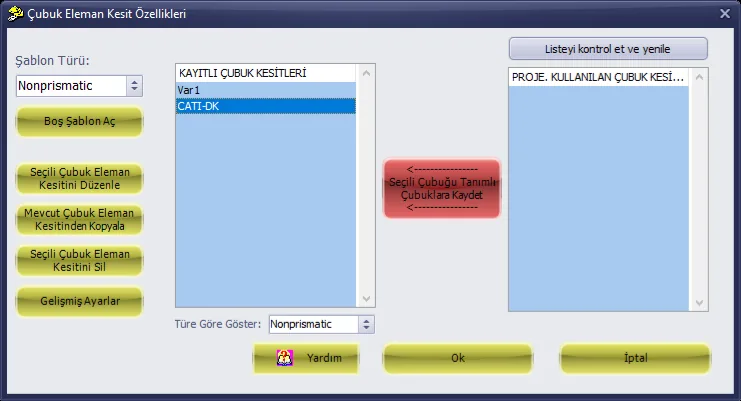
Figure 15 – Sections variables dans la bibliothèque
6. Étape 4 – Dessin de la poutre
6.1 Choix de la section
- Dans la liste de la bibliothèque de la fenêtre Propriétés de section des éléments barres, sélectionnez CATI-DK.
- Appuyez sur Ok. La fenêtre se ferme et l’on revient à Propriétés du chaînage.
Dans Propriétés du chaînage, Section polygonale est cochée automatiquement. Section sélectionnée devient CATI-DK et Type de section Nonprismatic.
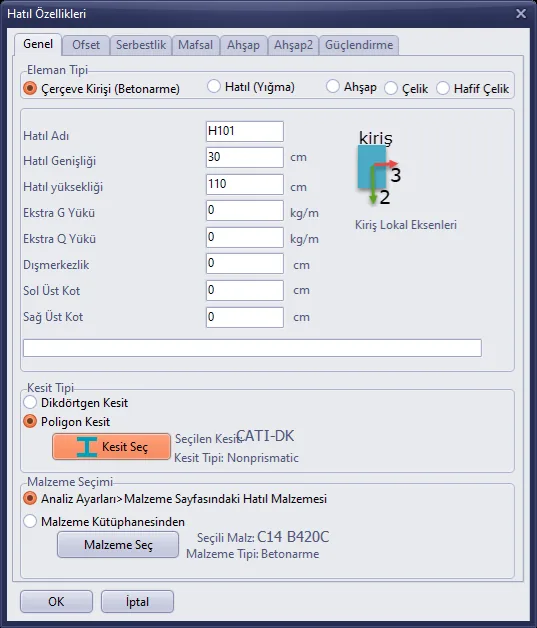
Figure 16 – Propriétés d’une poutre à laquelle la section variable est affectée
- Les cases Largeur du chaînage et Hauteur du chaînage sont remplies à partir de la section. Pour une section variable, ces valeurs sont les dimensions de la section de fin du tronçon 1 (dans l’exemple KO30x110 → 30 / 110). En plan, la poutre est dessinée avec cette largeur ; l’analyse et le dimensionnement utilisent en revanche le profil variable.
- Cote supérieure gauche et Cote supérieure droite sont les cotes d’extrémité de la poutre ; elles n’ont pas de rapport avec la variation de la section.
- L’option du groupe Choix du matériau ne change pas ; le matériau de la poutre est déterminé par ce groupe.
Appuyez sur OK.
6.2 Dessin et sens du profil
Cliquez sur les deux extrémités de la poutre dans le plan. La poutre est dessinée et affichée dans la vue 3D (Figure 1). La vue 3D dessine la section tronçon par tronçon, chaque tronçon avec ses propres sections de début et de fin ; la vue 3D de l’écran principal et la fenêtre Vue 3D appliquent la même règle. Pour dessiner d’autres poutres avec les mêmes propriétés, vous pouvez continuer à cliquer.
Sens du profil : extrémité 1 → extrémité 2 : la section de début de la ligne 1 de la définition se place à l’extrémité 1 de la poutre (extrémité de la Cote supérieure gauche dans la fenêtre des propriétés), la section de fin de la dernière ligne à l’extrémité 2 (extrémité de la Cote supérieure droite). Ce n’est pas le sens du dessin mais la position de la poutre qui détermine quelle extrémité est l’extrémité 1 : pour une poutre dans la direction X et pour une poutre inclinée, l’extrémité dont le X est le plus petit ; pour une poutre dans la direction Y, l’extrémité dont le Y est le plus grand (l’extrémité du bas en plan).
Pour un profil symétrique comme celui de l’exemple, le sens n’a pas d’importance. Pour un profil non symétrique (par ex. une poutre à un seul versant), contrôlez le sens dans la vue 3D : le profil est dessiné tronçon par tronçon à partir de l’extrémité 1. S’il est inversé, créez une seconde définition qui inverse l’ordre des tronçons ainsi que leurs sections de début et de fin.
7. Étape 5 – Modification des propriétés
7.1 Modification de la section de la poutre
Pour affecter une section variable à une poutre déjà dessinée ou pour modifier sa section :
- Faites un clic droit sur la poutre et choisissez Modifier la propriété de la poutre-chaînage <ad> (dans l’exemple, Modifier la propriété de la poutre-chaînage HB01).
- Dans la fenêtre Propriétés du chaînage, ouvrez la fenêtre des sections avec Choisir la section › Section définie par l’utilisateur....
- Sélectionnez la nouvelle section et appuyez sur Ok, puis sur OK dans la fenêtre des propriétés.
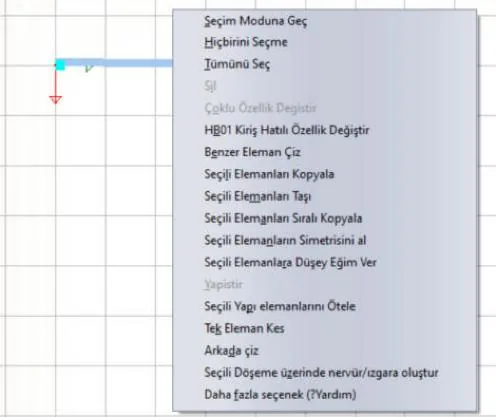
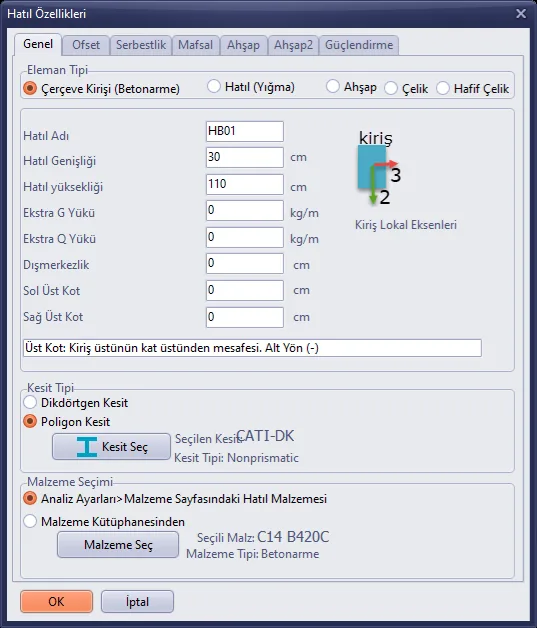
Pour rendre la poutre de nouveau prismatique, cochez Section rectangulaire et saisissez les dimensions, ou choisissez une autre section polygonale. Si plusieurs poutres sont sélectionnées, Modifier les propriétés multiples du menu du clic droit ouvre la même fenêtre pour toutes les poutres sélectionnées.
7.2 Modification de la définition
Pour modifier les tronçons, les longueurs ou la variation de la rigidité de la section variable :
- Ouvrez la fenêtre Propriétés de section des éléments barres (Section 3) et sélectionnez la définition (CATI-DK) dans la liste de la bibliothèque.
- Appuyez sur Modifier la section de barre sélectionnée. L’éditeur s’ouvre avec les lignes de la définition.
- Modifiez les lignes, utilisez au besoin Add / Delete et appuyez sur OK.
- Fermez la fenêtre des sections avec Ok.
La modification s’applique à toutes les poutres : la définition est commune à toutes les poutres qui l’utilisent ; la modification les change toutes ensemble. Pour ne modifier que certaines poutres, faites une copie de la définition (Section 7.3) et affectez la copie à ces poutres.
Lors de la modification, ne changez pas le nom de la définition : les poutres retrouvent leur section par son nom ; si le nom change, les poutres qui portent l’ancien nom se retrouvent sans section. Si un nouveau nom est nécessaire, créez une copie et affectez la nouvelle section aux poutres.
Pour que la modification soit transmise au projet, fermez la fenêtre des sections avec Ok, puis relancez l’analyse.
Si vous avez modifié la section d’un tronçon : si vous modifiez une section utilisée comme tronçon (par ex. KO30x110), la rigidité et le dimensionnement des armatures sont calculés avec la nouvelle section dans toutes les sections variables qui l’utilisent. L’aire équivalente utilisée pour le poids propre est en revanche calculée lors de l’enregistrement de la définition de la section variable : après avoir modifié la section du tronçon, enregistrez de nouveau la section variable avec Modifier la section de barre sélectionnée › OK.
7.3 Copie et suppression
- Copier à partir de la section de barre existante crée une copie de la définition sélectionnée avec tous ses tronçons. Donnez un nouveau nom à la copie.
- Supprimer la section de barre sélectionnée supprime la définition de la bibliothèque. Une section utilisée comme tronçon d’une section variable ne peut pas être supprimée ; le programme vous demande d’abord de modifier ou de supprimer cette définition (Section 9).
8. Analyse et dimensionnement
Aucun réglage particulier n’est nécessaire pour une poutre à section variable ; l’analyse, le transfert vers SAP2000, le dimensionnement et les dessins utilisent automatiquement la section variable.
8.1 Modèle aux éléments finis
- Rigidité : dans le modèle aux éléments finis, la poutre est une seule barre à section variable. La matrice de rigidité et les forces d’encastrement sont obtenues par intégration le long du profil (voir Modélisation des structures préfabriquées, Section 3). L’axe de la barre est une ligne droite entre ses deux nœuds d’extrémité ; les propriétés de section varient le long de cet axe.
- Poutre divisée : dans le modèle, la poutre peut être divisée en plusieurs parties par des nœuds intermédiaires ou par le maillage de la dalle. Dans ce cas, chaque sous-élément reçoit la tranche du profil située à sa propre position.
- Poids propre : le poids propre total de la poutre est obtenu avec l’aire moyenne équivalente (dans l’exemple (0,15 + 0,33) / 2 = 0,24 m²) et il est réparti entre les éléments finis proportionnellement à leurs aires de section : la zone la plus haute reçoit davantage de charge. Le total est calculé, comme pour une poutre rectangulaire, avec la longueur de l’axe de la poutre et la masse volumique du matériau (dans l’exemple 0,24 m² × 15 m × 2500 kg/m³ = 9,0 t = 88,3 kN).
- Masse : la matrice de masse des éléments est établie avec l’aire propre de chaque élément fini.
Anciens projets : dans les versions antérieures à la V.10.1.0.0, l’aire équivalente de la section variable n’est pas enregistrée dans le fichier et, dans ces versions, le poids propre et la masse des poutres à section variable n’entrent pas dans l’analyse. Lorsqu’un tel projet est ouvert, ces valeurs sont calculées automatiquement à la première utilisation. Dans les anciens projets contenant des poutres à section variable, relancez l’analyse et réexaminez les résultats.
8.2 Dimensionnement en béton armé
- Armatures : les armatures de flexion sont calculées dans trois sections : extrémité gauche, mi-travée et extrémité droite. Ces sections sont générées par interpolation entre les coins et les lignes d’armatures des sections des tronçons ; c’est pourquoi la disposition des armatures des sections des tronçons doit être définie (Section 4.3).
- Moment résistant Mr : il est calculé en six positions (appuis gauche et droit en haut/en bas, travée en bas/en haut) avec le contour réel de la section et les armatures choisies : le bloc rectangulaire de contraintes équivalent de la TS 500 (0,85·fcd, profondeur k1·c) est découpé dans le polygone, l’acier est élastoplastique, N = 0. Si le moment de calcul dépasse Mr, une erreur est inscrite.
- Effort tranchant : la même méthode que pour les poutres rectangulaires est utilisée. En ductilité élevée et mixte, effort tranchant de capacité Ve = Vdy + (Mpi + Mpj) / ℓn (Mp = 1,4·Mr, deux sens) ; en ductilité limitée, Vd. La zone de confinement est calculée avec la plus défavorable des deux sections d’extrémité (plus petite hauteur et plus petite largeur d’âme), la zone centrale avec la section de mi-travée ; la longueur de la zone de confinement, 2·h, est prise avec la plus grande hauteur d’extrémité.
- Vérifications : Ve (Vd) ≤ 0,85·bw·d·√fck ; en ductilité limitée, en outre Vd ≤ 0,22·bw·d·fcd ; Vr ≥ Ve ; espacement des cadres requis pour l’effort tranchant ≥ 50 mm ; Md ≤ Mr. Une condition non satisfaite est inscrite comme erreur dans la ligne de la poutre du rapport et dans la liste de contrôle du projet (Section 9).
Le détail se trouve à la Section 3 de l’article Dimensionnement des liaisons préfabriquées.
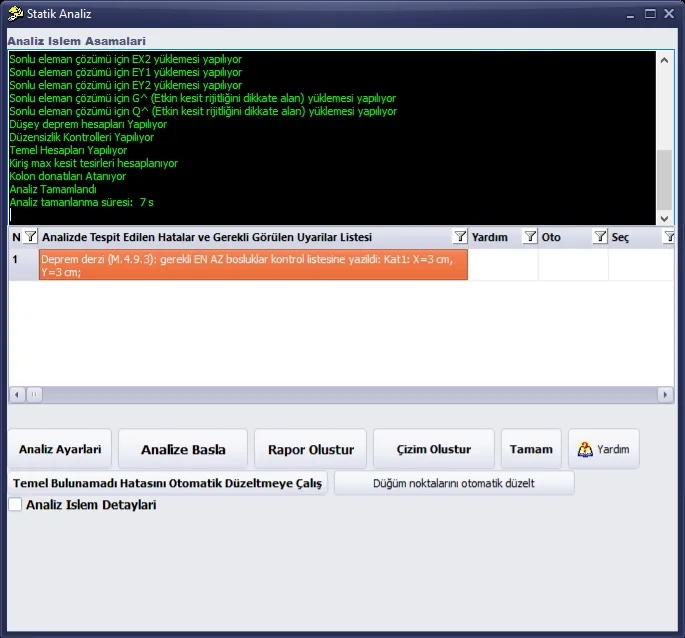
Figure 19 – Analyse de l’exemple : la disposition des armatures des sections des tronçons étant définie, aucun avertissement ne concerne la section variable (la liste ne contient que l’information sur le joint sismique)
8.3 Développement et dessin de la coupe
Dans le développement de la poutre, l’arête inférieure est dessinée par une ligne brisée qui suit le profil (h(x)). Les cadres sont dessinés avec la hauteur de la poutre à leur emplacement, l’armature droite inférieure parallèlement à l’arête inférieure ; les longueurs des crochets des barres droites sont prises à partir de la hauteur de la section d’extrémité. La vue en coupe est produite à la station où se trouve le repère de coupe A-A du développement : le contour de la section et les points d’armature sont obtenus par interpolation à partir des sections des tronçons, et le texte indique la distance de la station à l’axe de gauche ainsi que le nom de la section variable. Le repère de coupe est lui aussi dessiné sur la hauteur de la poutre en ce point.
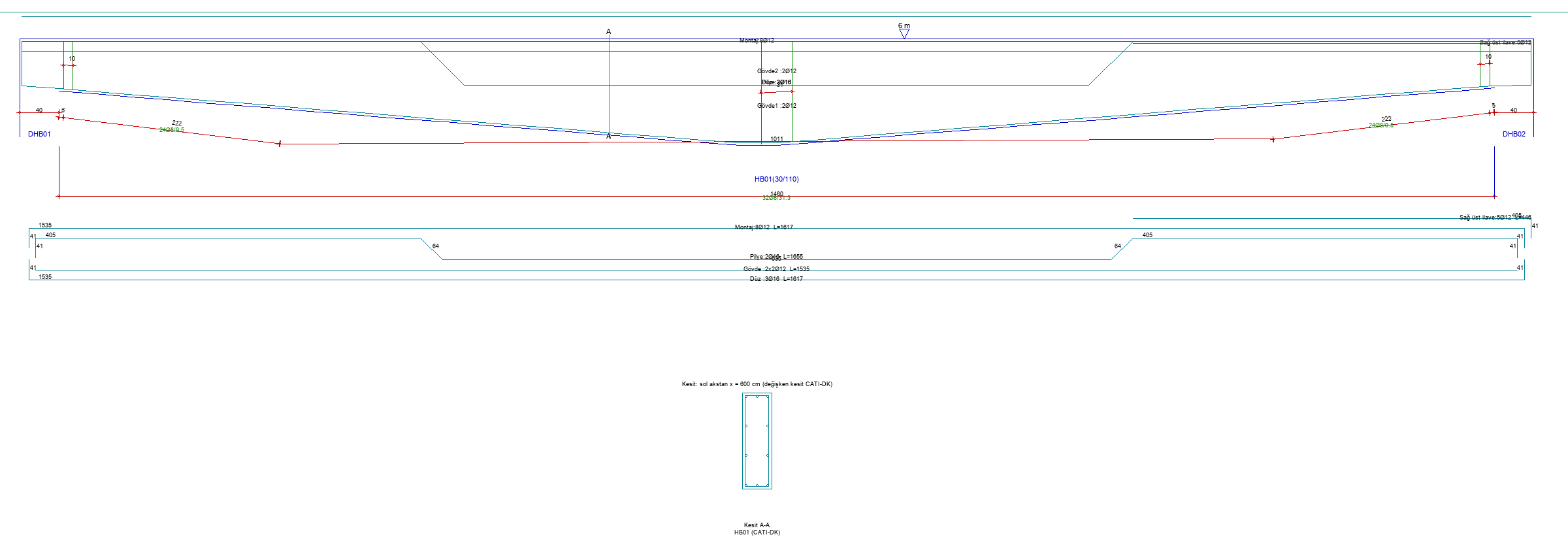
Figure 20 – Développement de la poutre exemple et coupe A-A (à 600 cm de l’axe de gauche, h ≈ 98 cm)
8.4 Validation avec SAP2000
Le portique exemple (deux poteaux 40/40, h = 6 m, poutre à section variable de 15 m) a été construit indépendamment dans SAP2000 v27 avec la propre définition de section variable (Nonprismatic) de SAP, et les résultats ont été comparés (décalage d’axe désactivé ; dans SAP, poids propre avec la répartition réelle des aires, son total étant égalé à celui de StatiCAD ; dans l’analyse modale, coefficients de section effective de 0,35 pour la poutre et de 0,70 pour les poteaux) :
Tableau 5 – Comparaison StatiCAD / SAP2000 (chargement G et analyse modale)
| Grandeur | StatiCAD | SAP2000 | Écart |
|---|---|---|---|
| Moment à l’extrémité de la poutre (kNm) | −43,41 | −43,22 | 0,4 % |
| Moment à mi-travée (kNm) | 142,73 | 143,01 | 0,2 % |
| Flèche à mi-travée (mm) | 5,03 | 5,11 | 1,7 % |
| TX (s) | 0,381 | 0,382 | 0,3 % |
| TY (s) | 0,584 | 0,585 | 0,1 % |
9. Messages d’avertissement et d’erreur
Tableau 6 – Messages et actions à mener
| Où | Message | Que faire |
|---|---|---|
| Éditeur, OK | Le nom de la section ne peut pas être laissé vide. | Saisissez un nom. |
| Éditeur, OK | Une section portant ce nom existe déjà : <ad> | Donnez un autre nom. |
| Éditeur, OK (lors de la modification d’une ancienne définition qui n’a plus de tronçon) | Définissez au moins un tronçon (Add). | Ouvrez une ligne avec Add et remplissez-la. |
| Éditeur, OK | Sélectionnez dans la liste les sections de début et de fin du tronçon N. (section définie, non variable). | Choisissez les cellules dans la liste. Si la section n’existe pas dans la bibliothèque, définissez-la d’abord (Section 4). |
| Éditeur, OK | La longueur du tronçon N. doit être un nombre supérieur à zéro. | Corrigez la longueur. |
| Lors du choix de la section d’un poteau / montant | La section variable (Nonprismatic) ne peut être affectée qu’aux poutres. Choisissez une section prismatique pour le poteau / montant. | Affectez une section prismatique au poteau. |
| Lors de la suppression d’une section | La section <kesit> est utilisée comme tronçon de la section variable <tanım> ; modifiez ou supprimez d’abord cette définition. | Modifiez ou supprimez d’abord la définition de la section variable. |
| Liste des avertissements de l’analyse | Avertissement : le profil de section de N poutres à section variable (Nonprismatic) n’a pas pu être résolu (…) ; ces poutres ont été prises comme prismatiques dans l’analyse. … Poutres (niveau:nom) : … | Ouvrez la définition de section des poutres citées dans la liste ; vérifiez que les sections des tronçons existent dans la bibliothèque et que les longueurs sont valides. Relancez l’analyse. |
| Liste des avertissements de l’analyse | <kiriş> : la disposition des armatures n’a pas pu être résolue pour la poutre à section polygonale/variable ; définissez la Disposition des armatures en béton armé dans l’éditeur de section | Créez la disposition des armatures dans chacune des sections des tronçons (Section 4.3). Relancez l’analyse. |
| Ligne de la poutre dans le rapport et contrôles du projet | … le moment de calcul Md=… kNm dépasse le moment résistant obtenu avec les armatures choisies, Mr=… kNm | Augmentez les armatures ou la section. |
| Ligne de la poutre dans le rapport et contrôles du projet | … l’effort tranchant … dépasse la limite supérieure 0,85*bw*d*sqrt(fck)=… kN (TBDY M.7.4.5.4) ; en ductilité limitée, en outre 0,22*bw*d*fcd (TS 500 8.1.5) | Agrandissez la section (en particulier la hauteur de la section d’extrémité ou la largeur d’âme). |
| Ligne de la poutre dans le rapport et contrôles du projet | … la résistance à l’effort tranchant de la zone d’appui Vr=… kN est inférieure à l’effort tranchant de calcul … kN ; ou l’espacement des cadres requis est inférieur à 50 mm | Augmentez le diamètre / le nombre de branches des cadres ou la section. |
10. Limites et conseils
- Poutres uniquement : la section variable ne peut pas être affectée aux poteaux ni aux montants.
- La largeur en plan est prise sur la section de fin du tronçon 1 (Section 6.1).
- Rapport : dans les informations de section du rapport, seul le premier tronçon de la section variable est indiqué.
- Total du poids propre : dans les définitions qui combinent des tronçons Absolute et Variable, l’aire moyenne équivalente est approchée, car la longueur réelle des tronçons Variable dépend de la poutre. La répartition et la rigidité ne sont pas affectées par cette approximation.
- Développement : la vue en coupe est dessinée à une seule station (emplacement du repère A-A) ; le développement et le métré des cadres sont établis avec une seule longueur de cadre (valeur Hauteur du chaînage de la poutre), alors qu’en réalité la longueur des cadres varie le long de la poutre. Les hauteurs de pliage des barres relevées sont prises sur la section d’extrémité.
- Changement de nom : si le nom de la définition est changé lors de la modification, les poutres ne sont pas mises à jour (Section 7.2).
- Bibliothèque : les définitions sont enregistrées dans la bibliothèque de sections et peuvent être choisies dans tous les projets.
Le modèle et les données de l’exemple sont donnés à titre d’illustration ; l’exactitude des sections, des charges et des résultats relève de l’ingénieur responsable du projet.