Exemple résolu : bâtiment industriel préfabriqué
Cet article présente pas à pas, avec les propres captures d’écran du programme, les fonctionnalités de StatiCAD pour les structures préfabriquées (précontraintes d’usine) en béton armé, sur le bâtiment exemple de l’ouvrage « Önüretimli Betonarme Örnek Bir Sanayi Binasının TBDY-2018'e Göre Analiz ve Tasarımı » de l’Association turque de la préfabrication : de l’ouverture du projet aux paramètres du projet, des sections aux liaisons articulées, du diaphragme de toiture aux masses additionnelles, du réglage de R–D différents à l’analyse, du dimensionnement des liaisons au rapport. Pour l’explication détaillée de chaque fonctionnalité et les bases de calcul, consultez les articles Modélisation des structures préfabriquées, Charges de pont roulant, masses sismiques additionnelles et R–D différents et Dimensionnement des liaisons préfabriquées ; pour les comparaisons avec l’ouvrage et avec SAP2000, consultez l’article Études de validation des structures préfabriquées.
Édition : les outils de préfabrication (commandes préfabriquées du menu Macros, modèles de sections précast, fenêtre de dimensionnement des liaisons, type de bâtiment « Béton armé préfabriqué », option de déplacement basé sur les poteaux et page des liaisons du rapport) sont disponibles dans l’édition StatiCAD Ultimate. Les captures d’écran ont été réalisées avec StatiCAD Ultimate V.10.0.1.0 (64 bits, interface en turc) ; selon votre édition, certains boutons et textes peuvent s’afficher différemment.
Fichier exemple : le modèle StatiCAD du bâtiment de l’ouvrage peut être obtenu auprès de l’équipe de support. Dans l’article, une copie du fichier a été utilisée sous le nom OrnekPrefabrik.sy4 et enregistrée à la fin de la résolution sous le nom OrnekPrefabrik.sbd ; travaillez vous aussi sur une copie.
1. Bâtiment exemple
Le bâtiment industriel de l’ouvrage est une halle préfabriquée à deux travées et à un seul niveau, avec un plancher intermédiaire dans l’une de ses parties. Les principales données utilisées dans le modèle sont les suivantes.
| Sujet | Valeur |
|---|---|
| Plan | 40 × 75 m ; 11 axes espacés de 7,5 m dans la direction X, axes A–E espacés de 10 m dans la direction Y ; deux travées de 20 m (A–C et C–E) |
| Niveaux | Niveau 1 : +5,00 (plancher intermédiaire entre A et C), niveau 2 : +10,00 (toiture) ; chaque niveau 500 cm. Dans le programme, les noms de niveaux s’affichent par défaut « BODRUM KAT » et « ZEMİN KAT » ; ils peuvent être modifiés dans Paramètres › Paramètres généraux des niveaux. |
| Système porteur | Poteaux 60/60 encastrés en pied (50/50 à l’axe D) ; poutres de toiture (EÇK), poutres-gouttières et pannes articulées aux poteaux ; poutres du plancher intermédiaire résistant aux moments (humide en haut – soudé en bas) ; pont roulant de 200 kN dans la travée C–E |
| Toiture | Poutre de toiture inclinée, représentée par une section prismatique équivalente 40×41 pour la masse, car ses extrémités sont articulées ; toiture couverte de tôle trapézoïdale, pannes 20/25 et diagonales équivalentes de l’Annexe 8B de la TBDY (1600 unités) avec diaphragme semi-rigide |
| Matériaux | Béton 35 MPa (C35), armatures B420C |
| Séisme | DD-2, SS = 1,153, S1 = 0,318, sol ZC → SDS = 1,384, SD1 = 0,477 ; I = 1 ; partie supérieure R = 3, D = 2 ; partie inférieure (partie à plancher intermédiaire) R = 5, D = 2,5 (TBDY 4.3.6) |
| Masses additionnelles | Demi-masse des panneaux de façade en tête de poteaux et masse du pont roulant sur les axes C et E, à la cote de la poutre de pont roulant (Z = 800 cm), en deux points, au total en 30 points comme « Deprem Ek Kütlesi » (masse sismique additionnelle) |
La poutre de toiture inclinée (à deux versants) est en réalité à section variable. Ses extrémités étant articulées, la rigidité en flexion n’intervient pas dans l’analyse latérale ; c’est pourquoi, dans le modèle exemple, elle est représentée par une section équivalente prismatique de même masse. La manière de définir les sections variables (Nonprismatic) et les sections à modèle précast est présentée à la Section 6.2.
2. Démarrage du programme et ouverture du projet
- Lancez StatiCAD. L’écran de démarrage s’ouvre (Figure 1).
- Dans le ruban de gauche, cliquez sur le bouton Ouvrir (1).
- Dans la fenêtre Ouvrir, accédez au dossier où se trouve le fichier exemple (1). Dans la liste Type de fichier, choisissez StatiCAD Text Data (3) — les fichiers
.sy4sont de ce type ; pour les fichiers.sbd, StatiCAD Binary Data reste le choix par défaut. Sélectionnez le fichier (2) et appuyez sur Ouvrir (4) (Figure 2). - Une fois le projet chargé, cliquez sur l’icône Écran principal du dock inférieur (2 sur la Figure 1).
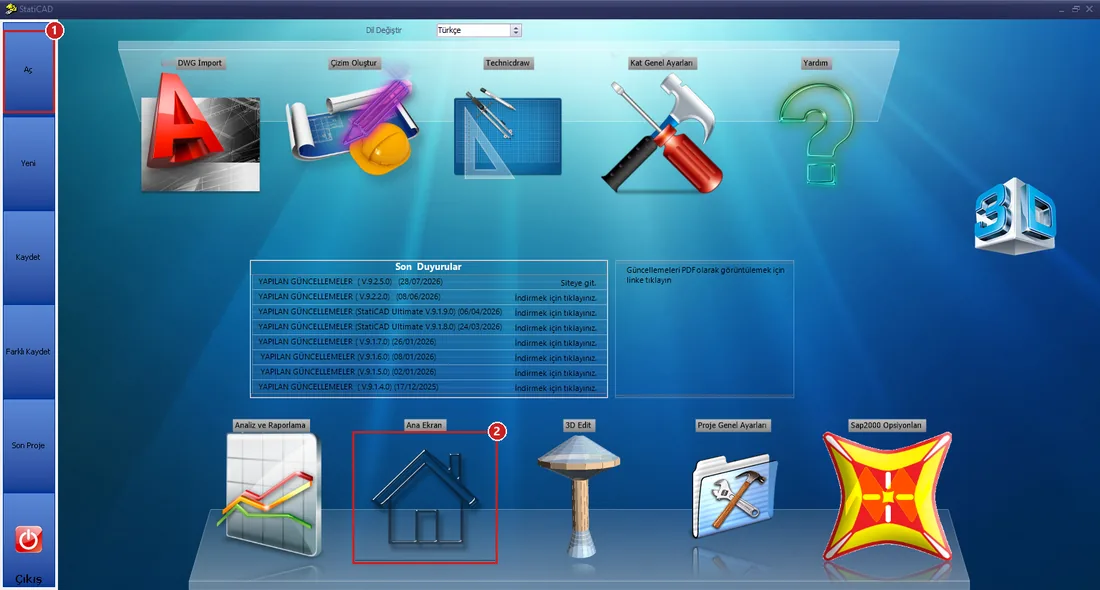
Figure 1 – Écran de démarrage : 1 Ouvrir, 2 Écran principal
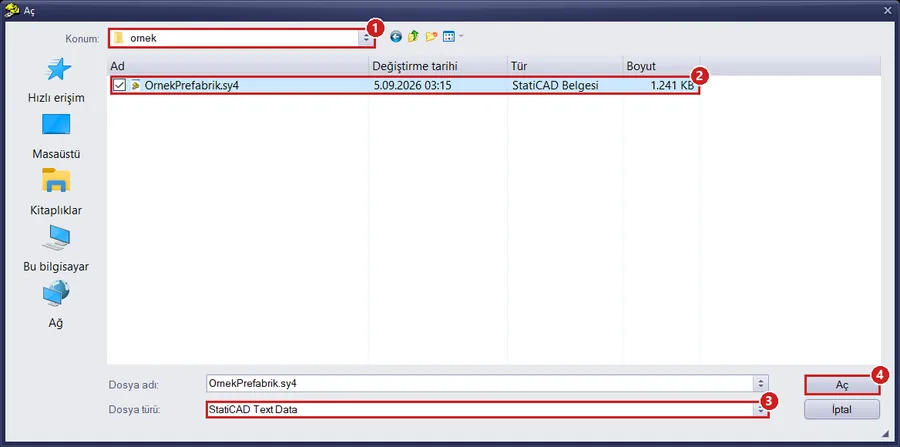
Figure 2 – Fenêtre Ouvrir : 1 dossier, 2 fichier exemple, 3 type de fichier (StatiCAD Text Data = .sy4), 4 Ouvrir
Conseil : à l’ouverture du projet, une petite fenêtre d’aperçu 3D peut apparaître sur l’écran de démarrage. Avant de cliquer sur l’icône Écran principal, attendez la fin du chargement (la fermeture de la fenêtre de progression).
3. Écran principal et découverte du modèle
Sur l’écran principal, le plan du niveau actif se trouve à gauche et la vue 3D du modèle à droite (Figure 3). Dans le modèle exemple, le niveau de toiture (niveau 2) est actif ; dans le plan, on voit en haut la travée A–C avec plancher intermédiaire et en bas la travée C–E. Le plan paraît dense car il contient de nombreuses pannes et diagonales équivalentes ; pour le détail, sélectionnez une zone avec Z.Alan (zoom sur zone) et zoomez, puis ajustez tout le plan avec Z.Hepsi (zoom total).
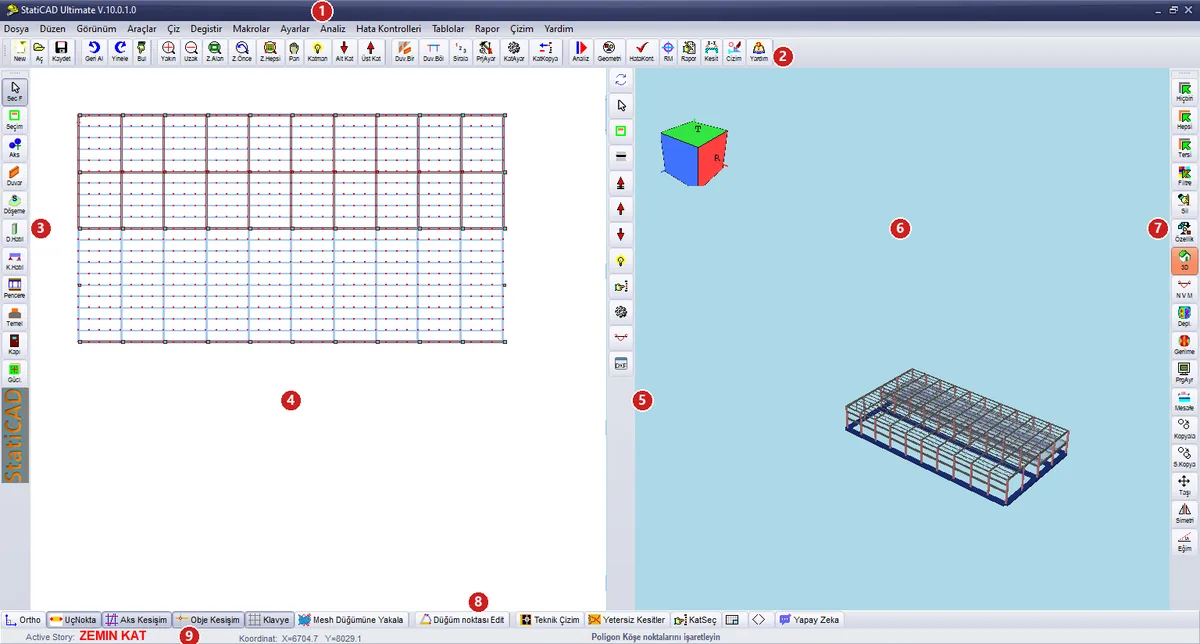
Figure 3 – Écran principal
| N° | Zone | Utilisation dans cet exemple |
|---|---|---|
| 1 | Barre de menus | Les outils de préfabrication se trouvent à la fin du menu Macros (Section 5). |
| 2 | Barre d’outils supérieure | PrjAyar (Paramètres généraux du projet), Analiz (Analyse), Rapor (Rapport), Z.Alan / Z.Hepsi (zoom), Alt Kat / Üst Kat (niveau inférieur / niveau supérieur). |
| 3 | Barre de dessin de gauche | Modes de sélection et dessin des éléments (Seç F : sélection à la souris). |
| 4 | Plan | Plan du niveau actif ; les éléments y sont sélectionnés, un clic droit ouvre leurs propriétés. |
| 5 | Barre d’outils du panneau 3D | Yenile (Actualiser), boutons de niveau et de vue. |
| 6 | Panneau 3D | Zoom avant/arrière avec la molette de la souris, rotation par glissement. |
| 7 | Barre d’outils de droite | Hiçbiri / Hepsi (Aucun / Tout, sélection), Filtre, Özellik (Propriété), 3D (fenêtre 3D séparée). |
| 8 | Barre d’outils inférieure | Clés d’accrochage, Yetersiz Kesitler (Sections insuffisantes), KatSeç (choix du niveau). |
| 9 | Niveau actif | Nom du niveau actif. |
Pour voir l’ensemble du bâtiment, ouvrez la fenêtre 3D séparée avec le bouton 3D de la barre de droite, agrandissez la fenêtre, cliquez dedans et éloignez-vous avec la molette de la souris (Figure 4). Pour les grands modèles, il peut être nécessaire de tourner la molette de plusieurs dizaines de crans.
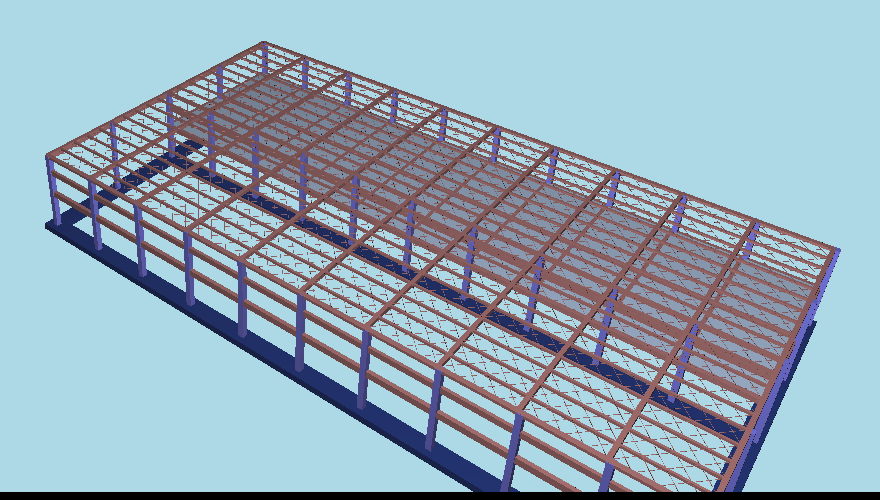
Figure 4 – Vue 3D du bâtiment exemple : poteaux, poutres de toiture, poutres-gouttières, pannes et plancher intermédiaire
4. Paramètres généraux du projet
On les ouvre par Paramètres › Paramètres généraux du projet (Ctrl+P) ou avec PrjAyar dans la barre supérieure. Dans le fichier exemple, les paramètres sont déjà renseignés ; ci-dessous sont présentés, dans l’ordre, les onglets à vérifier pour un projet préfabriqué.
4.1 Sélection du code : type de bâtiment et ductilité
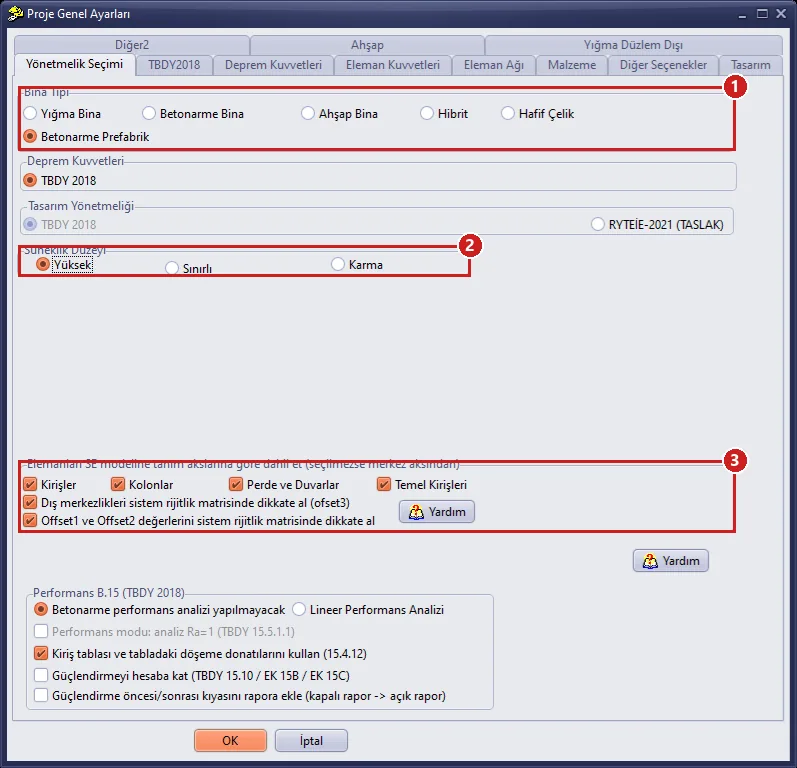
Figure 5 – Sélection du code : 1 type de bâtiment, 2 niveau de ductilité, 3 options d’axes de définition pour le modèle aux éléments finis
| N° | Champ | Description |
|---|---|---|
| 1 | Type de bâtiment | Choisissez Béton armé préfabriqué (Ultimate). Ce choix est identique à Bâtiment en béton armé en tant que type de résolution ; il installe en outre les valeurs par défaut du béton armé et coche l’option de déplacement basé sur les poteaux pour le diaphragme semi-rigide (4.4). À la réouverture de la fenêtre, Bâtiment en béton armé apparaît coché ; les paramètres sont conservés. |
| 2 | Niveau de ductilité | L’exemple de l’ouvrage est dimensionné pour le niveau de ductilité élevé (cisaillement des poteaux TBDY 7.3.7, cisaillement des assemblages TBDY 7.5). Le fichier exemple a été enregistré avec Limité ; pour la comparaison avec l’ouvrage, choisissez Élevé. |
| 3 | Axes de définition / décalage | La position des poutres par rapport aux faces des poteaux (décalage d’axe) est transférée au modèle aux éléments finis ; conservez les paramètres par défaut. |
4.2 TBDY2018 : paramètres sismiques et R, D
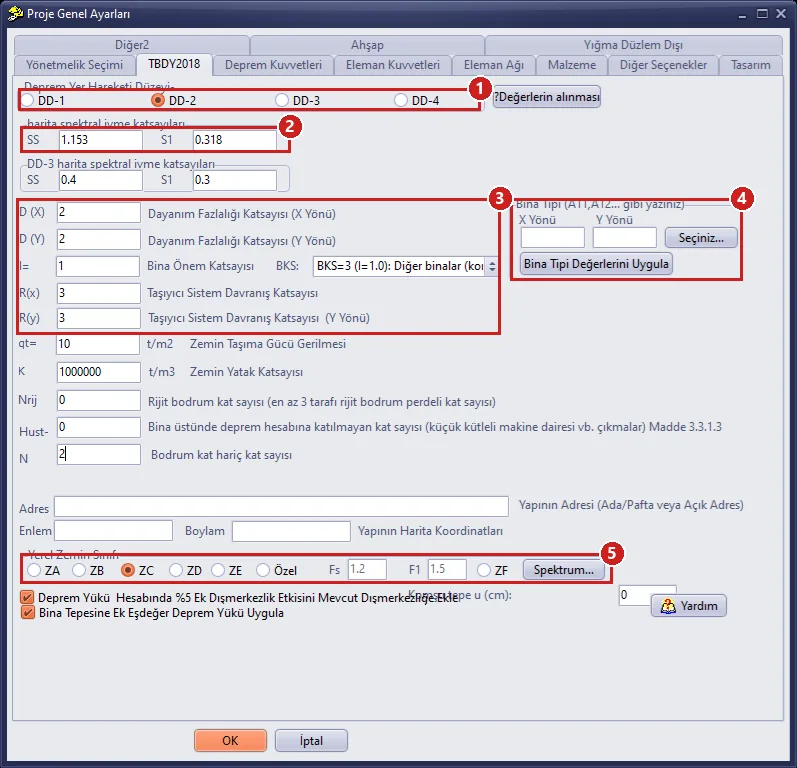
Figure 6 – Onglet TBDY2018
| N° | Champ | Valeur dans l’exemple et description |
|---|---|---|
| 1 | Niveau du mouvement sismique du sol | DD-2 (séisme de dimensionnement). |
| 2 | Coefficients d’accélération spectrale de la carte DD-2 | SS = 1,153, S1 = 0,318 (d’après la carte d’aléa sismique de la Turquie de l’AFAD). |
| 3 | D, I, BKS, R | Pour les bâtiments à plancher intermédiaire, on inscrit ici les coefficients de la partie supérieure : D = 2, R = 3 ; I = 1 (BKS = 3). Les coefficients de la partie inférieure sont saisis dans la fenêtre de la Section 10. |
| 4 | Type de bâtiment (Tableau 4.1) | Avec Seçiniz... (Sélectionner...), on peut choisir le système dans le Tableau 4.1 de la TBDY et transférer R, D avec Bina Tipi Değerlerini Uygula (Appliquer les valeurs du type de bâtiment) ; les systèmes préfabriqués se trouvent aux lignes B11–B34. Dans l’exemple, les valeurs ont été saisies à la main. |
| 5 | Classe de sol local | ZC ; Fs = 1,2, F1 = 1,5 sont calculés par le programme. |
Les options situées en bas, Excentricité additionnelle de 5 % dans le calcul de la charge sismique et Appliquer une charge sismique équivalente additionnelle en tête du bâtiment, doivent rester cochées.
4.3 Forces sismiques : analyse modale et diaphragme
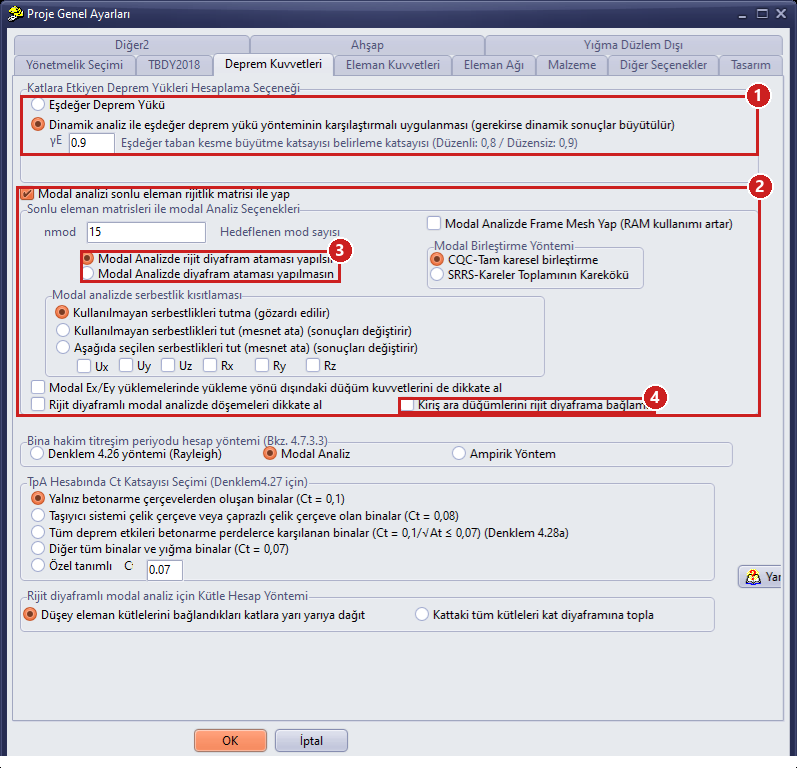
Figure 7 – Onglet Forces sismiques
| N° | Champ | Description |
|---|---|---|
| 1 | Méthode de calcul | Application comparative de l’analyse dynamique et de la méthode de la charge sismique équivalente ; γE = 0,9 (bâtiment irrégulier ; en raison de l’irrégularité B2 de l’ouvrage). |
| 2 | Analyse modale par matrices d’éléments finis | Effectuer l’analyse modale avec la matrice de rigidité aux éléments finis coché ; nombre de modes 15. |
| 3 | Affectation d’un diaphragme rigide dans l’analyse modale | à effectuer : modèle réduit à trois degrés de liberté par niveau ; même si la toiture est semi-rigide, l’analyse modale est réalisée avec les diaphragmes de niveau. |
| 4 | Ne pas relier les nœuds intermédiaires des poutres au diaphragme rigide | Désactivée (par défaut). Elle peut être activée pour éviter que les déplacements statiques ne ressortent plus petits que ceux du modèle modal à cause du décalage d’axe des poutres (voir Modélisation des structures préfabriquées). |
4.4 Forces dans les éléments : diaphragme semi-rigide et déplacement basé sur les poteaux
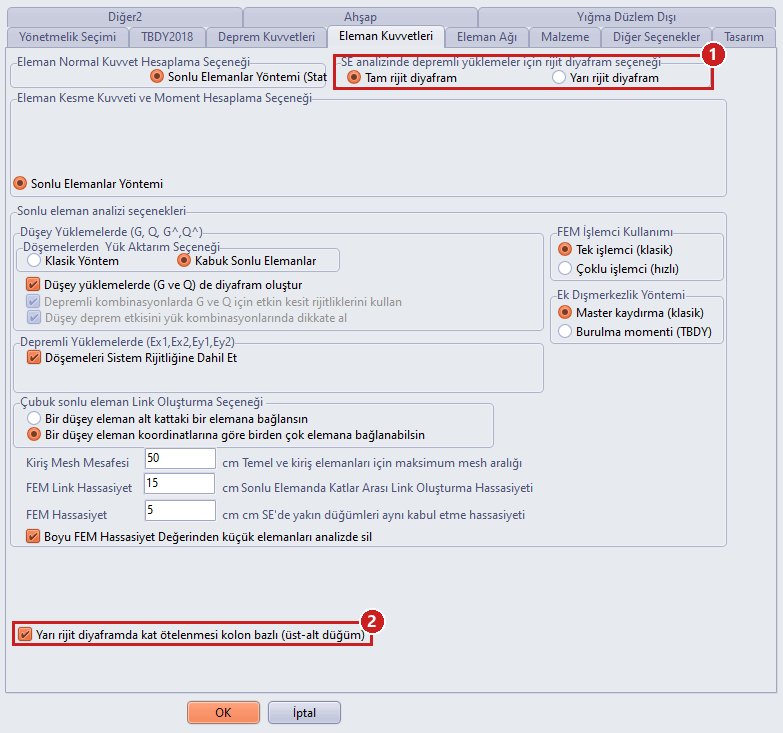
Figure 8 – Forces dans les éléments : 1 option de diaphragme pour les chargements sismiques, 2 déplacement basé sur les poteaux pour le diaphragme semi-rigide
Option de diaphragme rigide pour les chargements sismiques dans l’analyse SE (1) : lorsqu’on travaille avec une toiture à diagonales de l’Annexe 8B, on choisit Diaphragme semi-rigide ; dans ce cas, l’option Déplacement de niveau basé sur les poteaux dans le diaphragme semi-rigide (nœud supérieur-inférieur) (2), située en bas de l’onglet, doit être activée : le déplacement relatif d’étage est calculé à partir de la différence entre les nœuds supérieur et inférieur d’un même poteau, et non à partir de la différence entre les déplacements de nœud maximal et minimal du niveau ; ainsi, les nœuds souples de la toiture et les poteaux de pignon ne faussent pas le résultat. L’option est cochée automatiquement lorsque le type de bâtiment Béton armé préfabriqué est choisi, et elle est enregistrée avec le projet.
Choix retenu dans cet exemple : les comparaisons de l’ouvrage et de validation ayant été réalisées avec la solution à diaphragme rigide, c’est Diaphragme entièrement rigide qui est choisi dans cet article (la durée d’analyse est aussi plus courte). Dans le fichier exemple, les diagonales sont modélisées ; pour voir la solution semi-rigide, il suffit de passer cette seule option à Diaphragme semi-rigide et de relancer l’analyse. La rigidité en cisaillement de la toiture semi-rigide n’a pas encore été calibrée sur le comportement du diaphragme de l’ouvrage ; il est recommandé de lancer aussi la solution à diaphragme rigide comme référence de dimensionnement.
4.5 Matériaux
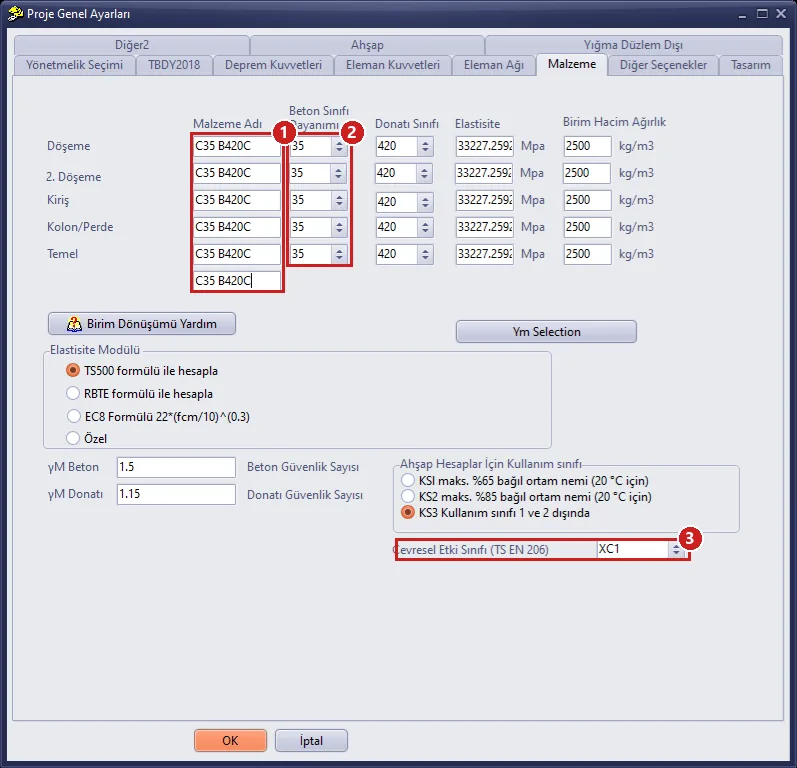
Figure 9 – Onglet Matériaux : classe de béton 35 MPa, armatures 420 MPa
Pour les poteaux/voiles, les poutres, les dalles et les fondations, on choisit la classe de béton 35 MPa et la classe d’armatures 420 MPa ; le module d’élasticité est calculé par la formule de la TS 500 (33 227 MPa). La colonne Nom du matériau n’est qu’une étiquette ; dans les calculs, ce sont les colonnes Résistance de la classe de béton et Classe d’armatures qui sont utilisées. Enregistrez les paramètres avec OK.
Si la fenêtre ne tient pas dans l’écran (par exemple avec une mise à l’échelle de l’écran de 125 %), les boutons OK / Annuler situés en bas peuvent rester sous la barre des tâches ; faites glisser la fenêtre vers le haut par sa barre de titre.
5. Emplacement des outils de préfabrication : menu Macros
L’ensemble des commandes de préfabrication se trouve à la fin du menu Macros du menu principal (Figure 10, encadré) :
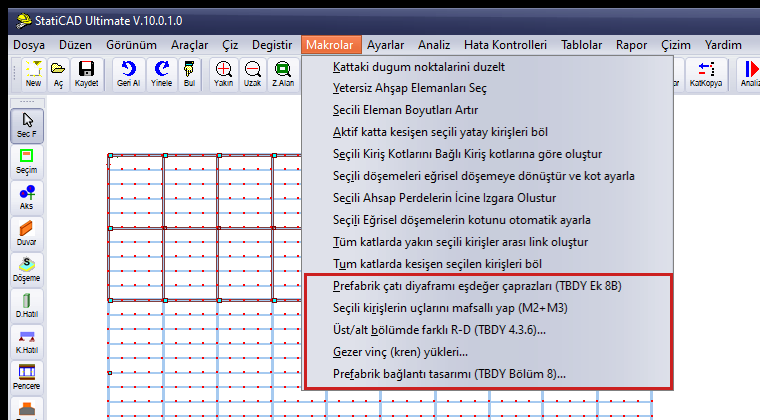
Figure 10 – Menu Macros et commandes de préfabrication
| Commande | Fonction | Section |
|---|---|---|
| Diagonales équivalentes du diaphragme de toiture préfabriquée (TBDY Annexe 8B) | Calcul de l’Annexe 8B et génération de diagonales équivalentes entre deux poutres sélectionnées | 7 |
| Articuler les extrémités des poutres sélectionnées (M2+M3) | Affectation de liaisons articulées (n’ouvre pas de fenêtre) | 6.3 |
| R-D différents en partie supérieure/inférieure (TBDY 4.3.6)... | Calcul de R, D et ν de la partie inférieure | 10 |
| Charges de pont roulant (grue)... | Efforts de dimensionnement de la poutre de pont roulant ; chargements distincts de pont roulant sur les poteaux (KV, KHX, KHY, KG) et masse du pont | 9 |
| Dimensionnement des liaisons préfabriquées (TBDY Chapitre 8)... | Calculs des liaisons articulées, humide-soudées, pannes/gouttières, panneaux de façade et glissement en fondation | 13 |
La commande Tum katlarda kesişen seçilen kirişleri böl (Diviser les poutres sélectionnées qui se croisent sur tous les niveaux), située juste au-dessus, s’utilise après les diagonales de l’Annexe 8B (Section 7). Les fenêtres des diagonales, du pont roulant et des liaisons ne sont pas modales : tant que la fenêtre est ouverte, vous pouvez continuer à sélectionner des éléments dans le plan.
6. Poutres, sections et liaisons articulées (à goujon)
6.1 Propriétés des poutres
Sélectionnez une poutre dans le plan, faites un clic droit et exécutez la commande <nom> Modifier les propriétés de la poutre / du chaînage. Dans l’exemple, la poutre de toiture (EÇK) est divisée en tronçons de 2 m aux croisements avec les pannes ; la Figure 11 montre le tronçon d’extrémité HZ05 reposant sur le poteau de l’axe A.
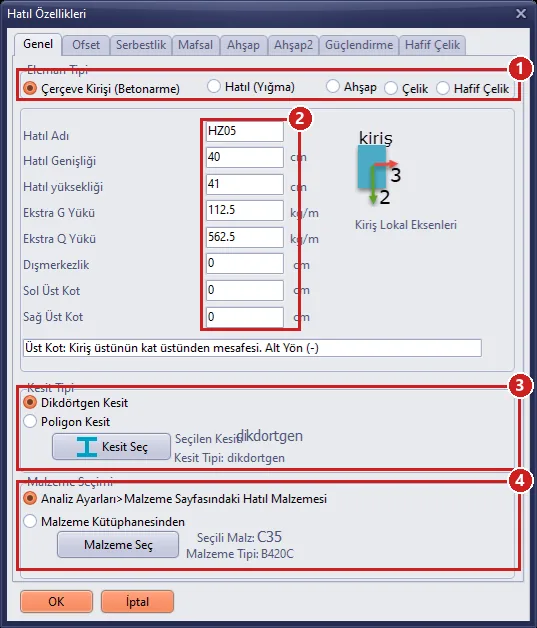
Figure 11 – Propriétés de la poutre (du chaînage), onglet Général
| N° | Champ | Description |
|---|---|---|
| 1 | Type d’élément | Poutre de portique (béton armé). |
| 2 | Dimensions et charges additionnelles | Section équivalente 40/41 ; Charge G supplémentaire 112,5 kg/m (couverture et pannes), Charge Q supplémentaire 562,5 kg/m (neige). |
| 3 | Type de section | Section rectangulaire ou Section polygonale ; avec Choisir la section, on affecte une section précast ou variable (6.2). |
| 4 | Choix du matériau | Par défaut, le matériau des poutres de la page Paramètres généraux du projet › Matériaux (C35 / B420C). |
6.2 Définition de sections précast et variables
Dans les propriétés de la poutre, appuyez sur Choisir la section. Dans la fenêtre Celik Kesit Sec / Ekle (Fabrikasyon) (Choisir / ajouter une section en acier (fabrication)) qui s’ouvre, le bouton Kullanici Tanimli Kesit... (Section définie par l’utilisateur...) ouvre la fenêtre Propriétés de section des éléments barres (Figure 12). La liste Type de modèle (1) contient les modèles précast (Precast I, Precast U, Precast Box, Precast T, Trapezoidal, Box/Tube) et la section variable (Nonprismatic) ; les listes de droite (2) sont les sections enregistrées et celles utilisées dans le projet. Sélectionnez le modèle et appuyez sur Ouvrir un modèle vierge.
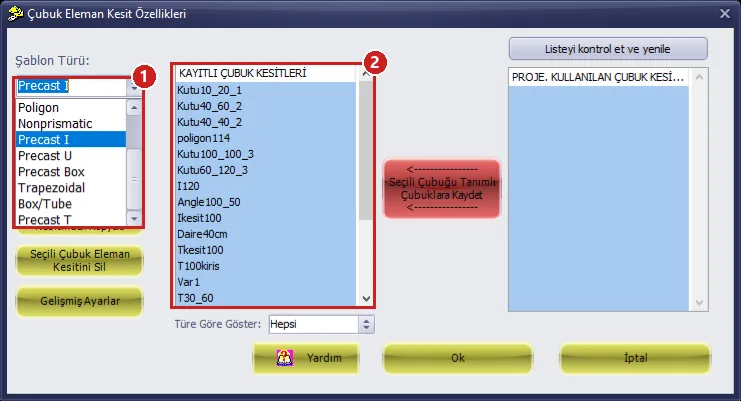
Figure 12 – Propriétés de section des éléments barres : 1 types de modèles, 2 sections enregistrées
Dans le modèle Precast I (Figure 13), dans le tableau Paramètres de la section (2), on saisit en cm les largeurs de semelles B1–B4, les hauteurs D1–D7 et les épaisseurs d’âme T1–T2 ; l’aperçu (3) se met à jour instantanément avec les étiquettes de cotes. L’onglet Propriétés de la section affiche l’aire, les inerties et les aires de cisaillement. Avec Choisir le matériau, associez le matériau de la section au matériau du projet (C35) ; avec Enregistrer, la section est enregistrée et peut être choisie comme section de poutre.
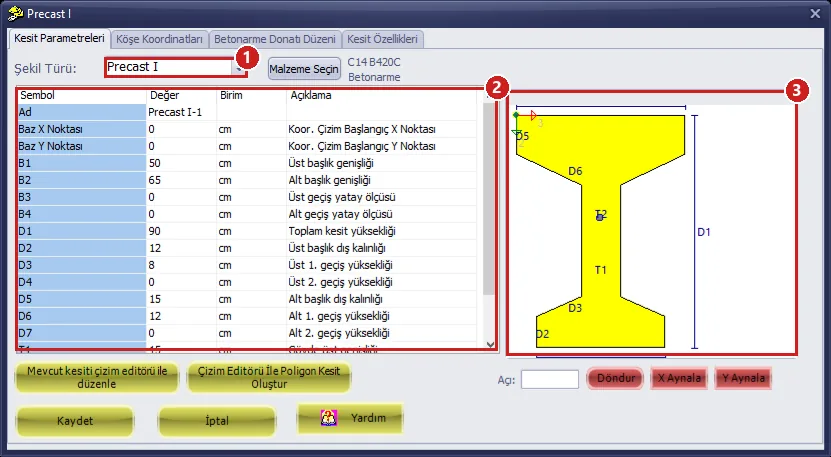
Figure 13 – Modèle Precast I : 1 type de forme, 2 paramètres, 3 aperçu
Lorsque Nonprismatic est choisi, la fenêtre Définition de la section variable s’ouvre (Figure 14) : nom de la section (1), tableau des tronçons (2) et Add / Delete (3). Pour chaque tronçon, on choisit la section de début et la section de fin (parmi des sections prismatiques déjà enregistrées), la longueur (Absolute : cm ; Variable : proportionnelle) et l’ordre de variation de EI (Linear, Parabolic, Cubic). Une poutre de toiture à deux versants se définit avec deux tronçons : section d’extrémité → section médiane → section d’extrémité.
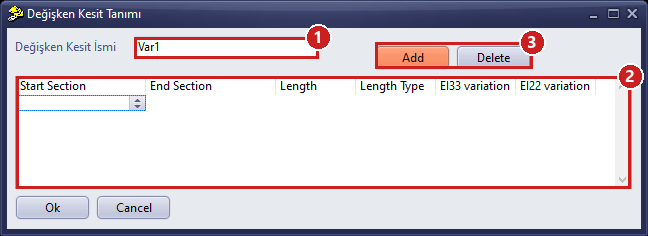
Figure 14 – Définition de la section variable
La section variable n’est prise en compte que dans les poutres. Le ferraillage des poutres en béton armé à section polygonale, précast et variable est calculé automatiquement lors de l’analyse (voir Modélisation des structures préfabriquées).
6.3 Liaisons articulées (à goujon)
Aux extrémités des éléments liés par goujon tels que la poutre de toiture, la poutre-gouttière, la panne et la poutre de pont roulant, les moments M2 et M3 sont libérés. Dans l’onglet Articulation de la poutre (Figure 15), l’extrémité reposant sur le poteau est cochée (1) dans les lignes Moment (M2Minör) et Moment (M3Major) ; dans la liste du bas (2), on choisit les chargements pour lesquels l’articulation est valable (tous).
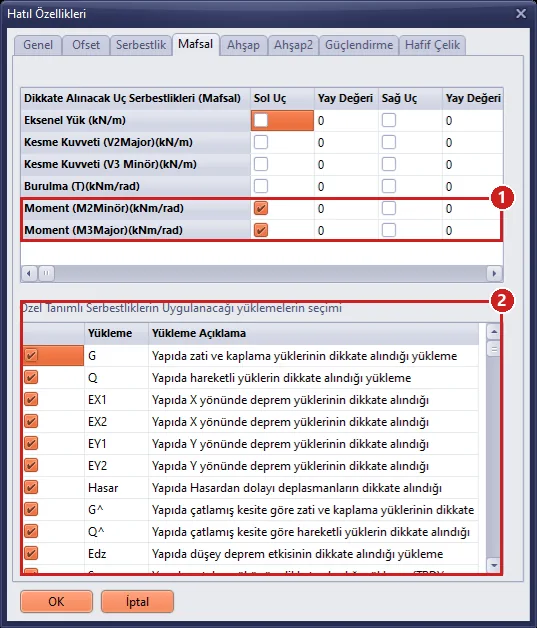
Figure 15 – Propriétés de la poutre, onglet Articulation : M2 et M3 libérés à l’extrémité de HZ05 côté poteau
Pour un grand nombre d’éléments, l’articulation n’est pas saisie une à une : sélectionnez les poutres concernées (sur tous les niveaux) et exécutez la commande Macros › Articuler les extrémités des poutres sélectionnées (M2+M3). La commande n’ouvre pas de fenêtre ; elle libère M2 et M3 aux deux extrémités de chaque poutre sélectionnée, remet à zéro les coefficients de ressort, rend l’articulation active dans tous les chargements et affiche en bas à gauche de l’écran le message « n kirisin uclari M2+M3 mafsalli yapildi (tum yuklemelerde etkin). » (les extrémités de n poutres ont été articulées M2+M3, actif dans tous les chargements).
Conseil : avant la commande, contrôlez la sélection : les éléments restés sélectionnés après des clics précédents sont également traités. Pour effacer la sélection, utilisez le bouton Hiçbiri (Aucun) de la barre de droite (Échap ne supprime pas toujours la sélection) ; le nombre de poutres indiqué dans le message doit être égal au nombre d’éléments que vous avez sélectionnés.
Dans une poutre de toiture divisée, appliquez la commande uniquement aux tronçons d’extrémité reposant sur le poteau. La commande articule les deux extrémités de chaque poutre sélectionnée ; si elle est appliquée aux tronçons intermédiaires, une articulation se forme à l’intérieur de la poutre et le système devient un mécanisme. Vous pouvez annuler une application erronée avec Annuler (Ctrl+Z) ou retirer l’extrémité intérieure du tronçon d’extrémité dans l’onglet Articulation.
7. Diaphragme de toiture : diagonales équivalentes de l’Annexe 8B de la TBDY
La rigidité en cisaillement de la toiture couverte de tôle trapézoïdale est représentée par des diagonales équivalentes articulées à leurs deux extrémités. Dans la fenêtre Macros › Diagonales équivalentes du diaphragme de toiture préfabriquée (TBDY Annexe 8B) (Figure 16), on saisit les informations de vis, de tôle et de matériau (1) et, avec Calculer (2), on obtient la rigidité axiale équivalente (EA)e, la comparaison avec l’Éq. (8B.1) de la TBDY et la section carrée équivalente (3). En l’absence de sélection, le calcul est une pré-évaluation avec un entraxe de pannes de 2,0 m et un pas de 1,875 m.
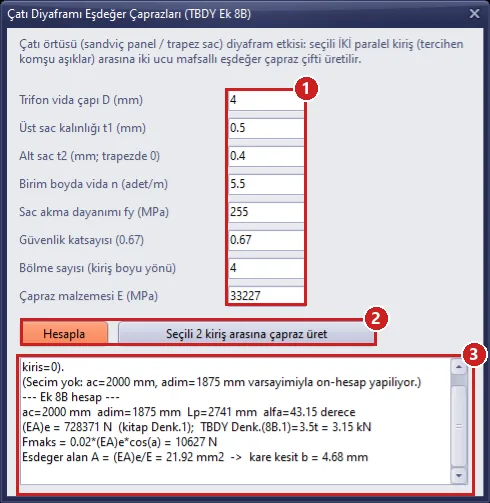
Figure 16 – Diagonales équivalentes du diaphragme de toiture : 1 données d’entrée, 2 Calculer / Générer la diagonale entre les 2 poutres sélectionnées, 3 résultat
- Dans le plan, sélectionnez les deux poutres parallèles (deux poutres de toiture voisines ou une panne) entre lesquelles les diagonales seront installées.
- Appuyez sur Générer la diagonale entre les 2 poutres sélectionnées ; l’espace entre les deux poutres est divisé en autant de cellules que le nombre de divisions choisi, et une paire de diagonales en X (type d’élément
prefcapraz, articulée aux deux extrémités, sans masse) est placée dans chaque cellule. - Les diagonales générées et les poutres sources restent sélectionnées ; avec Macros › Tum katlarda kesişen seçilen kirişleri böl, raccordez les extrémités des diagonales aux pannes et aux poutres en un nœud commun.
Dans le modèle exemple, les diagonales sont déjà en place (1600 unités) ; elles apparaissent comme de fines lignes de diagonales dans la vue 3D et dans le plan. Dans ce modèle, ne relancez pas Générer la diagonale entre les 2 poutres sélectionnées : un second jeu de diagonales serait ajouté dans les mêmes cellules. Dans une toiture à diagonales, il faut choisir Diaphragme semi-rigide (Section 4.4).
8. Masses des panneaux de façade et du pont roulant (masse sismique additionnelle)
Les panneaux de façade suspendus aux poteaux ne participent au système porteur que comme masse sismique. La masse du pont roulant est elle aussi une masse sismique additionnelle ; elle peut être saisie soit à la main, comme décrit ici, soit avec la fenêtre du pont roulant, mais avec une seule des deux méthodes. Les charges de roues du pont roulant et le poids propre du pont sont, quant à eux, écrits dans la fenêtre du pont roulant sous forme de chargements de pont roulant distincts (Section 9). On place un joint prédéfini au point où la masse agit et on inscrit la masse en tonnes dans la case Deprem Ek Kütlesi (Masse sismique additionnelle) de l’onglet Général de la fenêtre Propriétés du joint prédéfini (Figure 17).
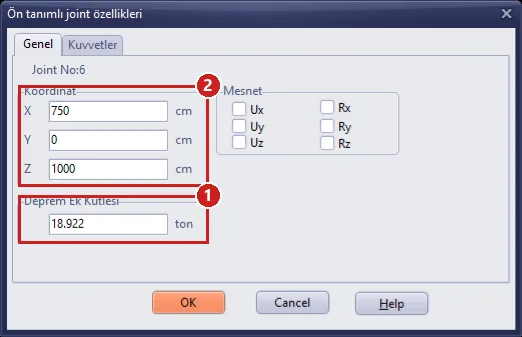
Figure 17 – Propriétés du joint prédéfini : 1 Masse sismique additionnelle (tonnes), 2 coordonnées du joint
- Sélectionnez dans le plan les poteaux sur lesquels la masse agira (par ex. les poteaux de rive à la cote de la poutre-gouttière) et ouvrez la fenêtre Macros › Ajouter un nœud prédéfini... (Figure 17a). Cochez les options Sur l’axe des montants/poteaux sélectionnés et Extrémité supérieure du montant/poteau ; pour une cote intermédiaire comme celle d’une console de pont roulant, choisissez À la cote Z ci-dessous et inscrivez Z comme cote absolue (cm). Saisissez la masse en tonnes (= kNs²/m) dans la case Masse sismique additionnelle et appuyez sur OK. Un nœud prédéfini est créé sur l’axe de chaque poteau sélectionné et la masse y est inscrite ; les nœuds apparaissent dans le plan sous la forme d’un carré vide.
- Pour modifier la masse ensuite, faites un clic droit sur le symbole du nœud et choisissez ... Modifier les propriétés du joint prédéfini ; inscrivez la nouvelle valeur dans la case Masse sismique additionnelle (1) et appuyez sur OK (Figure 17).
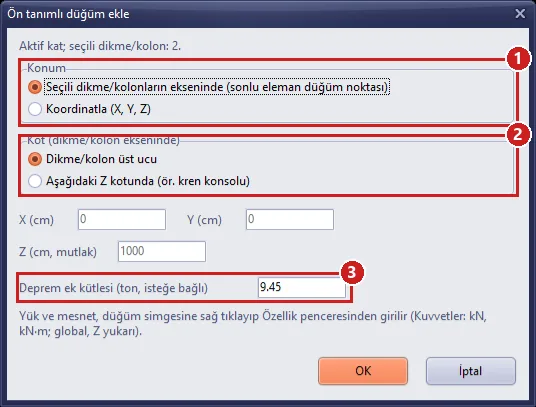
Figure 17a – Macros › Ajouter un nœud prédéfini : 1 position (axe des poteaux sélectionnés ou coordonnées), 2 cote (extrémité supérieure du poteau ou cote Z), 3 masse sismique additionnelle
Dans l’analyse, le nœud est relié au nœud d’éléments finis dont les coordonnées coïncident. L’extrémité supérieure du poteau est un nœud de poteau ; si le nœud se trouve à une cote intermédiaire située dans l’intervalle d’étage du poteau et à l’intérieur de sa section (par ex. une console de pont roulant), le poteau est divisé à cette cote et la masse ainsi que les charges nodales sont appliquées au nouveau nœud. La masse d’un point qui ne peut être relié à aucun nœud n’entre que dans le total de l’étage ; l’analyse le signale dans la liste des avertissements.
Le modèle exemple compte 30 points de masse additionnelle : les demi-masses des panneaux en tête des poteaux à la cote de la poutre-gouttière (par ex. 18,9–23,6 t sur les poteaux de rive de l’axe A) et le demi-poids du pont roulant (166/2 = 83 kN, 8,46 t) sur les axes C et E, au premier axe intermédiaire (x = 7,5 m), en deux points situés à la cote de la poutre de pont roulant (Z = 800 cm). Si les chargements de pont roulant sont appliqués alors que Écrire la masse du pont est coché dans la fenêtre du pont roulant, cette masse est écrite une seconde fois (voir l’avertissement de la Section 9). La masse additionnelle participe à la masse sismique du niveau, à l’analyse modale et à l’indicateur θII ; n’étant pas un poids, elle n’est pas ajoutée aux charges verticales ni à la fondation.
9. Charges du pont roulant (grue)
Dans la fenêtre Macros › Charges de pont roulant (grue)..., on saisit les réactions de roues du tableau du fabricant (R1/R2 max–min), l’entraxe des roues, le coefficient dynamique, la portée de la poutre de pont roulant, la cote de la console et l’excentricité de la console (Figure 18). Les charges de pont roulant sont écrites dans le modèle sous forme de chargements prédéfinis distincts ; le programme les résout séparément dans l’analyse et établit lui-même les combinaisons de pont roulant (voir Charges de pont roulant, masses sismiques additionnelles et R–D différents).
- Calculer (1) : les efforts de dimensionnement de la poutre de pont roulant, les réactions transmises au poteau (rail chargé / rail opposé) et les efforts horizontaux par poteau sont listés dans la zone de résultat (5).
- Options (2) : direction des rails (dans l’exemple X), prise en compte de l’effort horizontal sur le rail opposé avec la charge de roue minimale (ouvrage p. 31), entrée du poids propre du pont dans les combinaisons sismiques sous la forme KG, et coefficient des combinaisons de pont roulant γK (TS 500, 1,6). Dans cet exemple, décochez Écrire la masse du pont : la masse du pont a été saisie à la main à la Section 8 (avertissement sous la Figure 18).
- Poteaux (3) : dans le plan, sélectionnez les poteaux de l’axe C de la partie supérieure et appuyez sur Rail A ← poteaux sélectionnés, sélectionnez les poteaux de l’axe E et appuyez sur Rail B ← poteaux sélectionnés ; pour les poteaux sur lesquels sera réparti le poids propre du pont (KG), sélectionnez les poteaux des axes C et E du premier axe intermédiaire (x = 7,5 m) et appuyez sur Masse ← poteaux sélectionnés.
- Appliquer les chargements de pont roulant (4) : un nœud prédéfini est créé sur l’axe de chaque poteau de rail, à la cote de la console (Z = 800 cm) ; les chargements KV1/KV2, KHX1/KHX2, KHY1/KHY2, le chargement KG si l’option KG est cochée et la masse du pont si Écrire la masse du pont est cochée y sont écrits. Comme, dans cet exemple, la masse du pont existe déjà dans le modèle, lisez l’avertissement sous la Figure 18 avant d’appliquer. Les charges écrites apparaissent dans l’onglet Propriétés du joint prédéfini › Forces du nœud, aux lignes numérotées 13 à 19 (Figure 18a).
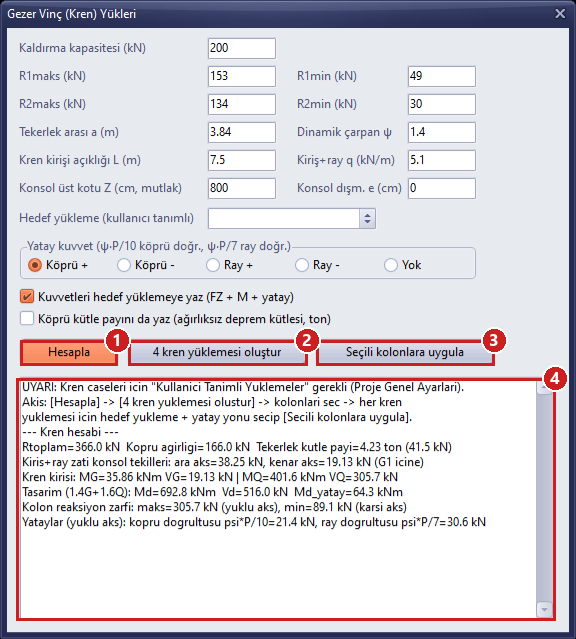
Figure 18 – Charges de pont roulant (grue) : 1 Calculer, 2 direction des rails et options, 3 poteaux de rail et de masse avec l’option Écrire la masse du pont (non cochée dans cet exemple), 4 Appliquer les chargements de pont roulant, 5 résultat
Résultat dans l’exemple : poids du pont 166 kN (masse 16,92 t) ; le chargement KG écrit 83 kN sur chacun des deux poteaux de masse (si Écrire la masse du pont était cochée, une masse de 8,46 t serait écrite sur chacun) ; poutre de pont roulant Md = 692,8 kNm, Vd = 516 kN ; réaction de poteau 305,7 kN sur le rail chargé et 89,1 kN sur le rail opposé ; efforts horizontaux par poteau 30,6 / 8,9 kN dans la direction du pont (R/10) et 43,7 / 12,7 kN dans la direction du rail (R/7). L’excentricité de la console est prise égale à 40 cm dans l’exemple.
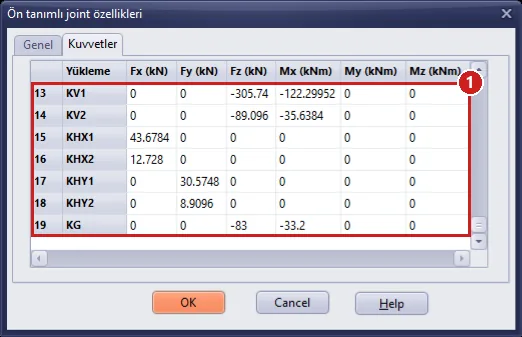
Figure 18a – Propriétés du joint prédéfini › Forces : nœud de console (Z = 800 cm) du poteau du premier axe intermédiaire sur l’axe C ; 1 chargements de pont roulant. Ce poteau est sur le rail chargé dans KV1 (FZ = −305,74 kN, MX = −305,74 × 0,40 = −122,3 kNm) et sur le rail opposé dans KV2 (−89,1 kN) ; effort de freinage KHX1 R/7 = 43,7 kN, effort KHY1 dans la direction du pont R/10 = 30,6 kN ; comme il s’agit d’un poteau de masse, KG = −83 kN (MX = −33,2 kNm)
Ne comptez pas deux fois la masse du pont. Dans le modèle exemple, la masse du pont a été saisie à la main comme décrit à la Section 8 : sur les axes C et E, au premier axe intermédiaire (x = 7,5 m), 8,46 t de Masse sismique additionnelle chacun dans les deux nœuds prédéfinis situés aux extrémités de la poutre de pont roulant. La fenêtre du pont roulant, elle, écrit la masse du pont dans ses propres nœuds ouverts sur l’axe du poteau (au centre de la section) ; ces nœuds ne se confondent pas avec ceux saisis à la main. Par conséquent, si les chargements de pont roulant sont appliqués alors que Écrire la masse du pont est coché, les mêmes 16,92 t sont ajoutées une seconde fois ; le total des masses additionnelles passe alors de 584,4 t à 601,3 t. Dans cet exemple, décochez Écrire la masse du pont avant d’appliquer les chargements de pont roulant (le chargement KG n’est pas affecté par cette option). Si vous écrivez la masse du pont avec la fenêtre du pont roulant dans votre propre projet, ne saisissez pas en plus de masse à la main. La fenêtre du pont roulant remplace la valeur existante du nœud où elle écrit la masse ; une nouvelle application n’accumule pas la masse, et Retirer le pont roulant rétablit l’ancienne valeur de ce nœud.
Dans l’analyse, dix combinaisons de pont roulant sont ajoutées à la fin de la liste des combinaisons (1,4G+1,6Q+1,6·KVi ± 1,6·KHXi / KHYi) ; les charges de pont roulant n’entrent pas dans les combinaisons sismiques, seul KG (poids propre du pont) y est ajouté avec le coefficient G. Les charges ponctuelles de la console dues au poids propre de la poutre de pont roulant et du rail (liste de Calculer) ne sont saisies dans le chargement G que si la poutre de pont roulant n’est pas définie comme poutre dans le modèle. Dans le modèle exemple, les poutres de pont roulant sont des poutres 30/63 articulées à leurs deux extrémités, sur les axes C et E, de cote supérieure 800 cm ; leur poids propre (avec la Charge G supplémentaire de 40 kg/m, ≈ 5,1 kN/m, égale à la charge poutre + rail saisie dans la fenêtre) étant déjà présent dans le chargement G, ne saisissez pas ces charges ponctuelles, elles seraient comptées deux fois. La console de pont roulant n’a pas été vérifiée dans cet exemple ; si elle est définie comme console courte dans l’onglet Console de la fenêtre des propriétés du poteau, sa sollicitation est reprise automatiquement du nœud du pont roulant et des poutres qui y reposent (voir Dimensionnement des consoles courtes (corbeaux)). Pour retirer le pont roulant du modèle, utilisez Retirer le pont roulant.
10. R et D différents en partie supérieure/inférieure (TBDY 4.3.6)
Le système porteur de la partie (inférieure) à plancher intermédiaire étant différent de celui de la partie supérieure, la TBDY 4.3.6 s’applique. Dans la fenêtre Macros › R-D différents en partie supérieure/inférieure (TBDY 4.3.6)... (Figure 19) :
- Cochez Appliquer des coefficients R et D différents en partie supérieure/inférieure ; Dernier niveau de la partie inférieure = 1.
- R de la partie inférieure (X), R (Y) = 5 ; D de la partie inférieure (X), D (Y) = 2,5 (valeurs du Tableau 4.1 pour le système de la partie inférieure).
- Si les cases nu_üst sont laissées à 0, νüst est calculé lors de l’analyse à partir des poids et des hauteurs de niveaux (rapport w·H). Dans cet exemple, pour la comparaison avec l’ouvrage, ce sont les valeurs du cas B de l’ouvrage qui ont été saisies : νüst = 0,320 (X) / 0,261 (Y) (l’ouvrage a pris νüst dans l’analyse modale avec R = 1 ; Figure 22).
- Obtenez un aperçu avec Hesapla / Göster (Calculer / Afficher) et appuyez sur Tamam (OK).
Hesapla / Göster applique aussi les valeurs saisies au projet ; appuyer ensuite sur İptal (Annuler) n’annule pas cette modification. Pour y renoncer, saisissez de nouveau les anciennes valeurs.
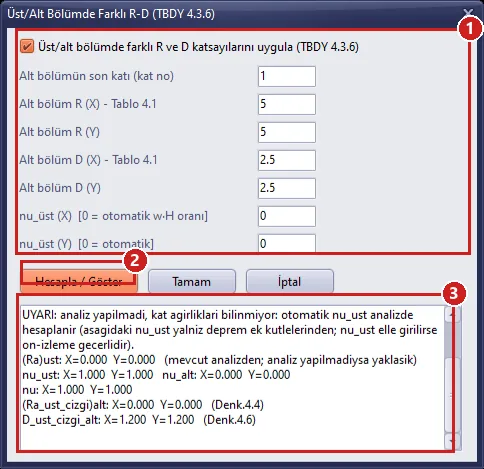
Figure 19 – Fenêtre R-D différents, avant l’analyse : 1 données d’entrée, 2 Hesapla / Göster, 3 aperçu
Avant l’analyse, les poids des niveaux n’étant pas encore connus, l’aperçu commence par une ligne UYARI (AVERTISSEMENT) et affiche νüst = 1 ; les valeurs exactes apparaissent après l’analyse dans la même fenêtre (Section 12.3, Figure 22).
11. Analyse
Analyse › EFFECTUER L’ANALYSE STATIQUE (Shift+R) ou le bouton Analiz de la barre supérieure ouvre la fenêtre Analyse statique. L’analyse démarre avec Analize Basla (Lancer l’analyse) (3) ; les étapes et les périodes de l’analyse modale sont suivies dans la liste du haut (1) et, à la fin de l’analyse, les erreurs et avertissements apparaissent dans la liste du bas (2) (Figure 20).
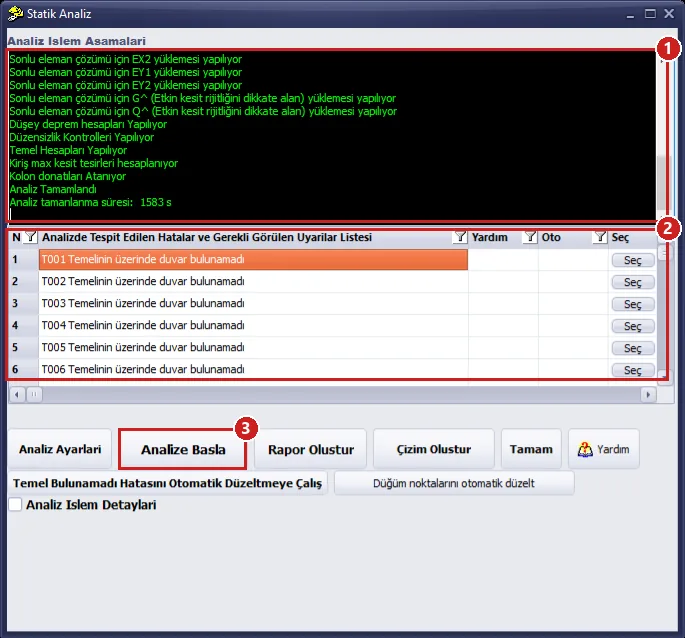
Figure 20 – Analyse statique : 1 étapes de l’analyse, 2 liste des erreurs/avertissements, 3 Analize Basla
- Durée : dans cet exemple (1600 diagonales équivalentes, 720 tronçons de pannes, diaphragme entièrement rigide), l’analyse a duré environ 26 minutes (1583 s). Pendant l’analyse, n’effectuez aucune autre opération dans le programme ; à la fin, la liste affiche « Analiz Tamamlandı » (Analyse terminée) et une ligne de durée.
- Avertissements : les lignes « T001 … T006 Temelinin üzerinde duvar bulunamadı » (aucun mur trouvé au-dessus de la fondation T001 … T006) sont informatives : il n’y a pas de mur au-dessus des longrines (poutres de liaison) de fondation continues, ce qui est la situation attendue dans un bâtiment préfabriqué. La ligne du joint parasismique (M.4.9.3) donne l’écart minimal à laisser avec le bâtiment voisin (niveau 1 : 3 cm, niveau 2 : 5 cm).
- Après l’analyse, la fenêtre Codes couleur d’insuffisance des sections s’ouvre et les éléments insuffisants sont affichés en couleur dans le plan. L’affichage en couleur s’active et se désactive avec le bouton Yetersiz Kesitler (Sections insuffisantes) de la barre inférieure.
Chargements de pont roulant : si les chargements de pont roulant ont été appliqués à la Section 9, l’analyse résout aussi ces chargements (KV1, KV2, KHX1, KHX2, KHY1, KHY2, KG) séparément et ajoute les combinaisons de pont roulant à la fin de la liste des combinaisons ; la durée de l’analyse s’allonge quelque peu. La durée indiquée dans cette section et les images de résultats, de rapport et de plans des Sections 12 à 15 proviennent de la résolution effectuée sans application des chargements de pont roulant. Lorsque le pont roulant est appliqué, le dimensionnement des poteaux, des poutres, des fondations et des liaisons couvre aussi les combinaisons de pont roulant ; en particulier pour les poteaux des axes C et E, les armatures et les résultats de fondation peuvent différer de ceux de l’article.
Appuyer sur OK dans les Paramètres généraux du projet invalide les résultats de l’analyse (même si aucun paramètre n’a changé). Relancez l’analyse avant d’obtenir un rapport ou des plans.
12. Examen des résultats et comparaison avec l’ouvrage
12.1 Synthèse du calcul sismique
Les valeurs ci-dessous sont tirées de la résolution de cet article (diaphragme entièrement rigide, ductilité élevée, R-D différents activés, νüst = 0,320 / 0,261). Les valeurs de l’ouvrage servent à la comparaison ; la discussion détaillée se trouve dans l’article Études de validation des structures préfabriquées.
| Grandeur | Ouvrage | StatiCAD | Appréciation |
|---|---|---|---|
| SDS / SD1 | 1,384 / 0,477 | 1,384 / 0,477 | identique |
| Tp dans la méthode équivalente (limite 1,4·TpA) | 0,787 s | 0,787 s | identique |
| Masse sismique totale | 3243 t | 3232,7 t | −0,3 % (masses additionnelles comprises : 584,4 t) |
| Parts de force par niveau (niveau 1 / niveau 2) | 0,424 / 0,576 | 0,421 / 0,579 | même ordre de grandeur |
| Charge sismique équivalente VtE | 4852 kN (avec R = 4) | 6404,7 kN (Ra,üst = 3) | l’ouvrage a utilisé le R arrondi de la partie inférieure ; l’équivalent pour R = 3 est ≈ 6430 kN |
| Périodes dominantes (modal) | Tx 1,107 / Ty 1,042 s | 0,821 (X) / 0,849 (Y) s ; mode 1 : 0,853 s (mixte) | l’écart vient de l’idéalisation du diaphragme de toiture ; le même modèle est à 1 % près dans SAP2000 |
| Effort tranchant modal à la base Vt,din (X / Y) | – | 5744 / 6151 kN | β = 1,00 / 1,00 (l’ouvrage 1,09 en Y) |
| Indicateur du second ordre θII,maks | 0,049 | 0,015 / 0,021 | limite 0,16 ; pas d’effet du second ordre |
| A1 torsion / B2 niveau souple | – / PRÉSENTE (2,59 / 2,27) | ABSENTE (ηbi ≤ 1,16) / ABSENTE | résultat de la toiture rigide |
| Déplacement relatif d’étage effectif λΔ/h, niveau 1 (X / Y) | 0,011 (Y) | 0,0078 / 0,0130 | la limite 0,016 est satisfaite |
| Déplacement relatif d’étage effectif λΔ/h, niveau 2 (X / Y) | 0,012 – 0,013 | 0,0104 / 0,0166 | en Y, la limite (0,016) est dépassée |
| ν, (R̄a)alt, D̄alt (X / Y) | Section 4.3 | 0,728 / 0,704 ; 4,12 / 4,26 ; 1,93 / 2,02 | même méthode |
12.2 Analyse modale
Dans la fenêtre Tableaux › Analyse modale par éléments finis, choisissez un tableau dans la liste des tableaux (par ex. Taux de participation des masses) et appuyez sur Afficher le tableau sélectionné (Figure 21). Les trois premiers modes sont des modes mixtes à composantes X, Y et de torsion ; en six modes, la participation des masses atteint 100 % dans les deux directions.
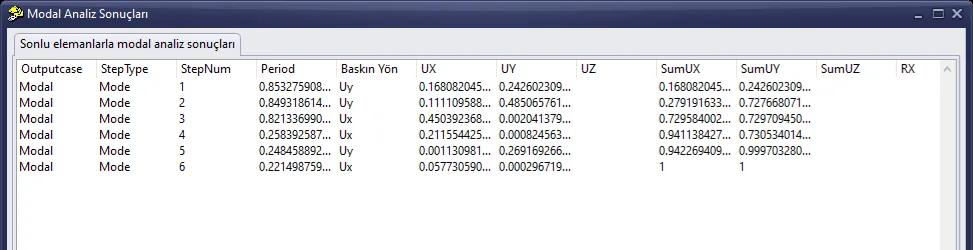
Figure 21 – Résultats de l’analyse modale : taux de participation des masses
12.3 Résultats des R-D différents
Après l’analyse, dans la fenêtre Macros › R-D différents en partie supérieure/inférieure, Hesapla / Göster donne les valeurs exactes (Figure 22, 1) : ν = 0,728 / 0,704, (R̄a)alt = 4,121 / 4,259, D̄alt = 1,929 / 2,018. Les efforts intérieurs sismiques des éléments de la partie inférieure (niveau 1) sont majorés par ν, et les calculs de capacité au cisaillement sont effectués avec D̄alt.
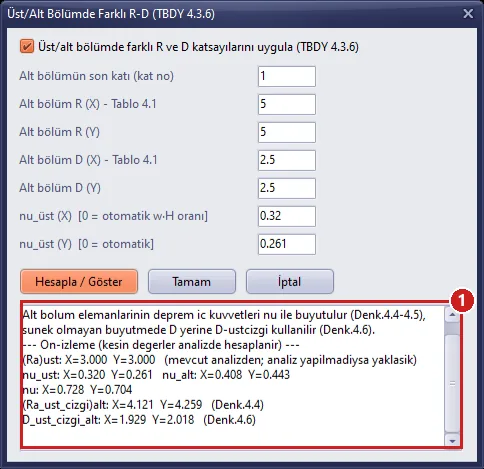
Figure 22 – Fenêtre R-D différents, après l’analyse : 1 valeurs de ν, R̄a et D̄
12.4 Ferraillage des poteaux
Le tableau Tableaux › Poteau liste, pour chaque poteau, l’armature longitudinale requise et choisie, les cadres et la combinaison de dimensionnement (Figure 23). Le programme choisit l’armature longitudinale parmi les diamètres activés dans l’onglet Poteau de la fenêtre Tableaux › Choix des armatures : un diamètre inférieur à Ø14 n’est pas utilisé dans un poteau (TBDY 7.3.2.1) et l’espacement net entre les barres d’une même face doit être d’au moins max(1,5Ø ; 40 mm) (TS 500 9.5.2) ; parmi les dispositions satisfaisant ces conditions, c’est celle de plus faible section qui est retenue. Dans l’exemple, l’armature requise est de 95–114 cm² dans la plupart des poteaux 60/60 du niveau 1 ; le programme a choisi 34–40 barres Ø20 (107–126 cm², 3,0–3,5 %).
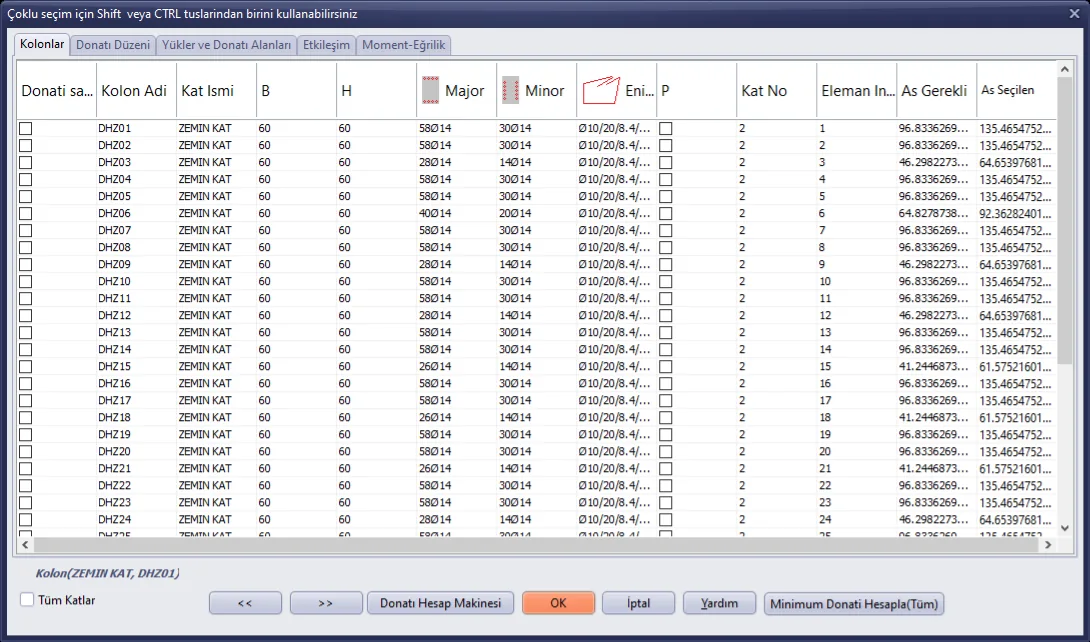
Figure 23 – Tableau de ferraillage des poteaux
Résultats exigeant une appréciation d’ingénieur :
- Niveau 2, déplacement relatif en direction Y 0,0166 > 0,016 : dans le rapport apparaît le message « Etkin göreli kat ötelemeleri sınırı aşılmaktadır » (la limite des déplacements relatifs d’étage effectifs est dépassée). L’ouvrage a trouvé 0,012–0,013 au même niveau ; l’écart provient de l’idéalisation du diaphragme de toiture et du portique (voir les études de validation). Il faut augmenter la section des poteaux ou comparer avec la solution à toiture semi-rigide.
- Espacement net de l’armature longitudinale (TS 500 9.5.2) : dans le fichier exemple, la liste des diamètres de poteaux est Ø12–Ø20. Dans une section 60/60, on ne peut loger avec Ø20 qu’environ 88 cm² d’armature au maximum ; pour les poteaux exigeant plus d’armature, aucun des diamètres activés ne convient, le programme utilise le plus grand diamètre activé et donne le message d’erreur « TS500 9.5.2 … Donati kesite sigmiyor » (l’armature ne tient pas dans la section) (Figure 35 ; dans l’exemple, 33 poteaux au niveau 1 et 24 au niveau 2). Pour y remédier, dans l’onglet Poteau de la fenêtre Tableaux › Choix des armatures, cochez Ø22–Ø32 dans les lignes Mineur et Majeur, fermez avec OK et relancez l’analyse (Figure 23a), ou augmentez la section du poteau. Dans cet exemple, une fois les grands diamètres activés, tous les messages d’espacement net disparaissent ; le programme choisit pour les poteaux 60/60 des dispositions telles que 28Ø22 (106,4 cm²), 24Ø24 (108,6 cm²), 18Ø28 (110,8 cm²). Le calcul sismique et les déplacements relatifs ne changent pas.
- Recouvrement : dans les poteaux dont le taux d’armature dépasse 3 %, si toutes les barres sont raccordées par recouvrement dans une même section, le taux dépasse 6 % (message d’erreur TBDY 7.3.2.2 ; dans l’exemple, 18 poteaux au niveau 1 et 13 au niveau 2). Échelonnez les raccords, utilisez des raccords par manchons ou augmentez la section du poteau.
- DHZ34 et DHZ35 : l’armature requise atteint 4 % de la section brute (message d’erreur TBDY 7.3.2.1). Si Ø32 est activé, la longueur du retour en équerre nécessaire à l’ancrage dans la poutre de toiture dépasse en outre la hauteur de la poutre (TBDY 7.3.3.2). La section de ces deux poteaux doit être augmentée.

Figure 23a – Fenêtre Choix des armatures, onglet Poteau : 1 lignes d’armature longitudinale des poteaux (Ø12–Ø20 activés dans l’exemple), 2 grands diamètres pouvant être activés pour l’espacement net (Ø22–Ø32)
La commande Deprem Yönetmeliği Hata Kontrolü Yap (Effectuer le contrôle d’erreurs du code parasismique) du menu Contrôles d’erreurs liste les contrôles de murs propres aux bâtiments en maçonnerie ; dans un bâtiment préfabriqué, les contrôles des poteaux et des déplacements se suivent dans les pages correspondantes du rapport.
12.5 Interprétation de la comparaison
- Période : dans le modèle SAP2000 de l’ouvrage, la toiture est semi-rigide et un seul mode dominant donne un comportement de portique beaucoup plus souple. Le modèle aux éléments finis de StatiCAD coïncide à 1 % près avec SAP2000 sur le même modèle ; le fait que β, θ et B2 ressortent plus petits que dans l’ouvrage provient aussi de cet écart.
- R = 3 et R = 4 : l’ouvrage a calculé la charge équivalente avec le coefficient arrondi de la partie inférieure ; StatiCAD applique directement la TBDY 4.3.6. Une fois mise à l’échelle, la répartition des forces par niveau est identique.
- Ce qui n’existe pas dans le programme : l’effort dans la poutre de liaison Nb (TBDY 16.8.5) et la vérification de la fondation à encastrement en cuvette n’existent pas dans cette édition.
13. Dimensionnement des liaisons (TBDY Chapitre 8)
La fenêtre Macros › Dimensionnement des liaisons préfabriquées (TBDY Chapitre 8)... comporte cinq onglets : Articulée à goujon (MFB), Humide en haut – Soudée en bas (MAB3), Liaisons panne / gouttière, Panneau de façade (Chapitre 6) et Glissement en fondation (art. 16.8.4). Les cases de saisie sont préremplies avec les valeurs de l’exemple de l’ouvrage ; vous pouvez écrire vos propres valeurs ou les prendre dans l’analyse. Chaque Calculer crée un enregistrement qui entrera dans la page des liaisons du rapport.
13.1 Liaison articulée à goujon (MFB) : prendre les sollicitations dans l’analyse
- Sélectionnez la poutre dont la liaison doit être dimensionnée. Comme il y a de nombreux éléments dans le plan, le moyen le plus fiable est la fenêtre Disposition › Rechercher un objet (Ctrl+F) : saisissez le nom de l’élément (par ex.
HZ05), cochez au besoin Rechercher sur tous les niveaux et appuyez sur Rechercher et sélectionner. - Dans l’onglet MFB, placez le sélecteur d’extrémité sur l’extrémité reposant sur le poteau (Sag uc, extrémité droite, pour HZ05) et appuyez sur Secili kiristen al (analiz sonucu) (Prendre de la poutre sélectionnée (résultat d’analyse)) (1) : la masse de la liaison, le poids de la poutre, la charge verticale sur appui et l’effort axial de la poutre sont renseignés ; le détail est écrit dans la zone de texte du bas (2).
- Appuyez sur MFB Hesapla (Calculer MFB).
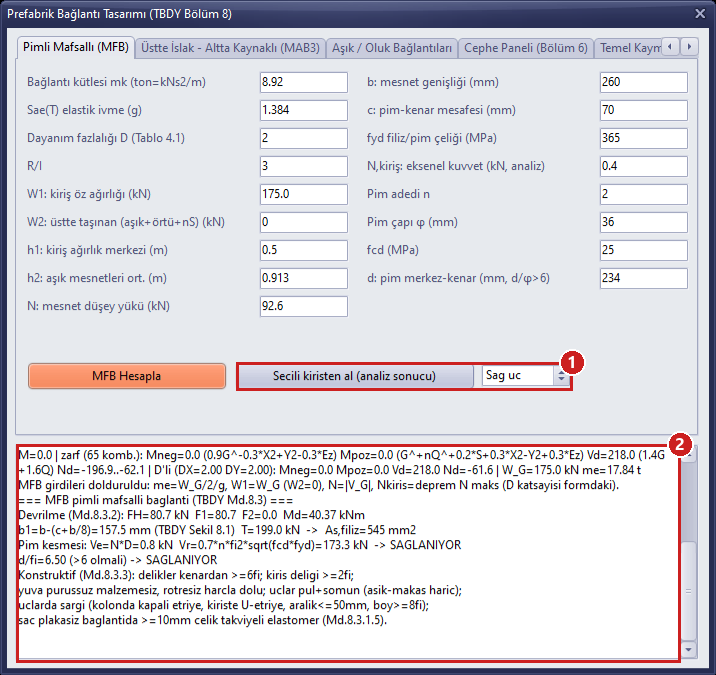
Figure 24 – Onglet MFB : 1 Secili kiristen al + choix de l’extrémité, 2 sollicitations prises dans l’analyse et résultat du calcul
Pour HZ05 (extrémité droite) : mk = 8,92 t, W1 = 175,0 kN, N = 92,6 kN, Nkiriş = 0,4 kN. Traction de renversement T = 199,0 kN → attente As = 545 mm² (2Ø36 = 2036 mm² suffisent) ; cisaillement de la goupille Ve = 0,8 kN ≤ Vr = 173,3 kN ; d/φ = 6,5 > 6 → SAĞLANIYOR (SATISFAIT).
Pourquoi Nkiriş ≈ 0 ? Avec un diaphragme de toiture entièrement rigide, l’effort axial sismique de la poutre de toiture articulée est proche de zéro (l’inertie de la masse de toiture est reprise par le diaphragme). Pour le cisaillement de la goupille, un Nkiriş significatif doit être saisi à partir du modèle semi-rigide (à diagonales de l’Annexe 8B) ou d’un calcul manuel. Calcul avec la valeur de l’ouvrage Nkiriş = 80 kN : Ve = 160 kN ≤ Vr = 173,3 kN (rapport 0,92).
13.2 Liaison humide en haut – soudée en bas (MAB3)
Lorsque la poutre de plancher intermédiaire HB03 est sélectionnée et que l’on prend les données de l’analyse pour Sol uc (extrémité gauche, axe B), on obtient Md− = 1525,5 kNm. Le programme calcule l’armature supérieure de continuité (5104 mm²), l’armature inférieure soudée et la platine, les attentes de cisaillement horizontal et les cadres de la zone 2h. Si les cases Fournie sont laissées à 0, les valeurs requises sont utilisées ; ici, en saisissant une armature inférieure de 2600 mm² et 3 brins de cadre, tous les contrôles sont satisfaits (Figure 25).
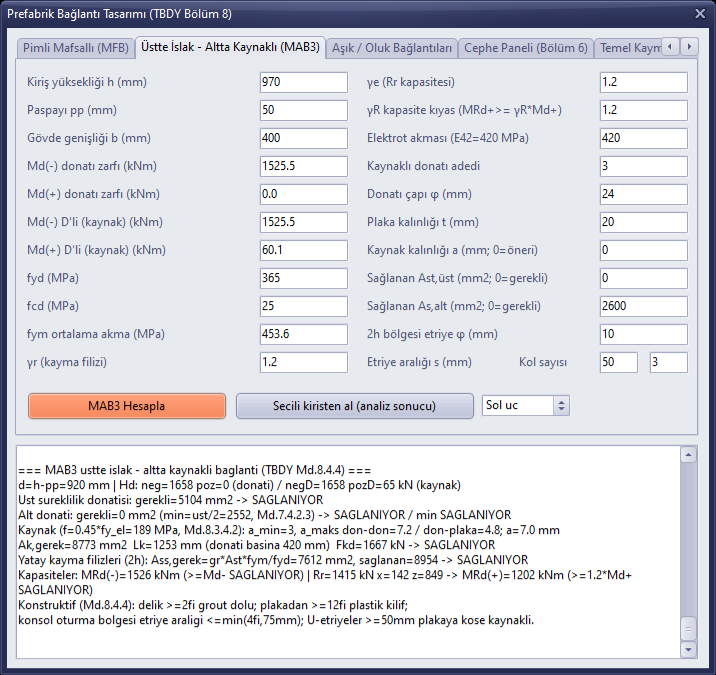
Figure 25 – Onglet MAB3 : enveloppe des moments prise dans l’analyse et résultat du dimensionnement
13.3 Panne/gouttière, panneau de façade et glissement en fondation
Dans ces onglets, Calculer a été exécuté avec les valeurs de l’ouvrage (Figures 26–28). On vérifie, pour la panne/gouttière, le frottement-cisaillement de la goupille, la soudure d’angle et le flambement de la panne ; pour le panneau de façade, la charge sismique équivalente du Chapitre 6 de la TBDY (Fie = 102,4 kN, limite inférieure 41,1 kN) ; pour le glissement en fondation, Vth = 103 kN ≤ Rth = 107,5 kN.
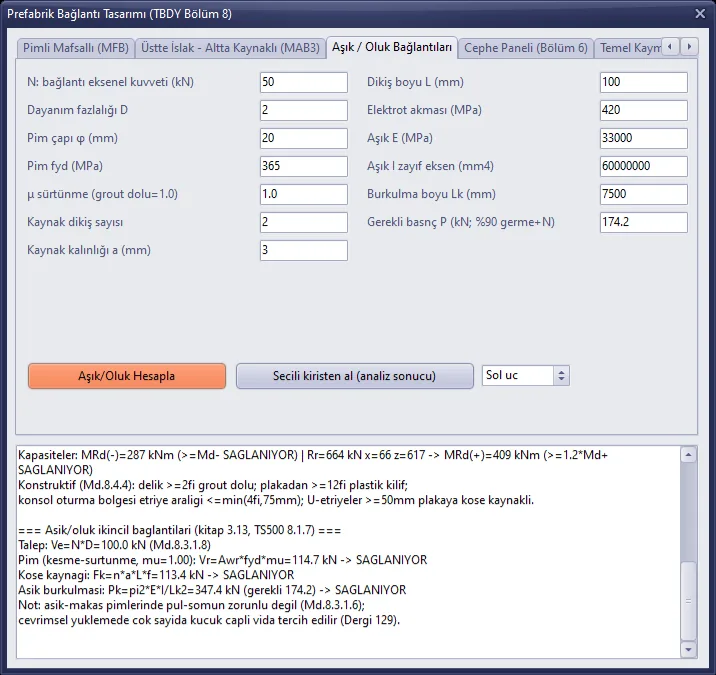
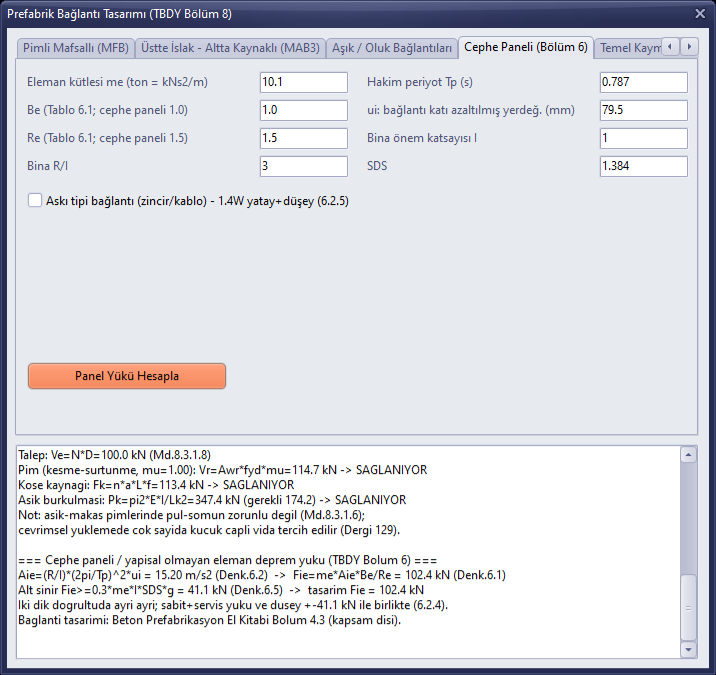
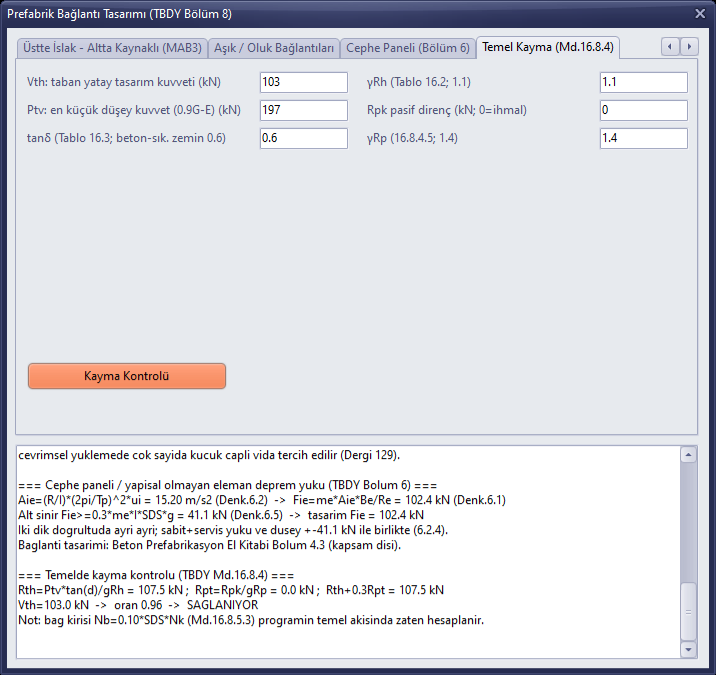
Les valeurs de saisie de la fenêtre ne sont pas enregistrées avec le projet ; seuls les enregistrements de calcul sont conservés. Si le calcul est refait avec le même type et le même nom d’élément, l’enregistrement est mis à jour.
14. Rapport
- Enregistrez le projet (Section 16) : le rapport est établi avec les informations du fichier enregistré.
- Ouvrez la fenêtre Sélection du rapport avec le bouton Rapor de la barre supérieure (Alt+R). Cochez les sections à inclure dans le rapport ; lorsque vous développez le nœud Calculs de fondation, la sous-page Dimensionnement des liaisons préfabriquées (TBDY Chapitre 8) apparaît (1). Cette page est cochée automatiquement s’il existe un enregistrement de liaison dans le projet.
- Appuyez sur Générer tous les rapports sélectionnés (2). Une fois le rapport préparé, la fenêtre Preview s’ouvre (Figure 30).
- Dans l’aperçu, exportez le rapport en PDF/Word avec l’icône PDF ou Enregistrer de la barre d’outils ; fermez avec Close.
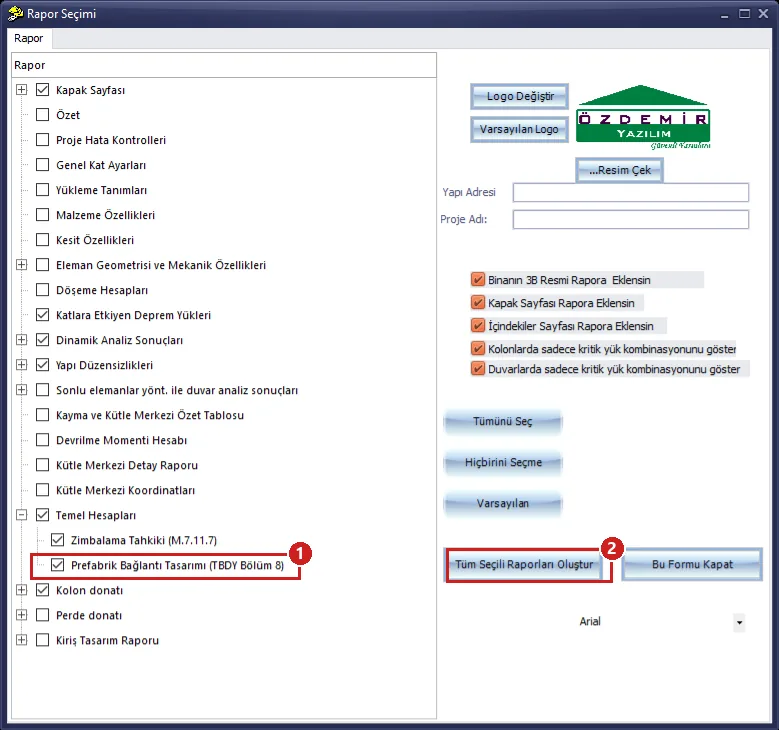
Figure 29 – Sélection du rapport : 1 page Dimensionnement des liaisons préfabriquées, 2 Générer tous les rapports sélectionnés
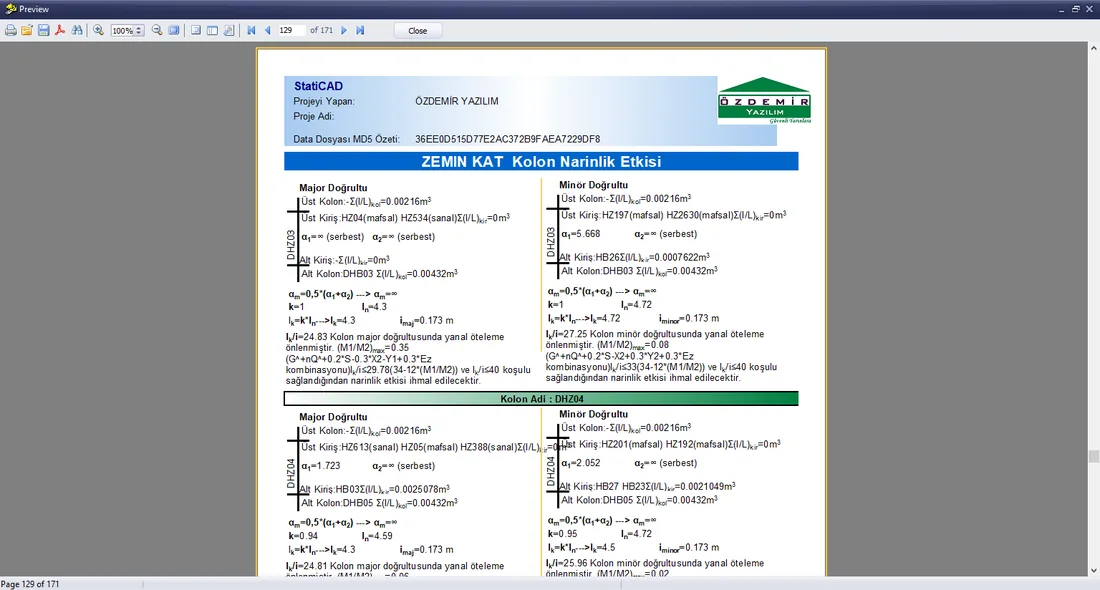
Figure 30 – Aperçu du rapport (Preview) : page d’élancement des poteaux du rez-de-chaussée
Dans cet exemple, les sections Page de garde, Charges sismiques agissant sur les niveaux, Résultats de l’analyse dynamique, Irrégularités de la structure, Calculs de fondation et Ferraillage des poteaux ont été sélectionnées, et un rapport de 171 pages a été produit. Des pages exemples du rapport sont données ci-dessous.
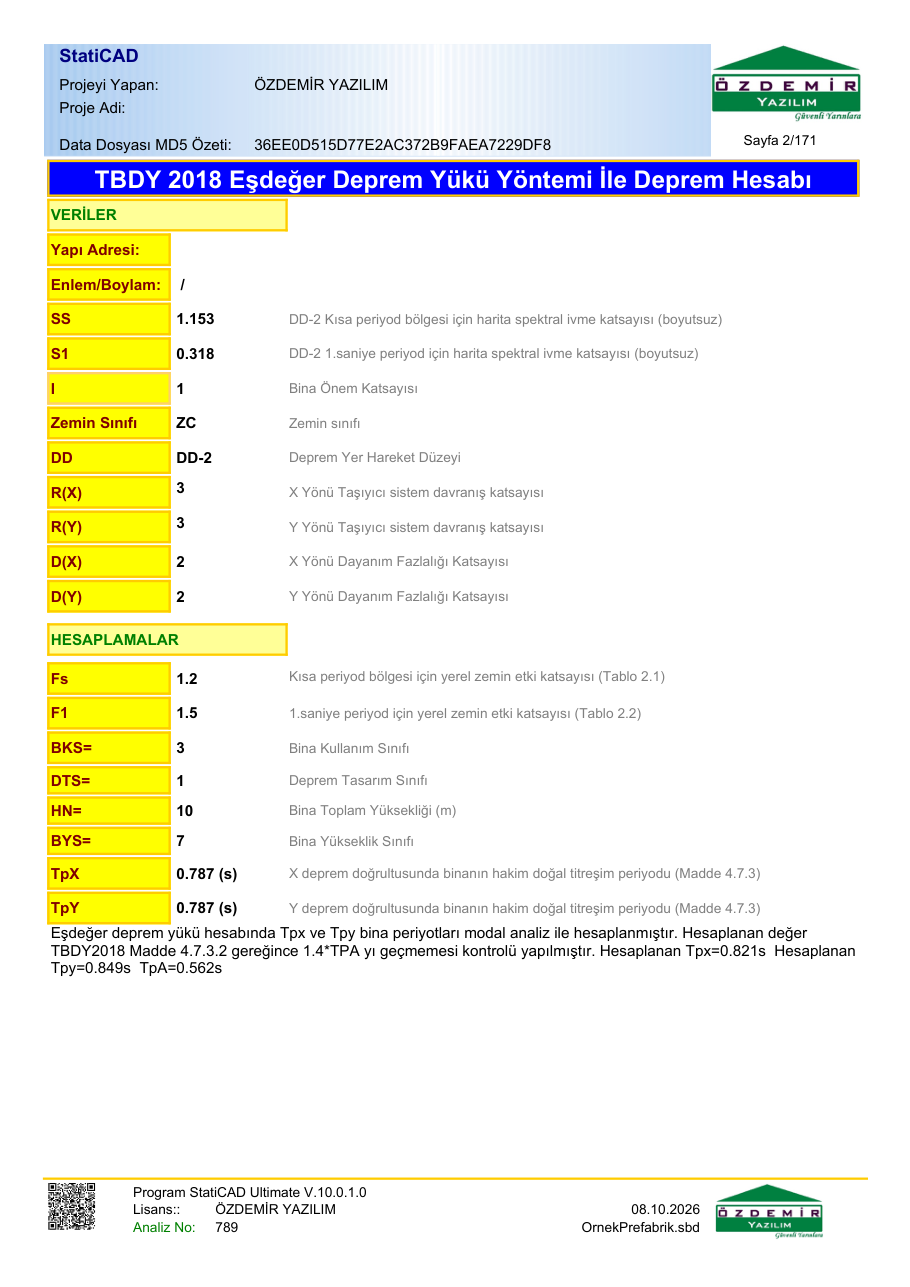
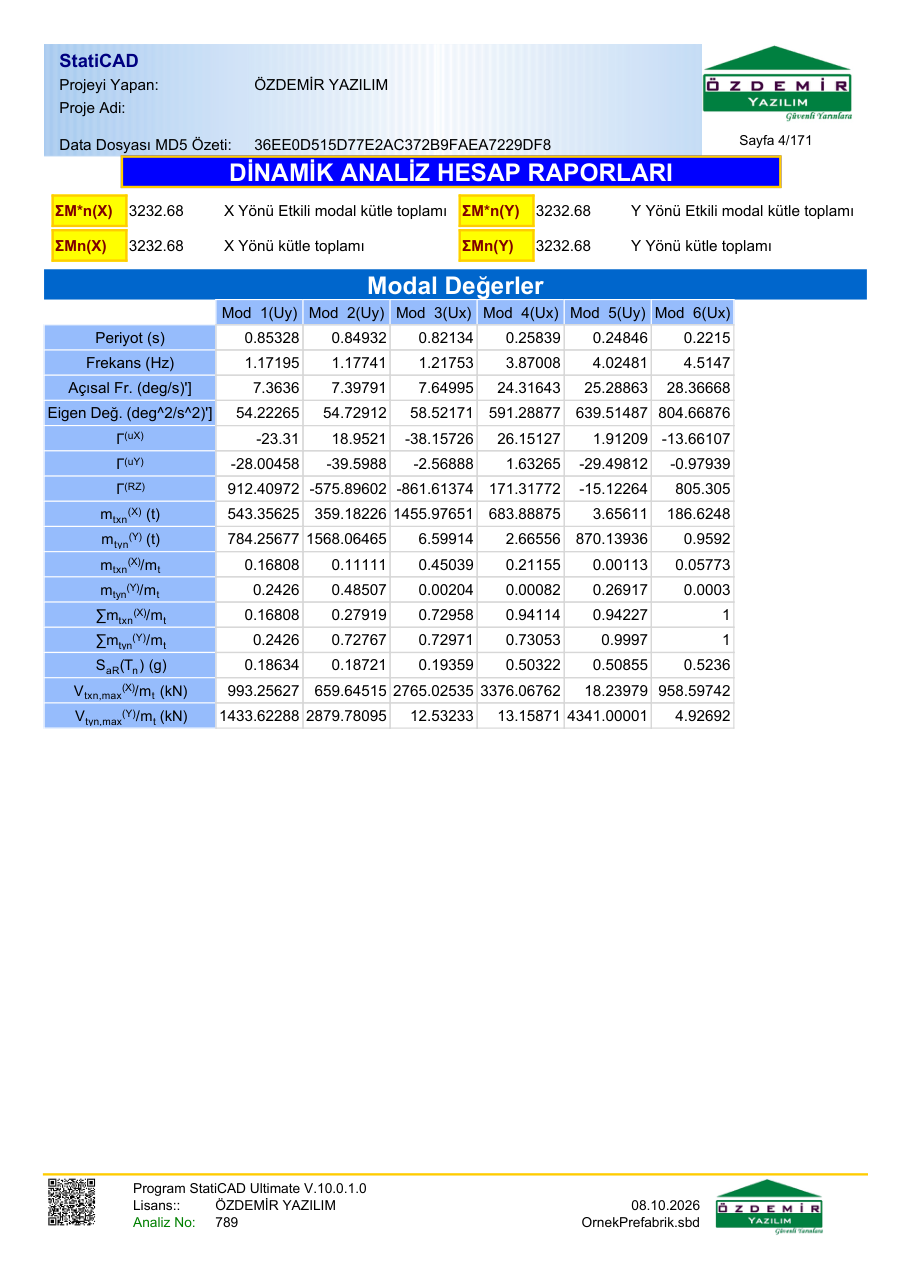
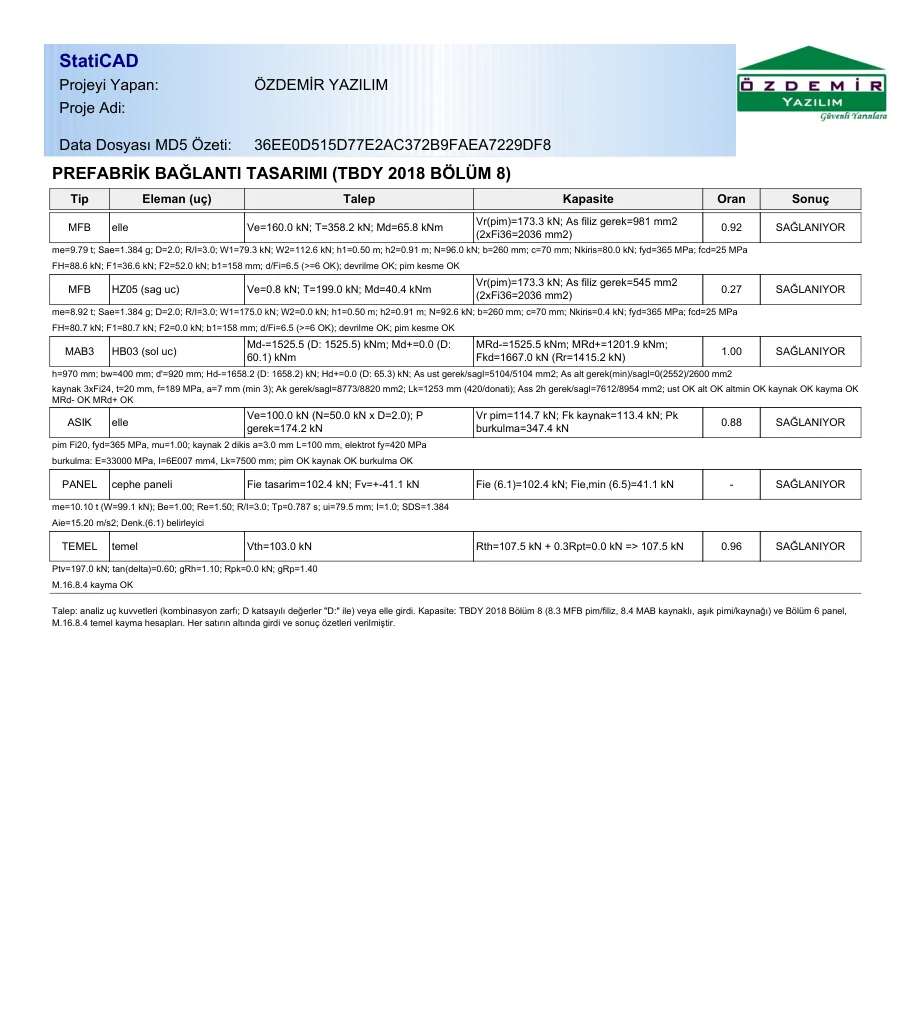
Figure 33 – Page Dimensionnement des liaisons préfabriquées (TBDY 2018 Chapitre 8) : pour chaque enregistrement, type, élément (extrémité), sollicitation, capacité, rapport et résultat
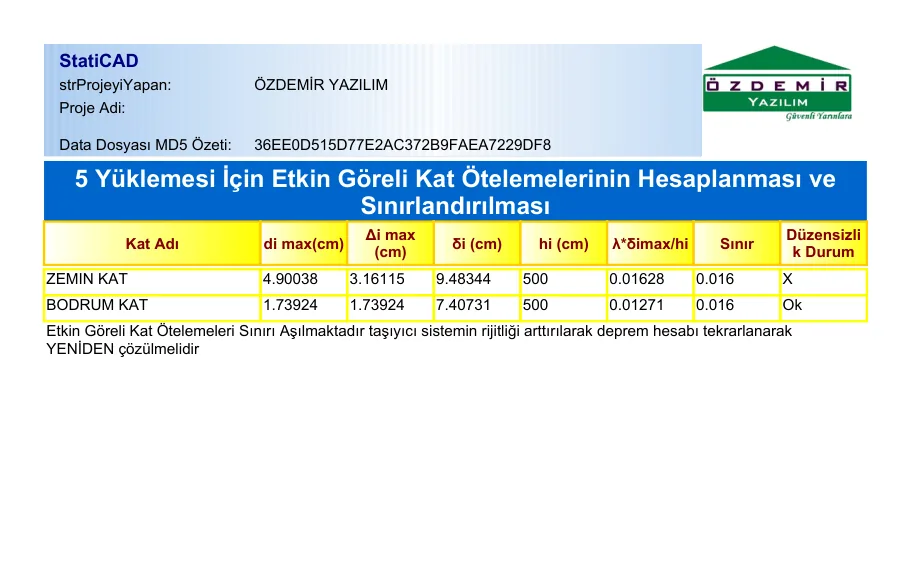
Figure 34 – Calcul et limitation des déplacements relatifs d’étage effectifs
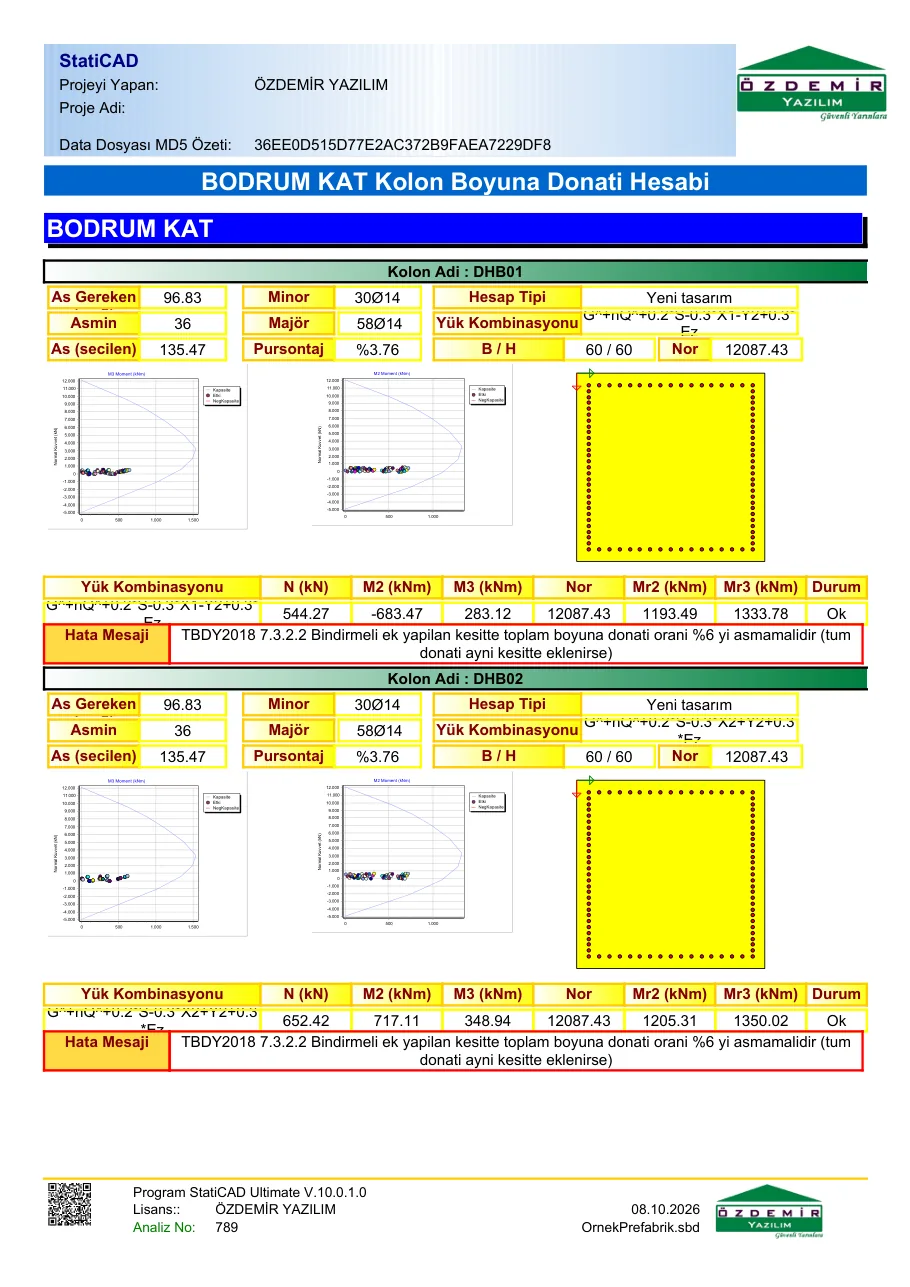
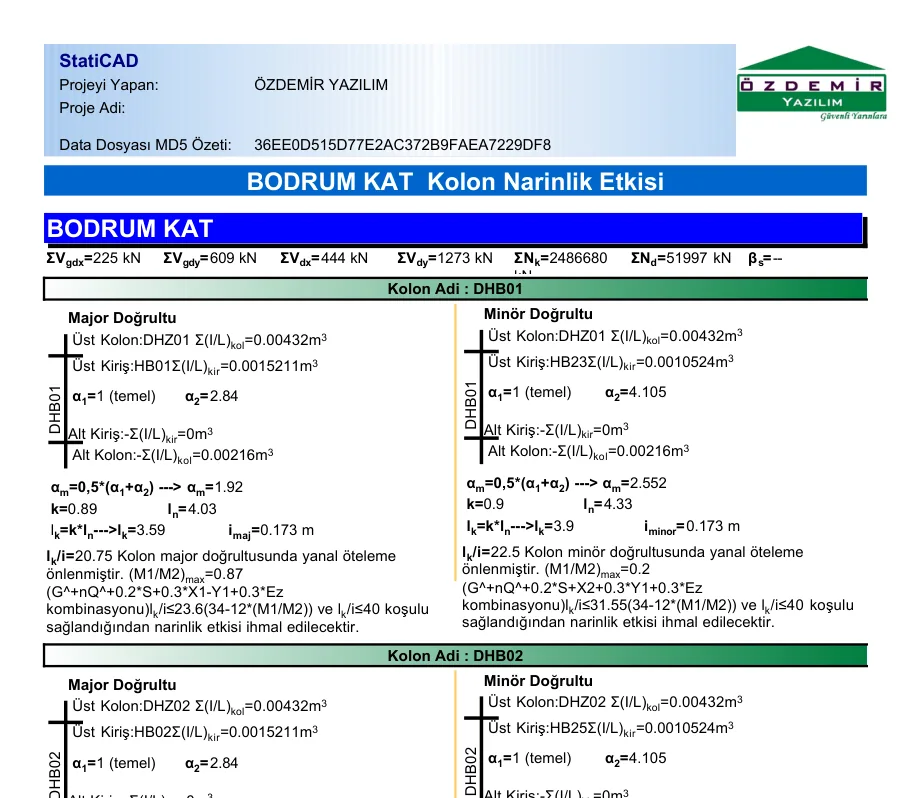
Il n’existe pas de section de rapport distincte pour les valeurs intermédiaires des R-D différents, le pont roulant, l’Annexe 8B et les masses additionnelles ; ces valeurs se lisent dans les fenêtres correspondantes.
15. Plans (feuilles)
Le bouton Çizim (Dessin) de la barre supérieure (Alt+C) ouvre la fenêtre Sélection des plans. Dans l’onglet Dessin béton armé, sélectionnez les types de feuilles (1) et les niveaux à dessiner (2), puis appuyez sur Dessiner le projet avec les développements (3). L’analyse doit avoir été effectuée pour le dessin. Les feuilles s’ouvrent dans l’éditeur StatiCAD-TechnicDraw (titre de la fenêtre : StatiCAD-CivilDraw) (Figure 38) ; de là, elles sont enregistrées en DWG/DXF et imprimées. Dans cet exemple, le dessin a duré environ 10 minutes.
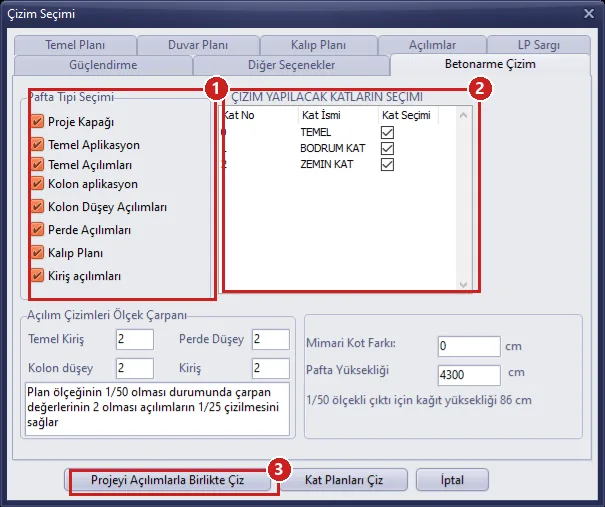
Figure 37 – Sélection des plans : 1 types de feuilles, 2 niveaux, 3 Dessiner le projet avec les développements
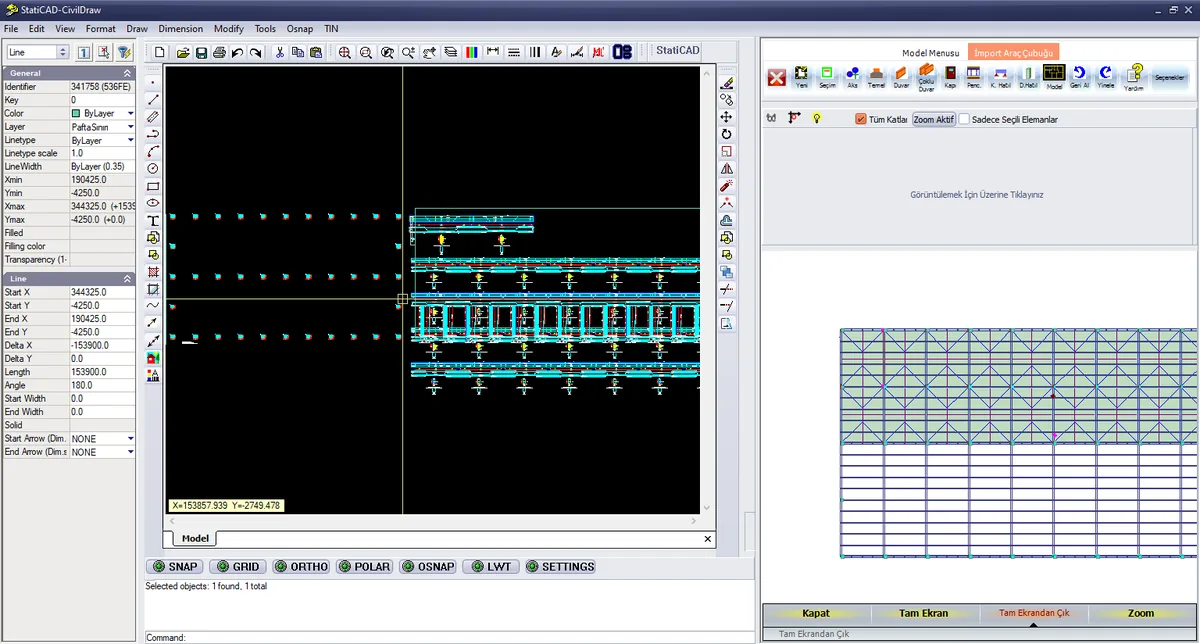
Figure 38 – Éditeur de dessin StatiCAD-TechnicDraw : plan d’implantation des poteaux et développements des poutres
Les images ci-dessous sont tirées de feuilles enregistrées en DXF depuis l’éditeur.
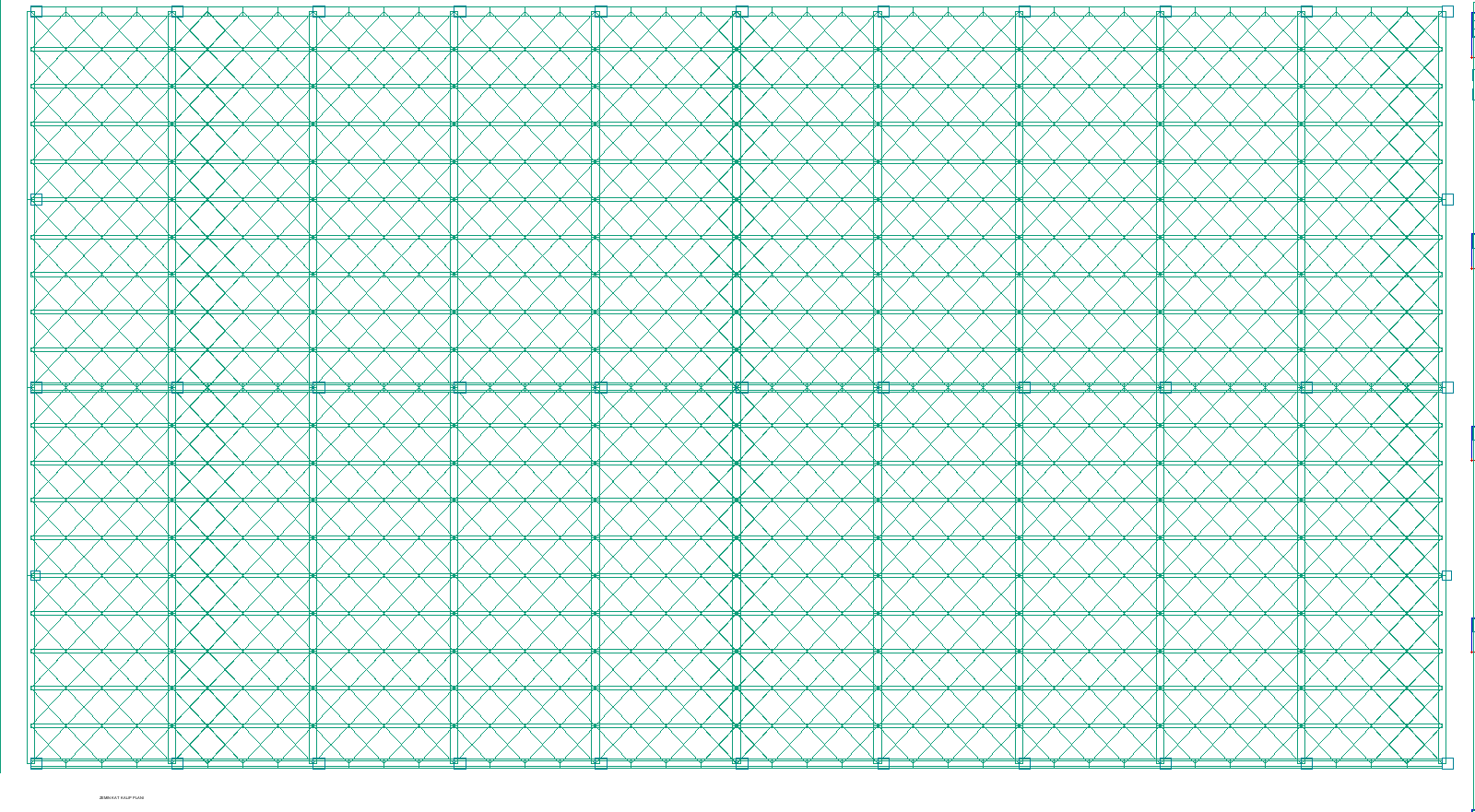
Figure 39 – Plan de coffrage de la toiture (niveau 2) : poutres de toiture, poutres-gouttières, pannes et diagonales équivalentes de l’Annexe 8B de la TBDY
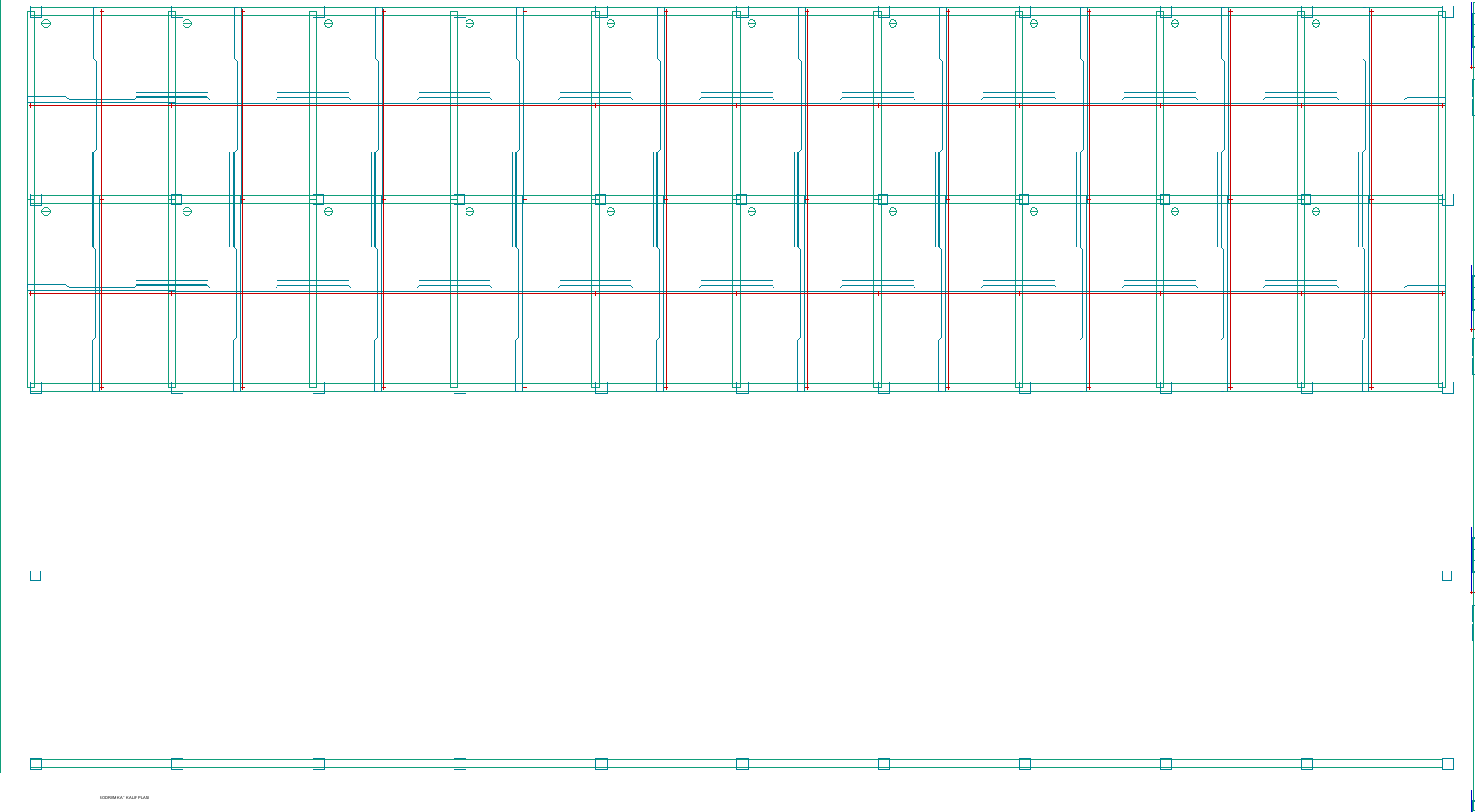
Figure 40 – Plan de coffrage du plancher intermédiaire (niveau 1) et développements des poutres du plancher intermédiaire
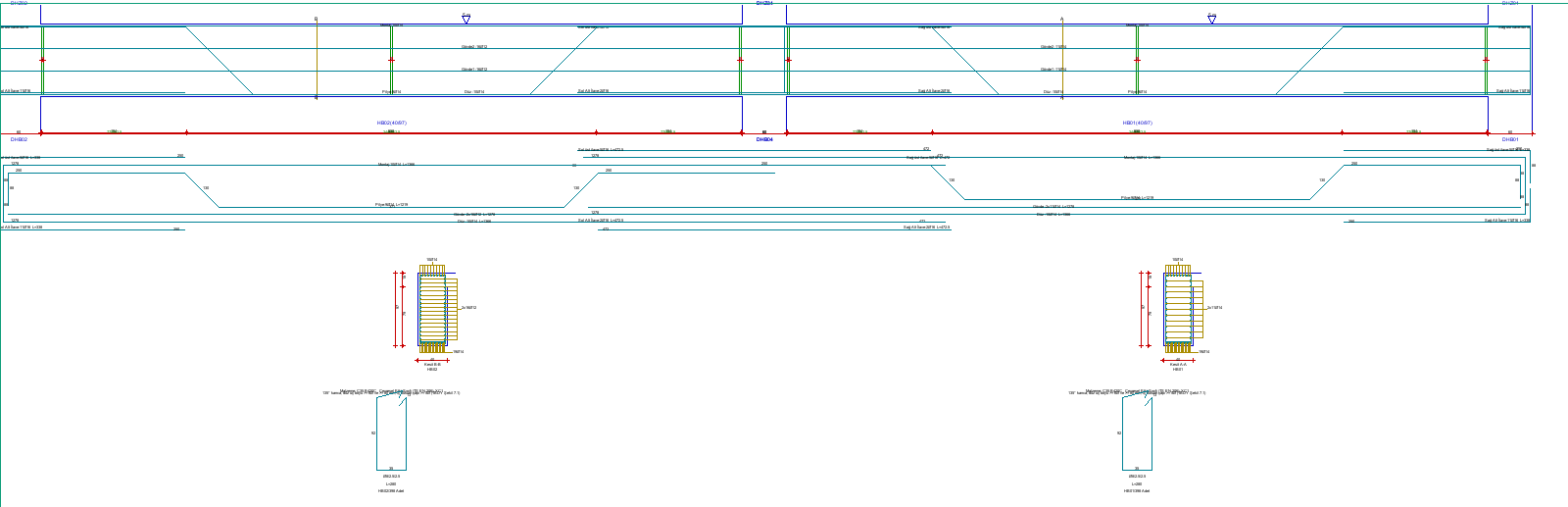
Figure 41 – Développement de la poutre du plancher intermédiaire : armature longitudinale, disposition des barres relevées et des cadres, sections transversales
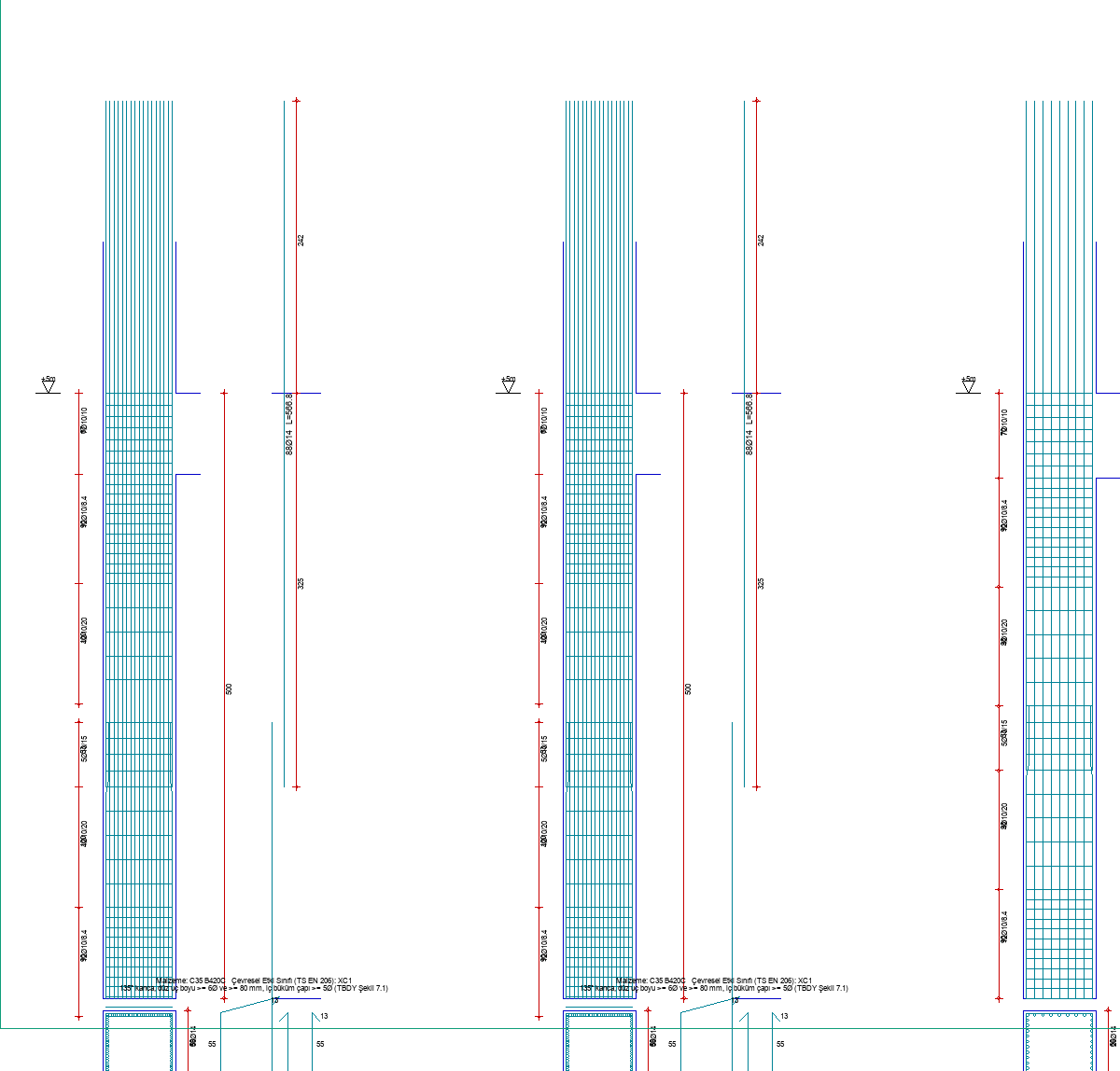
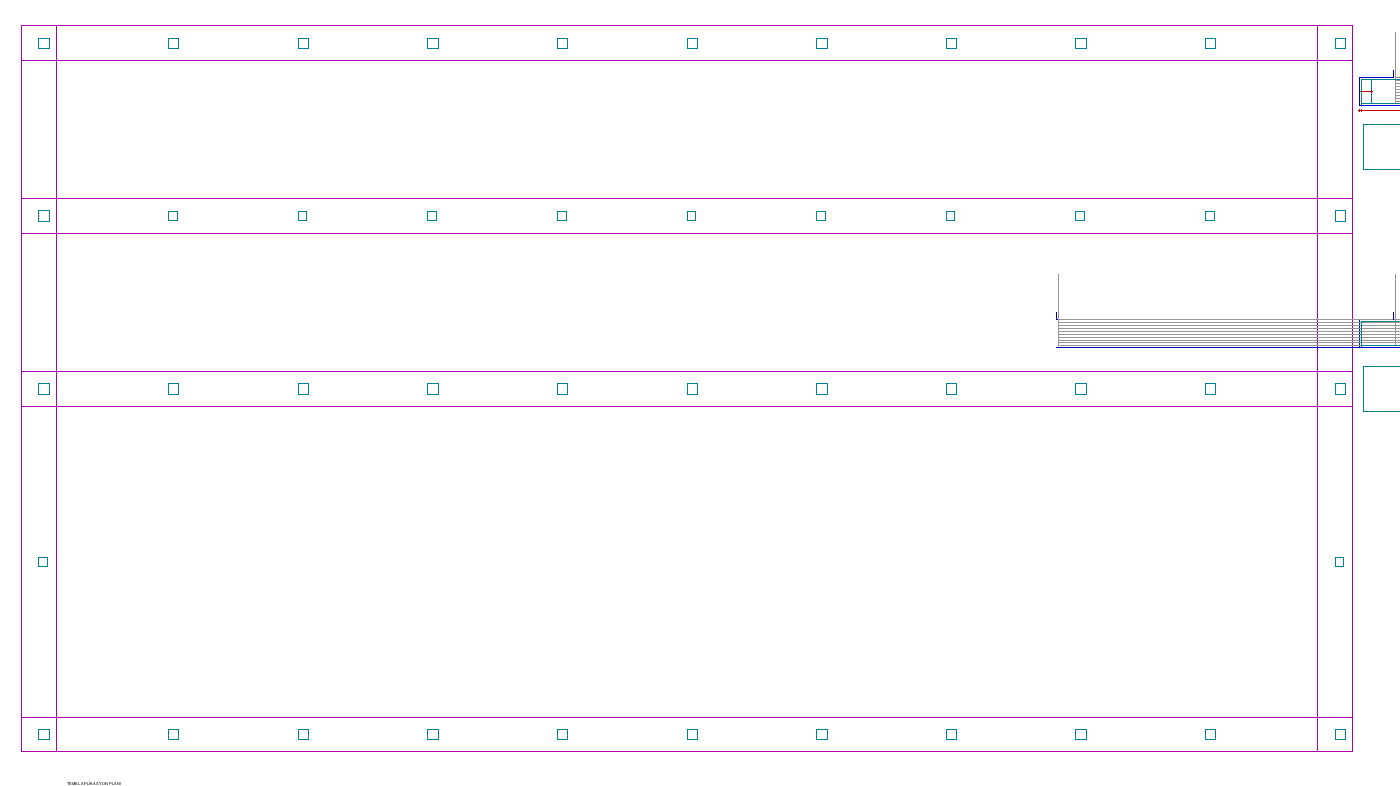
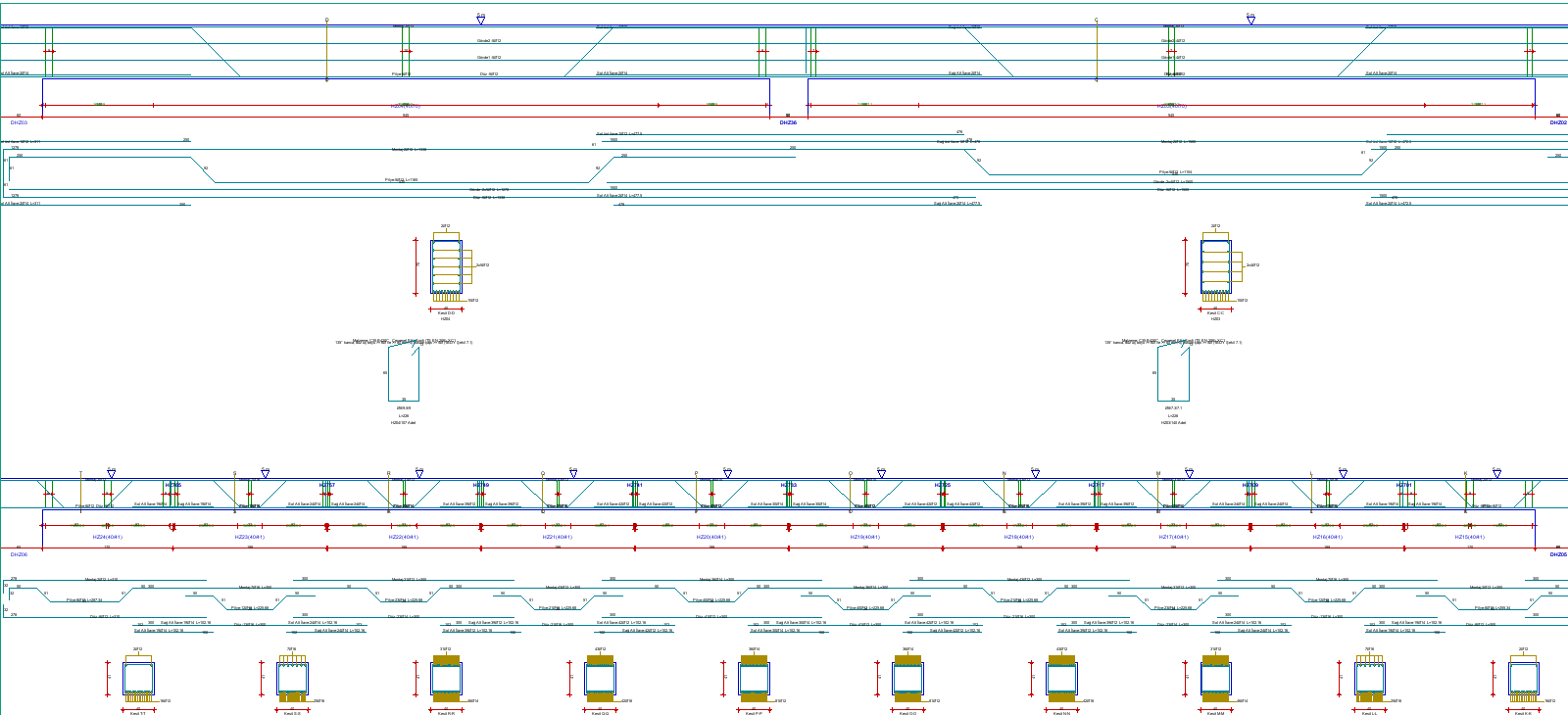
Figure 44 – Développements des poutres du niveau de toiture
La mention « Malzeme » (Matériau) des feuilles est prise dans la colonne Nom du matériau de l’onglet Paramètres généraux du projet › Matériaux ; la classe de béton et la classe d’armatures utilisées dans le calcul sont les colonnes Résistance de la classe de béton et Classe d’armatures voisines. Vérifiez que les deux sont cohérentes (Figure 9).
Dans les développements des poutres à section polygonale et précast, on dessine le contour réel de la section et les points d’armature à la place du rectangle ; les sections de station de la section variable et le développement à arête supérieure inclinée ne sont pas dessinés.
16. Enregistrement
Avant d’établir le rapport et de fermer le programme, enregistrez le projet : Fichier › Enregistrer sous (Ctrl+Alt+S). Écrivez le chemin complet dans la case du nom de fichier (par exemple C:\Projeler\OrnekPrefabrik.sbd) et appuyez sur Enregistrer. Le programme écrit aussi une copie texte .sy4 à côté du fichier .sbd. Vérifiez que la barre de titre affiche le nouveau chemin et que la ligne d’info-bulle affiche Data Kaydedildi (Données enregistrées).
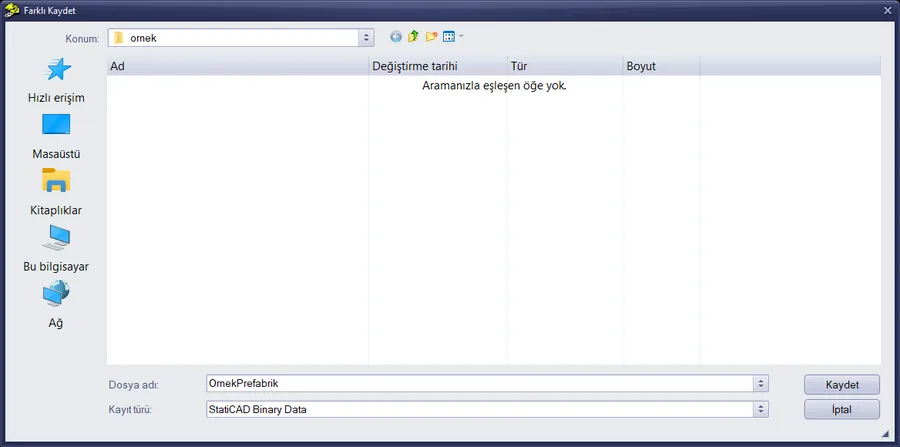
Figure 45 – Fenêtre Enregistrer sous (StatiCAD Binary Data, .sbd)
| Données de préfabrication enregistrées | Remarque |
|---|---|
| Articulations, masses sismiques additionnelles, définitions de sections variables, paramètres des modèles précast | Dans la structure du projet |
| Réglage de R-D différents | Version de fichier 9281 et suivantes |
| Enregistrements de calcul des liaisons, déplacement basé sur les poteaux et autres options de diaphragme | Version de fichier 10003 et suivantes |
| Définition du pont roulant (données de la fenêtre, poteaux de rail et de masse, masses d’avant le pont roulant des nœuds où la masse du pont est écrite) et chargements de pont roulant | Version de fichier 10017 et suivantes |
Le fichier exemple a été enregistré avec une ancienne version (9281) ; à son ouverture, les nouvelles options arrivent avec leurs valeurs par défaut (désactivées). Dans votre propre enregistrement, ces options sont conservées. Les valeurs de saisie des fenêtres de liaisons et de l’Annexe 8B ne sont pas enregistrées ; seuls les enregistrements de calcul des liaisons sont conservés.
17. Liste de contrôle, limites et situations fréquentes
17.1 Liste de contrôle
- Paramètres généraux du projet : type de bâtiment (Béton armé préfabriqué ou Bâtiment en béton armé), niveau de ductilité, SS/S1 DD-2, classe de sol, coefficients R et D de la partie supérieure, γE, matériaux.
- Sections : les sections précast/variables sont enregistrées et affectées aux poutres ; si une section équivalente est utilisée, l’équivalence des masses est assurée.
- Liaisons articulées : M2+M3 libérés aux extrémités de la poutre de toiture, de la poutre-gouttière, de la panne et de la poutre de pont roulant ; pas d’articulation dans les tronçons intermédiaires.
- Diaphragme de toiture : les diagonales de l’Annexe 8B sont générées et raccordées aux nœuds avec Tum katlarda kesişen seçilen kirişleri böl ; dans la solution semi-rigide, Diaphragme semi-rigide et déplacement basé sur les poteaux sont sélectionnés ; la solution à diaphragme rigide a aussi été réalisée comme référence de dimensionnement.
- Masses additionnelles : les masses des panneaux sont saisies comme Masse sismique additionnelle ; la masse du pont roulant est saisie à la main ou avec l’option Écrire la masse du pont de la fenêtre du pont roulant, une seule fois.
- Charges de pont roulant : dans les Paramètres généraux du projet, Utiliser les combinaisons de charges béton armé-maçonnerie est sélectionné ; les poteaux de rail et de masse sont affectés et Appliquer les chargements de pont roulant a été actionné ; si la poutre de pont roulant n’existe pas comme poutre dans le modèle, les charges ponctuelles de poids propre poutre + rail sur la console ont été saisies dans le chargement G.
- R-D différents : dernier niveau de la partie inférieure, R et D saisis ; après l’analyse, les valeurs de ν et D̄ sont contrôlées.
- Analyse : liste des avertissements examinée ; participations des masses modales, effort tranchant à la base et déplacements relatifs contrôlés.
- Ferraillage des poteaux : le tableau Tableaux › Poteau et les messages d’erreur du rapport sont examinés ; en cas de message d’espacement net TS 500 9.5.2, la liste des diamètres de Choix des armatures › Poteau est élargie ou la section est augmentée.
- Liaisons : pour chaque type de liaison, Secili kiristen al + Calculer effectués ; la liste des enregistrements est constituée.
- Projet enregistré ; rapport établi avec la page Dimensionnement des liaisons préfabriquées.
17.2 Limites de cette édition
- Charges de pont roulant : modélisées avec une seule position du pont roulant (tous les poteaux de rail chargés simultanément) ; il n’y a ni balayage des positions ni ponts roulants multiples. Les chargements de pont roulant n’entrent pas dans la vérification de la flèche des poutres ni dans les efforts internes de coque des dalles (Section 9). Les charges de pont roulant ne sont résolues qu’avec des chargements et des combinaisons prédéfinis : si Utiliser les combinaisons de charges pour structures en bois est sélectionné dans les Paramètres généraux du projet, elles n’entrent pas dans l’analyse ; avec les combinaisons de charges du règlement des bâtiments à risque (RBTE), aucune combinaison de pont roulant n’est générée. Les deux cas sont signalés dans la liste des avertissements de l’analyse.
- Rapport : il n’existe pas de section de rapport distincte pour les valeurs intermédiaires des R-D différents (ν, R̄a, D̄), le pont roulant, l’Annexe 8B et les masses additionnelles ; les valeurs se lisent dans les fenêtres correspondantes.
- La section variable n’est prise en compte que dans les poutres ; les en-têtes de colonnes du tableau des sections sont en anglais.
- Toiture semi-rigide : la rigidité en cisaillement d’une toiture à diagonales de l’Annexe 8B n’est pas calibrée sur le comportement du diaphragme de l’ouvrage ; il est recommandé de lancer aussi la solution à diaphragme rigide comme référence de dimensionnement (voir les études de validation).
- La console courte (corbeau) et la console de pont roulant sont définies dans l’onglet Console de la fenêtre des propriétés du poteau, et leur sollicitation est reprise de l’analyse (voir Dimensionnement des consoles courtes (corbeaux)) ; les vérifications de fondation à encastrement en cuvette et de phase de montage n’existent pas dans cette édition.
- Les fenêtres de préfabrication (Annexe 8B, R-D différents, liaisons) ne sont qu’en turc ; les caractères turcs ne sont pas utilisés dans les textes de résultats. La fenêtre du pont roulant (grue) suit la langue du programme (turc/anglais).
17.3 Situations fréquentes
| Situation | Cause / solution |
|---|---|
| Il n’y a pas de commandes de préfabrication dans le menu Macros. | Les outils de préfabrication ne sont actifs que dans l’édition Ultimate. |
| En cliquant sur l’icône Écran principal, la fenêtre 3D s’ouvre ou rien ne se passe. | Le clic a été fait pendant le chargement du projet ; une fois le chargement terminé, cliquez de nouveau au centre de l’icône. |
| Le bouton OK des Paramètres généraux du projet n’est pas visible. | La fenêtre ne tient pas dans l’écran ; faites-la glisser vers le haut par sa barre de titre. |
| Avant l’analyse, νüst = 1 dans l’aperçu des R-D différents. | Les poids des niveaux sont calculés lors de l’analyse ; lisez les valeurs après l’analyse ou saisissez νüst à la main. |
| « Secili kiristen al » ne remplit pas les cases. | L’analyse n’a pas été effectuée ou une seule poutre n’est pas sélectionnée dans le plan. |
| Dans MFB, la sollicitation de cisaillement de la goupille est nulle. | Dans un diaphragme de toiture rigide, l’effort axial sismique de la poutre de toiture articulée est nul ; saisissez Nkiriş à partir du modèle semi-rigide (Annexe 8B) ou d’un calcul manuel. |
| Erreur « TS500 9.5.2 … Donati kesite sigmiyor » dans les poteaux. | Avec les diamètres activés, l’armature requise ne tient pas dans la section avec l’espacement net ; dans l’onglet Tableaux › Choix des armatures › Poteau, activez les grands diamètres et relancez l’analyse, ou augmentez la section (Section 12.4). |
| Il n’y a pas de page des liaisons dans le rapport. | Il n’y a pas d’enregistrement de liaison, la page n’est pas cochée dans la Sélection du rapport ou le projet n’a pas été enregistré. |
| Le joint reposant sur le poteau ne peut pas être sélectionné par clic droit. | Si le point de masse additionnelle coïncide avec le poteau, le clic droit saisit le poteau ; définissez le joint en un point qui ne coïncide pas avec le poteau ou saisissez la masse comme masse additionnelle de niveau. Les nœuds ouverts par la fenêtre du pont roulant doivent en revanche rester sur l’axe du poteau ; ne les déplacez pas, modifiez les charges et la masse du pont roulant dans la fenêtre du pont roulant et réécrivez-les avec Appliquer les chargements de pont roulant. |
| Dans la liste des avertissements de l’analyse, la ligne « Les chargements de pont roulant (gezer vinç) sont définis dans le projet mais n’ont pas participé à l’analyse » apparaît, ou Appliquer les chargements de pont roulant est inactif dans la fenêtre du pont roulant. | Les charges de pont roulant ne sont résolues qu’avec des chargements et des combinaisons prédéfinis (Utiliser les combinaisons de charges béton armé-maçonnerie dans les Paramètres généraux du projet) et dans l’édition Ultimate. Si Utiliser les combinaisons de charges pour structures en bois est sélectionné, choisissez Utiliser les combinaisons de charges béton armé-maçonnerie et relancez l’analyse ; si le pont roulant n’avait pas été appliqué auparavant, appliquez-le d’abord depuis la fenêtre du pont roulant. |
| La masse sismique totale est supérieure à celle attendue (dans l’exemple, un total de masses additionnelles de 601,3 t au lieu de 584,4 t). | La masse du pont a été écrite à la fois à la main (Masse sismique additionnelle) et avec la fenêtre du pont roulant. Décochez Écrire la masse du pont dans la fenêtre du pont roulant et appuyez de nouveau sur Appliquer les chargements de pont roulant, ou supprimez la masse saisie à la main (Section 9). |
17.4 Articles associés
- Modélisation des structures préfabriquées : sections, liaisons articulées, diaphragme de toiture et options d’analyse.
- Charges de pont roulant, masses sismiques additionnelles et R–D différents : masses additionnelles, charges de pont roulant et TBDY 4.3.6.
- Dimensionnement des liaisons préfabriquées : calculs de liaisons du Chapitre 8 de la TBDY et page du rapport.
- Dimensionnement des consoles courtes (corbeaux) : calcul des consoles courtes selon la TS 500 art. 8.4 et lignes KONSOL du rapport.
- Études de validation des structures préfabriquées : exemples numériques de l’ouvrage et comparaisons avec SAP2000.