Problèmes d'enregistrement/lecture de fichiers
1-Pour ouvrir un fichier existant dans le programme, vous devez d'abord lancer le programme puis utiliser la commande Ouvrir un fichier pour accéder à votre projet existant. Si votre programme ne s'ouvre pas, assurez-vous que le dongle est branché et vérifiez les étapes d'installation à l'adresse kurulum. Si vous ne l'avez pas encore installé, installez les fichiers de verrou.
2- Si vous obtenez une erreur « fournisseur introuvable » dans la version 64 bits du programme, appliquez l'étape 3 à l'adresse Installation de la version 64 bits.
3- Si vous ne pouvez pas rouvrir un fichier que vous avez enregistré, ou s'il s'ouvre avec des données manquantes, vous pouvez suivre les étapes ci-dessous.
Lorsque StatiCAD enregistre un fichier, il crée au total 3 fichiers. Le fichier principal a l'extension sy3, et les fichiers de sauvegarde ont l'extension sy4 ou syg. De plus, pendant la modélisation dans le programme, chaque étape d'opération significative est enregistrée sous forme de fichier de données de sauvegarde avec l'extension sy4 dans le dossier C:\StatiCAD\ [version du programme]\gerial (pour les opérations annuler/rétablir).
a) Pour ouvrir un fichier avec l'extension *.sy4, vous pouvez essayer de récupérer les données en changeant le type de fichier en « fichier de données de sauvegarde » dans la boîte de dialogue Ouvrir un fichier et en ouvrant le fichier du même nom. Un fichier avec l'extension sy4 enregistre et ouvre l'intégralité du projet, tout comme un fichier avec l'extension sy3.
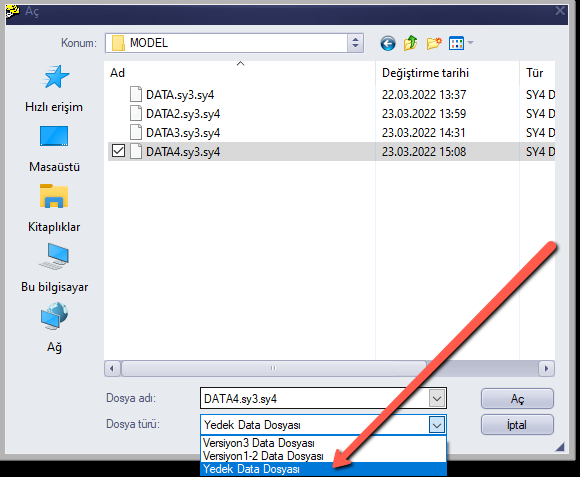
b) Une autre façon de récupérer des données à partir d'une sauvegarde consiste à l'ouvrir en tant que fichier de données version 1-2. Modifiez l'extension du dernier fichier *.syg enregistré en syp. Ensuite, dans la boîte de dialogue Ouvrir un fichier, changez le type de fichier en « fichier de données version 1-2 » pour ouvrir le fichier avec l'extension syp. Notez que les paramètres TBDY2018 et certains réglages du programme ne sont pas enregistrés ni lus dans les fichiers syg et syp. Par conséquent, après l'ouverture du fichier, les propriétés des objets et les paramètres généraux du projet doivent être vérifiés et les modifications nécessaires doivent être effectuées.
c) Si le projet endommagé est le dernier projet sur lequel vous avez travaillé, l'option « Récupérer le dernier projet » dans le menu Fichier de l'écran principal restaurera automatiquement votre dernier projet. S'il y a des erreurs ou des messages d'erreur dans le fichier ouvert, après avoir utilisé la commande Récupérer le dernier projet, vous pouvez appuyer plusieurs fois sur le bouton Annuler pour revenir aux étapes d'opération précédentes du projet (ou utiliser Rétablir pour accéder aux étapes ultérieures) et enregistrer le projet sous un nom différent à une étape appropriée.
d) Si le projet endommagé n'est pas le dernier projet, mais que vous connaissez l'heure à laquelle vous travailliez dessus sur l'ordinateur où la modélisation a été effectuée, les fichiers de sauvegarde enregistrés par le programme se trouvent dans le dossier C:\StatiCAD\+[type de version du programme]+\Gerial.
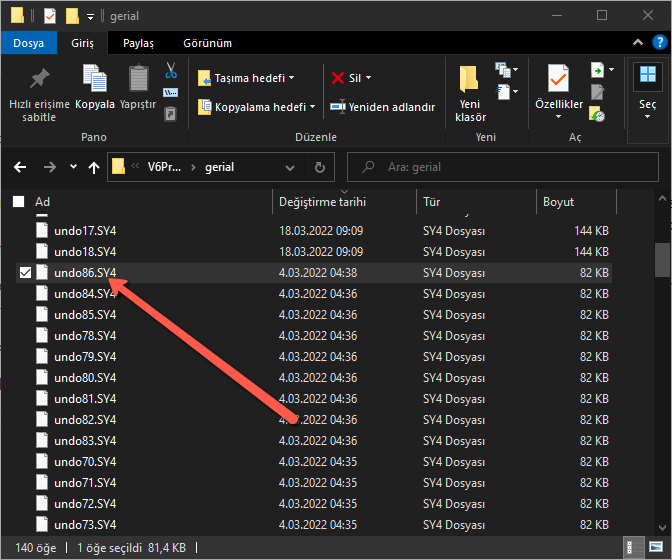
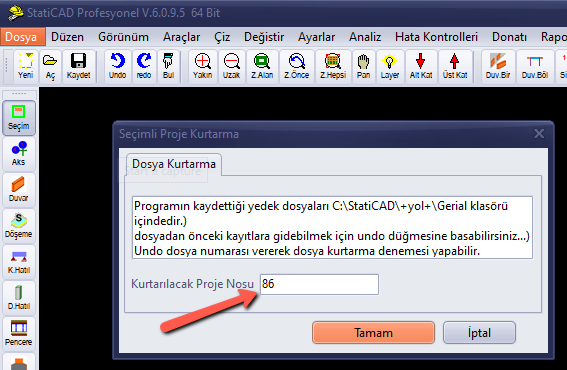
Dans le dossier correspondant, vous pouvez récupérer votre projet en utilisant l'option « Récupérer le projet par numéro de fichier » dans le menu Fichier, en entrant le numéro de fichier correspondant à la dernière fois où vous avez travaillé sur le projet. Si nécessaire, vous pouvez utiliser les commandes annuler/rétablir pour accéder à l'état de votre projet à différents moments.
e) Vous pouvez également, depuis la boîte de dialogue Ouvrir un fichier, changer le type de fichier en « fichier de données de sauvegarde », naviguer vers le dossier gerial à l'intérieur du dossier de la version avec laquelle vous travailliez sous C:\StatiCAD, et essayer d'ouvrir le fichier qui correspond à la date et à l'heure.
