Création d'une Grille dans les Murs Sélectionnés
Une méthode pratique avec les étapes détaillées pour créer des éléments de grille (montants de rive, montants intermédiaires, lisses supérieures, lisses de ceinture, lisses inférieures) à l'intérieur des voiles en bois sélectionnés est présentée ci-dessous.
1-Modélisez les plans de murs de votre projet en tenant compte des portes et des fenêtres.

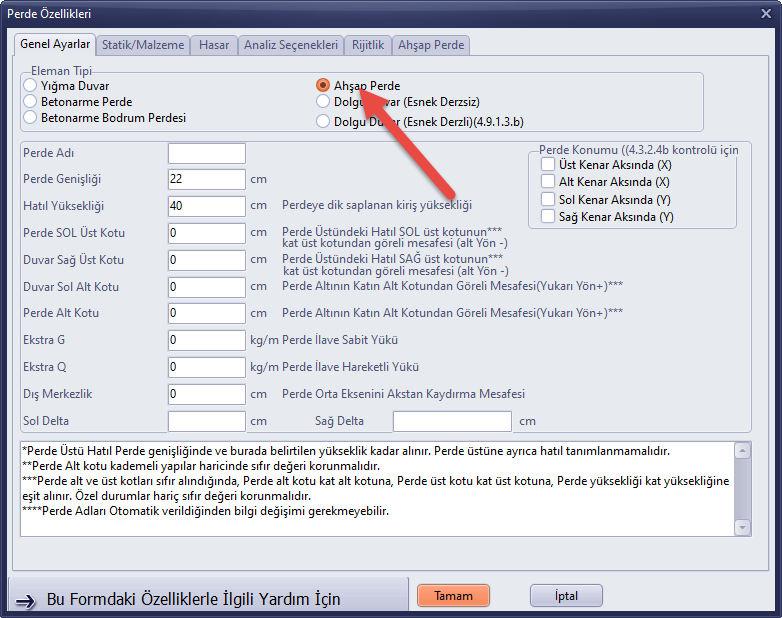
2-Sélectionnez les éléments de mur dans lesquels vous souhaitez créer une grille, faites un clic droit et choisissez l'option de modification des propriétés des murs sélectionnés. Si le type d'élément n'est pas défini sur voile en bois, cochez l'option voile en bois.
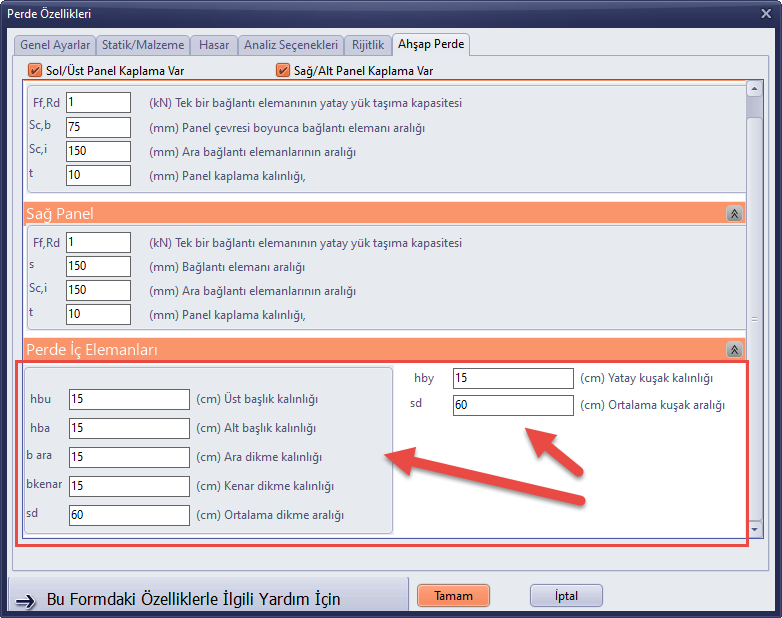
3-Accédez à l'onglet Voile en bois et saisissez les paramètres de montants et de lisses de ceinture pour la grille dans la zone des éléments intérieurs du voile.
4-Lorsque les murs devant recevoir la grille sont sélectionnés, cliquez sur l'option « Créer une grille à l'intérieur des voiles en bois sélectionnés » située sous le menu Modifier.

5-Dans le formulaire des éléments de mur qui s'affiche, effectuez vos ajustements. Une valeur DNM (Distance du nœud) de 0 entraîne le tracé des montants alignés à gauche ; une valeur de -10 cm pour un montant en bois de 20 cm de largeur les centre ; et une valeur DNM de -20 pour un montant en bois de 20 cm les aligne à droite. Avoir l'option « Créer un montant gauche » cochée tout en laissant « Créer un montant droit » décoché évite que les montants de rive se superposent dans les voiles en bois qui se croisent.

6-Lorsque le bouton OK est pressé, un formulaire apparaît d'abord pour définir les propriétés des montants. Dans le formulaire qui s'ouvre, spécifiez les propriétés et le matériau des montants. Pour des informations détaillées sur l'affectation des matériaux, consultez Définition des matériaux Bois, Béton armé, Béton, Acier, Maçonnerie et Autres dans StatiCAD V6

7-Un nouveau formulaire apparaît à l'écran pour les propriétés des poutres à créer automatiquement. Dans le formulaire qui s'ouvre, spécifiez les propriétés et le matériau des poutres. Pour des informations détaillées sur l'affectation des matériaux, consultez Définition des matériaux Bois, Béton armé, Béton, Acier, Maçonnerie et Autres dans StatiCAD V6

8-Les éléments de grille du mur (montants de rive, montants intermédiaires, lisses supérieures, lisses de ceinture) seront ensuite créés automatiquement. Si le système généré n'est pas celui souhaité, vous pouvez utiliser le bouton Annuler pour revenir à l'état antérieur à la commande.

9-Si vous souhaitez modifier ou éditer certains points des éléments créés, vous pouvez sélectionner les montants dans l'écran de modélisation 2D (écran principal) et les modifier à l'aide de l'option « Modifier les propriétés des longrines verticales sélectionnées ». Pour modifier les propriétés des poutres, vous pouvez les sélectionner dans la vue tridimensionnelle (3D Ultimate) comme décrit sur Modification des Éléments Insuffisants dans un Bâtiment en Bois avec StatiCAD et les modifier via le bouton propriétés de l'élément dans le menu contextuel.
10-Si vous n'êtes pas satisfait de la grille générée et souhaitez la recréer, vous devrez d'abord supprimer la grille à l'intérieur du mur. Si vous répétez les étapes de ce guide sans supprimer d'abord, de nouveaux éléments seront créés sans supprimer les anciens. Par conséquent, la méthode suivante est pratique pour supprimer les éléments existants dans le mur que vous souhaitez modifier (recréer la grille).
10.1-Cliquez sur le bouton numéro 1 pour activer la sélection par cadre.
10.2 Sélectionnez les éléments à supprimer à l'aide du cadre.
10.3 Retirez du groupe de sélection les poutres situées au-dessus des portes et des fenêtres afin de ne pas avoir à les redessiner.
10.4 Cliquez sur le bouton de filtre situé à droite de l'écran.
10.5 Sur l'écran de filtrage de sélection, laissez cochées les cases poutre et longrine verticale pour que les types d'éléments à supprimer restent sélectionnés. Décochez les autres et appuyez sur le bouton OK.
10.6 Appuyez sur le bouton Supprimer à l'écran ou dans le menu contextuel.
10.7 Pour créer à nouveau une grille à l'intérieur du mur dont la grille a été supprimée, commencez à l'étape 1 au début de cet article.


