StatiCAD avec Claude Code
1. À propos de cet article
Claude Code est l’agent d’IA d’Anthropic qui fonctionne sur votre ordinateur. Il s’utilise depuis l’onglet Code de l’application de bureau Claude. Il peut lire des fichiers, exécuter des commandes PowerShell et envoyer des commandes à StatiCAD par le canal terminal ; si nécessaire, il voit l’écran et utilise la souris et le clavier (computer use).
Avec StatiCAD, il peut : créer un nouveau projet ou ouvrir un projet existant, dessiner des éléments, saisir le code et les paramètres sismiques, lancer l’analyse, lire les avertissements et les résultats et vous les résumer en français, produire des rapports et des plans, enregistrer le projet. Ce qui le distingue de l’assistant intégré au programme : il peut mener de bout en bout des travaux longs, en plusieurs étapes, et il lit lui-même les fichiers d’aide.
Quelle édition de StatiCAD ? Le canal terminal existe dans les éditions Ultimate et Hybrid. Dans les éditions Profesyonel, Standart, Betonarme et Yığma, Claude Code ne peut utiliser le programme qu’à l’écran ; dans ce cas, suivez cet article, puis passez à l’article computer use.
2. Prérequis
| Prérequis | Description |
|---|---|
| Ordinateur | Windows 10 (version 1809 ou ultérieure) ou Windows 11, 64 bits ; au moins 4 Go de mémoire ; connexion Internet. |
| Abonnement Claude | Pro ou Max. Avec un compte gratuit, l’onglet Code ne s’ouvre pas. |
| Git for Windows | Outil gratuit que Claude Code utilise pour exécuter des commandes sous Windows (étape 3). |
| StatiCAD | Ultimate ou Hybrid pour le terminal ; clé matérielle (dongle) branchée. |
3. Étape 1 — Compte Claude et abonnement
- Dans le navigateur, ouvrez claude.ai. Créez un compte avec Continue with Google ou avec votre adresse e-mail ; validez-le avec le lien reçu par e-mail.
- Cliquez sur votre nom de profil en bas à gauche › Settings (Paramètres) › Billing, ou directement sur le bouton Upgrade.
- Choisissez l’offre Pro (mensuelle ou annuelle), saisissez les informations de votre carte et validez.
Quelle offre ? Pro (environ 20 USD par mois, ~17 USD par mois en paiement annuel) suffit pour commencer. Pro comporte une limite d’utilisation qui se renouvelle toutes les quelques heures ; si vous travaillez longtemps chaque jour, Max (100 ou 200 USD par mois) est plus confortable. Prix actuels : claude.com/pricing. Claude Code ne nécessite pas de crédit API supplémentaire.
4. Étape 2 — Installer l’application de bureau Claude
- Téléchargez Download for Windows depuis la page claude.com/download. (Il existe aussi une version ARM64 pour les ordinateurs à processeur ARM ; en cas de doute, téléchargez la version normale.)
- Exécutez le fichier d’installation téléchargé. À la fin de l’installation, Claude s’ouvre.
- Connectez-vous avec le compte de l’étape 1.
5. Étape 3 — Installer Git for Windows
- Téléchargez l’installation 64 bits depuis la page git-scm.com/download/win.
- Exécutez l’installation et appuyez sur Next à chaque écran en gardant l’option par défaut ; à la fin, Install puis Finish.
- Fermez puis rouvrez l’application Claude.
Lorsque vous ouvrez l’onglet Code pour la première fois, l’application vous avertit si Git est absent ; si vous voyez cet avertissement, effectuez cette étape et redémarrez l’application.
6. Étape 4 — Préparer un dossier de travail
Créez un dossier distinct pour regrouper au même endroit les notes écrites par Claude, les scripts auxiliaires et les fichiers qu’il prépare pour vous :
- Dans l’Explorateur de fichiers, ouvrez le dossier
C:\StatiCAD. - Faites un clic droit sur un emplacement vide › Nouveau › Dossier ; nommez-le
AI_Projeler.
Pourquoi pas le dossier du programme ? Il est aussi possible de travailler dans le dossier du programme (par ex. C:\StatiCAD\Ultimatex64) ; le fichier CLAUDE.md du dossier Ultimate fait lire AGENTS.md automatiquement. Un dossier distinct évite toutefois que l’agent laisse des fichiers parmi ceux du programme. Le prompt ci-dessous lui demande déjà de lire AGENTS.md dans le dossier du programme.
7. Étape 5 — Ouvrir StatiCAD avec le canal terminal
Pour que Claude puisse envoyer des commandes à StatiCAD, le programme doit être lancé avec le paramètre --term. Il existe deux méthodes :
Méthode A — Configurer une fois le raccourci du bureau (recommandé)
- Faites un clic droit sur le raccourci StatiCAD Ultimate (ou Hybrid) du bureau › Propriétés.
- Cliquez tout à la fin de la zone Cible, laissez un espace et tapez
--term. La zone doit ressembler à ceci :"C:\StatiCAD\Ultimatex64\StatiCAD.exe" --term(pour Hybrid,C:\StatiCAD\Hybrid\StatiCAD.exe). - Appuyez sur OK. Lancez désormais le programme avec ce raccourci ; votre utilisation habituelle n’en est pas modifiée.
Méthode B — Laisser Claude lancer le programme
Si le programme est fermé, Claude lance lui-même StatiCAD avec --term selon les instructions d’AGENTS.md (il vous demande l’autorisation). Le démarrage prend 10 à 40 secondes.
Attention :
- La clé matérielle (dongle) doit être branchée. Si l’avertissement « Clé introuvable » (« Kilit Bulunamadı ») apparaît, branchez la clé et relancez le programme.
- Si le programme est ouvert sans
--term, le canal terminal n’existe pas : enregistrez le projet, fermez le programme et rouvrez-le avec le raccourci. - Ne lancez pas un deuxième StatiCAD alors que le programme est ouvert ; la session de la clé serait perturbée.
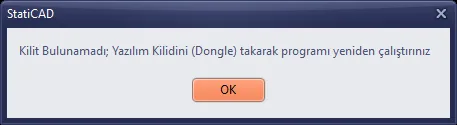
Figure 1 – Avertissement affiché si la clé n’est pas branchée (OK ferme le programme)
8. Étape 6 — Ouvrir une session dans l’onglet Code
- Dans l’application Claude, cliquez sur l’onglet Code en haut au centre.
- Choisissez
C:\StatiCAD\AI_Projelercomme dossier de travail. - Écrivez votre premier prompt dans la zone de message en bas (étape 7).
Si l’onglet Code demande une mise à niveau : Votre compte est sur l’offre gratuite ; passez à Pro comme à l’étape 1.
9. Étape 7 — Premier prompt
Tapez ceci dans la zone de message, ou copiez-collez-le :
Lis les fichiers AGENTS.md et YARDIM_AI_KOMUTLAR.md du dossier C:\StatiCAD\Ultimatex64 ; je veux que tu crées mes projets en utilisant le programme (StatiCAD.exe) via le terminal et, si nécessaire, avec computer use.
Si vous voulez énoncer vos règles dès le départ, utilisez cette version plus détaillée :
Lis les fichiers AGENTS.md et YARDIM_AI_KOMUTLAR.md du dossier C:\StatiCAD\Ultimatex64. Tu utiliseras StatiCAD.exe via le canal terminal (--term) et, si nécessaire, avec computer use.
- Si le programme est ouvert, ne le lance pas une deuxième fois ; s’il est fermé, lance-le avec --term et attends qu’il soit ouvert.
- Enregistre les projets dans le dossier C:\StatiCAD\AI_Projeler ; demande-moi avant d’écraser un fichier existant.
- Ne modifie pas les sections, les matériaux ni les valeurs sismiques sans que je te le dise ; demande-moi toute valeur que tu ne connais pas.
Quand tu es prêt, teste la connexion avec PING et demande-moi ce que je veux faire.
Si vous utilisez Hybrid, changez le nom du dossier. Comme l’installation d’Hybrid ne contient pas AGENTS.md, faites lire la référence des commandes :
Lis les fichiers YARDIM_AI_KOMUTLAR.md et AI_Terminal_yardim.md du dossier C:\StatiCAD\Hybrid (AGENTS.md n’existe pas dans cette édition) ; je veux que tu crées mes projets en utilisant le programme (StatiCAD.exe) via le terminal et, si nécessaire, avec computer use.
Et ensuite ?
- Claude lit les fichiers. Il peut demander l’autorisation de lire un fichier situé hors du dossier de travail : Autoriser (Allow).
- Il vérifie si StatiCAD est ouvert ; s’il est fermé, il demande l’autorisation de le lancer.
- Il envoie
PINGau canal terminal ; si la réponsepongarrive, la connexion est prête. - Il vous demande ce que vous voulez faire.
10. Étape 8 — Décrivez votre projet
Écrivez ce que vous voulez, avec les dimensions, en un seul message. Exemple :
Crée un nouveau projet :
- Bâtiment en maçonnerie, TBDY 2018, 2 niveaux, hauteur de niveau 280 cm.
- Dimensions extérieures 10 m × 8 m ; coin inférieur gauche (0,0). Murs extérieurs de 25 cm.
- Mur intérieur : sur la ligne x = 500 cm, de bas en haut, 20 cm.
- Dalles en béton armé de 12 cm ; semelle filante 80×40 sous les murs extérieurs.
- Séisme : classe de sol ZC, SS = 1.2, S1 = 0.35 (valeurs d’exemple).
Écris d’abord point par point ce que tu vas faire et attends mon accord. Ensuite, construis le modèle, lance l’analyse, résume les avertissements et enregistre le projet sous C:\StatiCAD\AI_Projeler\deneme1.sy4.
- Claude écrit son plan ; s’il vous convient, dites « je valide, commence ». S’il y a une correction, dites-la à ce moment-là.
- Après chaque étape importante, il résume la situation. Vous pouvez suivre les modifications à l’écran de StatiCAD.
- À la fin de l’analyse, il explique en français les avertissements et les éléments insuffisants ; il effectue les corrections avec votre accord.
- Plus d’exemples : Exemples de prompts prêts à l’emploi.
- Si vous avez un plan d’architecte DXF, l’agent peut le lire lui-même et le convertir en modèle : Projet de structure à partir d’un plan d’architecte DXF.
11. Autorisations et sécurité
Claude demande l’autorisation avant d’exécuter une commande, de modifier un fichier ou de lancer un programme. La boîte d’autorisation indique ce qu’il va faire.
| Demande | Réponse recommandée |
|---|---|
| Lire les fichiers d’aide (AGENTS.md, YARDIM_AI_KOMUTLAR.md, AI_Terminal_yardim.md) | Autorisez. |
Vérifier si StatiCAD est en cours d’exécution, lancer le programme avec --term | Autorisez (si le programme est déjà ouvert, il ne doit pas le relancer). |
Envoyer des commandes au canal terminal (piletisim.term via PowerShell) | Autorisez ; pour qu’il ne redemande pas à chaque fois pendant la session, vous pouvez utiliser l’option « toujours autoriser pendant cette session ». |
| Enregistrer le fichier de projet | Vérifiez le nom du fichier et le dossier, puis autorisez. |
| Supprimer un fichier, écraser un fichier existant, fermer le programme | N’autorisez pas sans comprendre de quoi il s’agit ; si nécessaire, demandez « pourquoi ? ». |
Arrêter : Si Claude part dans une mauvaise direction, interrompez le travail avec le bouton d’arrêt situé à côté de la zone de message et réécrivez ce que vous voulez. Vous pouvez annuler avec Ctrl+Z les modifications faites dans StatiCAD.
12. Avec computer use
Certaines tâches n’ont pas de commande de terminal : réglages des boîtes de dialogue, sélection et déplacement, contrôle visuel, par exemple. Claude peut les effectuer en regardant l’écran. Pour cela, activez la fonction computer use dans l’application Claude : Settings › section application de bureau (Desktop app) › interrupteur Computer use. Détails et notes de sécurité : article sur computer use.
13. Conseils pour l’usage quotidien
- Ouvrez une nouvelle session dans l’onglet Code pour chaque projet ou tâche ; le long historique des anciennes sessions ralentit le travail.
- Ajoutez à vos demandes la phrase « écris d’abord ton plan, attends mon accord ».
- Écrivez clairement les dimensions et les unités (dans StatiCAD, l’unité de longueur est le cm ; le niveau 0 est la fondation).
- Pendant les opérations longues comme l’analyse et les rapports, n’utilisez pas StatiCAD ; Claude surveille lui-même la fin de l’opération.
- Si Claude dit qu’il « ne peut pas » faire quelque chose, soit il n’existe pas de commande de terminal (computer use est nécessaire), soit la fonction est désactivée dans votre édition (par ex. démonstration).
- Si vous atteignez la limite d’utilisation de Pro, l’application indique quand elle sera renouvelée ; attendez ou passez à Max.
14. Niveau avancé : version en ligne de commande (CLI)
Au lieu de l’application de bureau, vous pouvez aussi utiliser Claude Code dans PowerShell :
-
Ouvrez PowerShell depuis le menu Démarrer et exécutez la commande suivante :
irm https://claude.ai/install.ps1 | iex -
Fermez puis rouvrez PowerShell, placez-vous dans le dossier du programme et lancez Claude :
cd C:\StatiCAD\Ultimatex64claude -
Au premier lancement, connectez-vous à votre compte Claude dans le navigateur.
Lorsque Claude est lancé dans le dossier Ultimate, CLAUDE.md lui fait lire AGENTS.md automatiquement ; rien n’empêche toutefois de lui demander de lire les fichiers dans votre premier prompt. Git for Windows est également nécessaire avec cette méthode.
15. Dépannage
| Symptôme | Cause et solution |
|---|---|
| L’onglet Code demande une mise à niveau | Offre gratuite. Passez à Pro ou à Max. |
| Avertissement « Git for Windows requis » | Effectuez l’étape 3 et redémarrez l’application. |
| Claude indique « pipe introuvable » ou « échec du PING » | StatiCAD n’est pas ouvert avec --term, le démarrage n’est pas encore terminé (attendez jusqu’à 40 s) ou votre édition n’a pas de terminal (Profesyonel, Standart, Betonarme, Yığma : utilisez computer use). |
| Avertissement « Clé introuvable » (« Kilit Bulunamadı ») | Branchez la clé matérielle ; OK ferme le programme. Rouvrez le programme. |
| Deux StatiCAD se sont ouverts | Ne fermez aucun des deux sans enregistrer ; enregistrez la copie sur laquelle vous travaillez et fermez l’autre. Ajoutez à votre prompt « ne relance pas le programme s’il est ouvert ». |
| Claude reste bloqué à une étape | Une fenêtre d’avertissement ou de question ouverte dans StatiCAD met peut-être les commandes en attente. Fermez la fenêtre vous-même ou, si computer use est activé, dites à Claude « vérifie la fenêtre à l’écran ». |
| Claude ne trouve pas les fichiers | Vérifiez le chemin du dossier (Hybrid : C:\StatiCAD\Hybrid). AGENTS.md n’existe que dans l’installation d’Ultimate. |
| « Limite d’utilisation atteinte » | La limite périodique de Pro est atteinte. Attendez son renouvellement ou passez à Max. |
Les noms des offres, les prix et les noms de menus des services d’Anthropic, d’OpenAI et de Google peuvent changer avec le temps ; pour des informations à jour, consultez les pages officielles indiquées en lien. Le modèle construit et les résultats produits par l’IA doivent être vérifiés par l’ingénieur responsable.