Assistant d’intelligence artificielle intégré au programme (avec clé API)
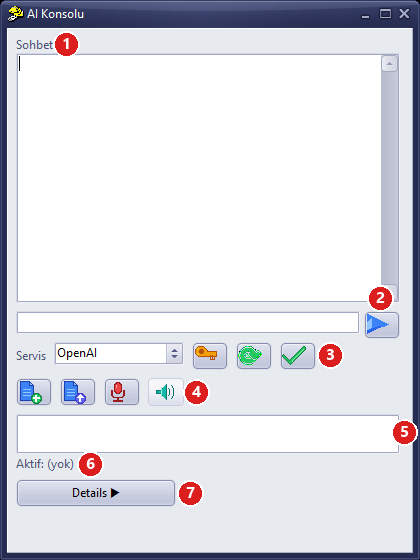
Figure 1 – Console IA : 1 conversation, 2 zone de message et envoi, 3 service + Paramètres de la clé API (clé) + Récupérer les modèles (flèche verte) + Utiliser le modèle (validation), 4 fichier et voix, 5 liste des modèles, 6 modèle actif, 7 panneau de détails
1. À propos de cet article
StatiCAD Ultimate et Hybrid comportent un assistant d’intelligence artificielle (Console IA). Vous lui écrivez en français et il traduit votre demande en commandes du programme : il dessine murs, poteaux, poutres, dalles et fondations ; ajoute des niveaux ; saisit le code et les paramètres sismiques ; lance l’analyse ; lit les résultats ; produit des rapports. Il dessine aussi des axes, des portes, des fenêtres et des chaînages, ouvre la vue 3D, effectue l’import et l’export IFC (l’export IFC est désactivé dans les installations de démonstration) et enregistre le projet.
Langue de l’assistant : Si l’interface du programme est en turc, l’assistant commence en turc ; si elle est dans une autre langue, il commence en anglais. Il répond ensuite toujours dans la langue dans laquelle vous écrivez.
L’assistant envoie votre demande au serveur de l’entreprise d’IA choisie via l’API. Pour cela, vous devez obtenir une clé API auprès de cette entreprise et charger du crédit sur votre compte. Cet article explique pas à pas comment obtenir une clé pour Claude, OpenAI (l’entreprise de ChatGPT) et Google Gemini, la saisir dans le programme et formuler les premières demandes.
Un abonnement n’est pas l’API : Même si vous avez un abonnement ChatGPT Plus ou Claude Pro, vous devez acheter séparément du crédit API sur le site développeur pour l’assistant intégré. Les méthodes qui fonctionnent avec un abonnement sont Claude Code et Codex (article sur Claude Code).
Édition et prérequis : Disponible dans les éditions Ultimate et Hybrid. Une connexion Internet est nécessaire. Dans les installations de démonstration, l’assistant fonctionne, mais l’export des rapports, DXF et IFC est désactivé et le projet est enregistré au format .sdm.
2. Comment fonctionne-t-il ?
- Vous écrivez votre demande dans la Console IA : « Dessine une pièce de 5×4 m au rez-de-chaussée, murs de 30 cm ».
- StatiCAD envoie cette demande au service choisi, avec le guide des commandes du programme (
YARDIM_AI_KOMUTLAR.md) et vos derniers messages. - L’IA décide quelles commandes du programme exécuter et dans quel ordre.
- StatiCAD exécute les commandes ; le résultat s’affiche dans la conversation et les modifications apparaissent sur le plan.
Que ne voit pas l’assistant ? L’assistant ne voit pas votre écran et ne peut pas lire les fichiers de votre ordinateur ; il ne connaît que ce que vous écrivez, les fichiers que vous envoyez et les résultats renvoyés par les commandes. Il ne se souvient que des derniers échanges : pour les travaux longs, écrivez la demande en un seul message, avec ses dimensions.
3. Quel service choisir ?
| Service | Pourquoi | Où obtenir la clé | Paiement |
|---|---|---|---|
| Claude (Anthropic) | Recommandé. Très bonne maîtrise du français et utilisation des commandes du programme dans le bon ordre. | platform.claude.com | Crédit prépayé, minimum environ 5 USD |
| OpenAI (l’entreprise de ChatGPT) | Très répandu. Également nécessaire pour la commande vocale (Appuyer pour parler). | platform.openai.com | Crédit prépayé, minimum 5 USD |
| Gemini (Google) | Niveau d’essai gratuit (limité par minute et par jour). | aistudio.google.com | Niveau gratuit ; au-delà, activation de la facturation |
| Grok, Mistral, DeepSeek | Présents dans la liste ; la clé s’obtient sur leurs propres sites. | Site du fournisseur | Selon le fournisseur |
| Ollama, llama.cpp | Modèles locaux qui fonctionnent sur votre ordinateur (niveau avancé). Nécessitent un ordinateur puissant ; l’utilisation des commandes peut être moins bonne qu’avec les grands services. | Pas de clé nécessaire | Gratuit |
Il suffit de commencer avec un seul service. Vous trouverez ci-dessous les étapes pour les trois plus utilisés ; suivez-en une, puis passez à la section 7.
4. Obtenir une clé API Claude
- Dans le navigateur, ouvrez platform.claude.com (l’ancienne adresse
console.anthropic.commène au même endroit). - Créez un compte avec Sign up : avec votre adresse e-mail ou avec Continue with Google. Validez le compte avec le lien reçu par e-mail ; une vérification par téléphone peut aussi être demandée. Si le type de compte vous est demandé, choisissez l’usage individuel (Individual).
- Dans les paramètres, ouvrez la page Billing (facturation), ajoutez votre carte bancaire et achetez du crédit avec Buy credits. Pour commencer, 5 à 10 USD suffisent. Vous pouvez laisser désactivée l’option de rechargement automatique (auto-reload).
- Sur la page API Keys, cliquez sur Create Key, donnez un nom à la clé (par ex. StatiCAD) et créez-la.
- Copiez immédiatement la clé qui commence par
sk-ant-: elle ne sera plus affichée. Si vous la perdez, créez-en une nouvelle. - Facultatif : fixez une limite de dépenses mensuelle sur la page Limits.
Quand le crédit est épuisé : Lorsque le crédit est épuisé, l’assistant renvoie une erreur du type « crédit insuffisant ». Ajoutez du crédit depuis la page Billing ; il n’est pas nécessaire de ressaisir la clé. Le crédit chargé doit être utilisé dans un délai d’un an.
5. Obtenir une clé API OpenAI
- Dans le navigateur, ouvrez platform.openai.com et connectez-vous (vous pouvez utiliser votre compte ChatGPT ; le compte développeur est créé séparément).
- Dans les paramètres (icône d’engrenage) › page Billing, ajoutez votre carte et chargez du crédit avec Add to credit balance (5 USD minimum).
- Sur la page API keys, cliquez sur Create new secret key, donnez un nom (par ex. StatiCAD) et créez-la.
- Copiez immédiatement la clé qui commence par
sk-; elle ne sera plus affichée. - Facultatif : fixez une limite de budget mensuelle dans la section Limits.
Commande vocale : La fonction Appuyer pour parler (conversion de la parole en texte) de la Console IA utilise toujours la clé OpenAI. Même si vous choisissez Claude pour la conversation, saisissez aussi une clé OpenAI si vous souhaitez utiliser la commande vocale.
6. Obtenir une clé API Gemini (essai gratuit)
- Dans le navigateur, ouvrez aistudio.google.com/apikey et connectez-vous avec votre compte Google ; acceptez les conditions d’utilisation.
- Cliquez sur Create API key. Si un projet Google Cloud vous est demandé, choisissez le projet proposé (ou un nouveau projet).
- Copiez la clé qui commence par
AIza.
Limites du niveau gratuit : Le niveau gratuit comporte des limites de requêtes par minute et par jour ; pour les travaux longs, vous pouvez obtenir une erreur « trop de requêtes ». Avec le niveau gratuit, le contenu que vous envoyez peut être utilisé par Google pour améliorer ses services ; pour les projets confidentiels, passez au niveau payant en activant la facturation dans AI Studio.
7. Saisir la clé dans StatiCAD
- Ouvrez StatiCAD et passez à l’écran principal (icône Écran principal du dock inférieur de l’écran de démarrage).
- Cliquez sur le bouton Intelligence artificielle à l’extrémité droite de la barre d’outils inférieure (Vue d’ensemble, Figure 1). La Console IA s’ouvre dans le coin inférieur droit de l’écran (Figure 1).
- Cliquez sur l’icône de clé orange (Paramètres de la clé API).
- Dans la fenêtre qui s’ouvre, collez votre clé (Ctrl+V) dans la zone du fournisseur : la clé Claude dans la zone Claude, la clé OpenAI dans la zone OpenAI, la clé Gemini dans la zone Gemini. La clé apparaît masquée par des astérisques.
- Appuyez sur Enregistrer.
Où la clé est-elle stockée ? Le programme stocke la clé sous forme chiffrée, pour cet ordinateur et votre utilisateur Windows, dans le dossier du programme (AI\Keys) ; un fichier copié sur un autre ordinateur ne fonctionne pas. Une mise à jour du programme supprime ce fichier : après la mise à jour, saisissez de nouveau votre clé. Conservez donc la clé dans un gestionnaire de mots de passe sûr, ou créez-en une nouvelle si nécessaire.
8. Choisir le service et le modèle
- Dans la liste Service, choisissez le service dont vous avez saisi la clé (par ex. Claude).
- Cliquez sur le bouton à flèche verte Récupérer les modèles. Les modèles sont listés dans la zone du bas (Figure 1, 5).
- Choisissez un modèle dans la liste et cliquez sur l’icône de validation verte (Utiliser le modèle). La ligne Actif affiche le service et le modèle (par ex. Actif : Claude / claude-sonnet-…).
| Service | Équilibré (recommandé) | Économique, rapide | Le plus puissant, cher |
|---|---|---|---|
| Claude | Le modèle le plus récent dont le nom contient sonnet | Nom contenant haiku | Nom contenant opus |
| OpenAI | Le modèle gpt le plus récent | Nom contenant mini | Nom contenant pro |
| Gemini | Le modèle le plus récent dont le nom contient flash | Nom contenant flash-lite | Nom contenant pro |
Le programme sélectionne OpenAI à chaque démarrage : Dans cette version, le choix du service et du modèle n’est pas conservé : lorsque StatiCAD est relancé, la Console IA démarre avec le service OpenAI. Si vous utilisez Claude ou Gemini, choisissez d’abord votre service dans la liste Service à chaque session et validez avec Utiliser le modèle. Sinon, vous obtiendrez l’avertissement « Aucune clé API trouvée pour le service sélectionné » (« Seçili servis için API key bulunamadı »).
9. Première conversation
- Écrivez dans la zone de message et cliquez sur la flèche bleue à droite (la touche Enter n’envoie pas le message) :
Bonjour. Présente-toi brièvement et explique en trois points ce que tu sais faire dans StatiCAD.
Si une réponse arrive, la connexion fonctionne. Confiez-lui maintenant une petite tâche :
Dessine une pièce de 5×4 m au rez-de-chaussée : coin inférieur gauche (0,0), épaisseur des murs 30 cm. Dessine ensuite une dalle sur les mêmes coins.
L’assistant dessine les murs et la dalle et écrit ce qu’il a fait. Vérifiez le résultat sur l’écran du plan. Pour voir quelles commandes ont été exécutées, ouvrez le panneau de droite avec le bouton Details (Figure 2) : la liste Commandes affiche les commandes appelées par l’assistant, la liste Résultats les réponses du programme.
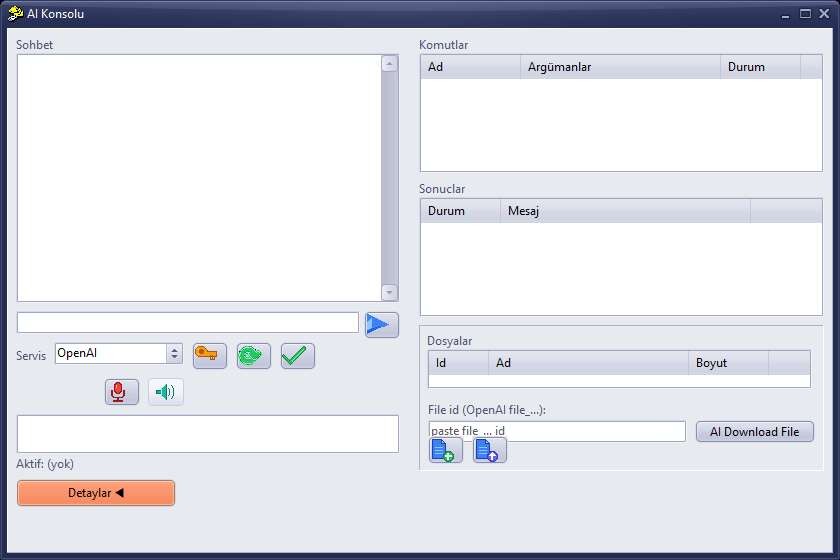
Figure 2 – Panneau de détails : Commandes, Résultats et Fichiers
Modification non souhaitée : Si l’assistant a dessiné quelque chose d’erroné, annulez avec Annuler (Ctrl+Z) ou dites à l’assistant « supprime le dernier mur que tu as dessiné ». Enregistrez le projet avant les opérations importantes.
10. Exemples de demandes
| Objet | Exemple de demande |
|---|---|
| Paramètres du projet | « Mets le code sur TBDY 2018 ; classe de sol ZC, SS=1.2, S1=0.35. » |
| Niveau | « Ajoute au-dessus du bâtiment un niveau de 3 m de hauteur et indique le nombre de niveaux. » |
| Modélisation | « Au niveau 1, dessine un mur de 25 cm entre (0,0) et (500,0). » · « Place un poteau 30×30 au point (0,0). » |
| Fondation | « Dessine une semelle filante 80×40 sous les murs extérieurs. » |
| Analyse | « Lance l’analyse ; à la fin, résume les avertissements de la liste de contrôle du projet. » |
| Résultats | « Donne le résumé sismique : périodes, effort tranchant à la base, déplacements relatifs d’étage. » |
| Rapport | « Sélectionne et génère tous les rapports ; exporte-les sous C:\Projeler\bina1.pdf. » |
| Enregistrement | « Enregistre le projet sous C:\Projeler\bina1.sy4 ; si le fichier existe, demande-moi avant de l’écraser. » |
Pour aller plus loin : Exemples de prompts prêts à l’emploi.
11. Fichiers, images et voix
- Image de plan : Choisissez l’image avec l’icône de fichier (Ajouter un fichier), puis cliquez sur Envoyer le fichier à l’IA. L’image est examinée ; les dimensions lues sont écrites dans la conversation. Dites ensuite « dessine les murs avec ces dimensions ». Avant de dessiner, l’assistant doit vous faire confirmer les dimensions ; indiquez vous-même celles qui n’ont pas pu être lues.
- Pour un meilleur résultat, envoyez le plan sous forme d’image PNG ou JPG nette. Si vous avez un PDF, faites une capture d’écran de la page et envoyez-la comme image.
- Le contenu d’un fichier texte (
.txt,.csv,.json,.md) est envoyé directement dans la conversation (200 Ko au maximum). - Un fichier DXF ne peut pas être envoyé à l’assistant intégré : son contenu n’est pas lu et les fichiers DXF d’architecte dépassent le plus souvent cette limite. Pour faire construire un modèle à partir d’un plan d’architecte DXF, suivez la méthode Projet de structure à partir d’un plan d’architecte DXF avec Claude Code.
- Voix : Parlez en maintenant enfoncée l’icône du microphone (Appuyer pour parler) ; au relâchement, la parole est convertie en texte et envoyée. Cette fonction nécessite une clé OpenAI.
12. Combien cela coûte-t-il ?
À chaque message, le programme envoie aussi à l’assistant le guide des commandes, d’environ 30 Ko. Le coût dépend donc moins de la longueur de votre message que du nombre de messages et du modèle choisi. Pour donner une idée approximative (aux prix de novembre 2026) :
- Avec un modèle équilibré (Claude Sonnet, GPT), une demande simple coûte généralement quelques cents.
- Une demande en plusieurs étapes qui lance l’analyse et lit les résultats peut atteindre environ 10 à 30 cents, en raison des appels de commandes intermédiaires.
- Les modèles économiques (Claude Haiku, GPT mini, Gemini Flash) sont beaucoup moins chers ; ils suffisent pour les essais et les dessins simples.
Maîtriser les dépenses : Fixez une limite de dépenses mensuelle sur le site du fournisseur ; suivez vos dépenses quotidiennes sur la page d’utilisation. Écrire la demande en un seul message complet réduit le nombre de messages et le coût.
13. Limites de l’assistant
- Il ne se souvient que des derniers échanges. Lorsque vous changez de sujet ou après une longue pause, demandez-lui de vérifier à nouveau l’état du projet.
- Certaines opérations, comme la sélection, le déplacement, la rotation, l’annulation et les réglages des boîtes de dialogue, ne peuvent pas être effectuées avec l’assistant ; faites-les vous-même ou utilisez Claude Code avec computer use.
- Pendant les opérations longues comme l’analyse, n’utilisez pas le programme et ne fermez pas la console ; la réponse arrive à la fin de l’opération.
- Une fenêtre d’avertissement restée ouverte à l’écran (par ex. « Le projet a été modifié, faut-il l’enregistrer ? ») met les commandes en attente ; fermez la fenêtre vous-même.
- L’assistant ne doit pas modifier les sections, les matériaux, le code ni les valeurs sismiques sans votre accord ; vérifiez toujours vous-même les résultats.
14. Dépannage
| Symptôme | Cause et solution |
|---|---|
| « Aucune clé API » (« API key yok ») ou « Aucune clé API trouvée pour le service sélectionné » (« Seçili servis için API key bulunamadı ») | La clé du service sélectionné n’a pas été saisie. Dans la liste Service, choisissez le service dont vous avez saisi la clé (au démarrage, le programme sélectionne OpenAI) ou saisissez la clé dans Paramètres de la clé API. Après une mise à jour, saisissez de nouveau la clé. |
| « Impossible d’obtenir la liste des modèles : 401 » (« Model listesi alınamadı: 401 ») | La clé est erronée, a été copiée de façon incomplète ou a été révoquée. Créez une nouvelle clé et saisissez-la de nouveau. |
| Erreur de crédit ou de solde (par ex. 402, « credit balance ») | Le crédit est épuisé. Chargez du crédit depuis la page Billing du fournisseur. |
| « 429 » ou « trop de requêtes » | Limite de débit (en particulier avec le niveau gratuit de Gemini). Attendez une minute et réessayez. |
| « 404 » ou modèle introuvable | Le modèle sélectionné n’est plus proposé. Actualisez la liste avec Récupérer les modèles et choisissez un autre modèle. |
| « Délai de réponse du LLM dépassé » (« LLM yanıt süresi doldu ») | Le service n’a pas répondu ou la connexion Internet a été coupée. Renvoyez la demande ; si le problème persiste, choisissez un autre modèle. |
| « licence not validated » | La licence du programme (clé) n’a pas pu être validée. Branchez la clé et redémarrez le programme. |
| « Demo version can not export or print reports » | Dans une installation de démonstration, l’export est désactivé ; la version complète est nécessaire. |
| L’assistant répond « je ne peux pas » | Il n’existe peut-être pas de commande du programme correspondant à cette tâche. Faites-la vous-même ou utilisez Claude Code + computer use. |
15. Sécurité
- La clé API est comparable aux informations d’une carte bancaire : ne la partagez avec personne, ne la montrez pas sur une capture d’écran.
- Si vous soupçonnez une fuite, supprimez (révoquez) la clé sur la page API Keys du fournisseur et créez-en une nouvelle.
- Les commandes envoyées par l’assistant modifient votre projet. Avant les opérations importantes, enregistrez le projet sous un autre nom.
Les noms des offres, les prix et les noms de menus des services d’Anthropic, d’OpenAI et de Google peuvent changer avec le temps ; pour des informations à jour, consultez les pages officielles indiquées en lien. Le modèle construit et les résultats produits par l’IA doivent être vérifiés par l’ingénieur responsable.