Wizard Atap (Atap Otomatis)
Artikel ini menjelaskan cara wizard atap (atap otomatis) di StatiCAD membuat atap perisai, pelana, atau campuran berbahan kayu, baja, atau baja ringan secara lengkap dari sebuah poligon atap dalam satu langkah. Untuk menambahkan kuda-kuda dan gording satu per satu, lihat artikel Wizard Kuda-Kuda Atap dan Gording Otomatis di Antara Kuda-Kuda.
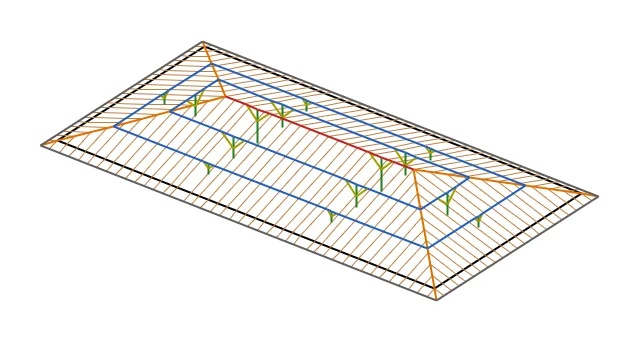
Gambar 1 – Atap perisai yang dibuat di atas bangunan beton bertulang tiga lantai (pratinjau 3D)
1. Tentang artikel ini
Dari poligon atap dan kemiringan tepi-tepinya, wizard membentuk geometri atap perisai, pelana, atau campuran dan menambahkan seluruh rangka kayu ke model analisis dalam satu langkah: kasau, gording, balok bubungan, balok jurai dan balok lembah, kasau gable, tiang, penyokong, dan lisplang. Beban penutup atap diberikan sebagai beban garis pada kasau, atau sebuah pelat poligon dijaring pada permukaan atap. Bukaan untuk menara, shaft, atau cerobong dapat dipotong pada atap (Bagian 10); sebuah makro menyamakan elevasi atas dinding yang digambar pada tepi bukaan dengan balok bingkai (Bagian 11).
Edisi mana saja? Wizard atap dapat digunakan pada semua edisi StatiCAD (seperti wizard kuda-kuda dan wizard gording). Opsi atap baja (Bagian 5.1) tersedia pada StatiCAD Ultimate dan Hybrid, sedangkan opsi atap baja ringan hanya pada StatiCAD Ultimate.
Contoh-contoh disusun berdasarkan bangunan beton bertulang tiga lantai berukuran 20 × 10 m: as balok lantai teratas diambil sebagai poligon atap, lalu dibuat atap perisai dengan kemiringan 33%.
2. Bagaimana Cara Kerjanya?
2.1. Geometri Atap
Poligon atap adalah garis tumpuan: as dinding atau balok tempat kaki kasau bertumpu. Setiap tepi diberi kemiringan (persen); pada tepi yang ditandai sebagai gable, permukaan atap vertikal (dinding gable atau sopi-sopi pada atap pelana). Wizard menggeser tepi-tepi ke luar sejauh tritisan untuk memperoleh garis tritisan, lalu membentuk atap dengan metode kerangka lurus berbobot (weighted straight skeleton): permukaan setiap tepi naik dengan kemiringannya sendiri, dan garis-garis tempat permukaan bertemu menjadi bubungan (horizontal), jurai (sudut cembung), dan lembah (sudut cekung). Metode ini juga menghasilkan atap yang benar untuk denah yang tidak persegi panjang (L, T, U, dan poligon dengan tepi serong); kemiringan tepi yang berbeda dan gable dapat dikombinasikan.
Tritisan adalah ukuran horizontal dan berlaku untuk tepi dengan kemiringan default; pada tepi dengan kemiringan berbeda, tritisan disesuaikan agar ujung tritisan berada pada elevasi yang sama di semua bidang atap (garis talang menerus). Tepi gable diperpanjang lagi sejauh "tritisan gable"; bubungan dan gording menonjol ke luar dinding gable, dan ujung-ujungnya diikat oleh kasau gable.
2.2. Elemen
| Elemen | Penempatan | Sambungan |
|---|---|---|
| Kasau | Pada setiap bidang atap, tegak lurus terhadap tritisan, dengan jarak yang diberikan, simetris terhadap tengah bidang. Dipendekkan di dekat jurai dan lembah (kasau pendek). | Dibagi pada garis tumpuan dan pada perpotongan dengan gording (balok menerus). Bersendi pada ujung bubungan/jurai/lembah. Ujung tritisan berupa kantilever. |
| Gording | Garis kontur: pada elevasi yang sama di semua bidang atap, membentuk cincin yang bertemu di jurai dan lembah. Gording yang sangat dekat dengan puncak bidang dihilangkan (balok bubungan sudah cukup). | Pada bidang sumbu kasau (sentris). Kedua ujung bersendi. Dibagi pada titik tiang dan penyokong. |
| Bubungan / jurai / lembah | Garis-garis kerangka (skeleton). Potongan yang segaris membentuk satu elemen. | Dibagi pada garis tumpuan, pada ujung gording, dan pada titik tiang. |
| Kasau gable | Sepanjang garis luar tritisan gable. | Penampang kasau. |
| Tiang | Di bawah gording dan bubungan; ujung bawah pada elevasi atas lantai (Bagian 6). | Bawah bersendi, atas menerus; tipe "Tiang Rangka Atap" StatiCAD (tidak mendapat tumpuan otomatis). |
| Penyokong | Dari setiap tiang ke kedua sisi, searah gording/bubungan yang dipikulnya; dengan sudut yang diberikan terhadap tiang. | Kedua ujung bersendi (hanya aksial). Bila tidak muat pada tiang, dipendekkan dengan sudut yang sama. |
| Lisplang | Sepanjang garis tritisan, mengikat ujung-ujung kasau. | Menerus. |
| Murplat | Sepanjang garis tumpuan (opsional, default nonaktif). | Berimpit dengan balok beton bertulang bila pada garis tumpuan terdapat balok tersebut. |
| Balok bingkai bukaan | Sepanjang tepi bukaan atap, pada bidang atap (Bagian 10). | Dibagi pada ujung elemen yang terpotong, yang dihubungkan bersendi padanya. Pada bukaan di dalam satu bidang atap, balok ini dihubungkan bersendi ke kasau bingkai samping; pada bukaan lainnya sudut-sudutnya kaku. |
| Kasau bingkai samping | Pada kedua sisi bukaan di dalam satu bidang atap, sepanjang penuh searah kemiringan (Bagian 10.3). | Seperti kasau, dengan penampang bingkai. |
| Kolom kayu (atap mandiri) | Di bawah setiap simpul kasau, jurai/lembah, dan gable pada garis tumpuan, dari dasar lantai (Bagian 4.3). | Tipe Kolom/Tiang Kayu: dasarnya mendapat tumpuan otomatis, bagian atas menerus. |
2.3. Sambungan ke Model Analisis
Dalam model elemen hingga, dua elemen tidak terhubung kecuali ujung salah satunya terletak pada elemen yang lain. Karena itu wizard membuat setiap titik sambungan secara eksplisit:
- Penempelan tepi: garis simpul elemen hingga sebuah balok tepi berada pada as yang didefinisikan, bukan di tengah balok (pada contoh, 12,5 cm ke luar dari tengah). Bila "Tempelkan tepi ke garis FEM balok" aktif (default), tepi poligon dipindahkan ke garis simpul balok sejajar yang berada dalam jarak 30 cm; dengan demikian kaki kasau dan ujung jurai terhubung ke balok.
- Pembagian: kasau dibagi pada perpotongan dengan gording, gording dan bubungan pada ujung tiang dan penyokong, jurai dan lembah pada ujung gording.
- Penggabungan: ujung-ujung yang berjarak kurang dari 6 cm digabungkan (agar balok yang bergeser dalam toleransi simpul program sebesar 5 cm tidak kehilangan sambungan).
- Jejak kolom: program menghubungkan ujung balok yang jatuh di dalam jejak denah kolom ke sumbu kolom dengan balok fiktif. Ikatan ini hanya dibuat bila ujung balok berada dalam rentang elevasi kolom; ujung kasau, bubungan, dan gording yang jauh di atas ujung atas kolom tidak dihubungkan ke kolom. Karena itu kasau tetap memiliki panjang penuh dan jarak teratur juga pada as kolom.
3. Membuka Wizard dan Poligon Atap
Wizard dapat dibuka dari tiga tempat: tombol Atap pada toolbar kiri (di bawah tombol Kuda-Kuda dan Gording), Gambar › Atap (wizard atap otomatis)..., dan Makro › Wizard atap (atap otomatis).... Atap dibuat pada lantai aktif; wizard tidak terbuka pada lantai pondasi.
Poligon atap diberikan dengan salah satu dari dua cara:
- Pelat poligon terpilih: bila sebuah pelat poligon terpilih pada denah saat wizard dibuka, sudut-sudutnya menjadi poligon atap. Selama jendela terbuka, tombol "Dari pelat poligon terpilih" juga dapat digunakan. Dalam hal ini opsi penutup atap otomatis beralih ke "Buat jaring pelat poligon sumber pada atap".
- Menggambar pada denah: tombol "Gambar pada denah" menutup jendela; klik sudut-sudut garis tumpuan secara berurutan pada denah (Shift: ortogonal). Mengklik titik pertama atau klik kanan menutup poligon (minimal 3 titik), lalu wizard terbuka kembali. Titik-titik antara yang terletak pada satu garis lurus digabungkan.
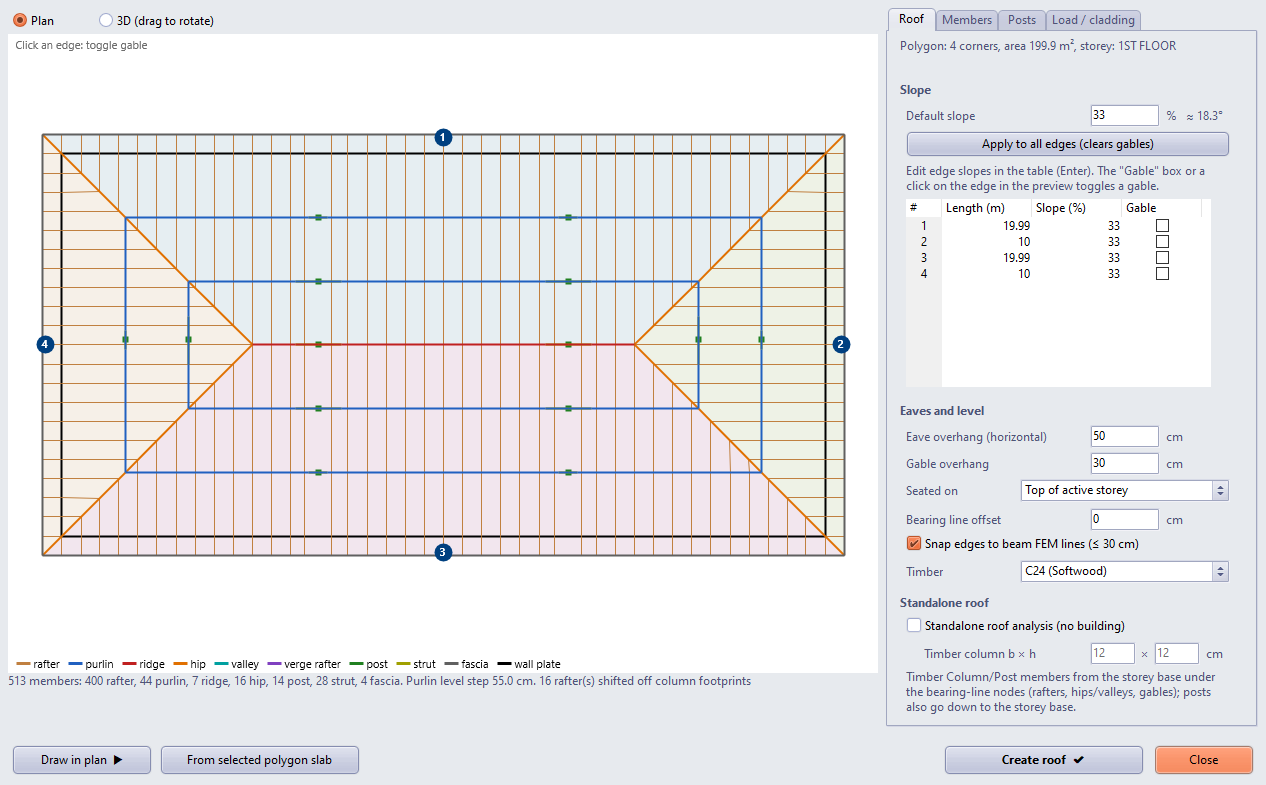
Gambar 2 – Wizard atap: pratinjau denah di kiri (bidang atap, elemen, nomor tepi), tab Atap di kanan
4. Tab Atap
4.1. Kemiringan dan Gable
Kemiringan default (persen; sudut dalam derajat ditampilkan di sebelahnya) adalah kemiringan untuk tepi baru; "Terapkan ke semua tepi (menghapus gable)" mengatur semua tepi ke kemiringan ini dan menghapus gable. Tabel tepi mencantumkan panjang, kemiringan, dan status gable setiap tepi. Sel kemiringan dapat diedit; nilai baru diterapkan dengan Enter atau saat berpindah ke sel lain. Mencentang kotak Gable atau mengklik sebuah tepi pada pratinjau akan mengaktifkan/menonaktifkan gable (minimal satu tepi harus tetap miring). Nomor tepi ditampilkan dalam lingkaran pada pratinjau; tepi gable berwarna ungu.
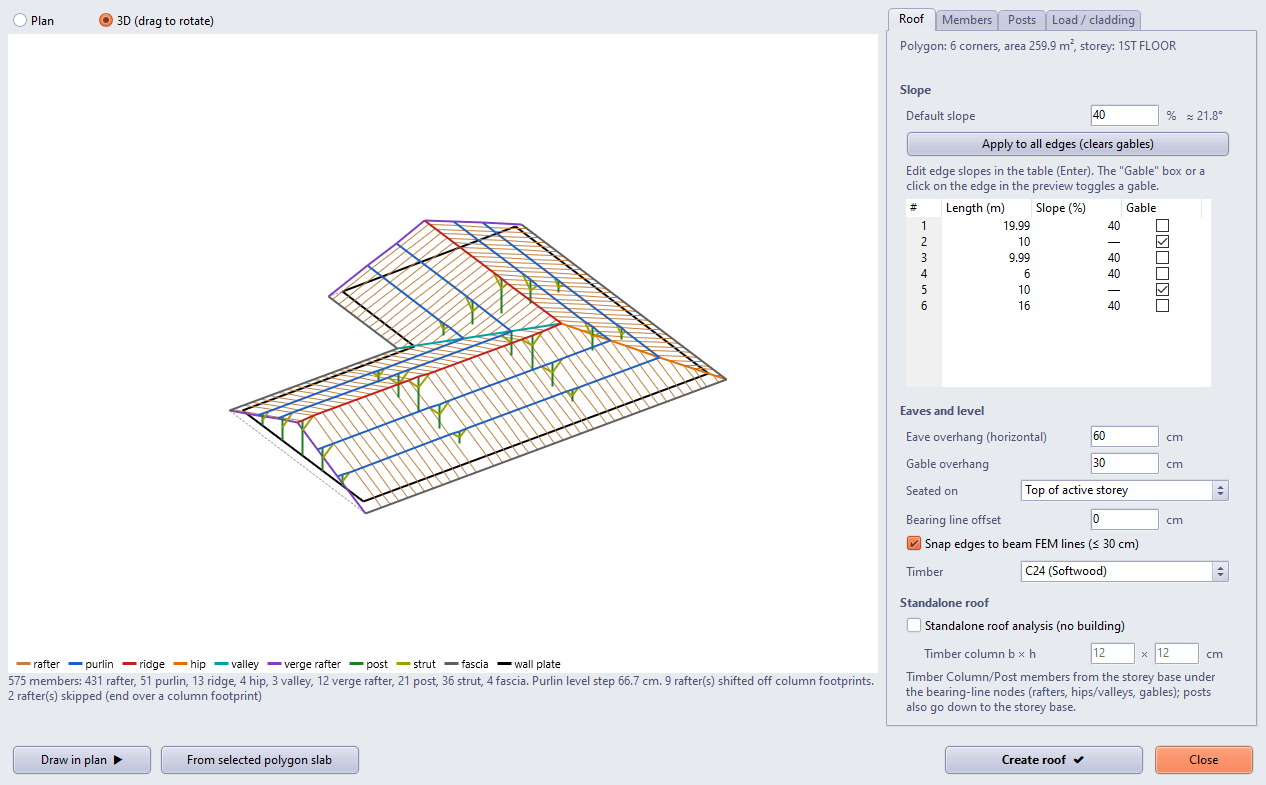
Gambar 3 – Atap berdenah L: dua ujung sayap berupa gable, lembah pada sudut dalam; pratinjau 3D diputar dengan menyeret mouse
4.2. Tritisan dan Elevasi
| Pengaturan | Keterangan |
|---|---|
| Tritisan (horizontal) | Penonjolan ujung kasau ke luar garis tumpuan (default 50 cm). |
| Tritisan gable | Penonjolan bubungan dan gording ke luar tepi gable (default 30 cm). |
| Bertumpu pada | Atas lantai aktif (default): atap bertumpu pada elevasi pelat/balok lantai teratas. Dasar lantai aktif (lantai atap): pada lantai atap tersendiri, atap bertumpu pada dasar lantai (pada balok lantai di bawahnya); pada lantai tanpa pelat, wizard memilih opsi ini dengan sendirinya. |
| Offset garis tumpuan | Tinggi kaki kasau di atas elevasi dudukan (mis. dinding pendek/knee wall). |
| Tempelkan tepi ke garis FEM balok (≤ 30 cm) | Bagian 2.3. |
| Material kayu | Material semua elemen atap (kayu dari proyek dan pustaka). |
Lantai atap tersendiri dan analisis modal: Pada analisis modal dengan diafragma kaku, tidak ada simpul yang terikat ke simpul master diafragma pada lantai atap tanpa pelat, sehingga solusi modal mungkin tidak konvergen. Bila atap dianalisis bersama bangunan, buat atap di atas lantai teratas (default).
4.3. Analisis Atap Mandiri
Untuk menganalisis atap secara tersendiri tanpa bangunan (misalnya pada proyek kosong), centang Analisis atap mandiri (tanpa bangunan). Kolom kemudian ditempatkan dari dasar lantai di bawah simpul-simpul yang biasanya bertumpu pada balok: kaki kasau di belakang tritisan, sudut jurai dan lembah, serta simpul gording dan bubungan pada garis gable (Kolom/Tiang Kayu pada atap kayu, kolom baja pada atap baja, kolom baja ringan pada atap baja ringan). Elemen ini dibuat sebagai kolom, bukan sebagai tiang rangka atap, sehingga dasarnya mendapat tumpuan otomatis. Penampang kolom diberikan dengan "Kolom b × h" (kayu, default 12 × 12 cm) atau dengan profil kolom (baja, baja ringan).
Tiang di bawah gording dan bubungan juga turun hingga dasar lantai dan menjadi kolom kayu; saat opsi ini dicentang, penempatan tiang beralih ke "Jarak sama". Atap bertumpu pada bagian atas lantai aktif; elevasi dudukan dan penempelan ke balok tidak digunakan (tampil redup).
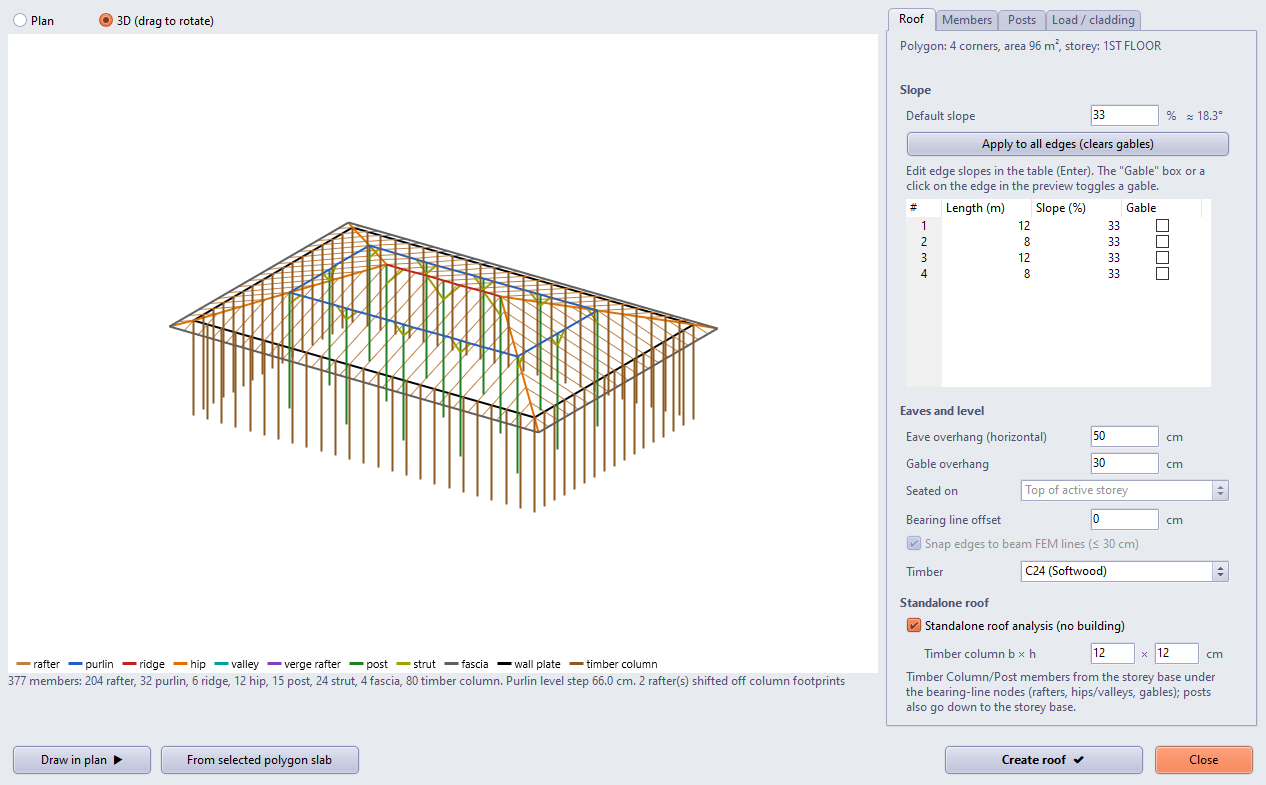
Gambar 4 – Analisis atap mandiri: kolom kayu dari dasar lantai di bawah kaki kasau, tiang yang turun hingga dasar lantai; opsi pada tab Atap di kanan
Jumlah kolom dan analisis: Satu kolom ditempatkan di bawah setiap kaki kasau, sehingga jarak kolom sama dengan jarak kasau (80 kolom pada contoh 12 × 8 m). Pada proyek kosong, analisis atap perisai 10 × 6 m dan 45 × 24 m selesai tanpa peringatan elemen melayang atau matriks singular; dasar kolom mendapat tumpuan jepit.
5. Tab Elemen
Jarak dan penampang kasau; gording (aktif/nonaktif, jarak horizontal pada kemiringan default, penampang); balok bubungan; balok jurai/lembah; kasau gable; lisplang dan murplat masing-masing diaktifkan atau dinonaktifkan, dan penampangnya (b × h, cm) dimasukkan. Penampang default: kasau 5 × 10 (jarak 50 cm), gording 10 × 12, bubungan 12 × 16, jurai/lembah 10 × 16, tiang 10 × 10, penyokong 8 × 10, lisplang 3 × 15.
Elevasi gording diperoleh dengan membagi rata tinggi titik tertinggi atap: jaraknya adalah jarak horizontal pada kemiringan default (mis. 200 cm × 33% → langkah elevasi paling besar 66 cm). Baris ringkasan menampilkan langkah elevasi yang sebenarnya.
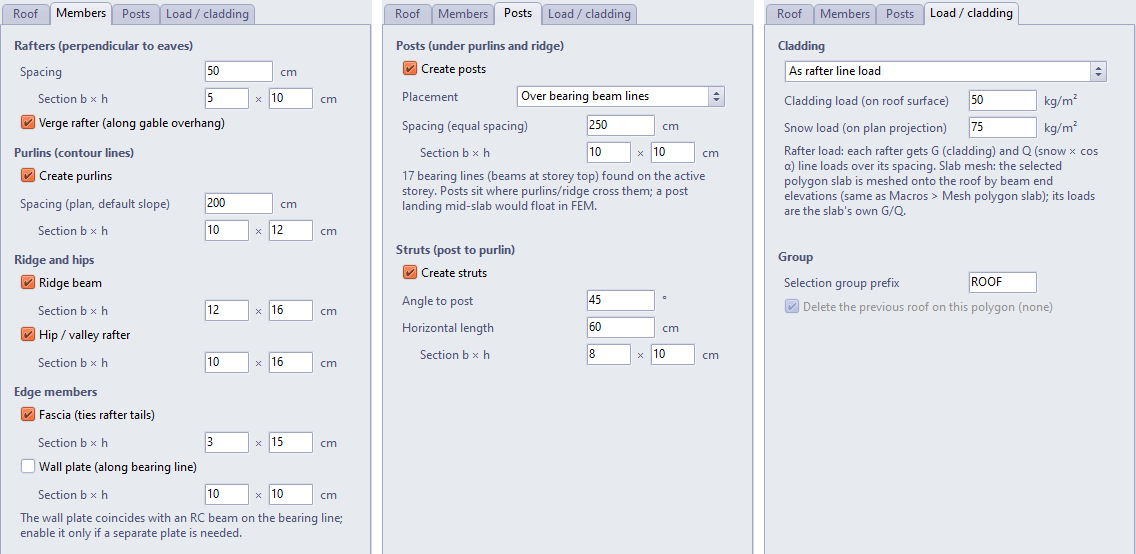
Gambar 5 – Tab Elemen, Tiang, dan Beban / penutup
5.1. Atap Baja dan Baja Ringan
Bila Jenis material pada tab Atap diatur ke Baja atau Baja ringan (baja: Ultimate dan Hybrid; baja ringan: hanya Ultimate), kotak b × h pada tab Elemen, Tiang, dan Bukaan digantikan oleh keluarga profil dan profil untuk setiap kelompok elemen; penampang kolom atap mandiri juga menjadi profil. Daftar material menampilkan kelas baja (default S235). Mengubah jenis akan mengembalikan material, profil, dan tata letak (jarak kasau dan gording, tiang, penyokong) ke nilai default jenis tersebut; kemiringan, poligon, tritisan, bukaan, dan pengaturan beban tetap dipertahankan.
| Jenis | Tata letak | Profil default |
|---|---|---|
| Baja | Kasau utama ditempatkan dengan jarak sama di sepanjang setiap bidang atap, paling jauh 400 cm; gording (150 cm pada denah) bertumpu pada kasau; gording, bubungan, dan lisplang terletak di atas kasau dengan eksentrisitas sumbu (offset, Bagian 5.2). Gording, bubungan, dan lisplang dibagi menjadi bentang-bentang pada setiap kasau utama dan pada garis tumpuan (Lb = bentang; menerus dalam model FEM). Tiang dan penyokong nonaktif; beban penutup atap disalurkan ke gording (Bagian 7). | Kasau IPE 200, gording IPE 120, bubungan IPE 160, jurai/lembah IPE 200, lisplang UPN 120, murplat IPE 160, tiang HE 100 A, penyokong IPE 100, kolom HE 160 A |
| Baja ringan | Padanan tata letak kayu: kasau C/Σ dengan jarak 60 cm, gording di bawah kasau, tiang dan penyokong aktif; beban penutup atap disalurkan ke kasau. Sayap atas kasau disekrup ke penutup atap (tertahan) dicentang secara default (tidak ada tekuk torsi lateral pada momen positif); hilangkan centangnya bila penutup atap tidak disekrup. | Kasau, gording, bubungan, murplat CC C150x80x20x2; jurai/lembah CC C200x80x16x2; lisplang, tiang, penyokong CC C100x60x18x2; kolom CC C150x80x21x2,5 |
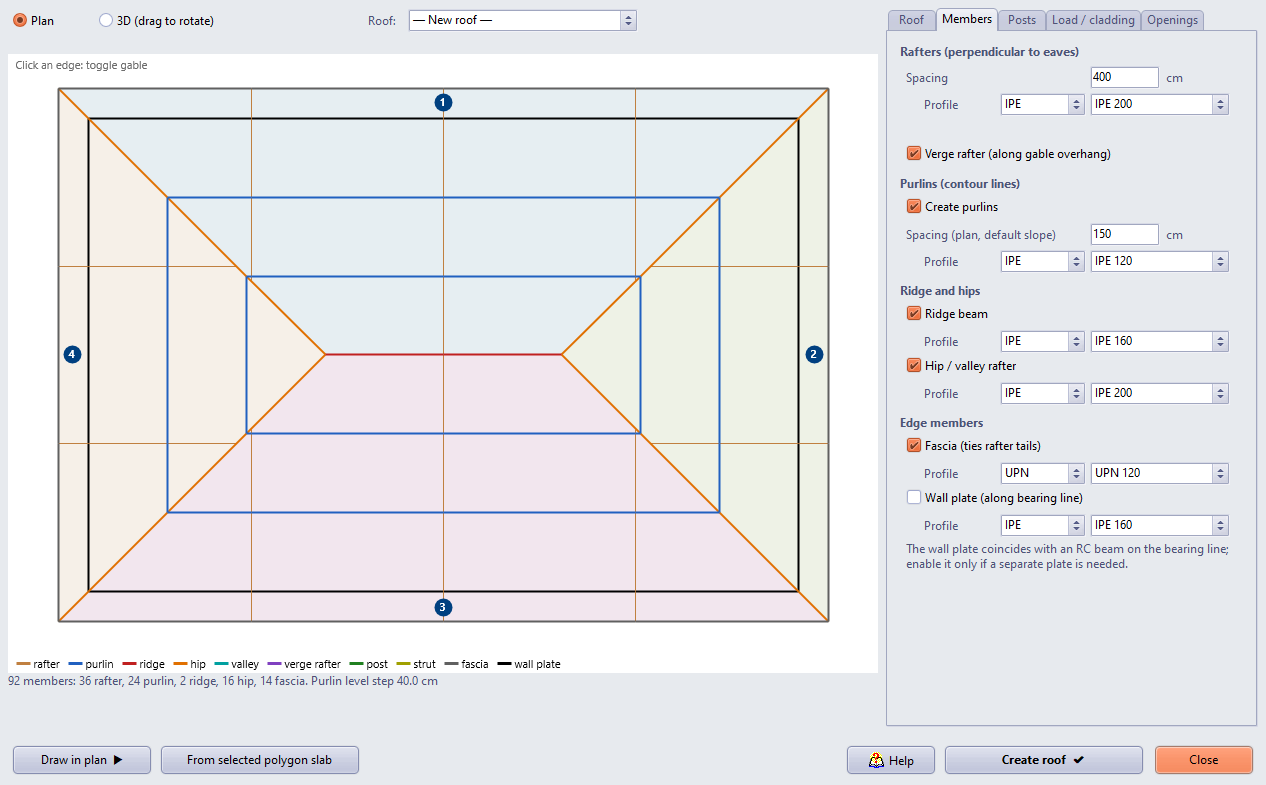
Gambar 5a – Atap baja (atap perisai 12 × 8 m, 30%): kasau utama dengan jarak sama, gording setiap 150 cm; profil per kelompok
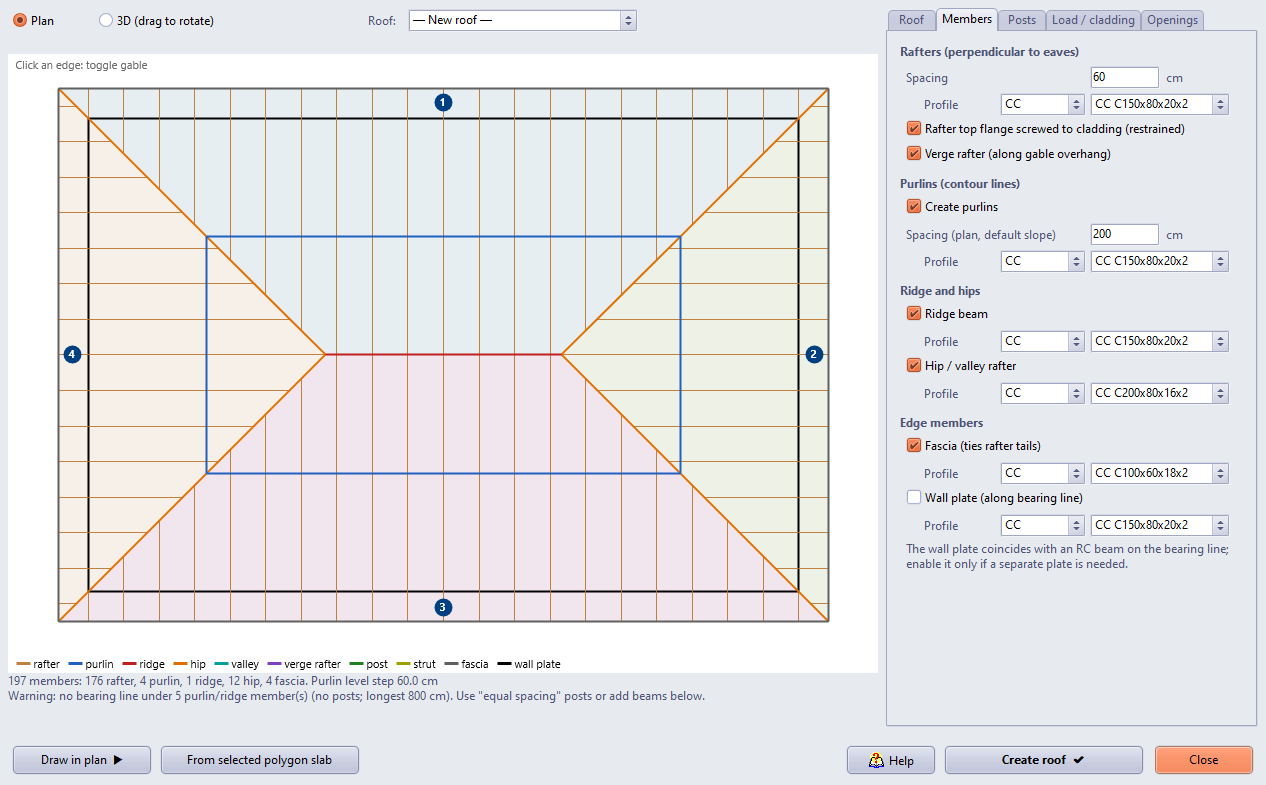
Gambar 5b – Atap baja ringan: kasau C dengan jarak 60 cm, sayap atas kasau disekrup ke penutup atap
Memilih "(kasau)" pada baris balok bingkai memberikan profil kasau kepada balok bingkai. Baris ringkasan menampilkan berat total (kg). Elemen baja diperiksa dengan pemeriksaan elemen baja, elemen baja ringan dengan pemeriksaan elemen baja ringan; penandaan dan penghitungan elemen yang tidak memadai (Bagian 9.3) berlaku untuk keduanya.
Bubungan atap pelana baja: Pada atap pelana baja tanpa tiang, balok bubungan adalah balok pemikul di antara dinding gable dan pasangan-pasangan kasau. Pada contoh 10 × 8 m, bubungan IPE 160 default (dan gording UPN 100, bila dipilih) tidak memadai; tambahkan tiang di bawah bubungan yang panjang atau gunakan profil bubungan yang lebih besar. Atap perisai 12 × 8 m dengan profil default tidak memiliki elemen yang tidak memadai (rasio terbesar 0,32, kasau IPE 200; 0,28 pada gording).
5.2. Eksentrisitas Sumbu (Offset)
Opsi Eksentrisitas sumbu (offset) di bagian akhir tab Elemen menambahkan eksentrisitas gording, balok bubungan, dan lisplang terhadap kasau ke dalam model. Simpul elemen hingga tetap digunakan bersama dengan kasau (pembagian elemen dan sambungan tidak berubah); hanya sumbu elemen yang digeser dengan offset (ofset2). Eksentrisitas diperhitungkan dalam analisis bila "Perhitungkan nilai Offset1 dan Offset2 dalam matriks kekakuan sistem" aktif pada Pengaturan Umum Proyek (default), dan tampilan 3D menggambar offset elemen.
| Opsi | Atap baja (default aktif) | Atap kayu dan baja ringan (default nonaktif) |
|---|---|---|
| Gording | Gording terletak di atas kasau: sumbu pada muka atas kasau + hgording/2 | Kasau bertumpu pada gording: sumbu gording pada muka bawah kasau − hgording/2 |
| Bubungan | Balok bubungan terletak di atas kasau | Kasau bertumpu pada balok bubungan (bubungan di bawah) |
| Lisplang | Lisplang terletak di atas ujung-ujung kasau | (tidak ada opsi: lisplang adalah papan pada ujung-ujung kasau) |
Muka atas dan muka bawah kasau miring berjarak vertikal hkasau/(2·cos α) dari sumbunya; untuk gording digunakan kemiringan bidang atap, untuk bubungan dan lisplang digunakan kemiringan default. Contoh: kasau IPE 200, gording IPE 120, kemiringan 30% → sumbu gording 10,44 + 6 = 16,44 cm di atas simpul; kasau kayu 5 × 10, gording 10 × 12 → 5,22 + 6 = 11,22 cm di bawah simpul. Opsi-opsi ini disimpan bersama proyek.
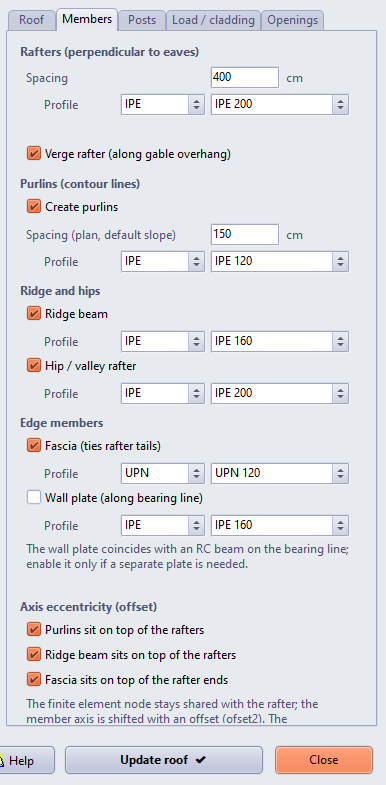
Gambar 5c – Opsi eksentrisitas sumbu pada atap baja (elemen di atas kasau)
6. Tiang dan Penyokong
Tiang ditempatkan di bawah gording dan balok bubungan. Terdapat dua cara penempatan:
| Penempatan | Keterangan |
|---|---|
| Di atas garis balok tumpuan (default) | Tiang ditempatkan pada titik tempat gording/bubungan memotong, pada denah, sebuah balok di elevasi atas lantai; ujung bawahnya bertumpu pada garis simpul balok dan terhubung ke balok dalam analisis. Untuk gording/bubungan yang tidak memiliki balok di bawahnya, ringkasan menampilkan peringatan. |
| Jarak sama | Tiang dibagi rata tanpa melebihi jarak yang diberikan. Bila tidak ada balok di bawah ujung bawahnya, tiang melayang dalam analisis (cangkang pelat tidak mendapat simpul dalam); program memberikan peringatan. |
Penyokong ditempatkan dari setiap tiang ke kedua sisi elemen yang dipikulnya, dengan sudut terhadap tiang (default 45°) dan panjang horizontal (default 60 cm) yang diberikan. Bila panjang vertikalnya tidak muat pada tiang, penyokong dipendekkan dengan sudut yang sama; sisi yang terlalu dekat dengan tiang di sebelahnya dilewati.
Bentang gording: Bila tiang hanya ditempatkan pada garis balok tumpuan, bentang gording dapat sepanjang jarak antarbalok (pada contoh 6,5 m). Setelah pemeriksaan elemen, bila perlu pilih jarak sama dan tambahkan balok di bawah tiang, atau perbesar penampang gording.
7. Tab Beban / Penutup
| Opsi | Keterangan |
|---|---|
| Sebagai beban garis kasau | Setiap kasau menerima, dari lebar yang sama dengan jaraknya, beban penutup atap G (pada permukaan atap, kg/m²) dan beban salju (pada proyeksi denah, kg/m² × cos α) sebagai beban garis (beban G dan Q tambahan balok, kg/m). Default: G = 50, salju = 75 kg/m². |
| Buat jaring pelat poligon sumber pada atap | Bila poligon atap diambil dari sebuah pelat poligon, pelat dipasang pada permukaan atap dengan jaring segitiga menurut elevasi ujung balok (sama dengan Makro › Poligon döşemeyi kiriş uç kotlarına göre ağla (TIN - çatı kaplaması); lihat Penyesuaian Otomatis Elevasi Penutup Atap dan Tiang). Bebannya adalah nilai G/Q pelat itu sendiri; untuk penutup atap gunakan pelat yang tipis dan ringan (mis. OSB). Simpul yang berada di bawah permukaan atap (dasar tiang, penyokong, batang tepi bawah kuda-kuda, balok lantai di bawah atap) tidak digunakan dalam jaring; jumlahnya dituliskan pada ringkasan. Bukaan atap di dalam pelat dipotong dari jaring (Bagian 10.2). |
| Tanpa beban | Elemen atap tidak diberi beban tambahan (hanya berat sendiri). |
Pada atap baja, opsi "Sebagai beban garis kasau" membebani gording: setiap gording menerima beban garis penutup atap (pada permukaan atap) dan salju (pada denah) dari lebar sebesar jaraknya, balok bubungan menerima jalur bubungan (setengah jarak pada kedua bidang atap), dan lisplang menerima jalur tritisan (tritisan + setengah jarak). Bila lisplang atau balok bubungan nonaktif, jalur tersebut ditambahkan ke gording terendah atau tertinggi; pada atap tanpa gording, beban diberikan ke kasau utama. Pada contoh atap perisai 12 × 8 m, total beban penutup atap adalah 6299 kg (permukaan atap 122 m² × 50 kg/m² = 6108 kg; selisihnya berasal dari setengah jarak di sebelah garis tumpuan yang juga diberikan kepada lisplang, di sisi aman).
Grup seleksi: semua elemen ditempatkan dalam satu grup seleksi (ROOF-01, ROOF-02 …; awalannya dapat diubah); grup dapat dipilih lalu dihapus. Bila "Hapus dan ganti atap sebelumnya" dicentang, atap yang terbuka (atau atap sebelumnya pada poligon yang sama) dihapus dan atap yang baru dibuat dengan nama yang sama (Bagian 9).
8. Pembuatan Atap dan Hasil
"Buat atap" menambahkan elemen ke model; jendela hasil menampilkan nama grup, jumlah balok dan tiang, daftar elemen, serta peringatan. Titik pembatalan dicatat sebelum dan sesudah operasi: Undo menghapus atap dalam satu langkah.
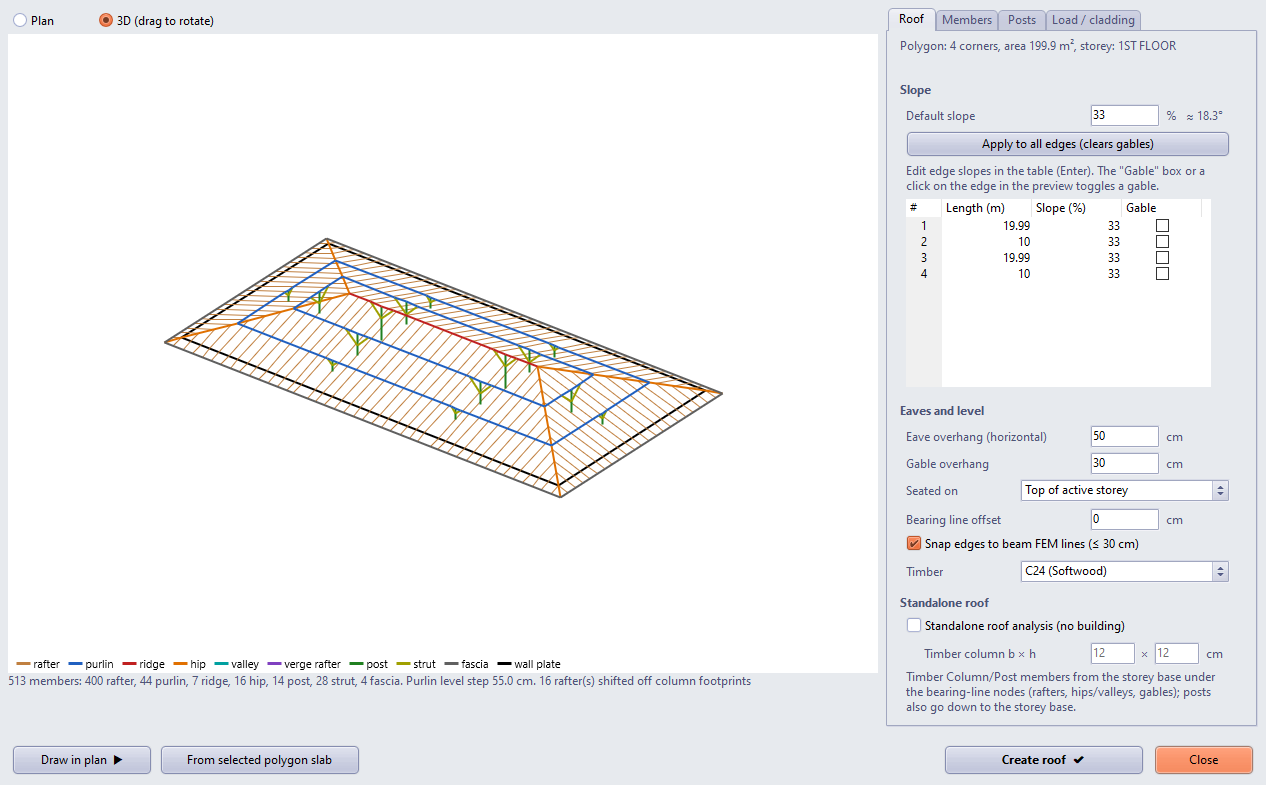
Gambar 6 – Contoh atap perisai (pratinjau 3D): cincin gording, bubungan, jurai, tiang pada garis balok, dan penyokong
9. Membuka dan Mengubah Atap yang Tersimpan
Poligon dan seluruh pengaturan setiap atap yang dibuat oleh wizard disimpan dalam file proyek (V10.0.7.1 dan sesudahnya; .sbd dan .sy4). Saat proyek ditutup lalu dibuka kembali, tombol Atap tidak membuka wizard yang kosong: pengaturan seperti kasau, gording, dan tiang dapat diubah, lalu atap yang sama dibuat ulang.
9.1. Membuka Atap yang Tersimpan
Saat wizard dibuka, atap dipilih dengan urutan berikut:
- Bila sebuah elemen atap terpilih pada denah atau tampilan 3D (kasau, gording, tiang…), atap tersebut dibuka.
- Bila sebuah atap telah dibuat di atas pelat poligon yang terpilih, atap tersebut dibuka.
- Bila tidak, atap terakhir yang dibuat atau dibuka pada lantai aktif dalam sesi ini dibuka.
- Bila tidak, atap tersimpan terakhir pada lantai aktif dibuka; bila lantai tersebut tidak memiliki atap, wizard terbuka kosong untuk atap baru.
Daftar Atap di atas pratinjau menampilkan semua atap tersimpan pada proyek (nama grup dan lantai); memilih atap lain akan memuat poligon dan pengaturannya. — Atap baru — mengosongkan poligon (pengaturan tetap) sehingga atap baru dapat digambar.
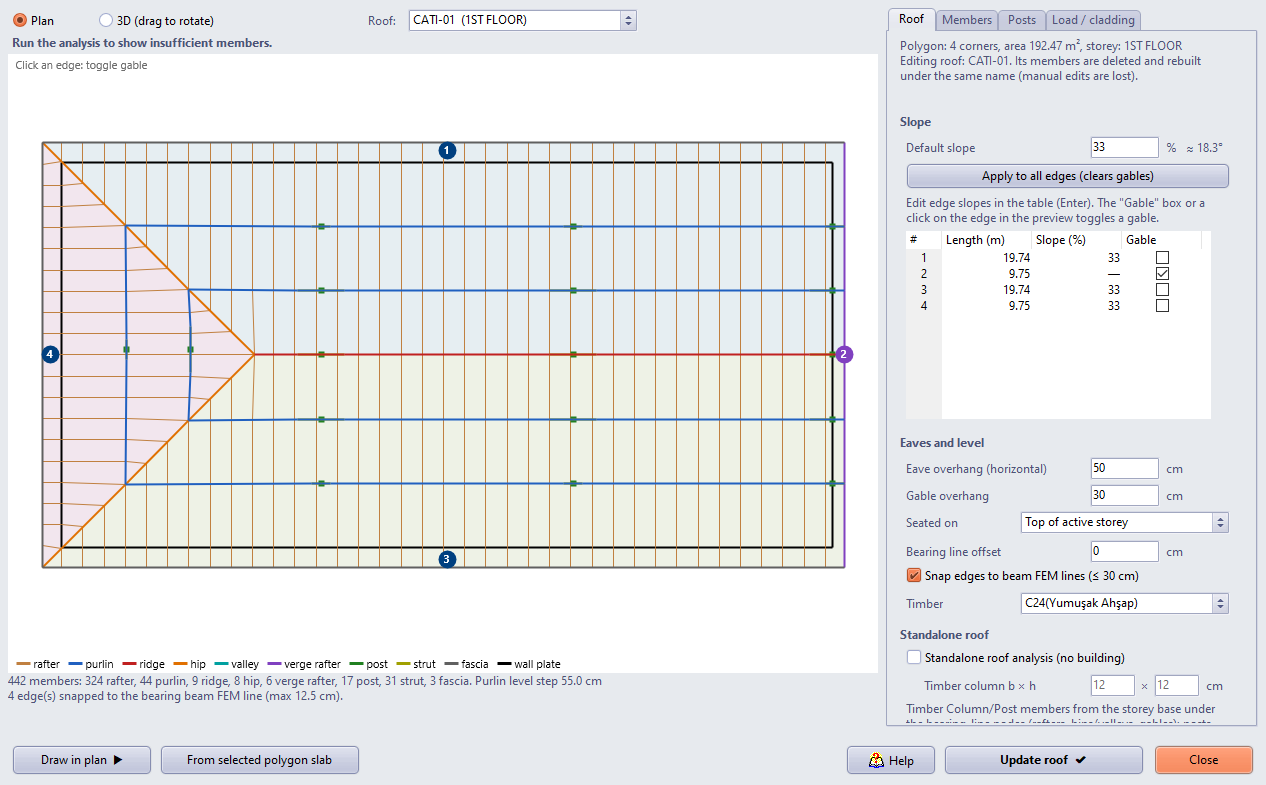
Gambar 7 – Setelah proyek dibuka kembali, tombol Atap membuka atap tersimpan CATI-01 beserta poligon dan pengaturannya; tombol berubah menjadi "Perbarui atap"
9.2. Memperbarui Atap
Saat atap tersimpan terbuka, Perbarui atap menghapus semua elemen atap lama dan membuatnya ulang dengan pengaturan baru dengan nama grup yang sama (mis. ROOF-01); satu kali Undo mengembalikannya. Bila centang "Hapus dan ganti atap sebelumnya" dihilangkan, atap lama tetap ada dan atap kedua (ROOF-02) dibuat dengan pengaturan baru.
Pengeditan manual: Pada setiap pembaruan, atap dibuat ulang dari pengaturannya. Pengeditan manual pada elemen atap (elemen yang dipindahkan, dihapus, atau diubah ukurannya) hilang saat pembaruan; ubah penampang pada tab Elemen di wizard.
9.3. Elemen yang Tidak Memadai
Setelah analisis, elemen atap yang terbuka yang tidak lolos pemeriksaan balok/kolom kayu pada analisis terakhir digambar merah pada pratinjau (denah dan 3D), dan jumlahnya ditampilkan di atas pratinjau (mis. "Analisis terakhir: 49 / 177 elemen tidak memadai"). Garis merah menunjukkan posisi elemen yang ada pada model; tampilan ini dimatikan begitu suatu pengaturan berubah, karena elemen berpindah sesuai pengaturan baru. Tanpa analisis, wizard menampilkan "Jalankan analisis untuk menampilkan elemen yang tidak memadai".
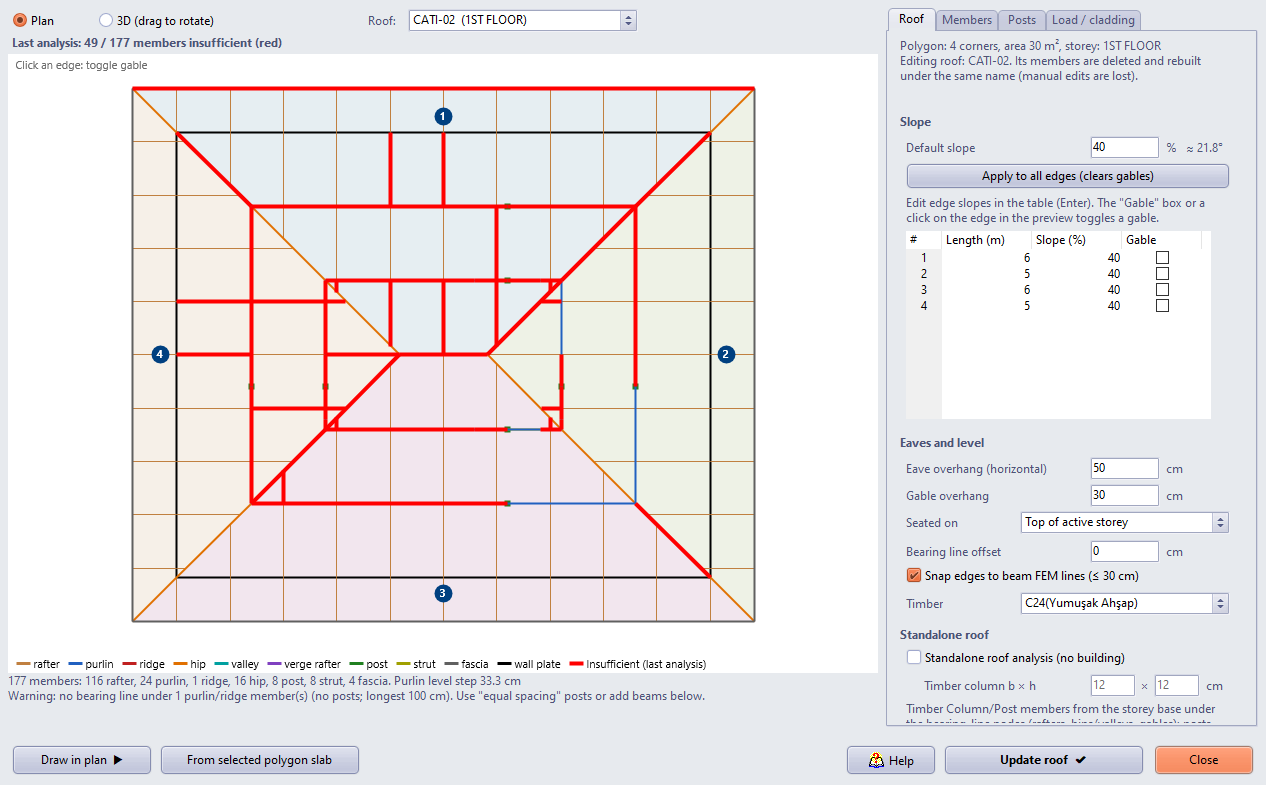
Gambar 8 – Kasau, gording, dan balok jurai yang tidak memadai pada atap dengan penampang lemah, ditampilkan merah setelah analisis
Wizard kuda-kuda dan gording: Pengaturan wizard kuda-kuda dan wizard gording juga disimpan dalam file. Makro › Edit kuda-kuda terpilih membuka kuda-kuda tersimpan beserta pengaturannya sendiri (judul jendela menampilkan jumlah elemen yang tidak memadai pada analisis terakhir). Bila wizard gording dibuka saat sebuah gording terpilih, wizard membuka grup gording tersebut beserta pengaturannya, dengan kuda-kuda tempat gording bertumpu dalam keadaan tercentang; Perbarui gording membuat ulang grup dengan nama yang sama.
Atap yang dibuat dengan versi sebelumnya: Atap yang dibuat sebelum V10.0.7.1 tidak memiliki pengaturan dalam file; bila sebuah elemen dari atap seperti itu dipilih lalu wizard dibuka, sebuah catatan ditampilkan. Untuk mengubahnya dengan wizard, buat atap baru lalu hapus grup yang lama.
10. Bukaan Atap
Sebuah bukaan dipotong pada atap untuk menara, shaft lift atau tangga, cerobong, atau skylight. Sebuah atap dapat memiliki bukaan dalam jumlah berapa pun. Bukaan dituliskan ke dalam catatan atap (Bagian 9) dan diterapkan kembali setiap kali atap diperbarui.
10.1. Menggambar Bukaan
Bukaan dicantumkan pada tab Bukaan, tab terakhir wizard (O1, O2 …: jumlah sudut dan ukuran denah). Poligon atap harus sudah didefinisikan sebelum bukaan digambar.
- Tekan Gambar bukaan pada denah; jendela ditutup. Klik sudut-sudut bukaan secara berurutan pada denah (Shift: ortogonal). Mengklik titik pertama atau klik kanan menutup poligon (minimal 3 titik).
- Wizard terbuka kembali dengan bukaan pada daftar dan elemen yang terpotong pada pratinjau. Bukaan harus digambar pada lantai tempat atap berada; bukaan yang digambar pada lantai lain tidak ditambahkan.
- Buat atap atau Perbarui atap membuat atap beserta bukaannya.
Hapus yang dipilih menghapus bukaan yang dipilih pada daftar, Hapus semua menghapus semua bukaan. Bukaan boleh melewati tepi atap (menara yang memotong tritisan): bagian di luar atap ditampilkan dengan garis merah putus-putus pada pratinjau dan tidak diberi elemen.
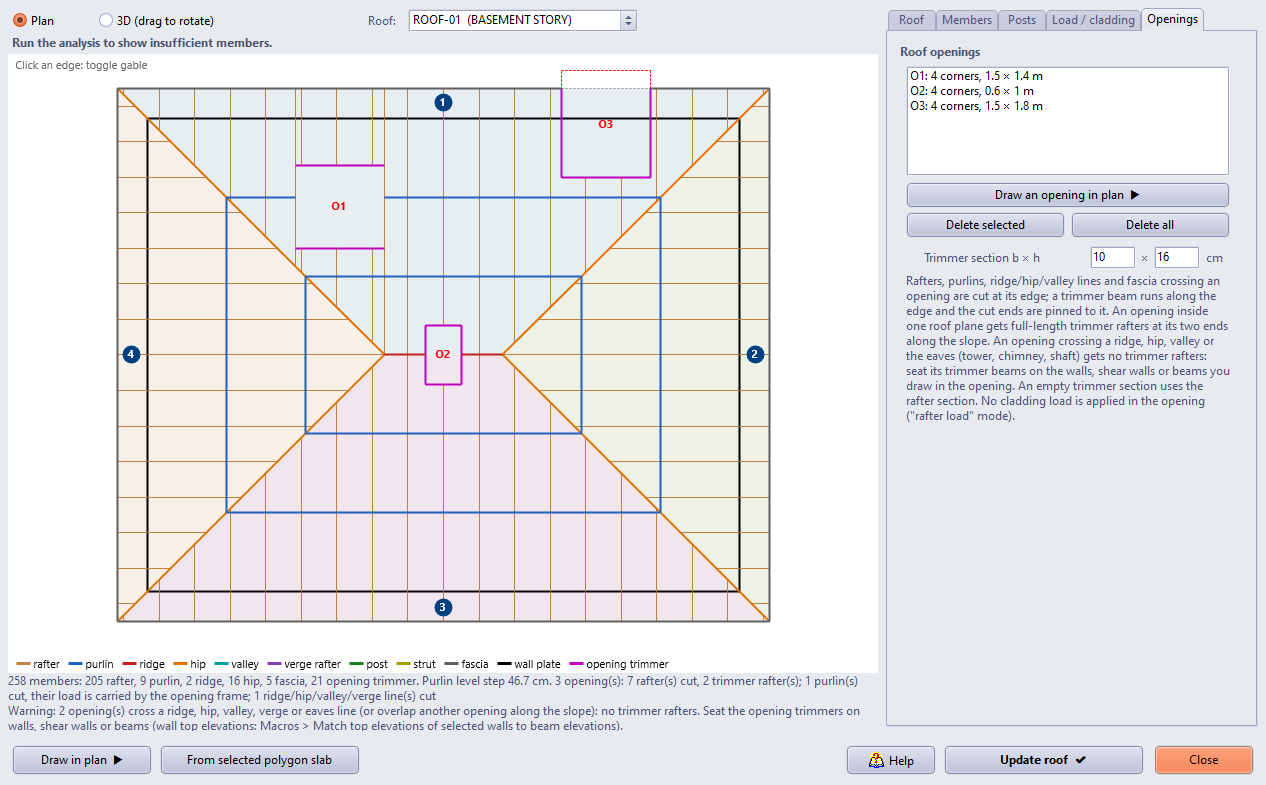
Gambar 9 – Tab Bukaan: O1 di dalam satu bidang atap (kasau bingkai samping di kedua sisi), O2 pada bubungan, O3 menara yang memotong tritisan; balok bingkai bukaan berwarna magenta, ringkasan dan peringatan di bagian bawah
10.2. Elemen yang Terpotong dan Balok Bingkai
- Kasau, gording, bubungan, jurai, lembah, kasau gable, lisplang, dan murplat yang melintasi bukaan dipotong pada tepinya; ujung yang terpotong bersendi. Tidak ada tiang yang ditempatkan di dalam bukaan.
- Balok bingkai bukaan (opening trimmer) dipasang sepanjang tepi bukaan pada bidang atap. Elemen yang terpotong berakhir pada balok bingkai, yang dibagi pada titik-titik tersebut, sehingga keduanya terhubung dalam analisis. Penampangnya diberikan dengan Penampang bingkai b × h; bila dibiarkan kosong, digunakan penampang kasau.
- Pada mode beban garis kasau, tidak ada beban penutup atap yang bekerja di dalam bukaan (kasau berakhir pada tepinya). Bila penutup atap berupa pelat poligon yang dijaring pada atap (Bagian 7; Makro › Poligon döşemeyi kiriş uç kotlarına göre ağla), bukaan yang berada di dalam poligon pelat dipotong dari jaring: simpul ditempatkan sepanjang tepi bukaan, jaring mengikuti tepi tersebut, dan tidak ada segitiga maupun beban penutup atap yang tersisa di dalam bukaan. Pada bukaan yang memotong batas pelat (mis. menara yang memotong garis tumpuan), batas jaring ditakik sepanjang tepi bukaan. Hanya bukaan yang mencakup salah satu sudut poligon pelat yang tidak dipotong dari jaring; jendela hasil memberikan peringatan tentang hal ini, dan untuk bukaan seperti itu gambarlah poligon pelat mengelilingi bukaan atau gunakan mode beban garis kasau.
Ringkasan menghitung elemen yang terpotong, misalnya: "3 bukaan: 7 kasau terpotong, 2 kasau bingkai samping; 1 gording terpotong, bebannya dipikul oleh bingkai bukaan; 1 garis bubungan/jurai/lembah/kasau gable terpotong".
10.3. Jenis Bukaan
| Bukaan | Letak | Jalur beban |
|---|---|---|
| Bukaan di dalam satu bidang (skylight, cerobong kecil) | Di dalam satu bidang atap, sekurang-kurangnya 10 cm dari batasnya. | Kasau bingkai samping sepanjang penuh (dengan penampang bingkai) dipasang searah kemiringan pada kedua sisi bukaan. Balok bingkai dihubungkan bersendi padanya, dan kasau serta gording yang terpotong bertumpu pada rangka ini. Kasau biasa yang berjarak kurang dari 10 cm dari kasau bingkai samping dihilangkan dan bebannya dipikul oleh kasau bingkai samping. Atap memikul dirinya sendiri; tidak diperlukan dinding di dalam bukaan. |
| Bukaan umum (menara, shaft, cerobong besar) | Memotong garis bubungan, jurai, lembah, gable, atau tritisan, atau bertumpang tindih dengan bukaan lain searah kemiringan. | Tanpa kasau bingkai samping. Balok bingkai dibagi di tempat ia melintasi batas bidang, dan setiap potongan terletak pada bidang atapnya sendiri; sudut-sudutnya kaku. Balok bingkai harus dipikul oleh dinding, dinding geser, atau portal yang digambar di dalam bukaan (Bagian 10.4); ringkasan memberikan peringatan tentang hal ini. |
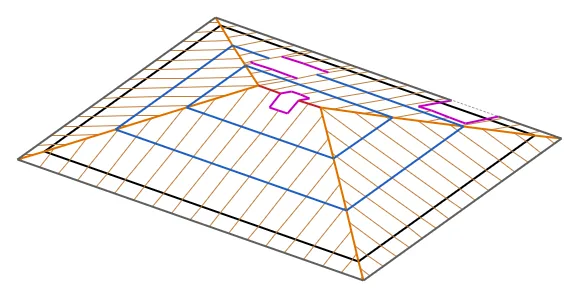
Gambar 10 – Atap yang sama pada pratinjau 3D: balok bingkai terletak pada bidang-bidang atap; pada bukaan di bubungan (O2) balok bingkai patah di bubungan
10.4. Dinding, Dinding Geser, atau Portal di dalam Bukaan
Pada bukaan umum, Anda sendiri yang menggambar elemen yang memikul balok bingkai: dinding pasangan, dinding geser beton bertulang, atau portal balok–kolom. Agar simpul balok bingkai terhubung ke elemen tersebut dalam analisis:
- Sumbu: gambar dinding atau dinding geser pada tepi bukaan; sumbunya dalam model analisis harus terletak pada garis balok bingkai. Bila jarak sumbu ke balok bingkai lebih besar daripada toleransi simpul elemen hingga (default 5 cm), simpul-simpulnya tidak bergabung. Bila sumbu dinding sudah diketahui, menggambar bukaan pada sumbu tersebut adalah cara yang paling mudah.
- Elevasi atas: tepi atas dinding harus berada pada elevasi balok bingkai. Balok bingkai yang miring berarti kedua ujung dinding memiliki elevasi atas yang berbeda; alih-alih memasukkannya secara manual, gunakan Makro › Seçili duvar/perde üst kotlarını kiriş kotlarına eşitle (Samakan elevasi atas dinding/dinding geser terpilih dengan elevasi balok; Bagian 11).
- Portal: bila balok bingkai dipikul oleh kolom, tempatkan kolom pada sudut-sudut bukaan dan samakan elevasi atasnya dengan balok bingkai melalui Makro › Seçili dikme/kolon üst kotlarını kiriş kotlarına eşitle.
Contoh: bila dinding pasangan digambar pada tepi sebuah bukaan di dalam satu bidang dan sebuah bukaan pada bubungan, lalu elevasi atasnya disamakan menggunakan makro (yang membagi dinding yang memotong bubungan tepat di bubungan), semua simpul atap pada tepi bukaan terhubung ke dinding, baik pada model dinding cangkang maupun pada model dinding batang, dan analisis tidak melaporkan elemen melayang.
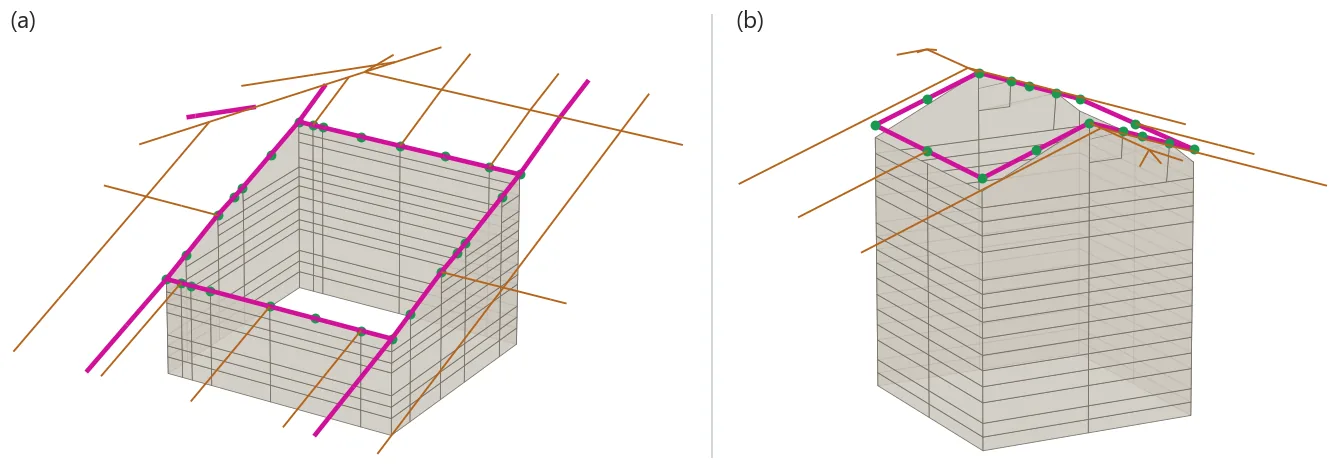
Gambar 11 – Model elemen hingga (dari analisis): (a) bukaan di dalam satu bidang, bagian atas dinding mengikuti kemiringan balok bingkai; (b) bukaan pada bubungan, dinding dibagi di bubungan. Abu-abu: cangkang dinding, magenta: balok bingkai dan kasau bingkai samping, cokelat: elemen atap lainnya, hijau: simpul tepi bukaan yang terhubung ke dinding
11. Menyamakan Elevasi Atas Dinding dengan Balok
Makro › Seçili duvar/perde üst kotlarını kiriş kotlarına eşitle (Samakan elevasi atas dinding/dinding geser terpilih dengan elevasi balok), yang terletak tepat di bawah makro tiang/kolom, menyamakan elevasi atas dinding dan dinding geser terpilih dengan elevasi balok yang membentang sepanjang sumbunya. Penggunaan utamanya adalah dinding pada tepi bukaan atap: tepi atas dinding mengikuti balok bingkai yang miring, dan balok bingkai ditumpu oleh dinding dalam analisis. Makro ini tersedia pada semua edisi.
11.1. Penggunaan
- Jadikan lantai tempat dinding berada sebagai lantai aktif, lalu pilih dinding dan dinding geser yang akan disesuaikan. Bila tidak ada yang dipilih, makro meminta konfirmasi untuk memproses semua dinding pada lantai aktif.
- Jalankan makro. Untuk setiap dinding, makro mencari balok pada lantai yang sama di sepanjang sumbu dinding dalam model analisis: sejajar dengan dinding pada denah, kedua ujungnya dekat dengan sumbu (dalam setengah tebal dinding, paling sedikit sebesar toleransi simpul), dan bertumpang tindih dengan dinding. Balok bingkai, kasau, gording, dan balok beton bertulang semuanya diperhitungkan.
- Elevasi atas ujung kiri dan kanan dinding disamakan dengan elevasi balok pada titik-titik tersebut. Bila terdapat beberapa balok pada sumbu, diambil yang tertinggi; di antara balok dengan elevasi yang sama, yang dipakai adalah yang paling dekat dengan sumbu (balok bingkai, bukan kasau yang lewat di samping bukaan pada bidang yang sama). Elevasi diukur terhadap elevasi atas lantai, seperti pada bidang elevasi atas dinding.
- Jendela hasil mencantumkan elevasi lama dan baru setiap dinding serta balok di atasnya (Gambar 12). Undo membatalkan operasi dalam satu langkah.
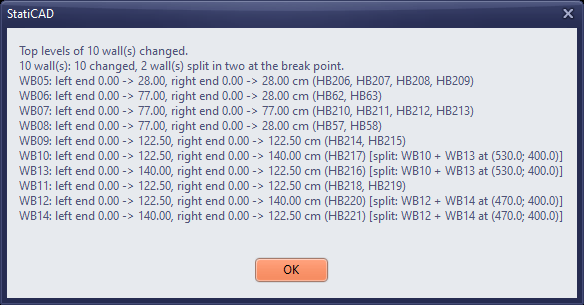
Gambar 12 – 8 dinding pada tepi O1 dan O2 pada atap di Gambar 9: dinding O1 (WB05–WB08) kini mengikuti balok bingkai; pada O2, dinding yang sejajar bubungan (WB09, WB11) diatur menjadi 122,5 cm, dinding yang memotong bubungan (WB10, WB12) dibagi dua di bubungan (bagian baru WB13, WB14), dan setiap bagian mengikuti balok bingkai pada bidang atapnya sendiri
Memasukkan elevasi atas yang miring secara manual: Ujung "kiri" dinding adalah ujung pertama yang disimpan program untuk dinding tersebut (pada dinding horizontal, ujung dengan x lebih kecil; pada dinding vertikal, ujung dengan y lebih besar); hal ini tidak bergantung pada arah penggambaran. Bila ujung-ujungnya tertukar, dinding dibuat dengan kemiringan terbalik dan sebagian simpul balok bingkai tidak terhubung ke dinding. Makro mencocokkan ujung-ujungnya sendiri.
11.2. Dinding yang Tidak Diubah
| Pada jendela hasil | Arti | Yang perlu dilakukan |
|---|---|---|
| sudah sama | Elevasi atas sudah berada pada elevasi balok. | — |
| tidak ada balok pada sumbu | Tidak ditemukan balok sepanjang sumbu dinding; dinding-dinding ini dicantumkan dengan namanya di akhir jendela. | Periksa apakah dinding terletak pada garis balok bingkai dan apakah atap berada pada lantai yang sama. |
| akan berada di bawah elevasi bawah | Elevasi balok berada di bawah dasar dinding. | Periksa lantai dinding dan lantai atap. |
| elevasi balok patah sepanjang dinding | Balok memiliki dua kemiringan berbeda sepanjang dinding: bukaan memotong bubungan atau jurai. Makro sendiri membagi dinding seperti itu pada titik patahnya (Bagian 11.3); baris ini hanya muncul untuk dinding yang tidak dapat dibagi karena salah satu bagiannya akan lebih pendek dari 10 cm. | Sesuaikan dinding atau bukaan sehingga titik patah tidak jatuh pada ujung dinding. |
| balok hanya pada sebagian dinding | Balok hanya menutupi sebagian panjang dinding (mis. 25%); titik tempat balok berakhir dicantumkan. | Bagi dinding pada titik tersebut lalu jalankan makro untuk bagian yang berada di bawah balok. |
Pada baris dinding yang berubah, dapat muncul dua catatan di dalam kurung siku:
- pada sumbu juga terdapat balok yang lebih rendah, diambil yang tertinggi: balok lain (mis. balok lantai atau ring balok) terletak pada garis yang sama di bawah balok bingkai; dinding diperpanjang hingga balok tertinggi.
- sumbu balok berjarak … cm dari garis FEM dinding: elevasi sudah disamakan, tetapi jarak sumbu balok ke sumbu dinding lebih besar daripada toleransi simpul sehingga simpul-simpulnya tidak bergabung. Pindahkan dinding atau bukaan ke satu garis yang sama.
11.3. Pembagian Dinding di Bubungan
Pada bukaan yang memotong bubungan atau jurai, balok bingkai berpindah ke dua bidang atap, sehingga pada dinding yang tegak lurus terhadap bubungan, elevasi balok bingkai patah di bubungan. Karena tepi atas yang lurus tidak dapat mengikuti dua kemiringan, makro membagi dinding seperti itu menjadi dua dinding pada titik patah (bubungan) dan menyamakan elevasi atas setiap bagian dengan balok bingkai pada bidang atapnya sendiri. Jendela hasil mencantumkan kedua bagian dengan catatan "dibagi" beserta titik pembagiannya (WB10 dan WB12 pada Gambar 12).
- Pembagian dilakukan dengan cara yang sama seperti tombol program Duv.Böl (Wall div.; membagi dinding lantai pada perpotongan): bagian baru mengambil semua properti dinding (material, tebal, beban, tulangan) dan diberi nama sebagai dinding terakhir pada lantai tersebut. Perpanjangan ujung kedua bagian pada titik pembagian diatur menjadi nol.
- Dinding yang patah pada beberapa titik (mis. bukaan yang memotong bubungan sekaligus jurai) dibagi pada setiap titik.
- Undo membatalkan pembagian dan perubahan elevasi dalam satu langkah.
- Bila balok hanya menutupi sebagian dinding, makro tidak membaginya; makro melaporkan titik tempat balok berakhir.
Model pada Gambar 11(b) dibuat dengan cara ini: tepi atas kedua bagian bertemu di bubungan.
12. Catatan Analisis
- Pada contoh atap perisai dan atap pelana, analisis selesai tanpa peringatan: tidak ada grup elemen melayang, matriks kekakuan tidak singular, dan analisis modal berjalan normal.
- Rasio "Terjadi kesalahan parsial saat transfer beban" dapat berubah karena atap: ini adalah pemeriksaan total pada jalur beban klasik (beban total lantai dibandingkan dengan beban yang sampai ke elemen vertikal lantai dasar). Karena tiang bertumpu pada balok, beban atap tidak ditelusuri pada jalur klasik; solusi elemen hingga tidak terpengaruh.
- Informasi "sumbu hitung dengan grid kayu terdeteksi tetapi tanpa definisi getaran" muncul karena adanya balok kayu di atas pelat lantai teratas; pemeriksaan getaran tidak diperlukan untuk atap.
- Kasau, gording, dan elemen lainnya diperiksa dengan desain balok dan kolom kayu; perbarui penampang sesuai hasilnya.
13. Batasan
- Pengaturan disimpan bersama proyek (V10.0.7.1 dan sesudahnya). Karena atap dibuat ulang dari pengaturannya pada setiap pembaruan, pengeditan manual pada elemennya tidak dipertahankan. Atap yang dibuat dengan versi sebelumnya tidak memiliki pengaturan dalam file.
- Jendela atap (dormer), reng, collar tie (atap tanpa gording), dan pengaku antartiang belum tersedia.
- Atap baja dan baja ringan: tidak ada pemeriksaan sambungan (pelat buhul, las, baut; sekrup pada baja ringan); pengaku stabilitas bidang atap dan batang pengikat tidak dibuat. Untuk atap baja ringan yang tersusun dari deretan kuda-kuda, gunakan wizard kuda-kuda dan wizard gording.
- Bukaan atap: jaring pelat penutup atap (Bagian 7) tidak memotong bukaan yang mencakup salah satu sudut poligon pelat (gambarlah poligon pelat mengelilingi bukaan). Tepi bukaan tidak menempel dengan sendirinya ke sumbu dinding yang digambar kemudian; gambarlah bukaan pada sumbu dinding.
- Pada atap mandiri, kolom ditempatkan di bawah setiap kaki kasau; susunan kolom yang lebih jarang dengan balok ring yang dipikul kolom belum tersedia.
- Tepi poligon yang melengkung tidak didukung; bila tepi yang sangat pendek bersama tritisan yang besar membuat garis tritisan memotong dirinya sendiri, wizard memberikan peringatan.