Menyimpan Gambar sebagai DXF dan Mencetak dengan AutoCAD
Jika Anda ingin arsiran objek gambar tampil di program yang kompatibel dengan AutoCAD setelah ekspor DXF, pilih seluruh gambar di editor gambar StatiCAD dan terapkan Explode.
Di editor gambar, klik perintah Save As dari menu File.
Pada kotak dialog yang muncul, atur nama file dan jalur penyimpanan.
Pada daftar drop-down Jenis File, pilih opsi AutoCAD Drawing eXchange Format (*.dxf). Klik tombol Save.
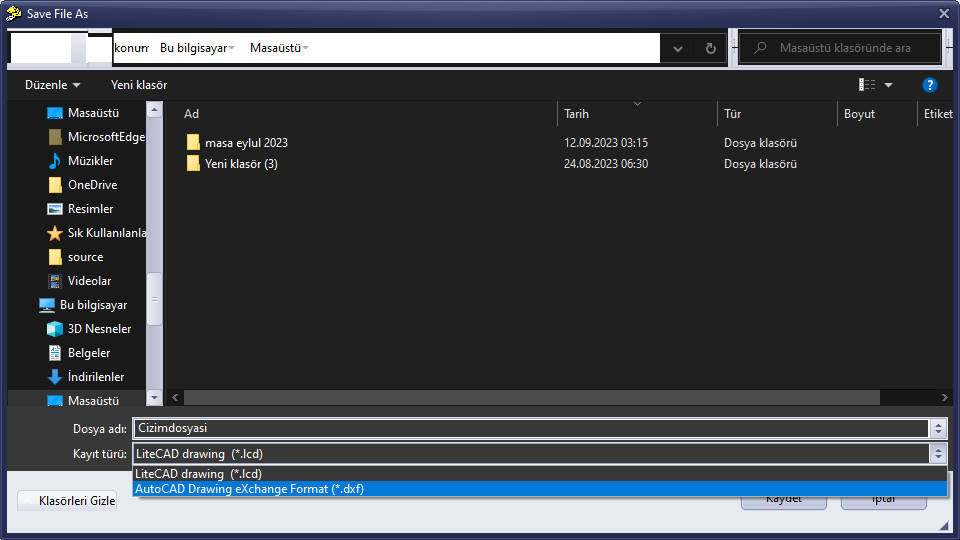
Proses ekspor DXF telah selesai.
Jika gambar tidak terlihat di layar saat dibuka di AutoCAD:
Kemungkinan area kosong dari gambar yang sedang ditampilkan.
Tekan z Enter e Enter. (Perintah Zoom Extents akan dijalankan.)
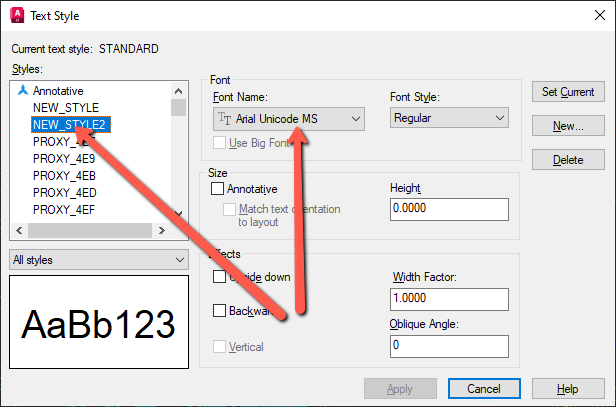
Agar karakter Turki dan simbol diameter tulangan φ tampil dengan benar di teks AutoCAD, ketik st lalu tekan Enter. Di jendela Text Style yang muncul, ubah jenis font NEW_STYLE dan NEW_STYLE2 masing-masing menjadi Times New Roman dan Arial Unicode MS.
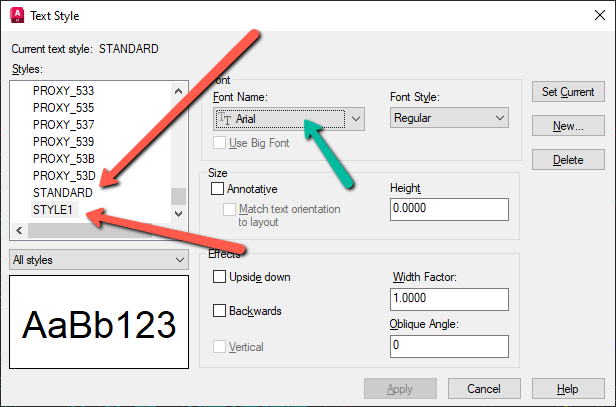
Ubah juga style STANDARD dan STYLE1 di bagian bawah daftar menjadi Arial melalui kolom Font Name. Klik tombol Apply. Masalah karakter Turki akan terselesaikan.
Agar ketebalan pena diatur secara otomatis saat mencetak dari AutoCAD, salin file StatiCAD_Kalem.ctb (https://www.staticad.com/download/StatiCAD_Kalem.rar) yang tersedia di tautan tersebut (setelah mengekstrak file di dalamnya menggunakan WinRAR) ke dalam folder yang terbuka saat Anda mengklik Control Panel / Hardware and Sound / Autodesk Plot Style Manager.
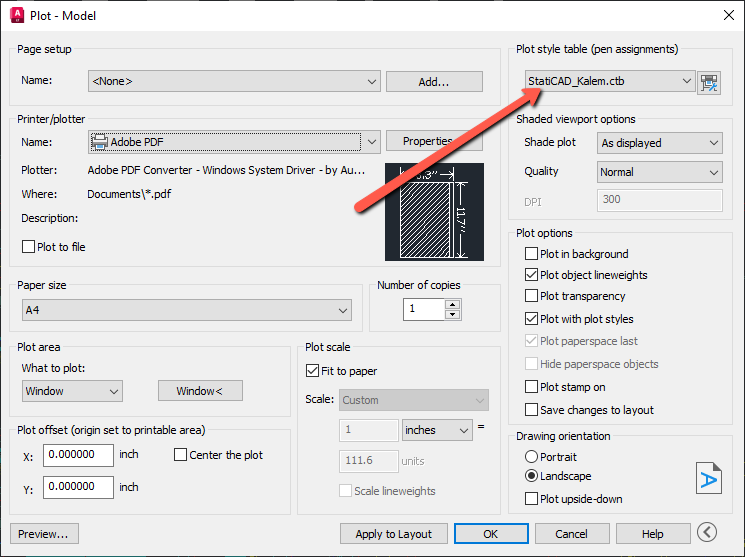
Saat mencetak dari AutoCAD (Ctrl+P), pilih opsi StatiCAD_Kalem.ctb di bagian Plot Style Table pada kotak dialog yang muncul.