Mencetak Gambar dari Editor Gambar StatiCAD
1- Jika Anda akan mencetak dari komputer sendiri, klik perintah Print dari menu File di Editor Gambar.
2- Jika Anda akan mencetak di pusat fotokopi, simpan gambar dalam format LCD (File – Save As), lalu kirimkan file gambar beserta tautan instalasi program (atau file setup instalasi) ke pusat fotokopi. Editor gambar StatiCAD-TechnicDraw dapat berjalan tanpa kunci lisensi. Buka Editor Gambar StatiCAD-TechnicDraw dan klik perintah Print dari menu File.
3- Pada jendela yang muncul, Anda dapat memilih printer/plotter menggunakan tombol Change.
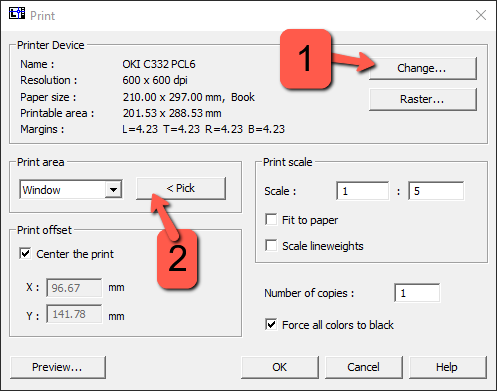
Pada bagian Print area, pilih opsi Window dan cakup bagian gambar yang ingin dicetak di dalam jendela tersebut.
Di bagian Print Scale, memasukkan Scale 1 : 5 akan mengatur skala gambar menjadi 1/50. (Demikian pula, memasukkan 1:2 setara dengan skala 1/20.)
Opsi Force all colors to black memungkinkan Anda mencetak gambar dalam mode hitam putih.
Mengklik tombol OK akan memulai proses pencetakan.