Analisis dan Pemeriksaan
1. Jendela Analisis Statik
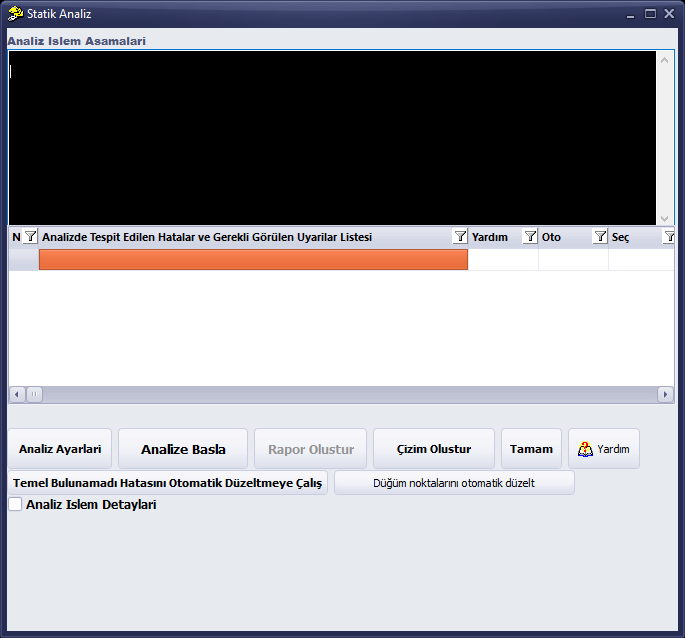
Analisis dijalankan dari jendela Analisis Statik. Jendela ini dibuka dengan tombol Analisis pada bilah atas, Analisis › LAKUKAN ANALISIS STATIK (Shift+R), Lakukan Analisis pada menu klik kanan di area kosong, atau ikon Analisis dan Pelaporan di layar awal.

Jendela Analisis Statik (setelah analisis selesai)
Bagian-bagian jendela Analisis Statik
| No | Bagian | Keterangan |
|---|---|---|
| 1 | Tahapan Proses Analisis | Log tempat langkah-langkah analisis ditulis. Pada bagian akhir terdapat baris “Analiz Tamamlandı” (Analisis Selesai) dan “Analiz tamamlanma süresi” (Waktu penyelesaian analisis). |
| 2 | Daftar kesalahan dan peringatan | Kesalahan dan peringatan yang terdeteksi pada analisis. Kolom: N (nomor urut), pesan, Bantuan, Oto, Pilih. |
| 3 | Pengaturan Analisis | Membuka pengaturan terkait analisis. |
| 4 | Mulai Analisis | Memulai analisis. |
| 5 | Buat Laporan | Aktif setelah analisis selesai dan membuka jendela Pemilihan Laporan. |
| 6 | Buat Gambar | Menghasilkan gambar potongan dinding dan perkuatan. |
| 7 | Tamam | Menutup jendela. |
| 8 | Alat perbaikan otomatis | Coba Perbaiki Otomatis Kesalahan Pondasi Tidak Ditemukan dan Perbaiki titik simpul secara otomatis. |
| 9 | Rincian Proses Analisis | Jika dicentang, log terperinci ditampilkan di bagian bawah jendela. |
2. Menjalankan Analisis
- Buka jendela Analisis Statik.
- Klik Mulai Analisis.
- Selama analisis berlangsung, log mengalir, serta bilah kemajuan dan teks tahap tampil di bawah daftar; Mulai Analisis dan Buat Laporan nonaktif.
- Saat baris “Analiz Tamamlandı” dan baris waktu muncul pada log, analisis telah selesai; Buat Laporan menjadi aktif, dan jendela kode warna elemen dengan penampang tidak memadai dapat terbuka.
- Periksa daftar kesalahan dan peringatan (lihat “Daftar Kesalahan dan Peringatan”), lalu tutup jendela dengan Tamam.
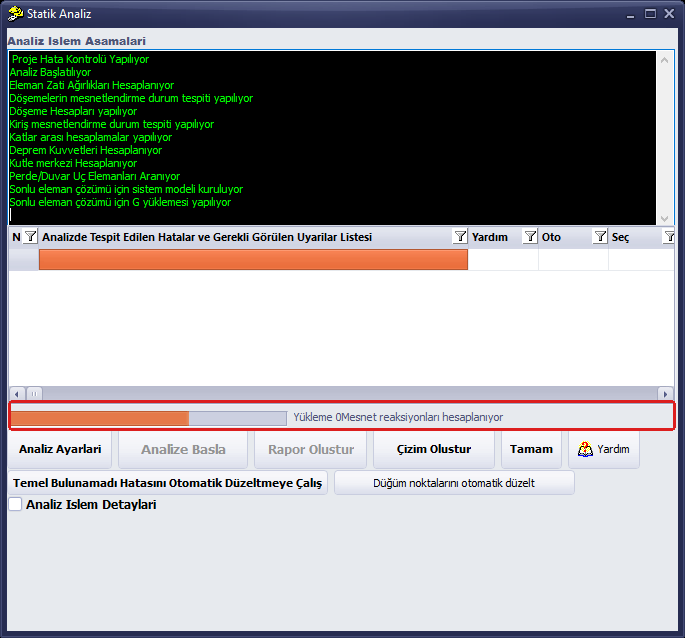
Tips: Durasi analisis bergantung pada model: beberapa detik pada model pasangan bata kecil, dan sekitar satu menit pada model beton bertulang berukuran sedang. Anda dapat mengetahui bahwa analisis telah selesai dari baris “Analiz Tamamlandı” dan dari tombol Mulai Analisis yang kembali aktif. Selama analisis berlangsung, jangan memberikan perintah lain, jangan menutup jendela, dan jangan mengubah model.
3. Daftar Kesalahan dan Peringatan
Baris-baris daftar memuat kesalahan yang ditemukan pada analisis dan kondisi yang perlu diperhatikan pengguna. Misalnya, pada model beton bertulang terlihat peringatan tentang celah sambungan gempa (seismic joint) yang diperlukan, dan pada contoh pasangan bata terlihat peringatan terkait transfer beban. Tombol pada kolom Bantuan membuka artikel basis pengetahuan yang terkait di browser web; Pilih memilih elemen yang bersangkutan.
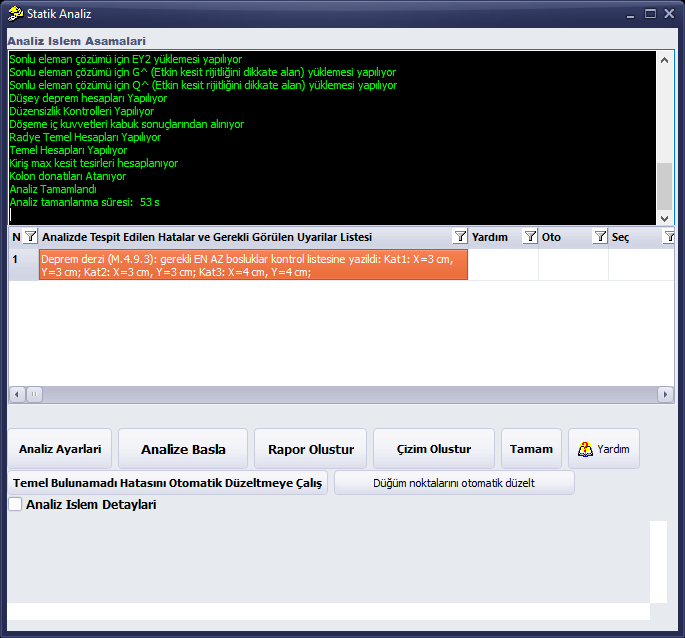
Daftar peringatan pada model uji beton bertulang (sambungan gempa)

Peringatan transfer beban pada contoh pasangan bata
Jika kotak Rincian Proses Analisis dicentang, log terperinci ditampilkan di bagian bawah jendela; misalnya, dinding mana saja yang menerima transfer beban pelat dapat diikuti di sini.
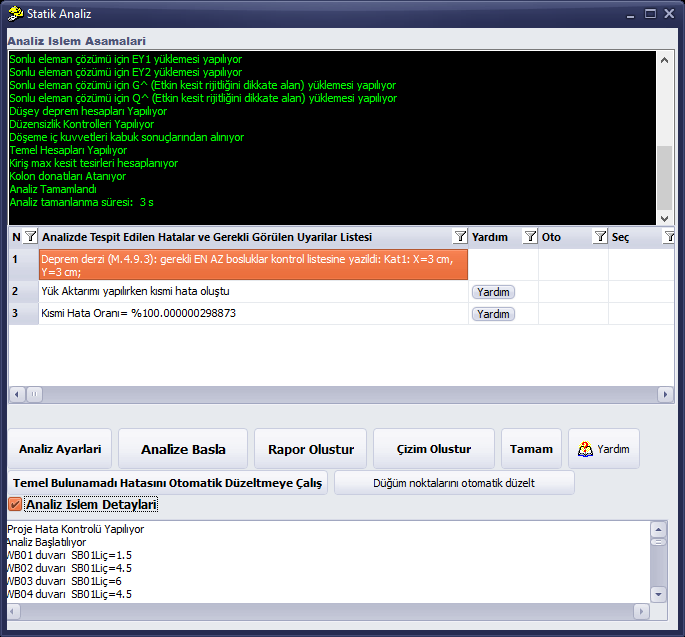
Rincian Proses Analisis terbuka
Tips: Tombol Bantuan pada baris-baris daftar membuka artikel basis pengetahuan yang terkait di browser web default; StatiCAD tetap berjalan di latar belakang dan Anda dapat kembali ke program dari taskbar.
4. Tampilan Denah Setelah Analisis
Setelah analisis, pada denah ditampilkan garis distribusi beban pelat, tanda pusat massa (KM) dan pusat kekakuan (RM), serta elemen dengan penampang tidak memadai dalam warna. Arti warna tertulis pada jendela Kode Warna Penampang Tidak Memadai; tampilan ini dihidupkan dan dimatikan dengan tombol Penampang Tidak Memadai pada bilah bawah atau menu Pemeriksaan Kesalahan.
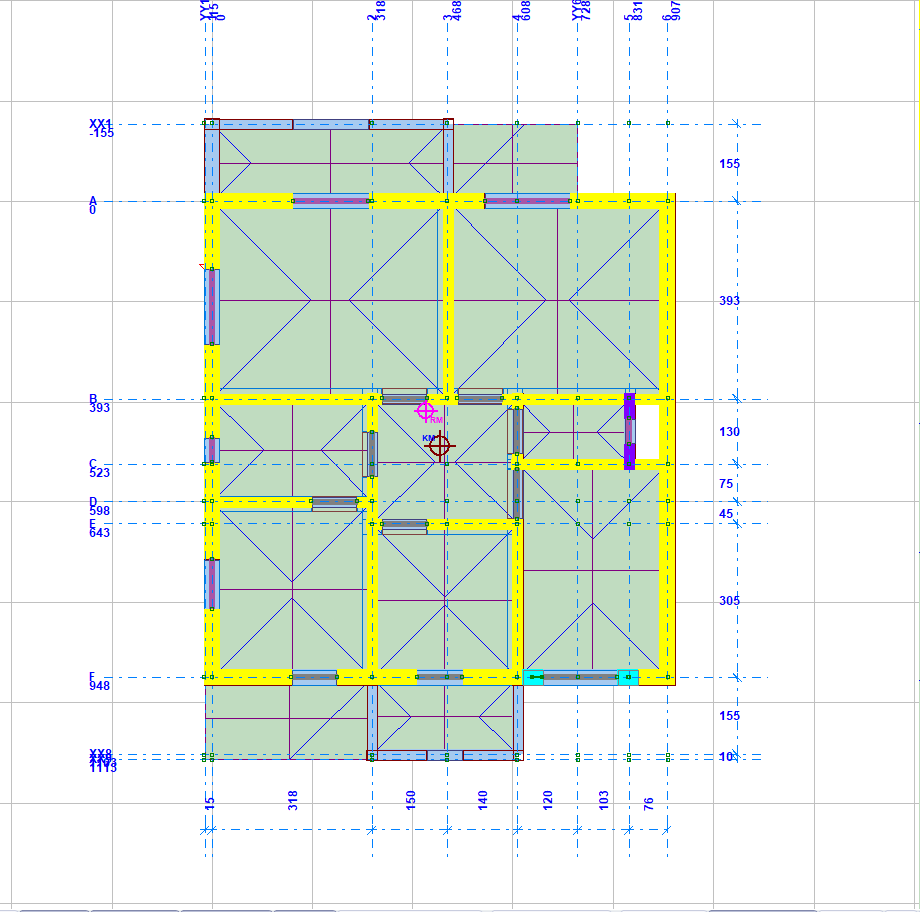
Denah setelah analisis: garis distribusi beban, tanda KM dan RM, dinding tidak memadai berwarna ungu
Warna pada jendela Kode Warna Penampang Tidak Memadai
| Warna | Arti |
|---|---|
| Oranye | Elemen yang tidak memenuhi tegangan tekan |
| Ungu | Elemen yang tidak memenuhi tegangan geser |
| Merah | Elemen yang tidak memenuhi tegangan tekan maupun tegangan geser |
| KKKO / KBKO | Pada baris bawah jendela dijelaskan singkatan rasio pemanfaatan kapasitas geser dan tegangan tekan. |
5. Pemeriksaan Kesalahan
Menu Pemeriksaan Kesalahan memuat tampilan elemen dengan penampang tidak memadai, Pemeriksaan Geometri, dinding dengan panjang tidak memadai di sudut bangunan dan di luar sudut, serta perintah Lakukan Pemeriksaan Kesalahan Peraturan Gempa dan Lakukan Pemeriksaan Kesalahan Elemen Hingga. Tombol HataKont. pada bilah atas menampilkan pemeriksaan peraturan sebagai laporan teks; laporan disimpan atau dicetak dengan ikon di bagian atas jendela.
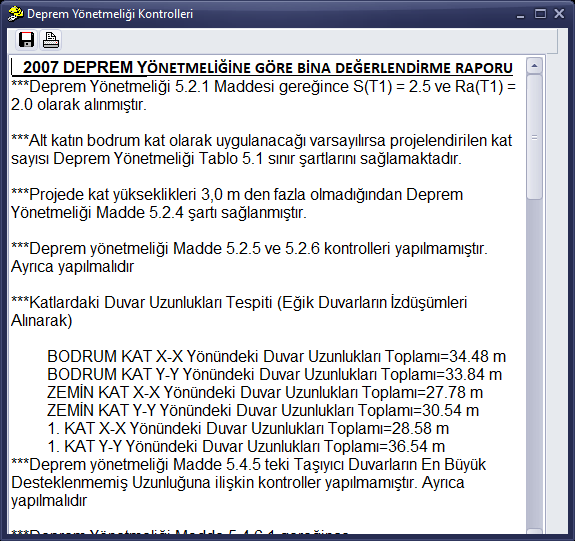
Jendela Pemeriksaan Peraturan Gempa
Pemeriksaan Geometri (Geometri pada bilah atas) memeriksa kesalahan geometri seperti elemen dengan panjang nol, balok dan dinding yang digambar bertumpukan, serta pintu/jendela yang digambar sampai tak hingga. Tersedia tombol Centang Semua Kotak / Hapus Semua Centang, Pilih Objek Bermasalah di Layar Utama, dan Perbaiki Kesalahan Secara Otomatis.
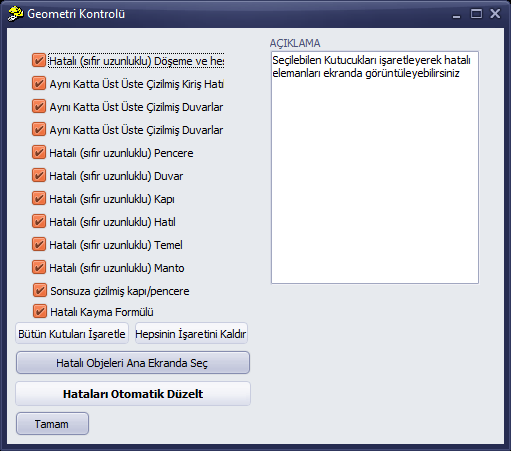
Jendela Pemeriksaan Geometri
6. Analisis Pushover Nonlinier
Perintah Analisis › Analisis Pushover Nonlinier (pada edisi kinerja) membuka jendela Opsi Analisis Pushover Nonlinier (TBDY EK 5B). Pada jendela ini terdapat arah dorong (±X±0,3Y, ±Y±0,3X), pengali arah sekunder, titik kinerja yang ditentukan, partisipasi beban hidup, opsi sendi dengan penguatan regangan (strain hardening), metode evaluasi bangunan (ŞGDT), tombol Analisis dan Tutup, pemilihan arah dan laporan, verifikasi dengan SAP2000, serta opsi pushover multimodal (MPA), P-Delta, pushover dengan pola beban variabel, dan IRSA. Di sebelah kanan terdapat grafik kurva pushover dan log analisis.
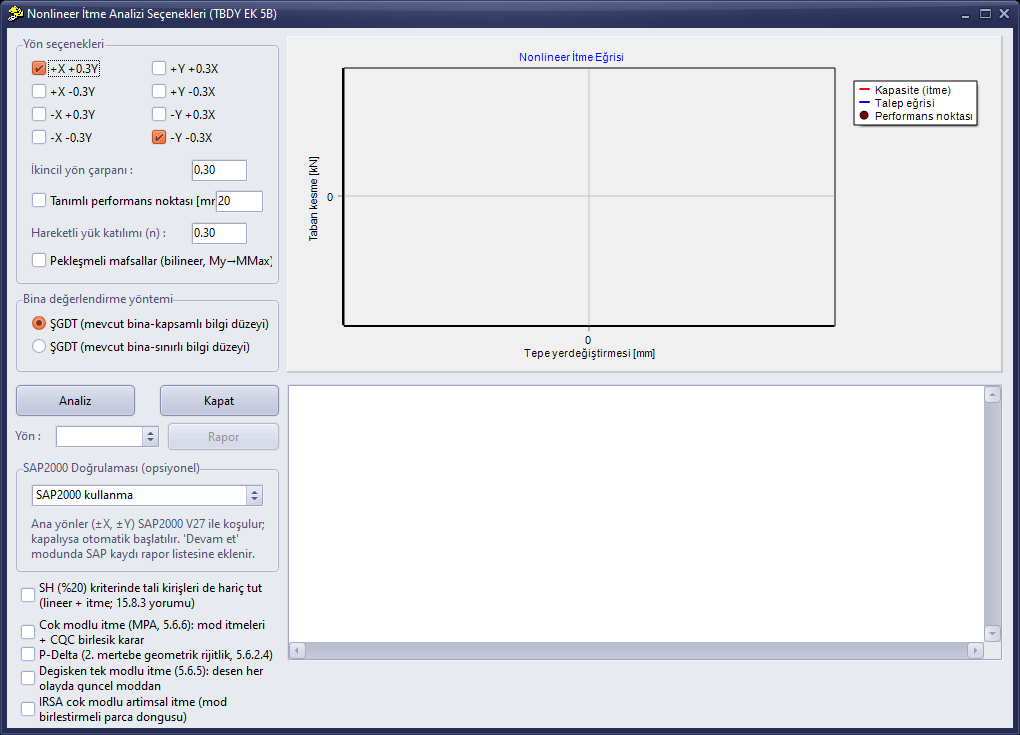
Jendela Opsi Analisis Pushover Nonlinier
Informasi: Analisis pushover hanya memberikan hasil yang bermakna pada bangunan yang dimodelkan dan dianalisis dengan benar. Jika kurva tidak terbentuk, periksa pesan pada log analisis.
Rincian: Bagaimana melakukan analisis pushover (dorong) nonlinier?