Pembuatan Gambar Kerja (Lembar Gambar)
1. Jendela Pemilihan Gambar Kerja
Gambar proyek disiapkan pada jendela Pemilihan Gambar Kerja. Jendela ini dibuka dengan tombol Gambar Kerja pada toolbar atas, perintah pada menu Gambar Kerja (Siapkan Gambar Proyek Terpilih, Alt+C), atau ikon Buat Gambar pada layar awal. Analisis harus sudah dilakukan untuk membuat gambar.
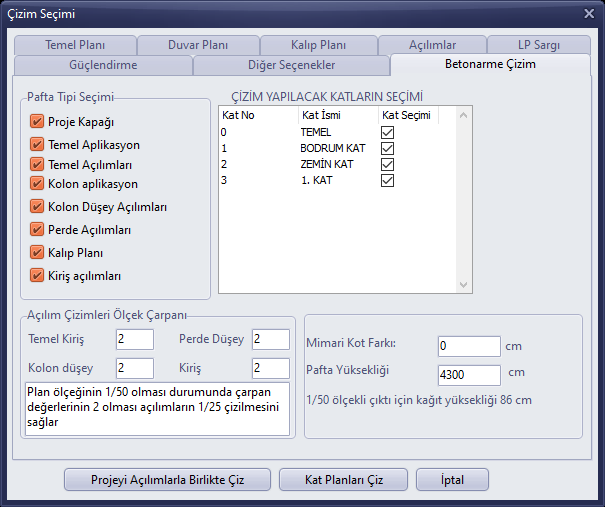
Pemilihan Gambar Kerja – tab Gambar Beton Bertulang
| Tab | Isi |
|---|---|
| Gambar Beton Bertulang | Pemilihan jenis lembar gambar (sampul proyek, pematokan pondasi dan bentangannya, pematokan kolom dan bentangan vertikalnya, bentangan dinding geser, denah bekisting, bentangan balok), lantai yang akan digambar, pengali skala bentangan, tinggi lembar gambar. |
| Denah Pondasi | Denah pematokan pondasi dan gambar detail. |
| Denah Dinding | Informasi pintu/jendela, balok pengikat, pelat, as, dan jacket yang ditampilkan pada denah dinding. |
| Denah Bekisting | Isi denah bekisting, detail balok dan kolom praktis, tulangan pelat. |
| Bentangan | Bentangan dinding geser, kolom, balok, dan pondasi menerus; gambar potongan/tampak samping. |
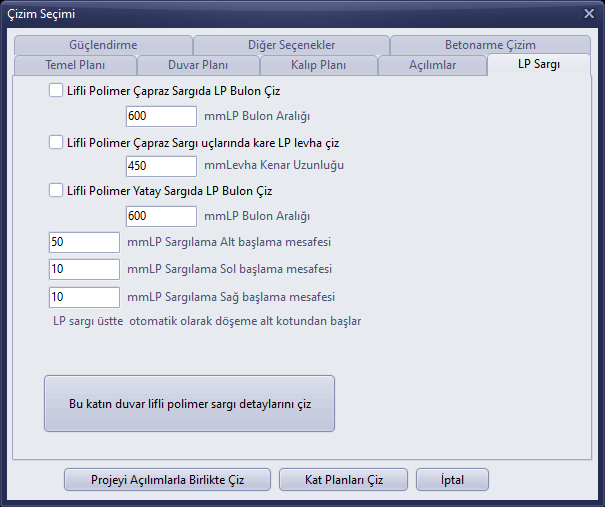
| Pembungkus FRP | Opsi gambar pembungkus polimer berserat. |
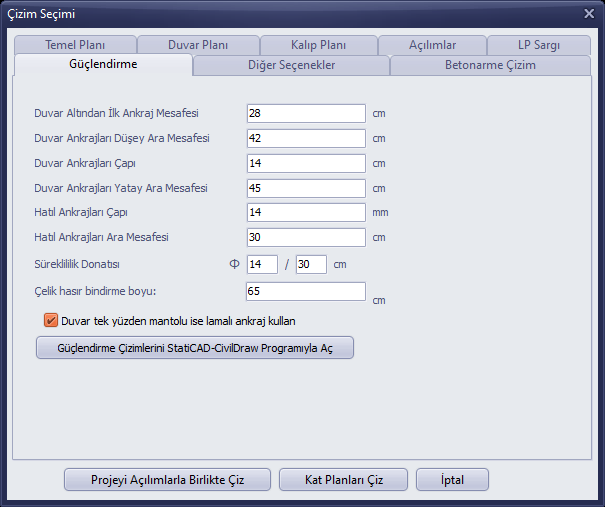
| Perkuatan | Rincian gambar perkuatan dan dinding bertulang. |
| Opsi Lain | Bidang teks, sampul proyek, dan ukuran lembar gambar. |
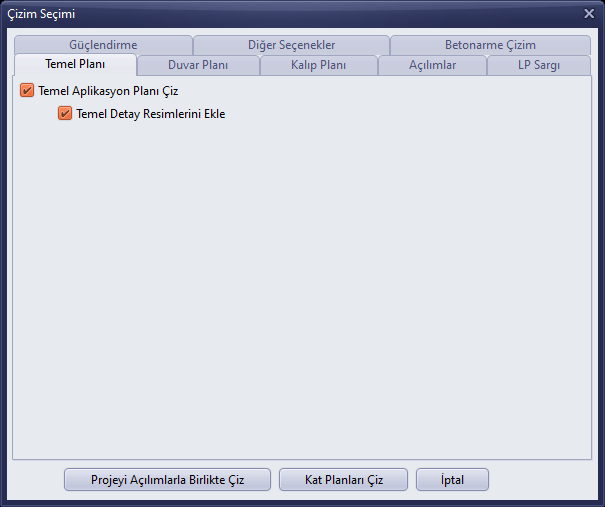
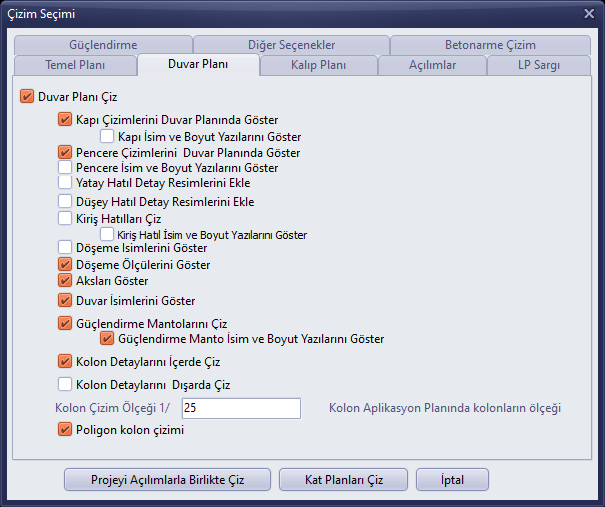
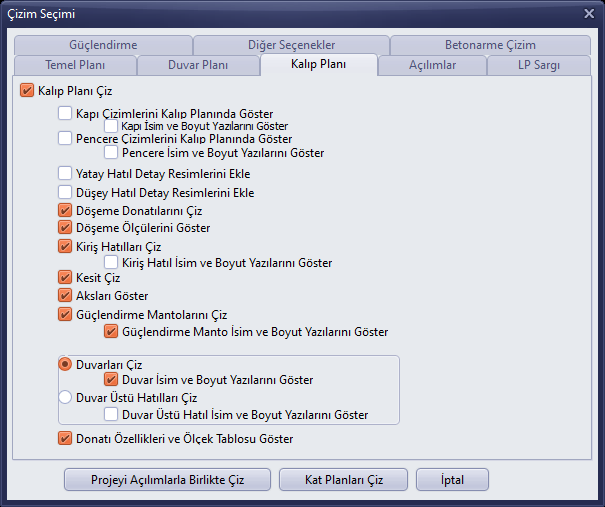
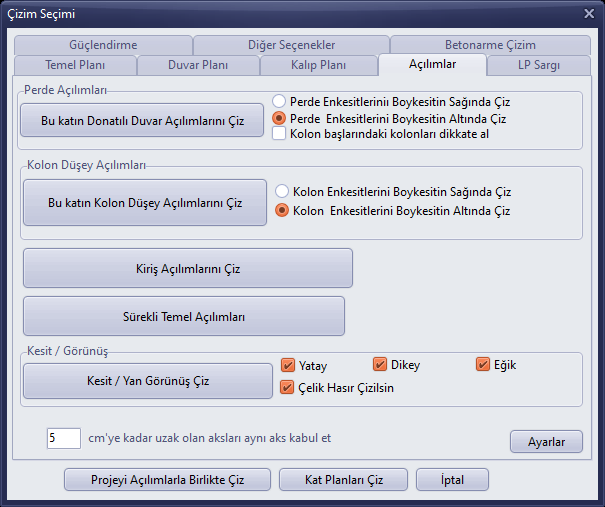
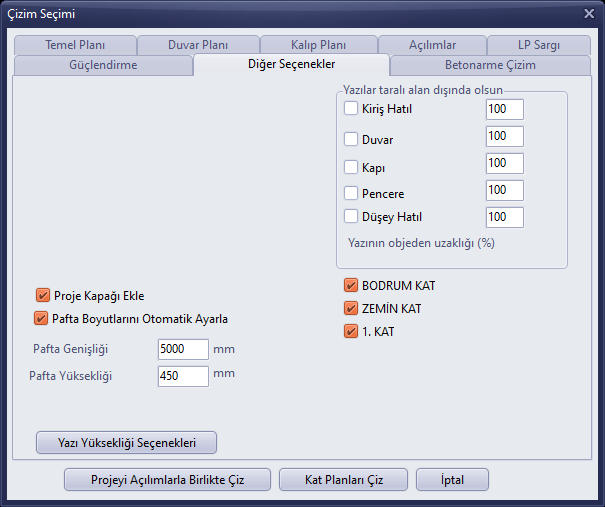
Opsi Lain
- Pada tab-tab, tandai lembar gambar dan detail yang akan digambar; pilih lantai dari daftar ÇİZİM YAPILACAK KATLARIN SEÇİMİ (Pemilihan Lantai yang Akan Digambar).
- Klik Kat Planlarını Çiz (Gambar Denah Lantai) untuk denah lantai saja, atau Projeyi Açılımlarla Birlikte Çiz (Gambar Proyek Beserta Bentangan) untuk seluruh proyek beserta bentangan.
- Gambar akan terbuka di editor StatiCAD-TechnicDraw (lihat “Editor Gambar StatiCAD-TechnicDraw”).
2. Editor Gambar StatiCAD-TechnicDraw
Lembar gambar yang dihasilkan terbuka di editor StatiCAD-TechnicDraw yang mirip AutoCAD (judul jendelanya StatiCAD-CivilDraw). Menu editor berbahasa Inggris (File, Edit, View, Format, Draw, Dimension, Modify, Tools, Osnap, TIN). Di sisi kiri terdapat panel properti, di bawah terdapat saklar SNAP, GRID, ORTHO, POLAR, OSNAP, LWT, SETTINGS dan baris Command:, di sisi kanan terdapat panel Model Menüsü (Menu Model) / Import Araç Çubuğu (Toolbar Impor).
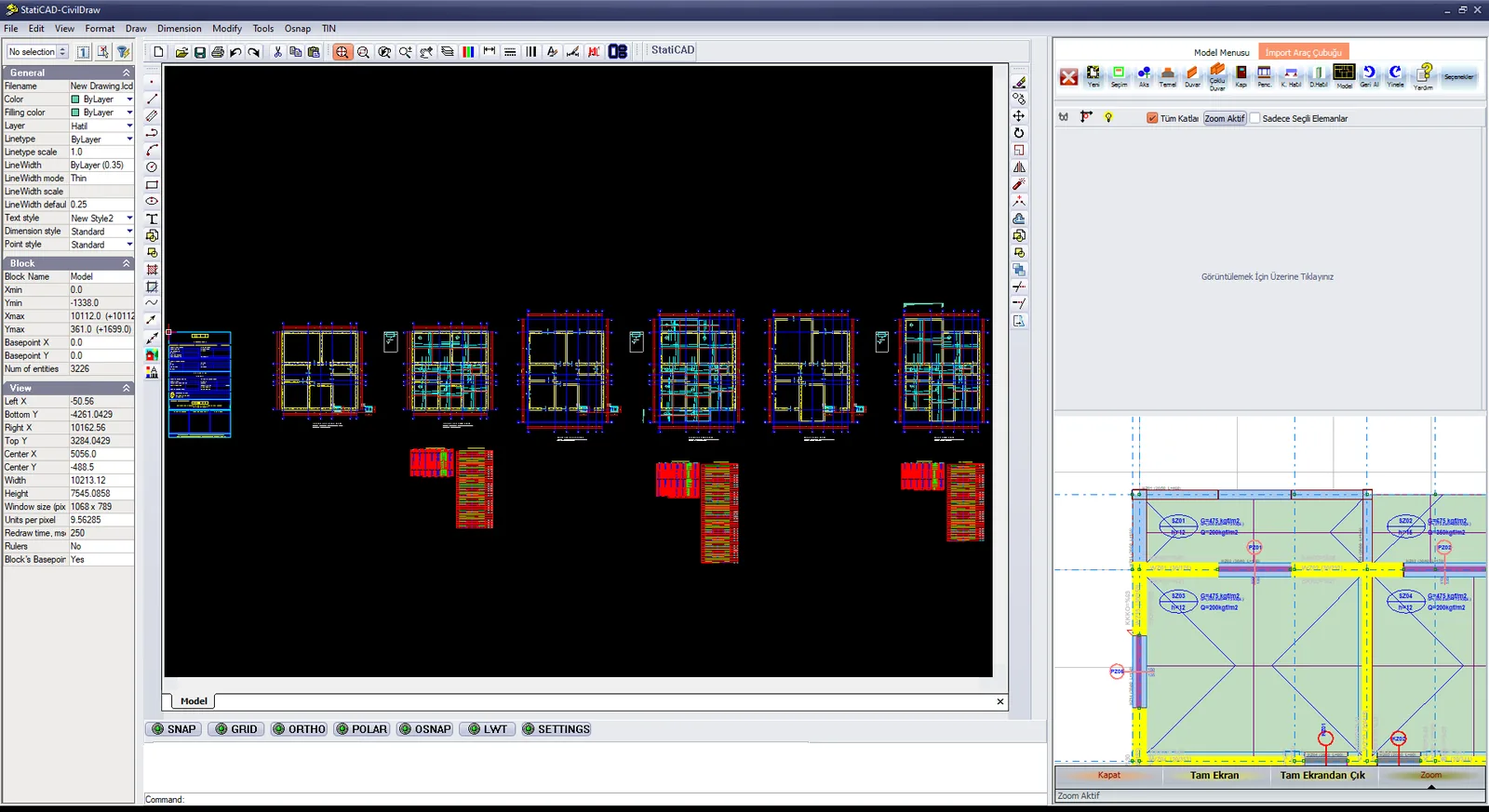
StatiCAD-TechnicDraw: denah lantai yang dihasilkan, kotak judul, dan detail
- Untuk zoom, gunakan roda mouse atau ikon kaca pembesar pada toolbar; lembar gambar mungkin tampak sangat kecil saat pertama kali dibuka.
- Untuk menyimpan DXF, pilih AutoCAD DXF sebagai jenis berkas melalui File › Save As; untuk mencetak, gunakan File › Print.
- Saat editor ditutup, Anda kembali ke layar kerja utama.
Lihat juga: Menyimpan gambar sebagai DXF dan mencetak dengan AutoCAD dan Mencetak gambar dari editor gambar StatiCAD.