Impor dan Ekspor
1. Membuat Model dari Denah Arsitektur (Impor 2D)
Perintah Berkas › Impor 2D atau ikon DWG Import di layar awal membuka editor TechnicDraw bersama Toolbar Impor (Import Araç Çubuğu). Denah arsitektur DWG/DXF dibuka di editor dan, dengan memilih pasangan garis, diubah menjadi elemen dinding, pintu, jendela, balok, kolom praktis, as, dan pondasi.
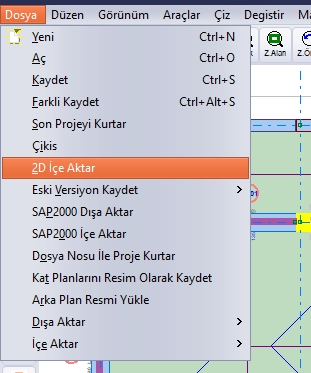
Lokasi perintah Berkas › Impor 2D
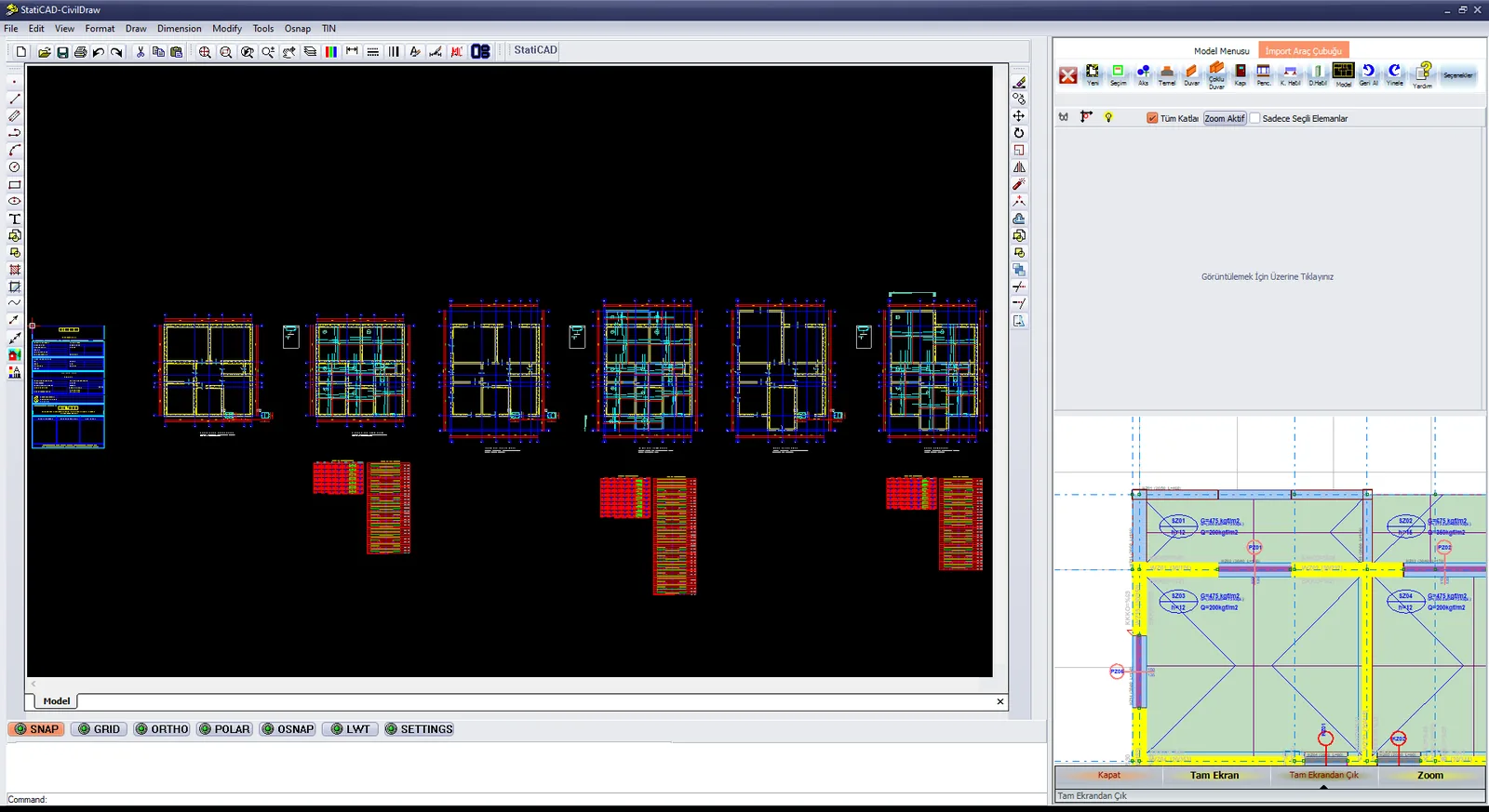
Impor 2D: TechnicDraw dan Toolbar Impor di sebelah kanan

Toolbar Impor: Baru (Yeni), Seleksi (Seçim), As (Aks), Pondasi (Temel), Dinding (Duvar), Dinding Jamak (Çoklu Duvar), Pintu (Kapı), Jend. (Penc.), K. Hatıl, D.Hatıl, Model, Undo (Geri Al), Redo (Yinele), Bantuan (Yardım), Opsi (Seçenekler)
- Pada editor, buka berkas DWG/DXF arsitektur dengan File › Open (jika tidak terlihat, simpan ulang berkas dalam format DWG 2007).
- Sederhanakan gambar, aktifkan penjepitan objek (Osnap, Endpoint), dan pindahkan gambar sehingga sudut acuannya berada di 0,0.
- Periksa satuan (cm) dengan Tools › Distance; skalakan jika perlu.
- Di StatiCAD, lakukan pengaturan lantai dan pilih lantai tujuan.
- Pada Toolbar Impor, pilih perintah Dinding, atur properti dinding, lalu pilih kedua garis tepi dinding; garis yang ditransfer berubah menjadi merah. Terapkan metode yang sama untuk pintu, jendela, balok, kolom praktis, dan pondasi.
- Di StatiCAD, perbaiki sudut yang terbuka dengan Perpotongkan 2 Elemen, dinding yang terpotong-potong dengan Gabungkan Dinding, lalu buat as.
Rincian: Membuat model statik dari berkas DWG/DXF.
2. Impor dan Ekspor IFC (BIM)
Pada edisi Hybrid dan Ultimate, model dapat diekspor dalam format IFC2x3 dan diimpor dari berkas IFC (termasuk model struktur SAP2000).
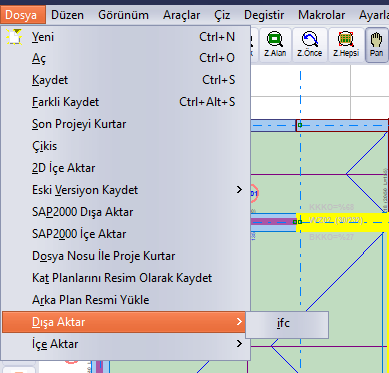
- Ekspor: Jalankan perintah Berkas › Ekspor › ifc, tentukan nama dan lokasi berkas pada jendela Ekspor IFC, lalu simpan. Setelah proses selesai, muncul pesan “IFC dışa aktarıldı” (IFC telah diekspor). Pada edisi demo, ekspor dinonaktifkan.
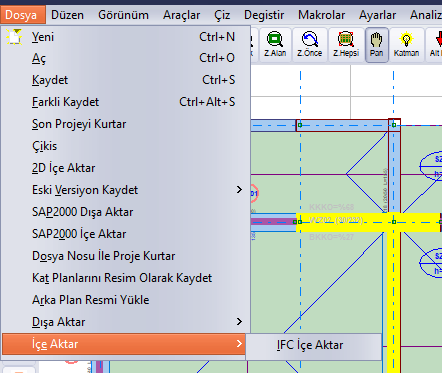
- Impor: Jalankan perintah Berkas › Impor › Impor IFC. Program meminta konfirmasi yang menyatakan bahwa elemen akan ditambahkan ke proyek yang sedang terbuka; setelah itu berkas .ifc dipilih, dan lantai serta elemen dibuat.
Catatan: Impor IFC menambahkan ke proyek yang terbuka. Agar model yang ada tidak rusak, buka proyek baru sebelum melakukan impor.
Rincian: Impor dan ekspor IFC (BIM).
3. Transfer SAP2000
Berkas › Ekspor SAP2000 atau ikon Opsi SAP2000 di layar awal membuka jendela Opsi Transfer SAP2000. Ditentukan versi program tujuan transfer, opsi tumpuan dinding, lokasi tumpuan, opsi diafragma, jumlah mode maksimum, rasio partisipasi dinamis yang ditargetkan, dan opsi elemen area; model ditransfer dengan tombol Transfer ke SAP2000. Untuk transfer, SAP2000 berlisensi harus terpasang pada komputer; transfer tidak berfungsi pada instalasi percobaan (trial). Berkas › Impor SAP2000 membuka jendela StatiCAD-Saptrans untuk pertukaran data dengan SAP2000.
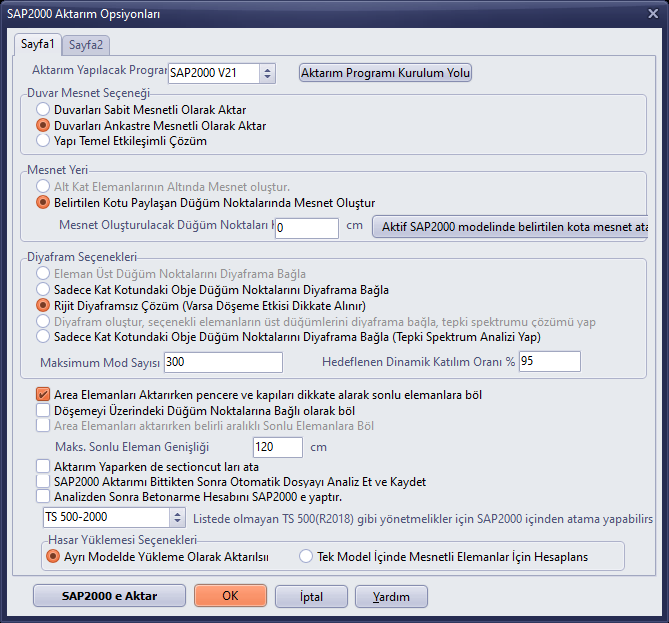
Jendela Opsi Transfer SAP2000
Rincian: Hal-hal yang perlu diperhatikan pada analisis terintegrasi StatiCAD dan SAP2000.