Menu, Toolbar, dan Baris Perintah
1. Bilah Menu
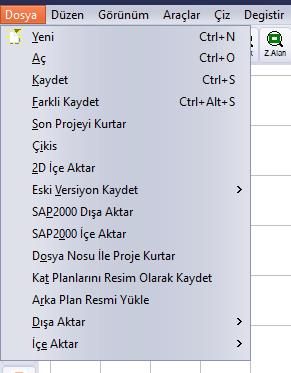
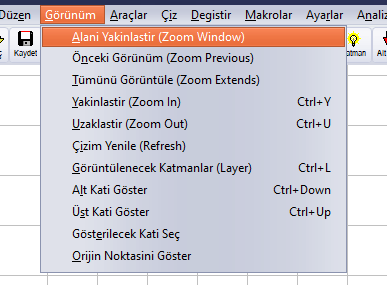
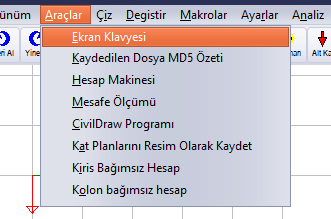
Menu dibuka dengan mengklik menggunakan mouse. Saat sebuah menu terbuka, tombol panah Kanan/Kiri berpindah ke menu di sebelahnya dan tombol panah Atas/Bawah berpindah antarbaris menu; Enter menjalankan perintah yang dipilih, Esc menutup menu. Pada perintah yang memiliki pintasan, pintasan ditulis di sisi kanan baris. Di bawah ini semua menu ditampilkan dalam keadaan terbuka; jendela yang dibuka oleh perintah-perintah tersebut tercantum dalam artikel Perintah Menu dan Pintasan Keyboard.
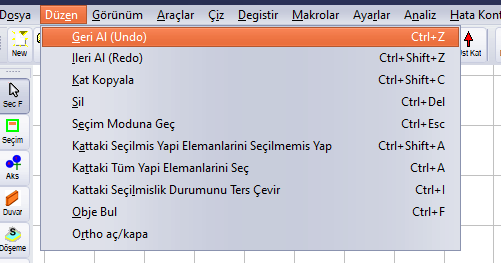
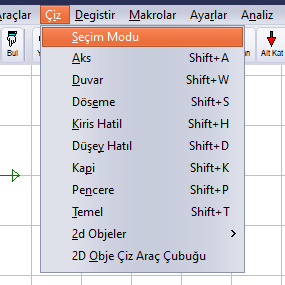
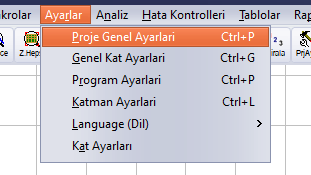
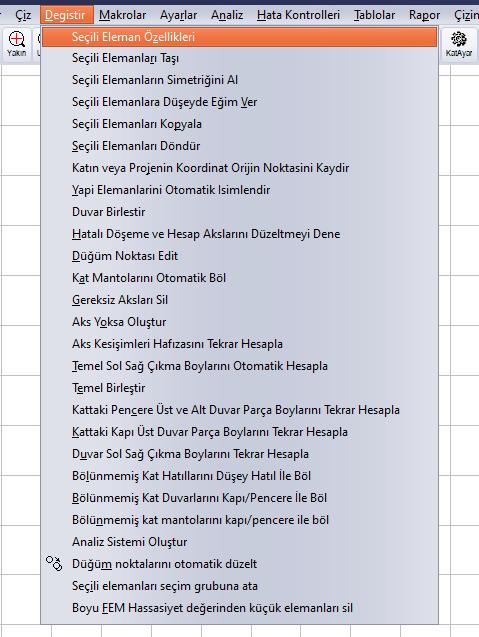
Menu Ubah
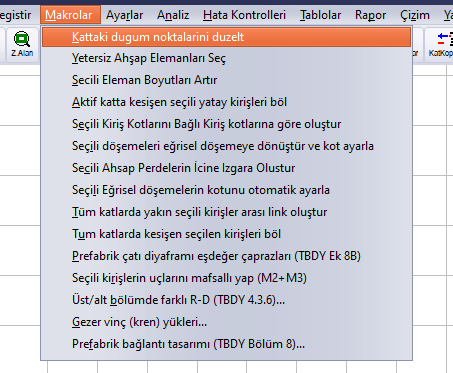
Menu Makro
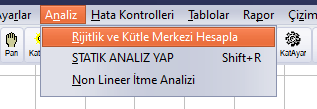
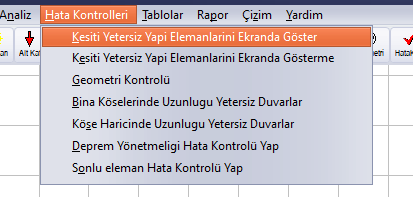
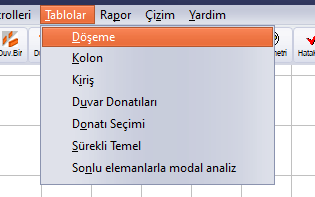
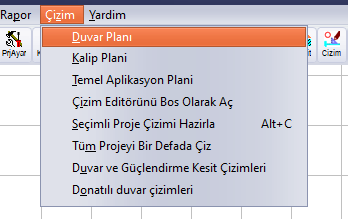
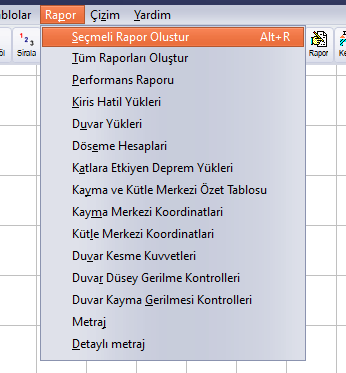
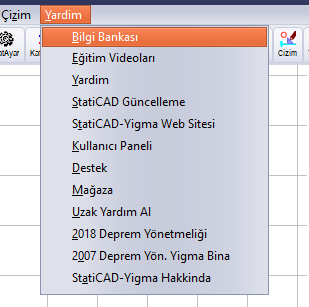
Informasi: Pada menu Pengaturan, pintasan Ctrl+P tampil untuk Pengaturan Umum Proyek maupun Pengaturan Program. Saat Ctrl+P ditekan, Pengaturan Umum Proyek yang terbuka; untuk Pengaturan Program, gunakan tombol PrgAyr pada toolbar kanan atau menu.
2. Toolbar Atas

Toolbar atas
| Tombol | Fungsi |
|---|---|
| New (Baru) | Proyek baru. Membersihkan model yang terbuka tanpa menanyakan penyimpanan (Ctrl+N). |
| Buka / Simpan | Membuka proyek yang tersimpan (Ctrl+O) / menyimpan proyek (Ctrl+S). |
| Undo / Redo | Membatalkan operasi terakhir (Ctrl+Z) / mengulangi operasi yang dibatalkan (Ctrl+Shift+Z). |
| Cari | Jendela Cari Elemen Struktur (Ctrl+F). |
| Perbesar / Perkecil | Memperbesar tampilan (Ctrl+Y) / memperkecil tampilan (Ctrl+U). |
| Z.Alan / Z.Önce / Z.Hepsi | Zoom dengan jendela (dua sudut ditandai) / tampilan sebelumnya / menyesuaikan seluruh model ke layar. |
| Pan | Mode geser: saat aktif, tampilan digeser dengan menyeret menggunakan tombol kiri; nonaktif bila tombol diklik lagi. |
| Layer | Pengaturan Layer (Ctrl+L). |
| Lantai Bawah / Lantai Atas | Berpindah ke satu lantai di bawah / di atas (Ctrl+Panah Bawah / Ctrl+Panah Atas). |
| Duv.Bir / Duv.Böl | Menggabungkan dinding yang searah / membagi dinding lantai pada perpotongan ruang. |
| Urutkan | Penamaan otomatis elemen struktur (Indeks Nama Penggantian Nama). |
| PrjAyar / KatAyar / KatKopya | Pengaturan Umum Proyek / jendela penambahan-penghapusan lantai / Salin Lantai. |
| Analisis | Jendela Analisis Statik (Shift+R). |
| Geometri / HataKont. | Pemeriksaan Geometri / Pemeriksaan Peraturan Gempa. |
| RM | Menghitung pusat geser (kekakuan) dan pusat massa. |
| Laporan | Jendela Pemilihan Laporan (Alt+R). |
| Potongan | Alat Penentuan Garis Potongan (lokasi potongan untuk gambar). |
| Gambar Kerja / Bantuan | Jendela Pemilihan Gambar Kerja (Alt+C) / bantuan. |
3. Toolbar Gambar Kiri
Hanya satu tombol pada toolbar kiri yang dapat tertekan; tombol yang tertekan menunjukkan mode yang aktif. Mode default adalah Seç F.

Toolbar gambar kiri
| Tombol | Fungsi |
|---|---|
| Seç F | Seleksi dengan klik mouse. Seleksi elemen yang diklik diaktifkan/dinonaktifkan; klik ditambahkan ke seleksi. |
| Seleksi | Seleksi dengan melingkupi elemen dalam bingkai. |
| As | Jendela alat Penggambaran As dan mode menggambar as. |
| Dinding | Dialog Properti Dinding (modal); setelah OK, mode menggambar dinding. |
| Pelat | Jendela alat Penggambaran Pelat dan mode pelat. |
| D.Hatıl | Jendela alat Penggambaran Kolom Praktis; mode kolom praktis / kolom. |
| K.Hatıl | Dialog Properti Balok Pengikat (balok) (modal) dan mode balok-balok pengikat. |
| Jendela / Pintu | Jendela alat Penggambaran Jendela / Penggambaran Pintu dan mode terkait. |
| Pondasi | Properti Pondasi dan mode pondasi. Hanya berfungsi pada lantai TEMEL (pondasi). |
| Gücl. | Properti Jacket Perkuatan Dinding dan mode jacket (edisi kinerja). |
4. Toolbar Kanan

Toolbar tata letak dan tampilan kanan
| Tombol | Fungsi |
|---|---|
| Tidak Ada / Semua / Balik | Menghapus seleksi / memilih semua elemen di lantai aktif / membalik seleksi. |
| Filter | Jendela Filter Seleksi (seleksi menurut jenis dan kelompok seleksi). |
| Hapus | Menghapus elemen yang dipilih (sama dengan tombol Delete). |
| Properti | Jendela untuk mengubah properti elemen yang dipilih. |
| 3D | Jendela Tampilan 3 Dimensi. |
| N V M | Diagram gaya dalam elemen hingga (N, V, M); analisis harus sudah dilakukan. |
| Depl. | Tampilan perpindahan/kontur (StatiCAD FEM Kontur 3D). |
| Tegangan | Opsi tampilan untuk hasil tegangan shell. |
| PrgAyr | Pengaturan Program. |
| Jarak | Mengukur jarak antara dua titik. |
| Salin / S.Kopya / Pindah | Menyalin elemen yang dipilih / menyalin berurutan (berganda) / memindahkan; titik acuan dan titik tujuan ditandai. |
| Cermin / Kemiringan | Membuat cermin elemen yang dipilih / memberi kemiringan vertikal pada elemen yang dipilih. |
5. Toolbar Panel 3D

Toolbar panel 3D pada layar terbagi
Dari atas ke bawah: Segarkan, Seleksi dengan Mouse, Seleksi dengan Bingkai, Hanya Tampilkan Lantai Aktif, Tambahkan Lantai Atas ke Tampilan, Lantai Atas, Lantai Bawah, Layer, Pilih Lantai, Opsi, FEA (menampilkan/menyembunyikan model elemen hingga dan hasilnya), dan Ekspor Tampilan 3D ke DXF.
Tips: Panel 3D mungkin tidak diperbarui setelah model berubah, atau teks “Çizimi görmek için buraya tıklayınız” (Klik di sini untuk melihat gambar) dapat tampil; dalam kasus ini, tekan tombol Segarkan. Jika panel terus menampilkan model elemen hingga dari proyek sebelumnya setelah proyek lain dibuka, matikan tampilan elemen hingga dengan tombol FEA.
6. Toolbar Bawah dan Baris Status

Toolbar bawah dan baris status
| Tombol / Bidang | Fungsi |
|---|---|
| Ortho | Menggambar tegak lurus (ortogonal). Juga aktif sementara pada klik yang dilakukan sambil menahan Shift. |
| UçNokta / Perpotongan As / Perpotongan Objek | Penjepitan ke titik ujung elemen, perpotongan as, dan perpotongan objek (default aktif). |
| Klavye | Tampilan grid dan penjepitan ke grid. Meskipun labelnya tampil “Klavye”, fungsinya adalah grid. |
| Tangkap Simpul Mesh | Penjepitan ke simpul mesh pelat. |
| Edit Titik Simpul | Opsi menggeser titik simpul. |
| Gambar Teknik | Membuka editor gambar StatiCAD-TechnicDraw. |
| Penampang Tidak Memadai | Menampilkan elemen dengan penampang tidak memadai dengan warna dan membuka jendela kode warna. |
| KatSeç | Jendela Pilih Lantai yang Akan Ditampilkan. |
| Ikon layar terbagi | Membuka/menutup layar terbagi (denah 2D + 3D). |
| Ikon baris perintah | Menampilkan/menyembunyikan baris perintah (lihat “Baris Perintah”). |
| Asisten AI | Jendela Konsol AI (asisten AI) (Hybrid/Ultimate). |
| Active Story / Koordinat / petunjuk | Lantai aktif, koordinat mouse, dan teks petunjuk perintah aktif. |
Tips: Saat penjepitan aktif, Anda cukup mengklik titik secara kira-kira dekat target; jarak penangkapan diatur pada Pengaturan Program › Tampilan 1 › Jarak Snap. Jika targetnya kecil, perbesar tampilan terlebih dahulu; bila diperlukan ukuran yang tepat, gunakan baris perintah (lihat “Baris Perintah”).
7. Menu Klik Kanan
Pada mode seleksi, saat klik kanan dilakukan di atas sebuah elemen, menu elemen terbuka; saat klik kanan dilakukan di area kosong, menu umum terbuka. Klik kanan saat perintah gambar aktif tidak membuka menu; klik kanan mengakhiri perintah, menutup jendela alat yang terbuka, dan kembali ke mode seleksi.
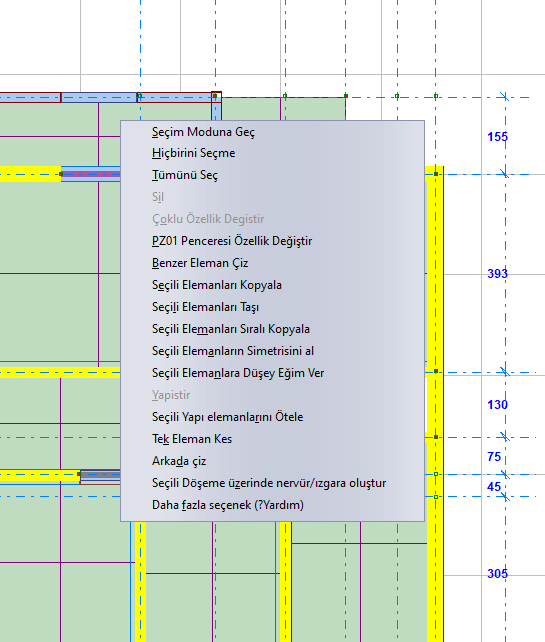
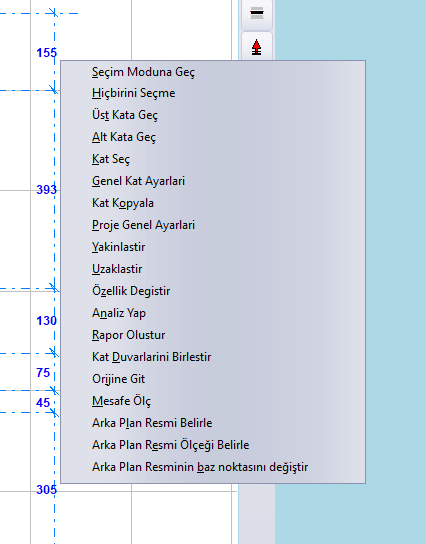
Baris … Ubah Properti pada menu elemen memuat nama dan jenis elemen yang diklik (misalnya Ubah Properti Jendela PZ01). Saat beberapa elemen dipilih, baris Ubah Properti Jamak dinamai sesuai jenis yang dipilih (misalnya Ubah Properti Kolom Praktis yang Dipilih). Pada menu hanya ditampilkan perintah yang berlaku untuk seleksi tersebut.
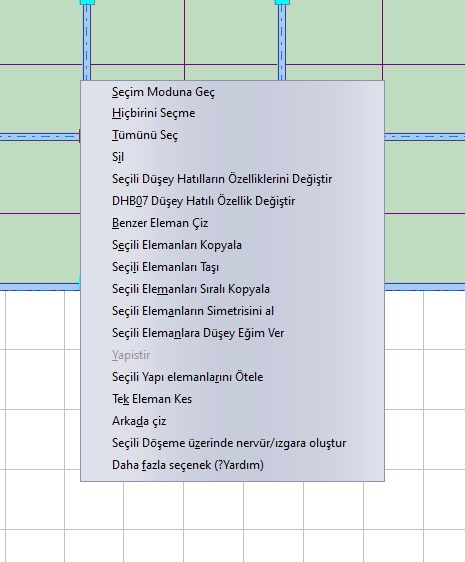
Menu klik kanan pada kolom (kolom praktis) yang dipilih
- Beralih ke Mode Seleksi, Batalkan Seleksi, Pilih Semua, Hapus
- Ubah Properti Jamak / Tunggal, Gambar Elemen Serupa (menggambar elemen baru dengan properti elemen yang diklik)
- Salin / Pindahkan / Salin Berurutan / Cerminkan / Beri Kemiringan Vertikal Elemen yang Dipilih
- Offset Elemen Struktur yang Dipilih, Potong Satu Elemen, Gambar di Belakang
- Baris tambahan sesuai seleksi: Perpotongkan 2 Elemen, Letakkan Elemen yang Dipilih pada As yang Dipilih, Buat As pada Elemen yang Dipilih, Pilih Elemen yang Terhubung ke As pada Semua Lantai, Ubah menjadi Pelat Lengkung, Buat rib/grid pada Pelat yang Dipilih
- Menu umum: Pindah ke Lantai Atas/Bawah, Pilih Lantai, Pengaturan Lantai Umum, Salin Lantai, Pengaturan Umum Proyek, Lakukan Analisis, Buat Laporan, Gabungkan Dinding Lantai, Pergi ke Titik Asal, Ukur Jarak, serta perintah gambar latar belakang
Rincian: Menu Klik Kanan Mouse.
8. Pintasan Keyboard dan Mouse
Pintasan keyboard utama (daftar lengkap: Perintah Menu dan Pintasan Keyboard)
| Tombol | Fungsi |
|---|---|
| Ctrl+N / Ctrl+O / Ctrl+S | Baru / Buka / Simpan |
| Ctrl+Alt+S | Simpan Sebagai |
| Ctrl+Z / Ctrl+Shift+Z | Undo / Redo |
| Esc | Beralih ke mode seleksi dan menghapus semua seleksi. |
| Delete / Ctrl+Del | Menghapus elemen yang dipilih. |
| Ctrl+A / Ctrl+Shift+A / Ctrl+I | Pilih semua di lantai / batalkan semua seleksi / balik seleksi |
| Ctrl+F | Cari Elemen Struktur |
| Ctrl+Y / Ctrl+U | Perbesar / Perkecil |
| Ctrl+Panah Atas / Ctrl+Panah Bawah | Pindah ke lantai atas / lantai bawah |
| Ctrl+P / Ctrl+G / Ctrl+L | Pengaturan Umum Proyek / Pengaturan Lantai Umum / Pengaturan Layer |
| Shift+A, W, S, H, D, K, P, T | Gambar: As, Dinding, Pelat, Balok Pengikat, Kolom Praktis, Pintu, Jendela, Pondasi |
| Shift+R | Jendela Analisis Statik |
| Alt+R / Alt+C | Buat Laporan Terpilih / Siapkan Gambar Proyek Terpilih |
| Ctrl+Tab (dalam dialog) | Berpindah ke tab berikutnya pada dialog bertab. |
Penggunaan mouse
| Gerakan | Efek |
|---|---|
| Roda | Memperbesar/memperkecil menurut posisi kursor. Langkahnya besar; untuk penyesuaian halus, gunakan tombol Perbesar/Perkecil. |
| Menyeret dengan tombol tengah | Menggeser tampilan (pan). |
| Klik kiri (mode Seç F) | Mengaktifkan/menonaktifkan seleksi elemen. |
| Seret kiri (mode Seleksi) | Memilih elemen di dalam bingkai. |
| Klik kiri (mode gambar) | Menandai titik: titik pertama/kedua pada dinding, balok, pondasi, dan as; pada pintu, jendela, dan kolom praktis, klik pertama adalah titik acuan, klik kedua adalah arah. |
| Klik kanan | Mengakhiri perintah gambar; pada mode seleksi membuka menu klik kanan. |
| Menahan tombol kanan (mode dinding) | Menu Mode gambar terputus / Mode gambar menerus / batal. |
Peringatan: Saat jendela utama sedang fokus, mengetik huruf kapital (Shift+huruf) memicu perintah gambar (Shift+W dinding, Shift+R analisis, dan sebagainya). Sebelum mengetik di kotak teks, klik kotak tersebut untuk memastikan fokus berada di dalam kotak; gunakan huruf kecil pada baris perintah.
9. Baris Perintah
Baris perintah terdiri dari kotak riwayat yang terbuka di bawah area gambar dan kotak input satu baris. Baris ini dibuka dengan ikon baris perintah pada toolbar bawah atau dengan opsi Pengaturan Program › Operasi Otomatis › Tampilkan Baris Perintah. Baris ini memungkinkan dinding, as miring, dan jacket perkuatan digambar dengan koordinat melalui keyboard.
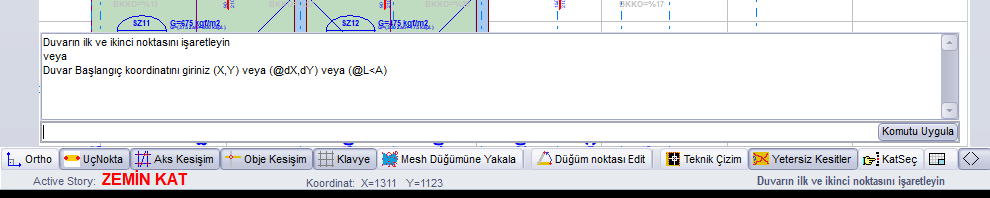
Baris perintah: permintaan koordinat awal dinding setelah perintah w
Sintaks baris perintah
| Yang diketik | Efek |
|---|---|
w, duvar, perde | Membuka dialog Properti Dinding; setelah OK, koordinat dinding diminta. |
ea | Menggambar as miring (alat Penggambaran As terbuka). |
m atau j | Properti jacket perkuatan dan mode menggambar jacket. |
X,Y | Titik absolut (cm). Contoh: 600,450 |
@dX,dY | Titik relatif terhadap titik sebelumnya. Contoh: @300,0 |
@L<A | Titik dengan panjang L dan sudut A (derajat) dari titik sebelumnya. Contoh: @500<90 |
Informasi: Pada sistem koordinat, sumbu X mengarah ke kanan, sumbu Y mengarah ke bawah di layar. Pada mode menggambar menerus, titik akhir setiap dinding menjadi titik awal dinding berikutnya. Untuk mengakhiri perintah, klik kanan di area gambar. Teks yang tidak dikenali diabaikan.
Tips: Cara termudah untuk menggambar dinding dengan ukuran yang tepat adalah baris perintah: ketik w pada kotak input dan tekan Enter, klik OK pada jendela yang terbuka, lalu ketik nilai X,Y untuk setiap sudut dan tekan Enter. Baris rx1=... ry1=... yang tampak pada kotak riwayat menunjukkan bahwa input diterima. Untuk contoh penerapan, lihat artikel Contoh dari Awal hingga Akhir: Bangunan Pasangan Bata Sederhana.
Rincian: Baris Perintah.