Alat Pemodelan
1. Aturan Umum
- Elemen digambar pada lantai aktif. Untuk berpindah lantai, gunakan tombol Lantai Bawah / Lantai Atas, tombol Ctrl+Panah Bawah/Atas, atau jendela KatSeç (Pilih Lantai).
- Pondasi hanya digambar pada lantai TEMEL (lantai 0).
- Sebagian besar perintah gambar terlebih dahulu membuka dialog properti atau jendela alat. Setelah nilai dimasukkan dan OK ditekan, titik-titik ditandai di area gambar.
- Baris petunjuk menyampaikan titik yang diharapkan oleh perintah (mis. “Temelin ilk ve ikinci noktasını işaretleyin” (Tandai titik pertama dan kedua pondasi)).
- Klik kanan mengakhiri perintah gambar dan menutup jendela alat yang terbuka; Esc kembali ke mode seleksi dan menghapus seleksi.
- Saat penjepitan (snap) aktif, titik menempel pada ujung elemen yang ada, perpotongan as, dan titik simpul.
- Elemen yang telah digambar dipilih, lalu diedit dengan perintah … Ubah Properti pada menu klik kanan (lihat “Seleksi dan Pengeditan”).
- Judul dialog dapat berubah menurut tipe bangunan: misalnya dialog balok pada bangunan pasangan bata bernama Properti Balok Pengikat, dan dialog kolom bernama Properti Kolom Praktis.
2. As
Tombol As pada toolbar kiri atau Gambar › As (Shift+A) membuka jendela alat Penggambaran As. Pada jendela ini terdapat ikon jenis as dan kotak Jarak; as digambar dengan menandai dua titik di area gambar. Untuk as miring, perintah ea dapat digunakan pada baris perintah.

Jendela alat Penggambaran As
Jika dinding dan balok dibuat tanpa menggambar as, perintah Ubah › Buat As Jika Tidak Ada secara otomatis membuat as di bawah elemen-elemen tersebut. As juga terlihat pada lantai lain dan menyediakan titik penjepitan; karena itu sebaiknya perintah ini digunakan sebelum menggambar pondasi.
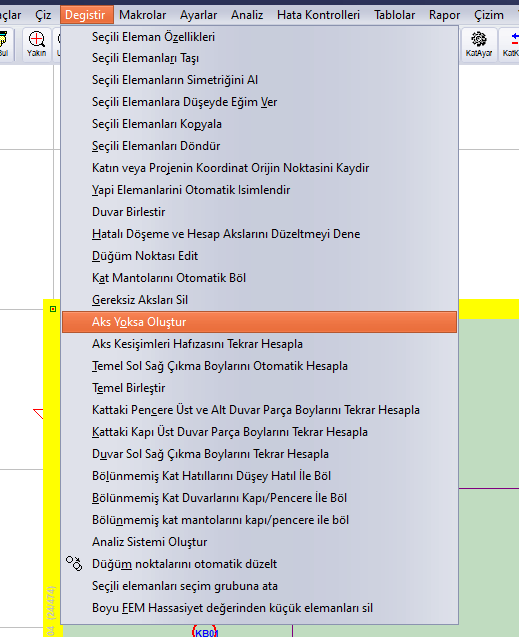
Lokasi perintah Ubah › Buat As Jika Tidak Ada
Rincian: Membuat as miring dan as sejajar dengan as miring.
3. Dinding dan Dinding Geser
Tombol Dinding pada toolbar kiri, Gambar › Dinding (Shift+W), atau w pada baris perintah membuka dialog Properti Dinding. Pada grup Tipe Elemen terdapat pilihan Dinding Pasangan Bata, Dinding Geser Beton Bertulang, Dinding Geser Basement Beton Bertulang, Dinding Geser Kayu, Dinding Pengisi (Fleksibel Tanpa Siar), Dinding Pengisi (Fleksibel dengan Siar), Dinding Balok Gelondong dan Dinding Geser CLT (Berlapis Silang). Pada tab Pengaturan Umum ditentukan nama dinding, lebar dinding (cm), tinggi balok pengikat di atas dinding, elevasi bawah dan atas, beban mati tambahan (G) dan beban hidup tambahan (Q), eksentrisitas, serta posisi dinding geser.
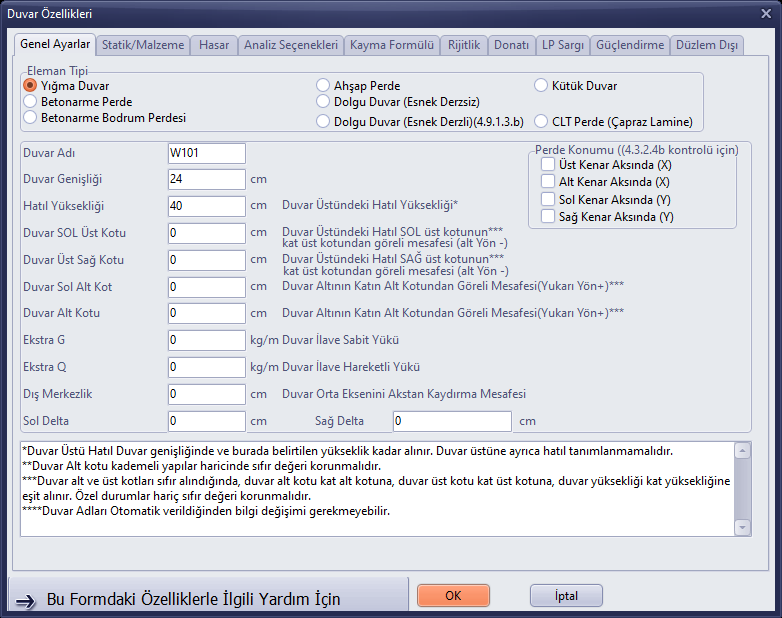
Properti Dinding – tab Pengaturan Umum
- Klik tombol Dinding (atau ketik
wpada baris perintah lalu tekan Enter). - Atur tipe elemen dan lebar dinding, lalu klik OK.
- Pada baris petunjuk muncul “Duvarın ilk ve ikinci noktasını işaretleyin” (Tandai titik pertama dan kedua dinding). Klik titik awal dan titik akhir, atau ketik koordinat pada baris perintah.
- Pada mode gambar menerus, lanjutkan ke sudut berikutnya. Klik kanan untuk mengakhiri.
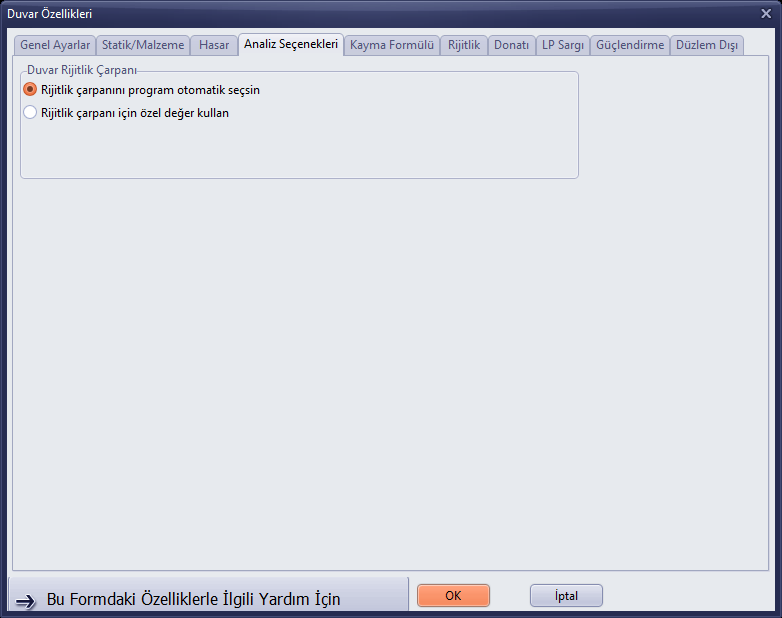
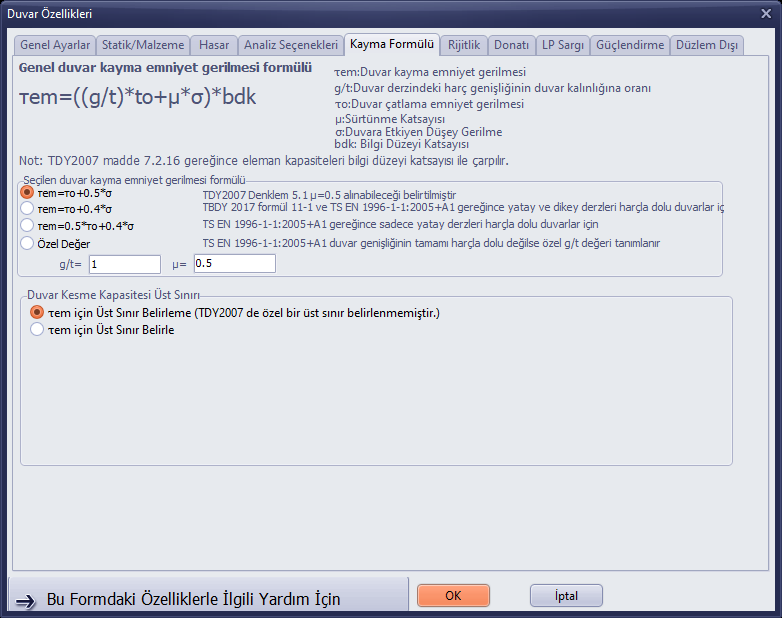
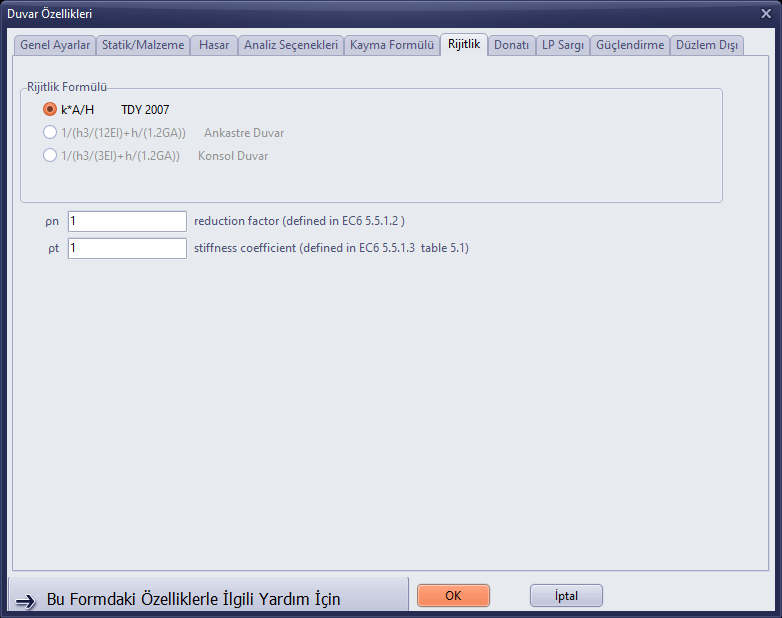
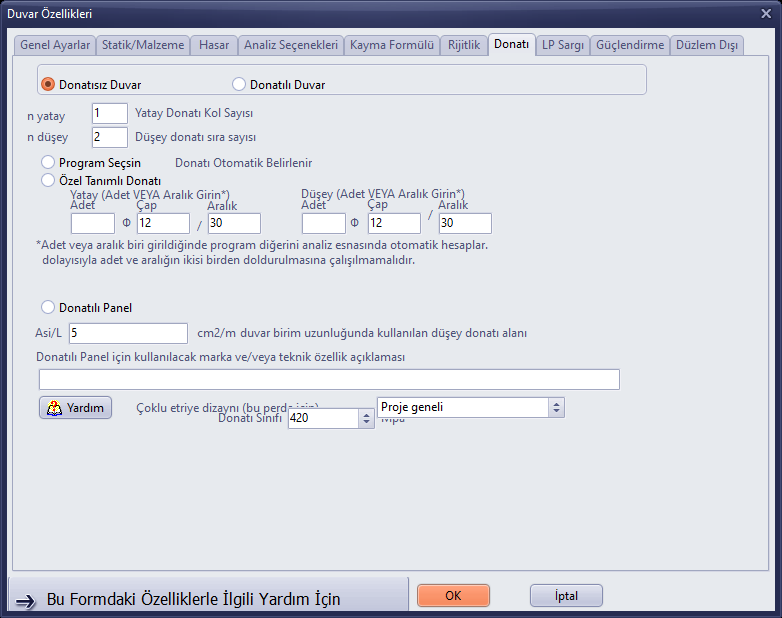
Tab lain pada dialog Properti Dinding
| Tab | Isi |
|---|---|
| Statik/Material | Pemilihan material (tombol material TBDY2018, RYTEİE-2019, EuroCode6, TDY2007 atau pustaka material), modulus elastisitas, kuat tekan dan kuat geser. |
| Kerusakan | Kerusakan geser, tarik diagonal, dan hancur (crushing), serta perpindahan tumpuan pada ujung dinding. |
| Opsi Analisis | Pemilihan pengali kekakuan oleh program atau pemasukan nilai khusus. |
| Rumus Geser | Rumus tegangan geser aman dinding dan batas atas kapasitas geser. |
| Kekakuan | Rumus kekakuan dinding (mis. k*A/H) dan koefisien reduksi. |
| Tulangan | Opsi dinding bertulang dan panel bertulang. |
| Pembungkus FRP | Perkuatan dengan pembungkus polimer berserat (FRP): strip horizontal dan penerapan diagonal antarsudut. |
| Perkuatan | Opsi perkuatan TBDY 2018 Bab 15.10 / EK 15B / EK 15C. |
| Di Luar Bidang | Parameter pemeriksaan dinding pasangan bata terhadap beban di luar bidang. |
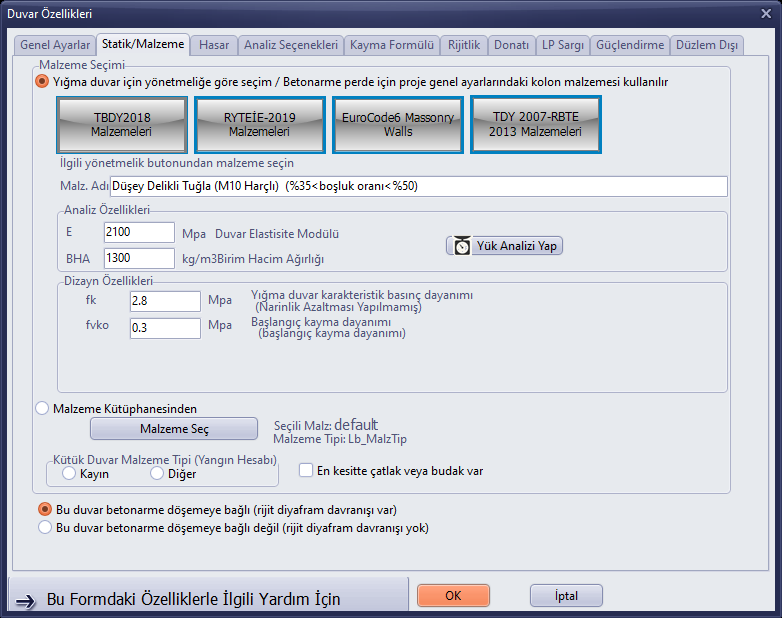
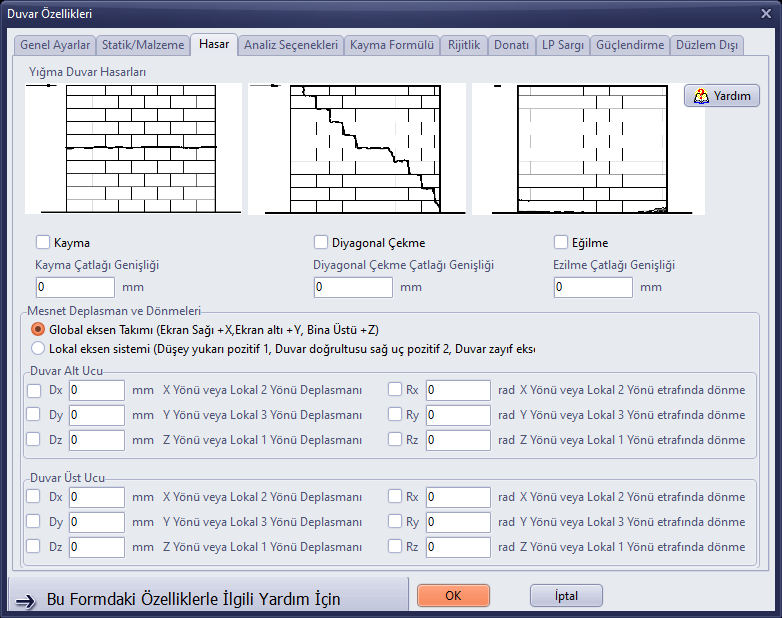
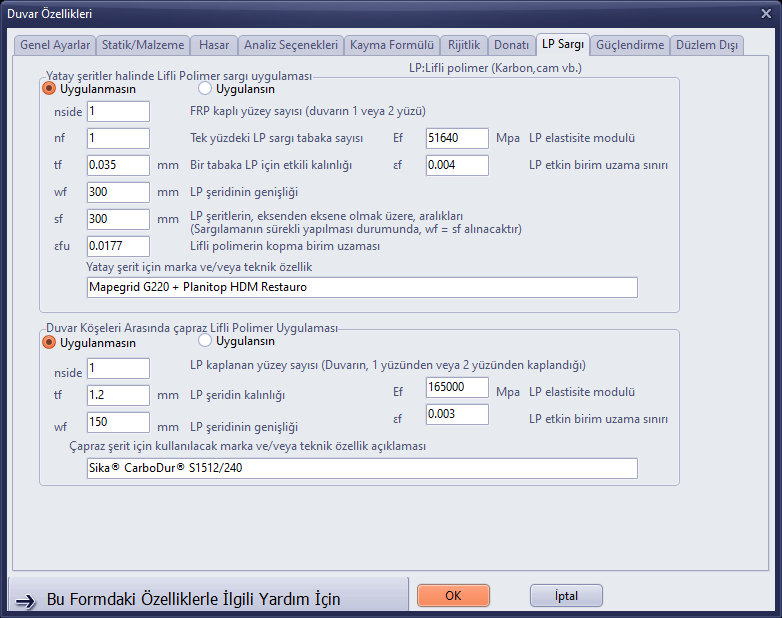
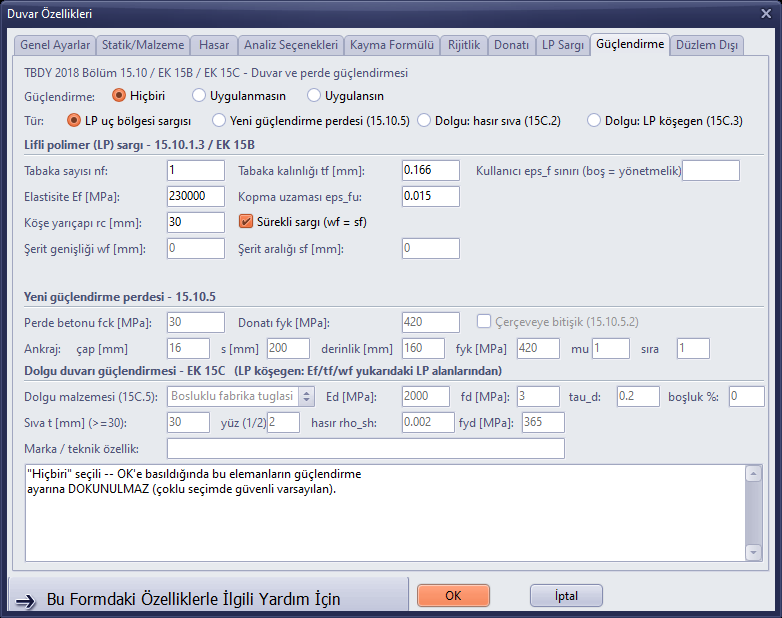
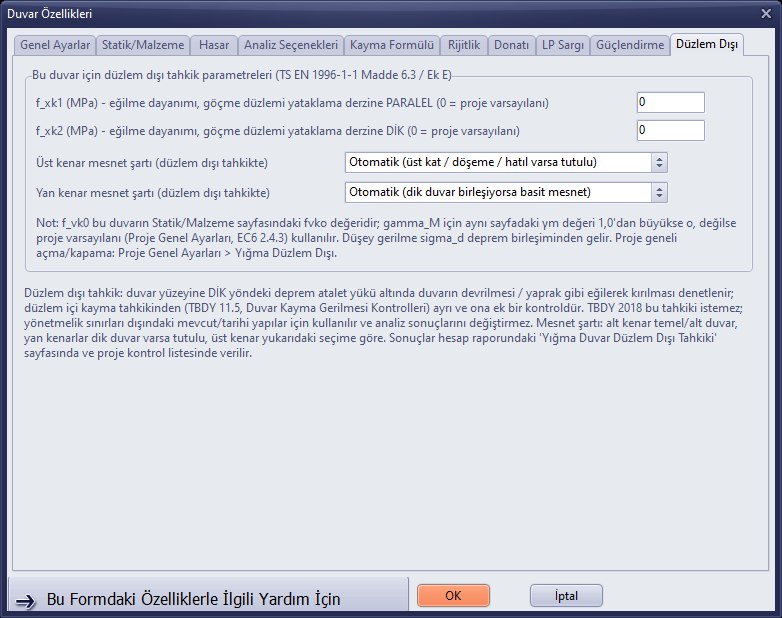
Di Luar Bidang
4. Pelat
Tombol Pelat pada toolbar kiri membuka jendela alat Penggambaran Pelat. Pada jendela ini terdapat ikon tipe pelat (persegi panjang, Poligon, Melengkung, Lingkaran, Kubah, Mesh), kolom beban finishing (G, kg/m²), beban hidup (Q, kg/m²), tebal (H, cm), kolom Elevasi, serta tombol As Perhitungan BA (Gambar, Edit, Hapus). Untuk pelat persegi panjang, baris petunjuk menyatakan “Döşemenin sol üst ve sağ alt noktasını işaretleyin” (Tandai titik kiri atas dan kanan bawah pelat); cukup mengklik dua sudut yang berseberangan.

Jendela alat Penggambaran Pelat

Baris petunjuk pada mode pelat
Gambar › Pelat (Shift+S) membuka dialog Properti Pelat: nama pelat, tebal, berat finishing, beban hidup, opsi arah pelat, elevasi, arah penggambaran tulangan, material, opsi beban salju dan angin, serta opsi diafragma pada analisis spektrum respons.
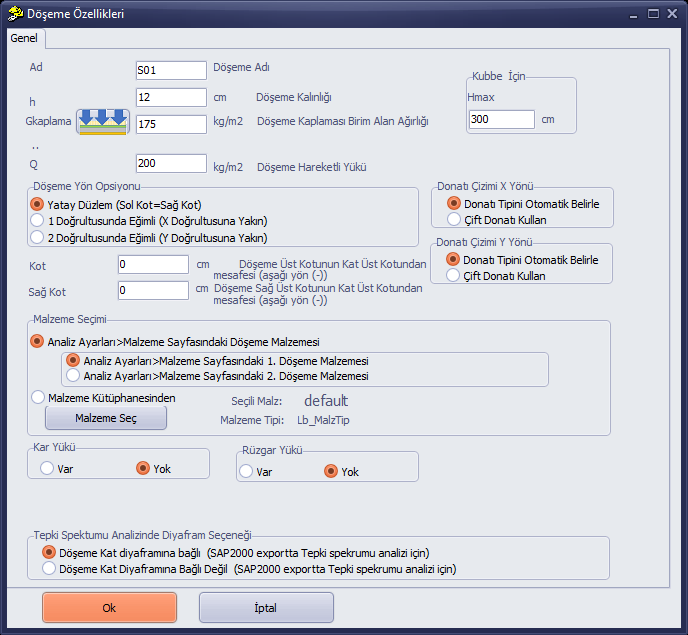
Dialog Properti Pelat
5. Balok dan Balok Pengikat
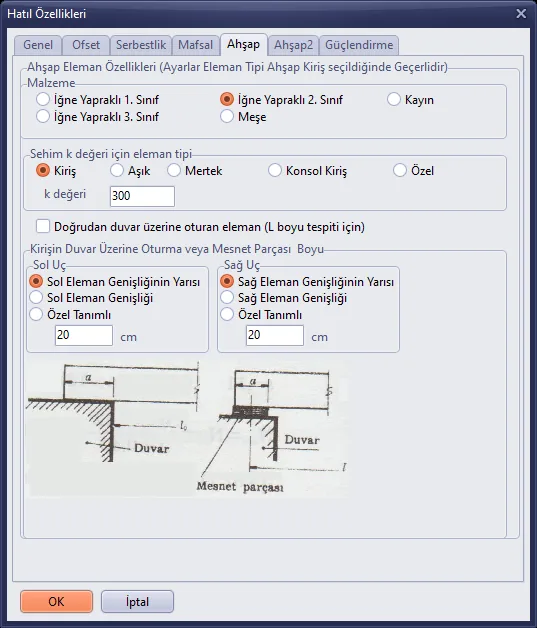
Tombol K.Hatıl pada toolbar kiri atau Gambar › Balok Pengikat (Shift+H) membuka dialog Properti Balok Pengikat (pada bangunan beton bertulang judulnya Properti Balok). Sebagai Tipe Elemen dipilih Balok Portal (Beton Bertulang), Balok Pengikat (Pasangan Bata), Kayu atau Baja; lalu dimasukkan nama, lebar, tinggi, beban tambahan, eksentrisitas, elevasi atas kiri/kanan, tipe penampang, dan material. Setelah OK, petunjuk menjadi “Kiriş hatılın ilk ve ikinci noktasını işaretleyin” (Tandai titik pertama dan kedua balok/balok pengikat).
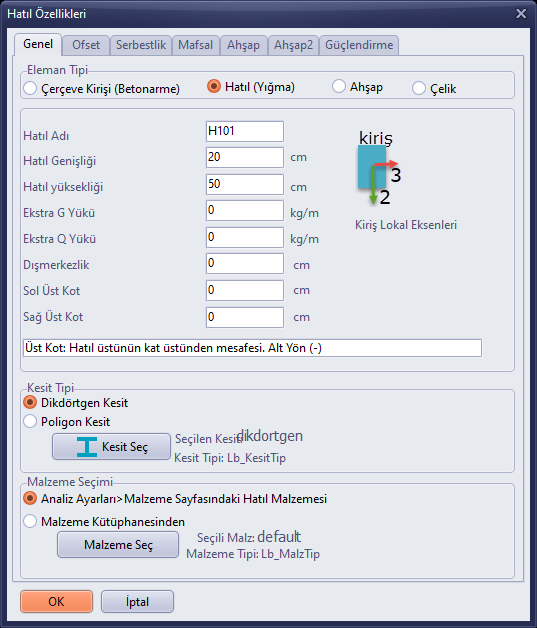
Properti Balok Pengikat – tab Umum
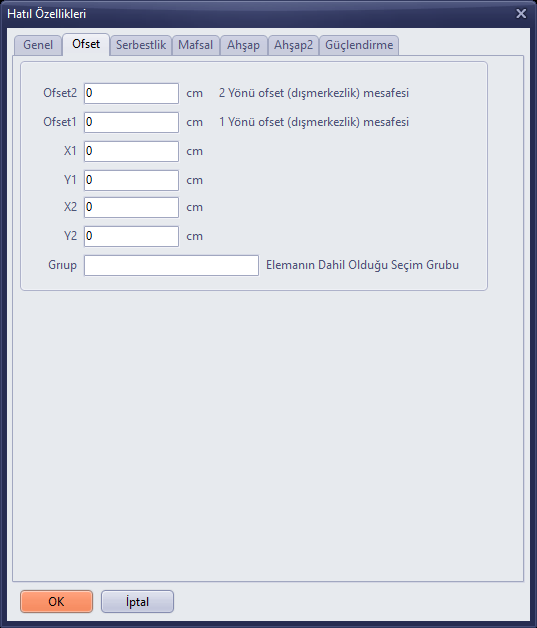
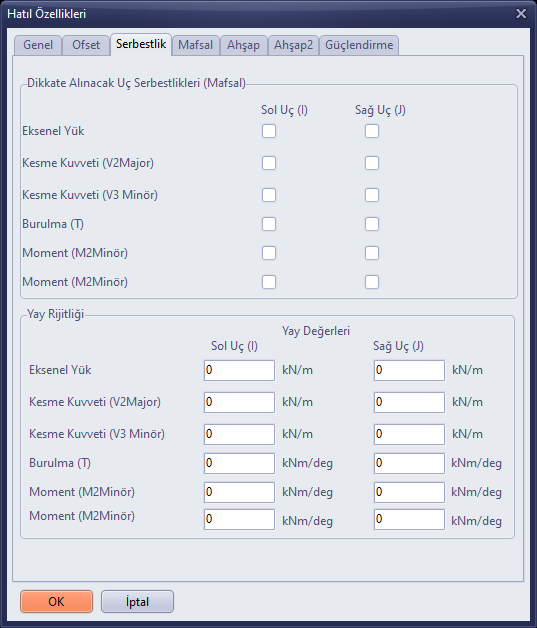
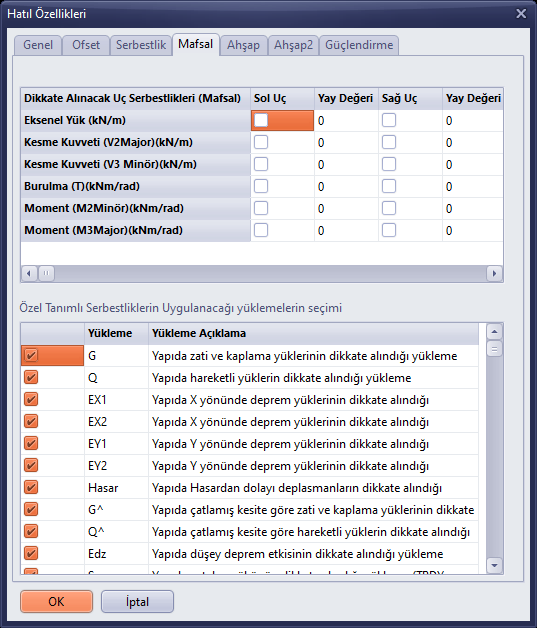
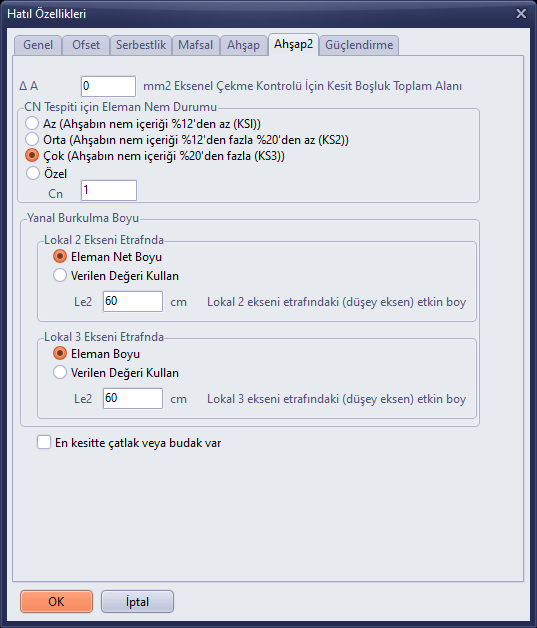
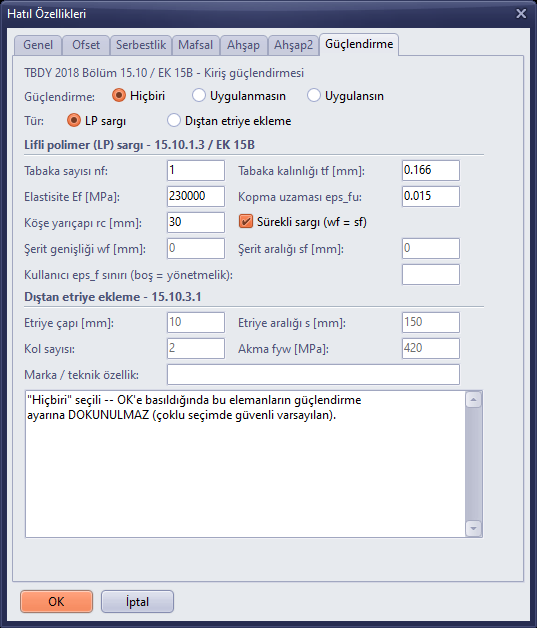
Tab lainnya: Offset (offset ujung dan grup seleksi), Pelepasan (pelepasan ujung dan kekakuan pegas), Sendi (definisi sendi menurut pembebanan), Kayu dan Kayu2 (parameter elemen kayu dan tekuk), Perkuatan (perkuatan balok menurut TBDY 15.10 / EK 15B).
6. Kolom Praktis dan Kolom
Tombol D.Hatıl pada toolbar kiri membuka jendela alat Penggambaran Kolom Praktis (Jarak, ikon arah, Tebal, Panjang, Eksentrisitas). Baris petunjuk menyatakan “İlk tıklama ile düşey hatılın referans noktasını, ikinci tıklama ile doğrultusunu belirtin” (Klik pertama menentukan titik acuan kolom praktis, klik kedua menentukan arahnya).

Jendela alat Penggambaran Kolom Praktis
Gambar › Kolom Praktis (Shift+D) membuka dialog Properti Kolom Praktis. Tipe Elemen: Kolom Beton Bertulang, Kolom/Tiang Kayu, Baja, Kolom Praktis atau Tiang Rangka Atap. d adalah tebal pada arah 3, L adalah panjang pada arah 2, DNM adalah jarak dari titik simpul, dan e adalah eksentrisitas; elevasi, tipe penampang, dan material juga berada pada tab ini. Tab lainnya adalah Kekakuan, Sendi, Kayu dan Perkuatan.
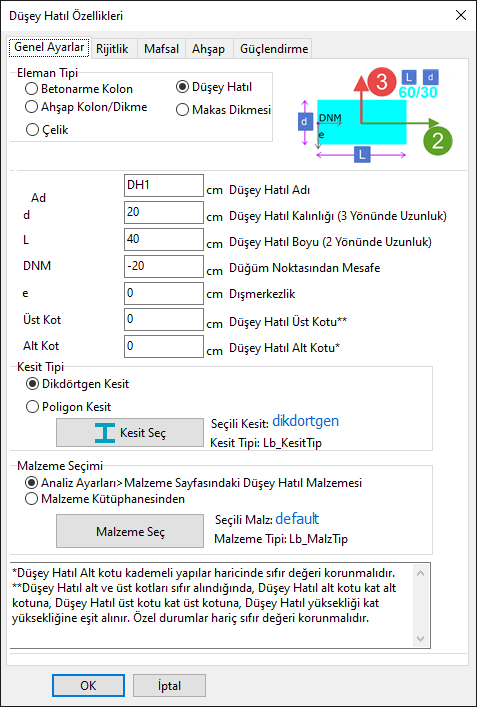
Properti Kolom Praktis – tab Pengaturan Umum
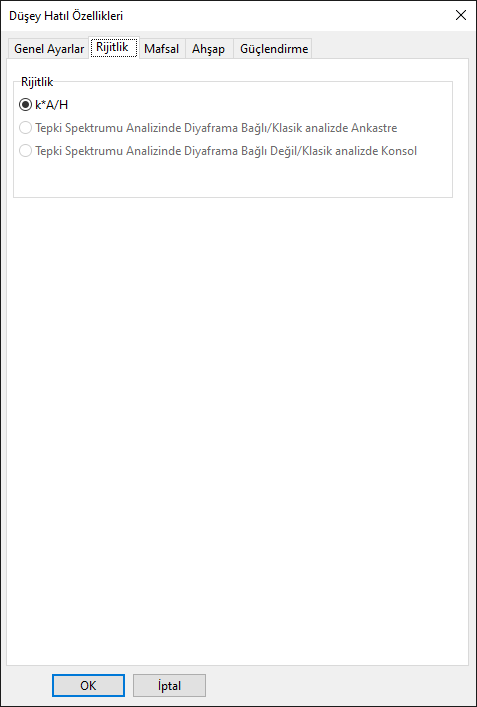
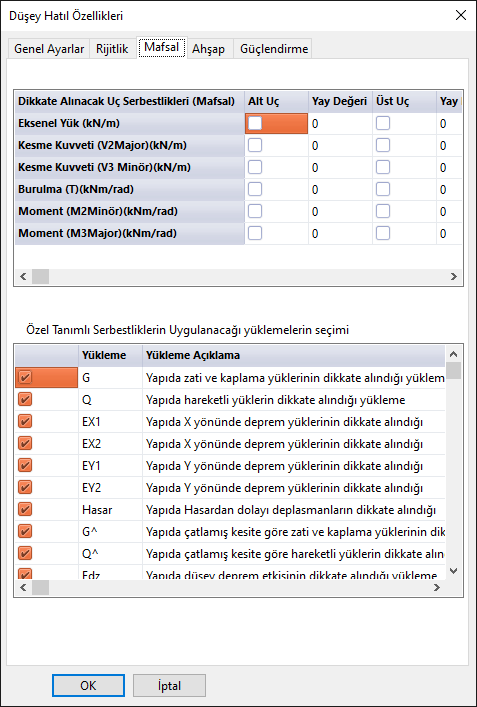
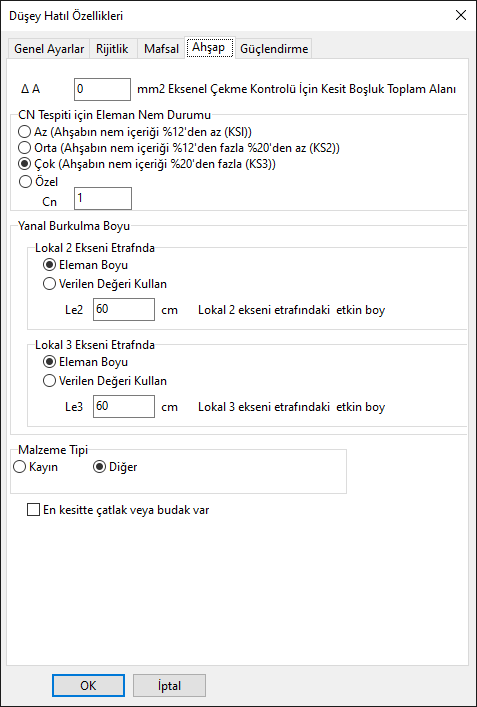
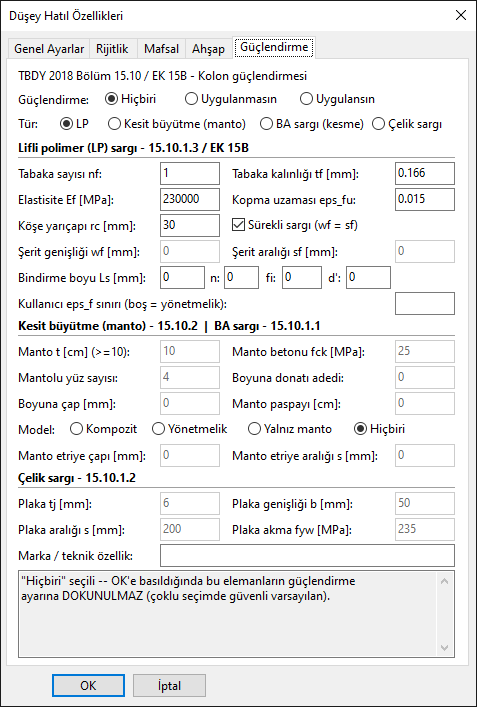
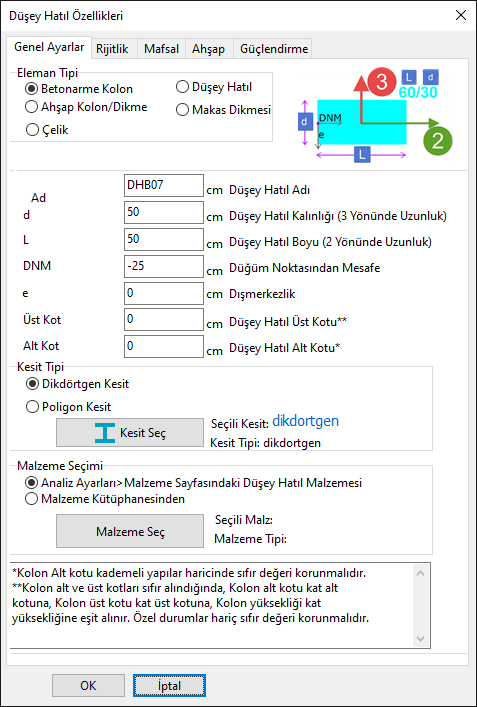
Properti kolom beton bertulang yang sudah ada (DHB07) – dibuka dengan klik kanan › Ubah Properti
7. Pintu dan Jendela
Tombol Pintu dan Jendela pada toolbar kiri (Shift+K, Shift+P) membuka jendela alat yang bersangkutan. Pada jendela tersebut terdapat kolom Jarak (jarak dari titik acuan), ikon arah, Lebar, Tinggi, Eksentrisitas, dan khusus untuk jendela kolom Hparapet (tinggi parapet). Nilai default adalah 90 × 200 cm untuk pintu, serta 130 × 150 cm dengan parapet 90 cm untuk jendela.


- Klik tombol Pintu (atau Jendela) dan atur nilai pada jendela alat.
- Pada baris petunjuk muncul “İlk tıklama ile kapının referans noktasını, ikinci tıklama ile doğrultusunu belirtin” (Klik pertama menentukan titik acuan pintu, klik kedua menentukan arahnya).
- Klik salah satu ujung dinding (titik acuan).
- Klik titik kedua pada dinding yang sama, pada arah tempat bukaan akan diletakkan. Bukaan akan ditempatkan pada jarak sebesar Jarak dari titik acuan.
- Ulangi langkah-langkah ini untuk menambah bukaan lain; klik kanan untuk mengakhiri.

Baris petunjuk pada mode jendela
8. Pondasi
Pondasi hanya digambar pada lantai TEMEL. Jika tombol Pondasi ditekan saat berada di lantai lain, muncul pemberitahuan di sudut kiri bawah layar selama beberapa detik:
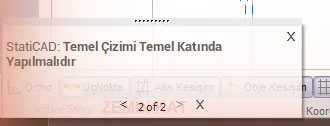
Pemberitahuan “Temel Çizimi Temel Katında Yapılmalıdır” (Penggambaran pondasi harus dilakukan pada lantai pondasi)
- Berpindahlah ke lantai TEMEL dengan Ctrl+Panah Bawah, tombol Lantai Bawah, atau jendela KatSeç. Label lantai aktif harus bertuliskan TEMEL.
- Klik tombol Pondasi. Pada dialog Properti Pondasi, atur nama pondasi, lebar (default 80 cm), tinggi (40 cm), kelebihan kiri/kanan (delta), eksentrisitas, elevasi atas, tipe elemen (Pondasi Menerus Beton Bertulang atau Pondasi di Bawah Dinding Pasangan Bata), penampang, dan material, lalu klik OK.
- Petunjuk menjadi “Temelin ilk ve ikinci noktasını işaretleyin” (Tandai titik pertama dan kedua pondasi). Klik dua titik ujung untuk setiap pondasi; setiap pondasi digambar dengan dua klik tersendiri.
- Setelah pondasi digambar di bawah semua dinding penahan, akhiri perintah dengan klik kanan.
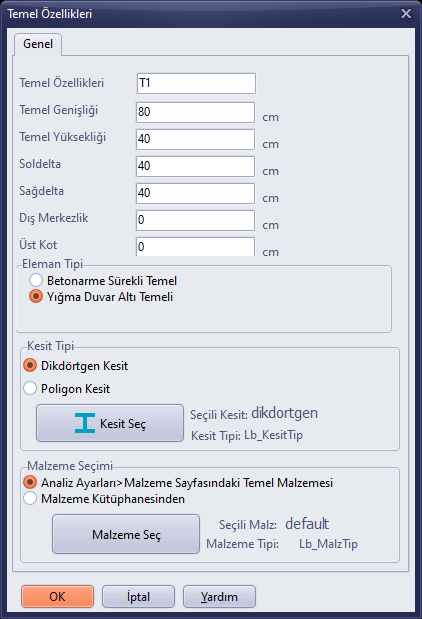
Dialog Properti Pondasi
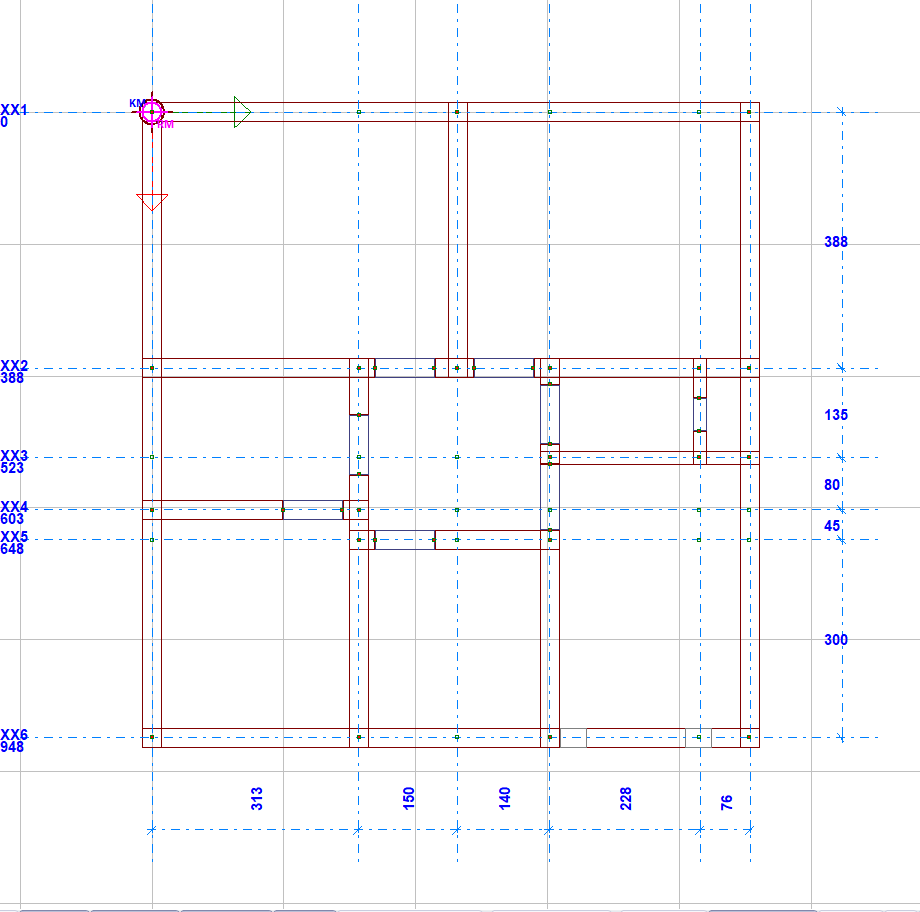
Lantai TEMEL pada proyek contoh (garis merah adalah batas pondasi)
Tips: Pada lantai TEMEL, dinding di lantai atas ditampilkan dengan garis merah tipis dan titik simpul sudut dengan titik hijau; tempatkan ujung pondasi dengan mengklik titik simpul tersebut. Jika pada analisis Anda menerima peringatan “TEMEL MODELLEMESİ YAPINIZ” (LAKUKAN PEMODELAN PONDASI), periksa bahwa terdapat pondasi di bawah setiap dinding.
9. Jacket Perkuatan
Tombol Gücl. pada toolbar kiri atau m pada baris perintah membuka dialog Properti Jacket Perkuatan Dinding (pada edisi yang memuat kinerja dan perkuatan). Dimasukkan nama jacket, tebal dinding yang akan diberi jacket, eksentrisitas dinding-jacket, panjang tonjolan kiri/bawah dan kanan/atas, tebal jacket beton, elevasi, Arah Jacket (Pelapisan Sisi Atas/Kiri atau Pelapisan Sisi Bawah/Kanan), dan material. Setelah OK, petunjuk menjadi “Mantonun ilk ve ikinci noktasını bağlı duvar aksında işaretleyin” (Tandai titik pertama dan kedua jacket pada as dinding yang terhubung).
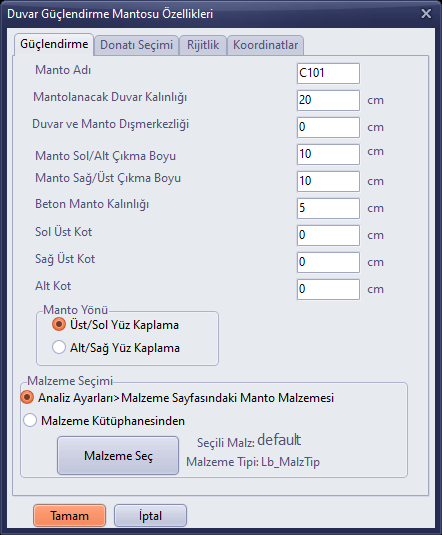
Properti Jacket Perkuatan Dinding – tab Perkuatan
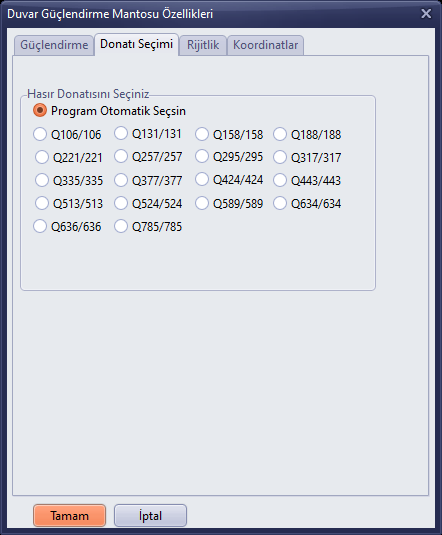
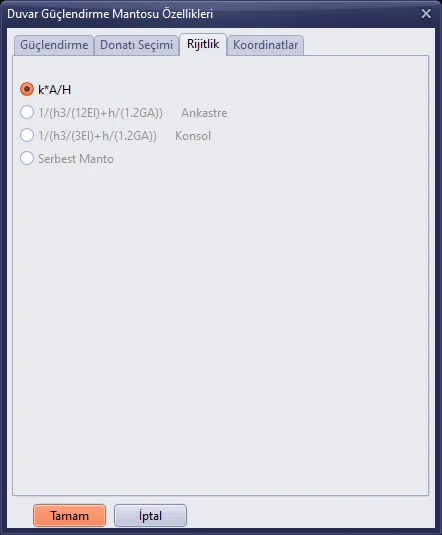
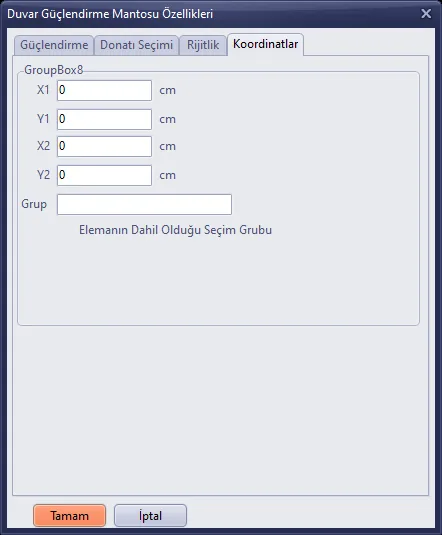
Koordinat
Rincian: Perkuatan bangunan pasangan bata pada program StatiCAD.
10. Seleksi dan Pengeditan
Metode Seleksi
- Pada mode Seç F, mengklik elemen mengaktifkan/menonaktifkan seleksinya; beberapa elemen dapat diklik berturut-turut.
- Pada mode Seleksi, elemen di dalam bingkai yang digambar dengan tombol kiri dipilih.
- Semua (Ctrl+A), Tidak Ada (Ctrl+Shift+A) dan Balik (Ctrl+I) mengubah seleksi pada lantai aktif secara sekaligus.
- Tombol Filter digunakan untuk memilih elemen menurut jenisnya dan membuat kelompok seleksi.
- Tombol Esc menghapus semua seleksi.
Mencari Elemen Struktur
Untuk menemukan elemen yang namanya diketahui, gunakan Edit › Cari Objek (Ctrl+F) atau tombol Cari pada bilah atas.

Jendela Cari Elemen Struktur
- Buka jendela dengan Ctrl+F dan ketik nama lengkap elemen pada kotak (mis.
PZ01). - Centang opsi Cari di lantai ini atau Cari di Semua Lantai.
- Klik Cari dan Pilih. Elemen terpilih dan tampilan diperbesar ke elemen tersebut.
- Keluar dengan Tutup Jendela; untuk kembali ke tampilan sebelumnya, klik Z.Önce.
Mengubah Properti
- Pilih elemen yang akan diubah (atau beberapa elemen sejenis).
- Klik kanan pada salah satu elemen terpilih.
- Untuk satu elemen, klik baris <nama> … Ubah Properti; untuk seleksi jamak, klik baris Ubah Properti … yang Dipilih.
- Ubah nilai pada dialog yang terbuka lalu klik OK. Perubahan akan diterapkan pada semua elemen terpilih.
Menyalin, Memindahkan, Mencerminkan, dan Memutar
Elemen terpilih diedit dengan tombol Salin, S.Kopya, Pindah, Cermin dan Kemiringan pada toolbar kanan, atau dengan menu klik kanan. Pada penyalinan dan pemindahan, titik acuan ditandai terlebih dahulu, kemudian titik tujuan; pada penyalinan berurutan ditanyakan jumlah salinan; pada pencerminan digambar garis cermin. Untuk memutar, gunakan Ubah › Putar Elemen yang Dipilih.
Salin Lantai
Edit › Salin Lantai (Ctrl+Shift+C) atau KatKopya pada bilah atas menyalin elemen pada satu lantai ke lantai lain. Dipilih lantai yang akan disalin dan jenis elemennya (as, dinding, jacket perkuatan, pelat, jendela, pintu, kolom praktis, balok pengikat); kotak Salin Hanya Elemen Struktur yang Dipilih membuat hanya elemen yang dipilih yang disalin.
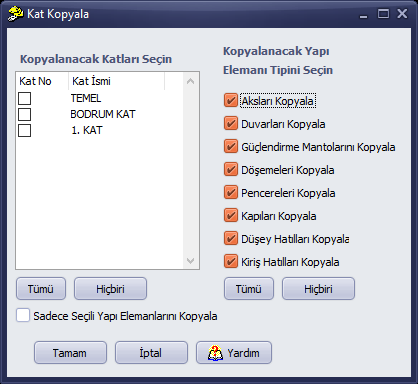
Jendela Salin Lantai
Pemilihan Lantai
Tombol KatSeç pada bilah bawah atau perintah Tampilan › Pilih Lantai yang Akan Ditampilkan membuka jendela yang mencantumkan lantai sebagai tombol; mengklik sebuah lantai lalu menekan Tamam menjadikan lantai tersebut aktif.
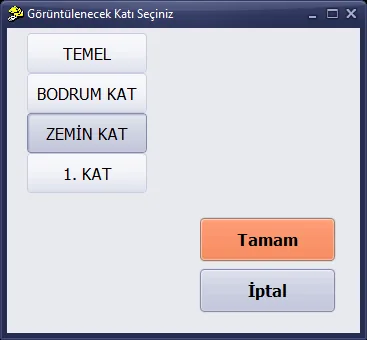
Jendela Pilih Lantai yang Akan Ditampilkan
Pengeditan Titik Simpul Otomatis
Ubah › Perbaiki Titik Simpul Secara Otomatis, atau tombol Perbaiki titik simpul secara otomatis pada jendela Analisis Statik, mencoba mengatasi kesalahan model dengan menggabungkan titik simpul yang sangat berdekatan. Pengeditan dapat dilakukan pada semua lantai atau hanya lantai aktif, pada semua objek atau hanya objek terpilih; tipe objek yang akan diedit dipilih dari daftar.
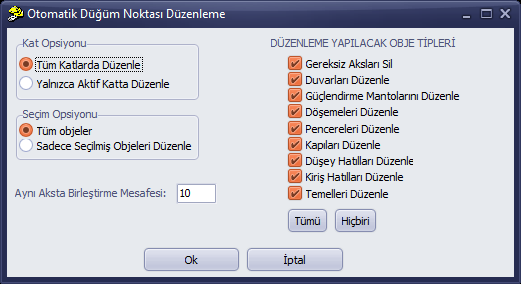
Jendela Pengeditan Titik Simpul Otomatis
Peringatan: Setelah perbaikan otomatis, periksa model, terutama lantai TEMEL; jika Anda melihat perubahan yang tidak diharapkan, gunakan Undo (Ctrl+Z).
Rincian: Salin Lantai, Pengubahan Properti Jamak, Penyalinan Jamak dan Pengeditan Titik Simpul.
11. Tampilan 3 Dimensi
Tombol 3D pada toolbar kanan membuka jendela tampilan 3 dimensi model. Saat jendela pertama kali dibuka, tertulis “Görüntülemek İçin Üzerine Tıklayınız” (Klik di sini untuk menampilkan); model digambar saat jendela diklik. Pada bilah alat terdapat opsi Semua Lantai, Hanya yang Dipilih, Elemen Hingga Batang dan Elemen Hingga Shell. Model diputar dengan mouse; jendela dapat diperbesar.
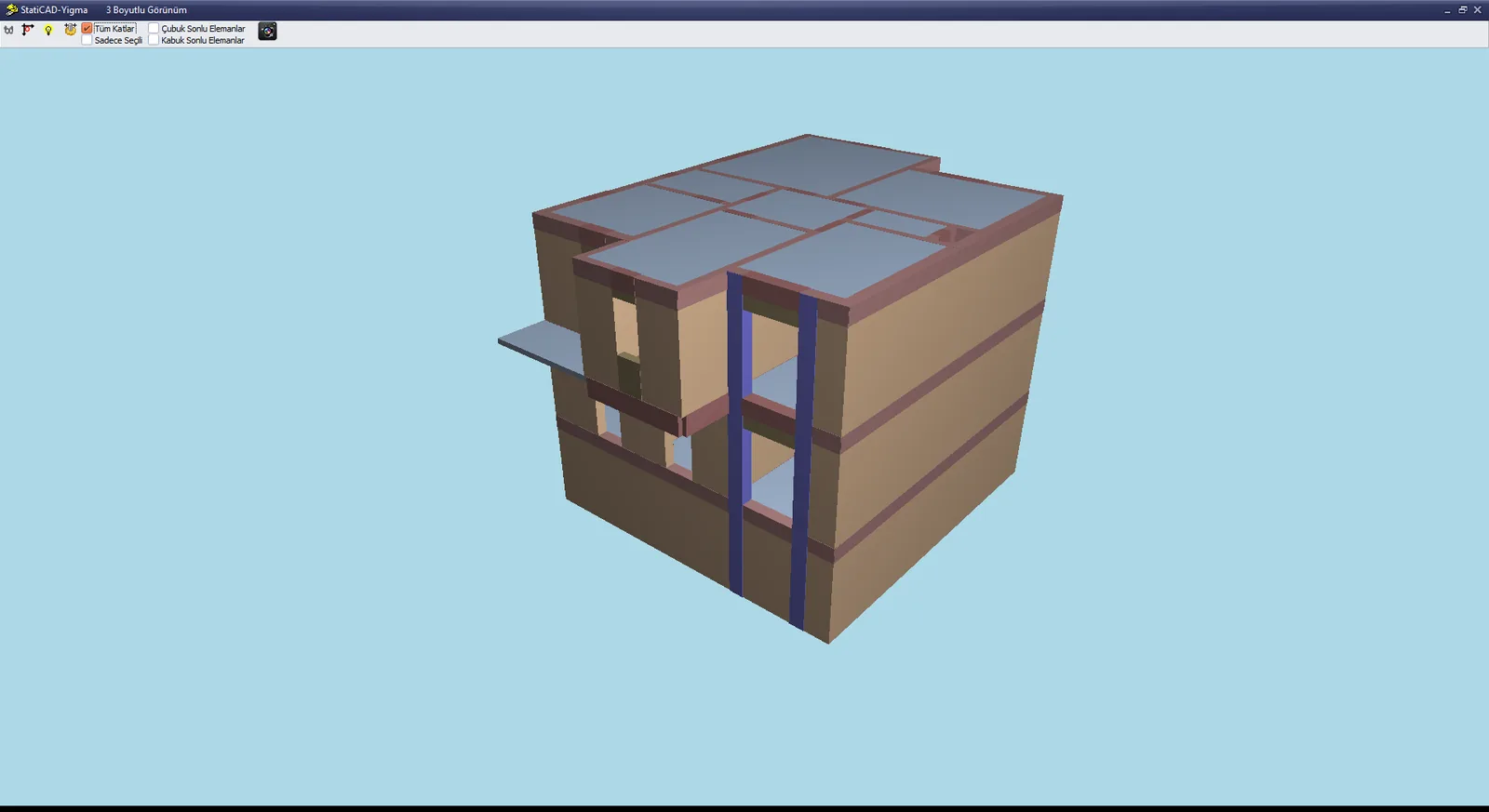
Jendela Tampilan 3 Dimensi (proyek contoh)