Memulai Program dan Layar Utama
1. Menjalankan Program
- Jalankan pintasan StatiCAD di desktop atau berkas program di folder instalasi: untuk Ultimate
C:\StatiCAD\Ultimatex64\StatiCAD.exe, untuk edisi YığmaStatiCAD-Yigma.exe, untuk edisi BetonarmeStatiCAD-Betonarme.exe(lihat Gambaran Umum Program). - Pada layar pembuka (splash) tampil nama produk, edisi, dan informasi “64 Bit”; saat formulir dimuat, teks “Loading …” bergulir di baris bawah.
- Setelah pemuatan selesai, layar awal (dock) yang memenuhi layar akan terbuka (lihat “Layar Awal (Dock)”).
Jika ada koneksi internet dan edisi baru telah dirilis, jendela Güncelleme Uyarısı (Peringatan Pembaruan) dapat muncul saat program dibuka. Pemasangan pembaruan merupakan keputusan pengguna; program harus ditutup selama pemasangan.
Untuk instalasi, lihat artikel Instalasi Versi 64 Bit.
2. Layar Awal (Dock)
Layar awal adalah jendela utama program. Operasi berkas proyek, layar kerja utama, serta jendela analisis dan pengaturan diakses dari sini. Item disajikan sebagai ikon besar; ikon membesar saat kursor diarahkan ke atasnya.
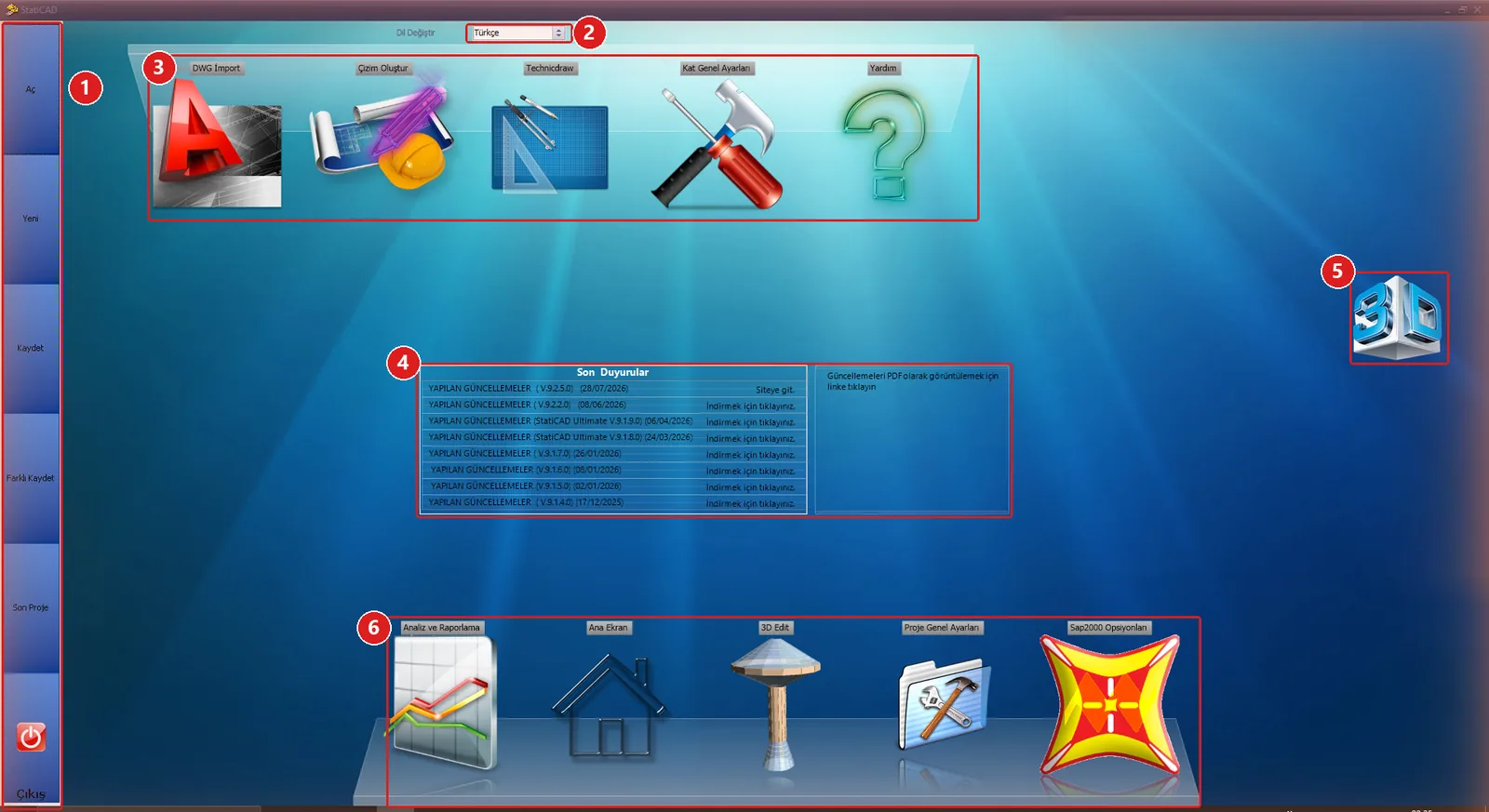
Layar awal (dock)
Bagian-bagian layar awal
| No | Bagian | Item dan fungsinya |
|---|---|---|
| 1 | Menu putar kiri | Buka: dialog membuka proyek · Baru: membuka layar utama dan menyiapkan proyek kosong · Simpan · Simpan Sebagai · Proyek Terakhir: memulihkan proyek dari catatan undo terakhir · Keluar: menutup program (jika proyek berubah, ditanyakan apakah akan disimpan). |
| 2 | Ganti Bahasa | Daftar bahasa antarmuka. Saat bahasa diubah, program memulai ulang dirinya sendiri. |
| 3 | Dock atas | DWG Import: alat impor DWG/DXF arsitektur · Buat Gambar: jendela Pemilihan Gambar Kerja · Technicdraw: editor gambar · Pengaturan Lantai Umum · Bantuan: berkas bantuan dan basis pengetahuan. |
| 4 | Pengumuman Terbaru | Pengumuman dan catatan rilis yang dibaca dari internet (kosong jika tidak ada koneksi). |
| 5 | Pratinjau 3D | Saat diklik, pratinjau 3D proyek yang terbuka ditampilkan pada panel yang bergeser dari kanan. |
| 6 | Dock bawah | Analisis dan Pelaporan: jendela Analisis Statik · Layar Utama: layar kerja utama · 3D Edit: jendela pengeditan 3D / elemen hingga · Pengaturan Umum Proyek · Opsi SAP2000: opsi transfer SAP2000. |
Tips: Untuk melakukan pemodelan, klik ikon Layar Utama di dock bawah. Di layar utama, perintah Berkas › Keluar hanya menutup layar utama dan kembali ke layar awal; untuk keluar sepenuhnya dari program, gunakan item Keluar di layar awal.
3. Membuka Layar Utama
- Klik ikon Layar Utama di dock bawah.
- Layar kerja utama terbuka memenuhi layar. Pada pembukaan pertama, jendela kecil Tampilan 3 Dimensi juga dapat muncul di kanan bawah; jendela ini tidak mengganggu pekerjaan dan dapat ditutup dengan tombol tutup di sudut kanan atasnya.
- Pada proyek kosong, lantai aktif tampil sebagai BODRUM KAT (lantai basement). Sekarang proyek dapat dibuka (lihat Membuka Proyek) atau model baru dapat digambar (lihat Alat Pemodelan).
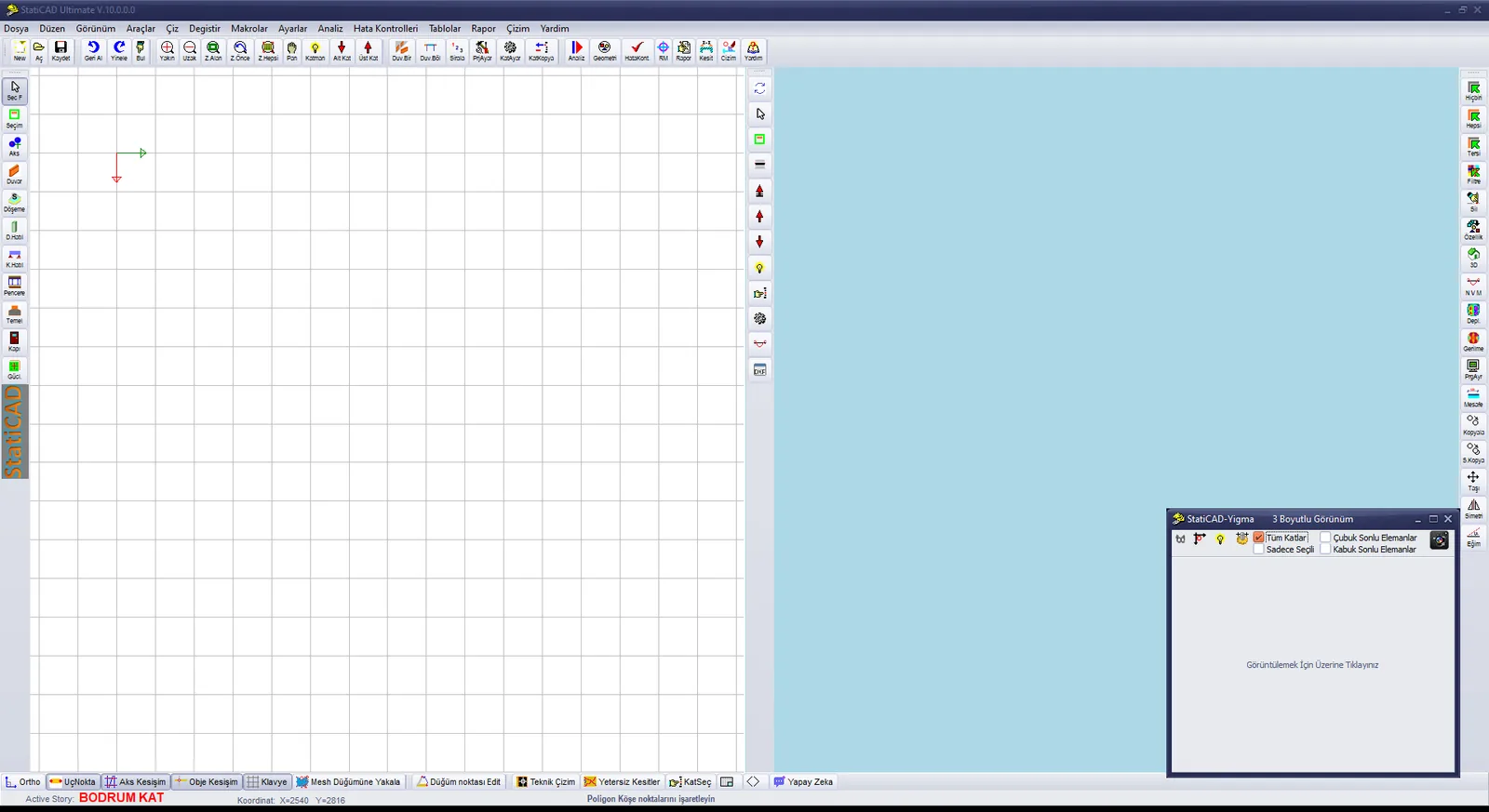
Layar kerja utama – proyek kosong
4. Bagian-Bagian Layar
Seluruh operasi pemodelan, analisis, penampilan hasil, dan pelaporan dilakukan dari layar kerja utama. Secara default layar terbagi: di separuh kiri terdapat denah 2D lantai aktif, di separuh kanan terdapat tampilan 3D model.
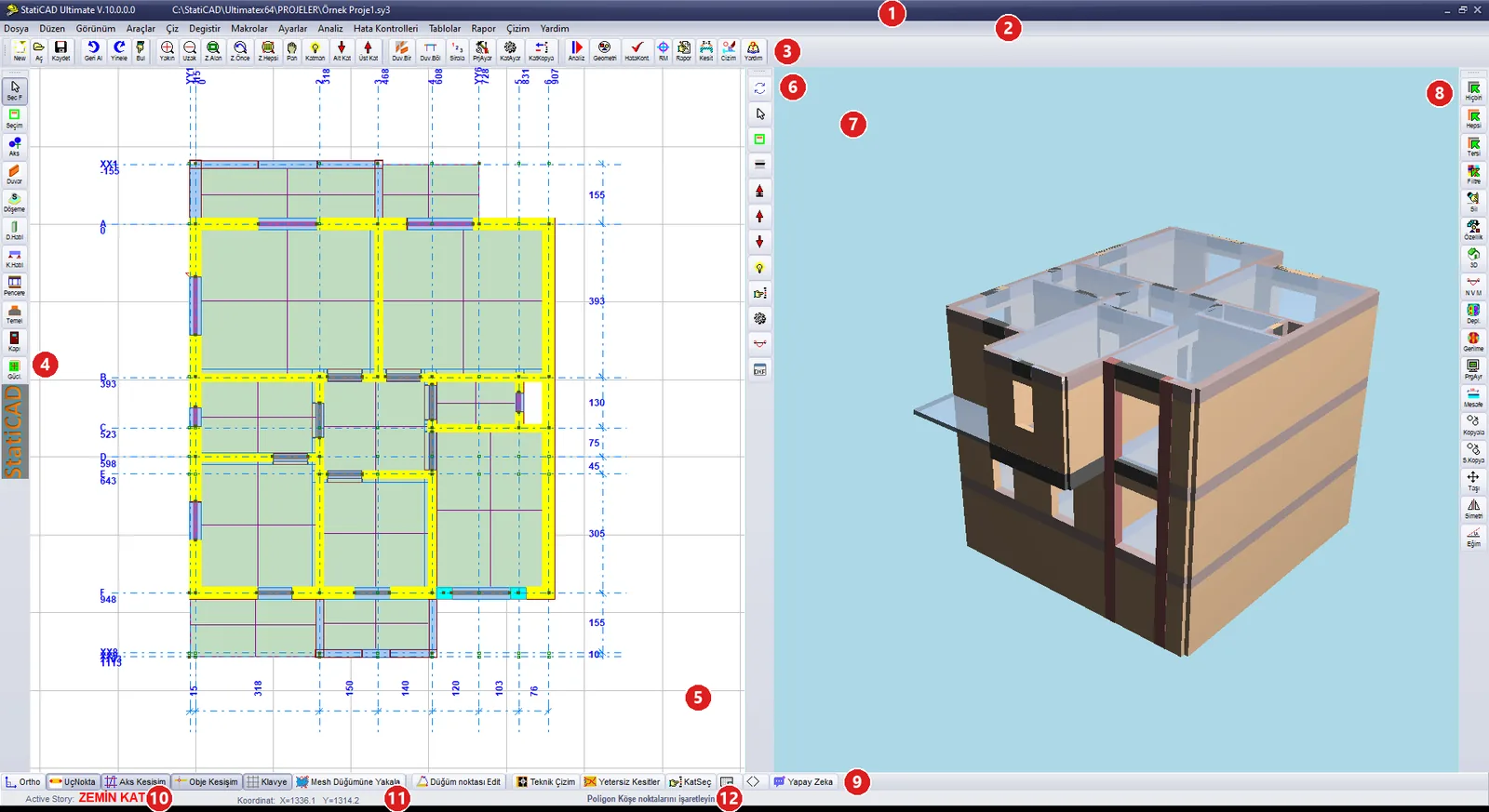
Layar kerja utama (proyek contoh terbuka)
Bagian-bagian layar kerja utama
| No | Bagian | Keterangan |
|---|---|---|
| 1 | Bilah judul | Nama dan edisi program (StatiCAD Ultimate V.10.0.0.0) serta jalur lengkap berkas yang terbuka. |
| 2 | Bilah menu | 14 menu: Berkas, Edit, Tampilan, Alat, Gambar, Ubah, Makro, Pengaturan, Analisis, Pemeriksaan Kesalahan, Tabel, Laporan, Gambar Kerja, Bantuan (lihat Bilah Menu). |
| 3 | Toolbar atas | Perintah berkas, undo, zoom, lantai, edit, pengaturan, analisis, laporan, dan gambar kerja (lihat Toolbar Atas). |
| 4 | Toolbar gambar kiri | Mode seleksi dan perintah menggambar elemen (lihat Toolbar Gambar Kiri). |
| 5 | Area gambar | Denah 2D lantai aktif. Elemen digambar, dipilih, dan diedit di sini. |
| 6 | Toolbar panel 3D | Tombol penyegaran, seleksi, lantai, dan tampilan untuk tampilan 3D pada layar terbagi (lihat Toolbar Panel 3D). |
| 7 | Tampilan 3D | Tampilan 3 dimensi model; dapat diputar dengan mouse. |
| 8 | Toolbar kanan | Perintah seleksi, hapus, properti, 3D, penampilan hasil, salin, dan pindah (lihat Toolbar Kanan). |
| 9 | Toolbar bawah | Saklar penjepitan (snap), pengeditan titik simpul, gambar teknik, penampang tidak memadai, pemilihan lantai, layar terbagi, baris perintah, dan tombol Asisten AI (lihat Toolbar Bawah dan Baris Status). |
| 10 | Lantai aktif | Di samping label “Active Story”, nama lantai aktif (misalnya ZEMİN KAT (lantai dasar)). |
| 11 | Koordinat | Posisi mouse di area gambar (X, Y; cm). |
| 12 | Baris petunjuk | Tindakan yang diharapkan perintah aktif (mis. “Duvarın ilk ve ikinci noktasını işaretleyin” (Tandai titik pertama dan kedua dinding)) atau hasil tindakan terakhir (mis. “Data Kaydedildi” (Data Disimpan)). |
Tips: Anda dapat memantau status program saat ini dari tiga tempat: bilah judul (berkas yang terbuka), label lantai aktif, dan baris petunjuk (tindakan yang diharapkan perintah aktif). Tombol yang tampak tertekan pada toolbar kiri menunjukkan mode gambar yang aktif.