Operasi Proyek dan Berkas
1. Proyek Baru
Berkas › Baru (Ctrl+N) atau tombol New pada toolbar atas membuat proyek baru yang kosong. Proyek baru dimulai dengan dua lantai: TEMEL (pondasi; lantai 0) dan BODRUM KAT (lantai basement; 300 cm). Tidak ada wizard proyek; pengaturan dilakukan kemudian.
Peringatan: Perintah Baru tidak menanyakan perubahan yang belum disimpan pada proyek yang terbuka; model langsung dihapus. Bila perlu, gunakan Simpan (Ctrl+S) terlebih dahulu.
Urutan kerja yang disarankan setelah proyek baru:
- Pengaturan Umum Proyek (Ctrl+P): tipe bangunan, peraturan, parameter gempa dan tanah, material (lihat Pengaturan Umum Proyek).
- Pengaturan Lantai Umum (Ctrl+G) dan jendela penambahan lantai: jumlah lantai, nama, dan tinggi lantai (lihat Pengaturan Proyek, Lantai, dan Program).
- Pemodelan: as, dinding/kolom praktis, balok/balok pengikat, pelat, pintu/jendela, dan pondasi (lihat Alat Pemodelan).
- Analisis dan pemeriksaan (lihat Analisis dan Pemeriksaan), hasil (lihat Hasil dan Tabel), laporan (lihat Pelaporan), dan gambar kerja (lihat Pembuatan Gambar Kerja (Lembar Gambar)).
2. Membuka Proyek
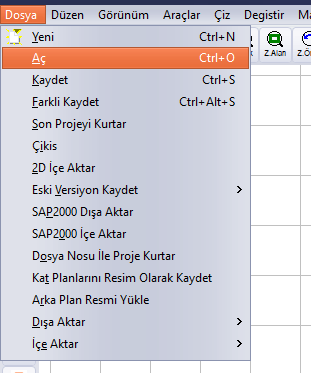
Lokasi perintah Berkas › Buka
- Jalankan perintah Berkas › Buka (Ctrl+O). Jika ada perubahan pada proyek yang terbuka, pertanyaan penyimpanan muncul terlebih dahulu (lihat Pertanyaan “Proje Değişti Kaydedilsin mi?”).
- Pada dialog Buka, pilih format berkas dari daftar Jenis berkas.
- Telusuri folder, pilih berkas, dan klik tombol Buka.
- Proyek dimuat; jalur lengkap berkas akan tampil di bilah judul.

Dialog Buka dan daftar Jenis berkas
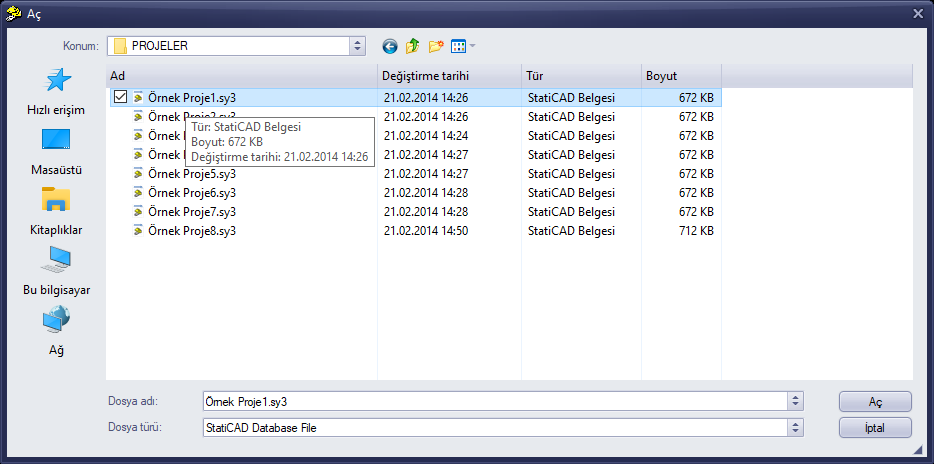
Proyek contoh yang disertakan program (C:\StatiCAD\Ultimatex64\PROJELER)
Tips: Pada jendela Buka, mengetik jalur lengkap pada kotak nama berkas lalu menekan Enter lebih cepat daripada menelusuri folder. Sebelum mengetik, pilih teks di dalam kotak dengan Ctrl+A; jika tidak, jalur yang Anda ketik akan ditambahkan di akhir teks lama dan Anda akan menerima peringatan “Dosya adı geçerli değil” (Nama berkas tidak valid). Bila jalur lengkap diketik, berkas tetap terbuka meskipun filter jenis berkas tidak cocok dengan ekstensinya.
3. Menyimpan dan Menyimpan Sebagai
Berkas › Simpan (Ctrl+S) menyimpan proyek ke berkasnya saat ini; jika proyek belum pernah disimpan, dialog Simpan Sebagai terbuka. Berkas › Simpan Sebagai (Ctrl+Alt+S) menyimpan proyek dengan nama atau folder baru. Format default adalah StatiCAD Binary Data (.sbd); pada edisi lengkap, salinan teks .sy4 dengan nama yang sama juga ditulis.
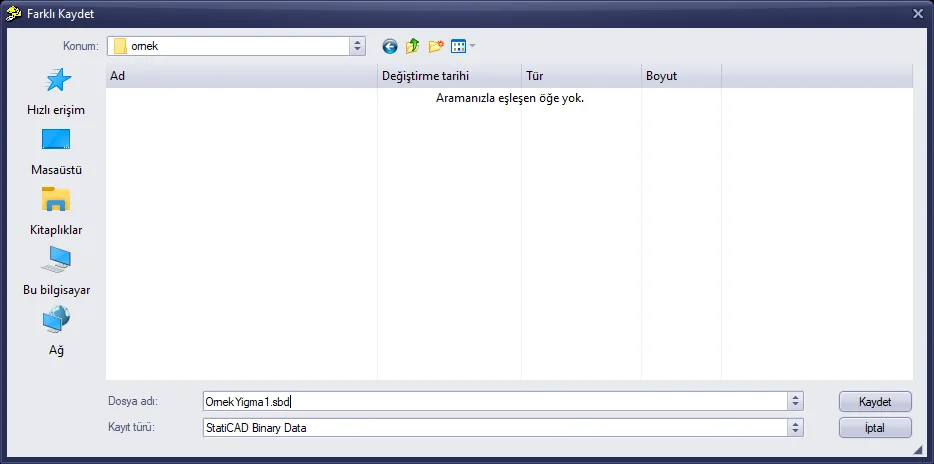
Dialog Simpan Sebagai
Saat penyimpanan berhasil, jalur berkas tampil di bilah judul dan pada baris petunjuk tertulis Data Kaydedildi (Data Disimpan) (lihat Contoh dari Awal hingga Akhir: Bangunan Pasangan Bata Sederhana).
4. Pertanyaan “Proje Değişti Kaydedilsin mi?”
Saat proyek yang telah diubah sedang terbuka dan Anda hendak membuka proyek lain atau menutup program, pertanyaan berikut diajukan (“Proje Değişti Kaydedilsin mi?” berarti “Proyek telah berubah, simpan?”):
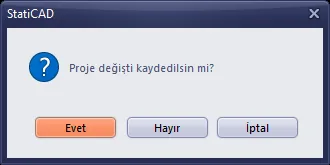
Pertanyaan penyimpanan
- Ya (Evet): menyimpan proyek dan melanjutkan operasi.
- Tidak (Hayır): melanjutkan tanpa menyimpan; perubahan hilang.
- Batal (İptal): membatalkan operasi; proyek tetap terbuka.
Tips: Setelah memeriksa proyek contoh yang disertakan program, jawab Tidak pada pertanyaan penyimpanan saat menutupnya; simpan proyek yang sedang Anda kerjakan dengan nama baru melalui Simpan Sebagai.
5. Pemulihan Proyek
Program menyimpan catatan undo setelah setiap operasi (C:\StatiCAD\<edisi>\gerial\undoN.sy4). Berkas › Pulihkan Proyek Terakhir memuat proyek dari catatan undo terakhir; Berkas › Pulihkan Proyek dengan Nomor Berkas memungkinkan nomor undo tertentu dipilih. Item Proyek Terakhir pada layar awal melakukan hal yang sama.