Pelaporan
1. Jendela Pemilihan Laporan
Laporan perhitungan disiapkan dari jendela Pemilihan Laporan. Jendela ini dibuka dengan tombol Laporan pada bilah atas, Laporan › Buat Laporan Terpilih (Alt+R), Buat Laporan pada jendela Analisis Statik, atau menu klik kanan di area kosong.
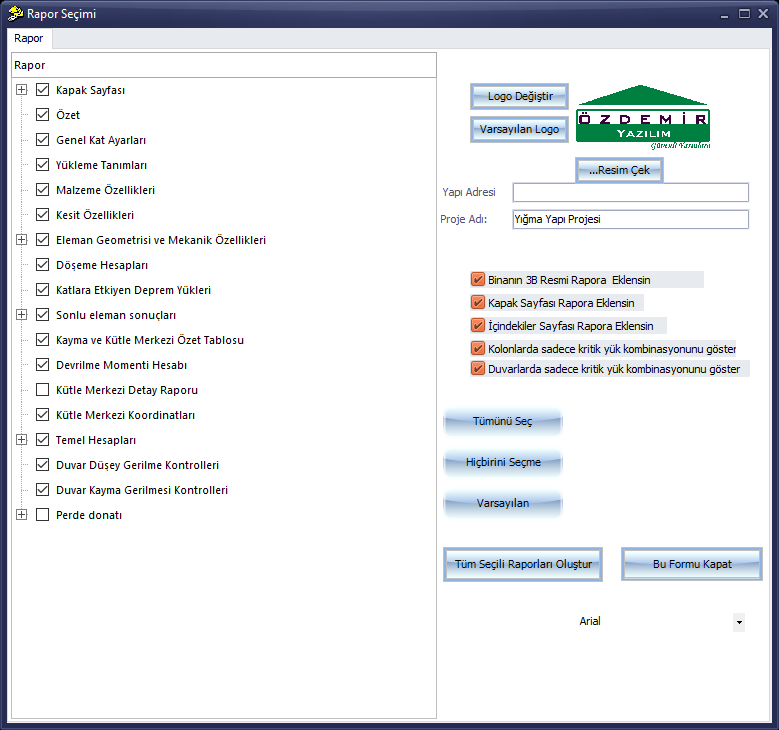
Jendela Pemilihan Laporan
- Di sisi kiri terdapat pohon bagian laporan (Kapak Sayfası (Halaman Sampul), Özet (Ringkasan), Genel Kat Ayarları (Pengaturan Lantai Umum), Yükleme Tanımları (Definisi Pembebanan), Malzeme Özellikleri (Properti Material), Döşeme Hesapları (Perhitungan Pelat), Katlara Etkiyen Deprem Yükleri (Beban Gempa yang Bekerja pada Lantai), Sonlu eleman sonuçları (Hasil elemen hingga), Temel Hesapları (Perhitungan Pondasi), Duvar Düşey Gerilme ve Kayma Gerilmesi Kontrolleri (Pemeriksaan Tegangan Vertikal dan Tegangan Geser Dinding), dan seterusnya). Bagian bertanda “+” dapat dibuka menjadi sub-bagian.
- Di sisi kanan terdapat logo dan gambar 3D (Ganti Logo, Logo Default, Ambil Gambar), Alamat Bangunan, Nama Proyek, serta opsi laporan (gambar 3D, sampul, daftar isi, tampilan kombinasi kritis).
- Tombol Pilih Semua, Batalkan Semua Pilihan, Default, Buat Semua Laporan Terpilih dan Tutup Formulir Ini; serta daftar jenis huruf.
Peringatan: Untuk memperoleh laporan, analisis harus sudah dilakukan. Jika proyek diubah setelah analisis, analisis harus diulang sebelum laporan diambil.
2. Membuat Laporan dan Pratinjau
- Centang bagian yang akan dimasukkan ke dalam laporan.
- Klik Buat Semua Laporan Terpilih. Selama persiapan, indikator kemajuan melingkar yang menampilkan persentase muncul di layar.
- Saat laporan siap, jendela Preview (pratinjau) layar penuh akan terbuka.
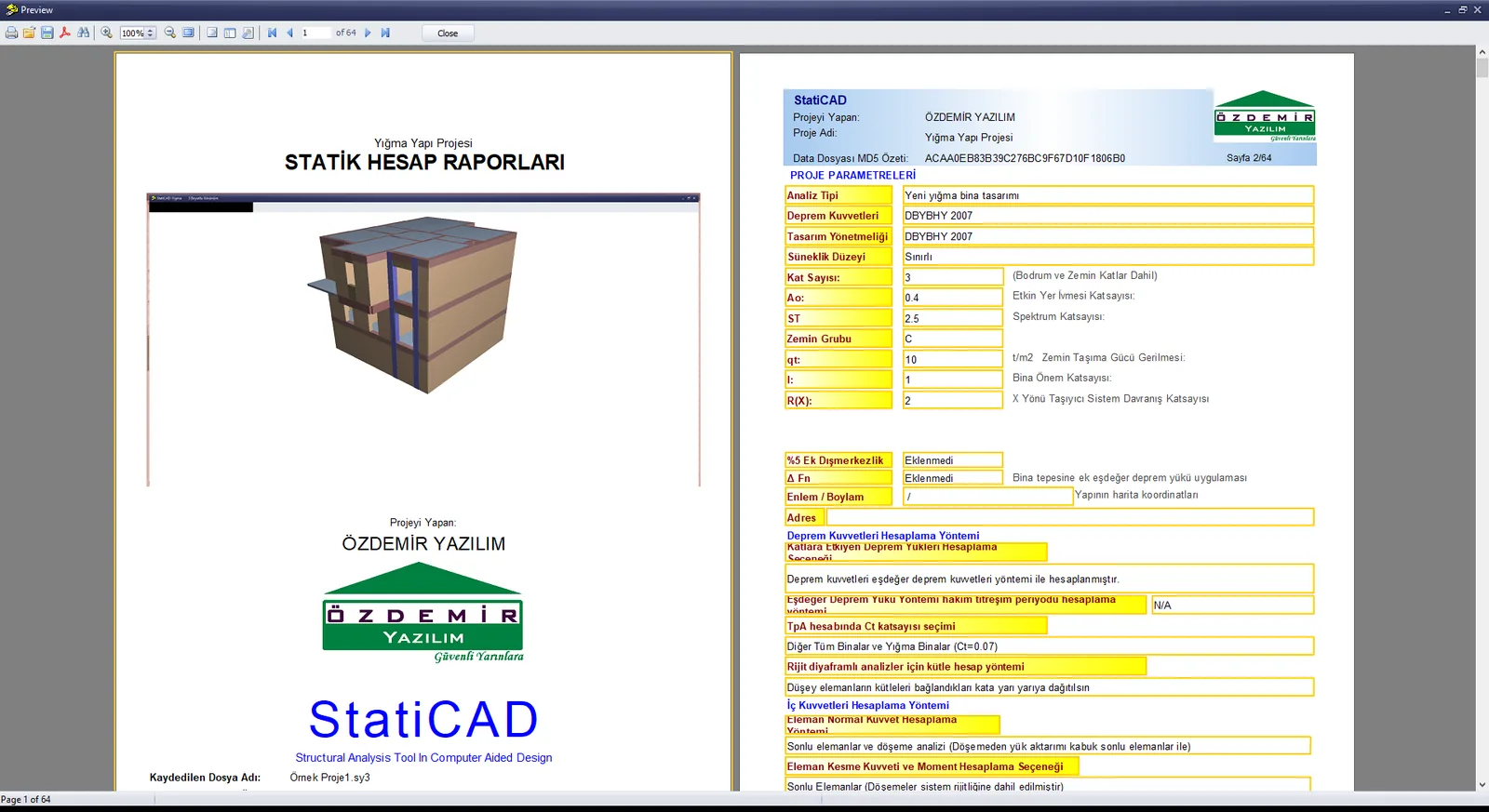
Jendela pratinjau laporan: halaman sampul dan parameter proyek
Bilah alat jendela pratinjau
| Tombol | Fungsi |
|---|---|
| Printer | Mencetak laporan. |
| Buka / Simpan | Membuka / menyimpan dan mengekspor laporan yang telah disiapkan (lihat “Ekspor ke PDF, Word, dan Excel”). |
| Mengekspor laporan sebagai PDF. | |
| Teropong | Mencari teks di dalam laporan. |
| Perbesar, %, Perkecil, Halaman penuh | Skala tampilan. |
| Kerangka / Gambar mini / Pengaturan halaman | Panel navigasi dan pengaturan halaman. |
| Pertama, Sebelumnya, kotak halaman, “of N”, Berikutnya, Terakhir | Navigasi antarhalaman; nomor halaman dapat diketik pada kotak lalu Enter ditekan. |
| Close | Menutup pratinjau dan kembali ke jendela Pemilihan Laporan. |
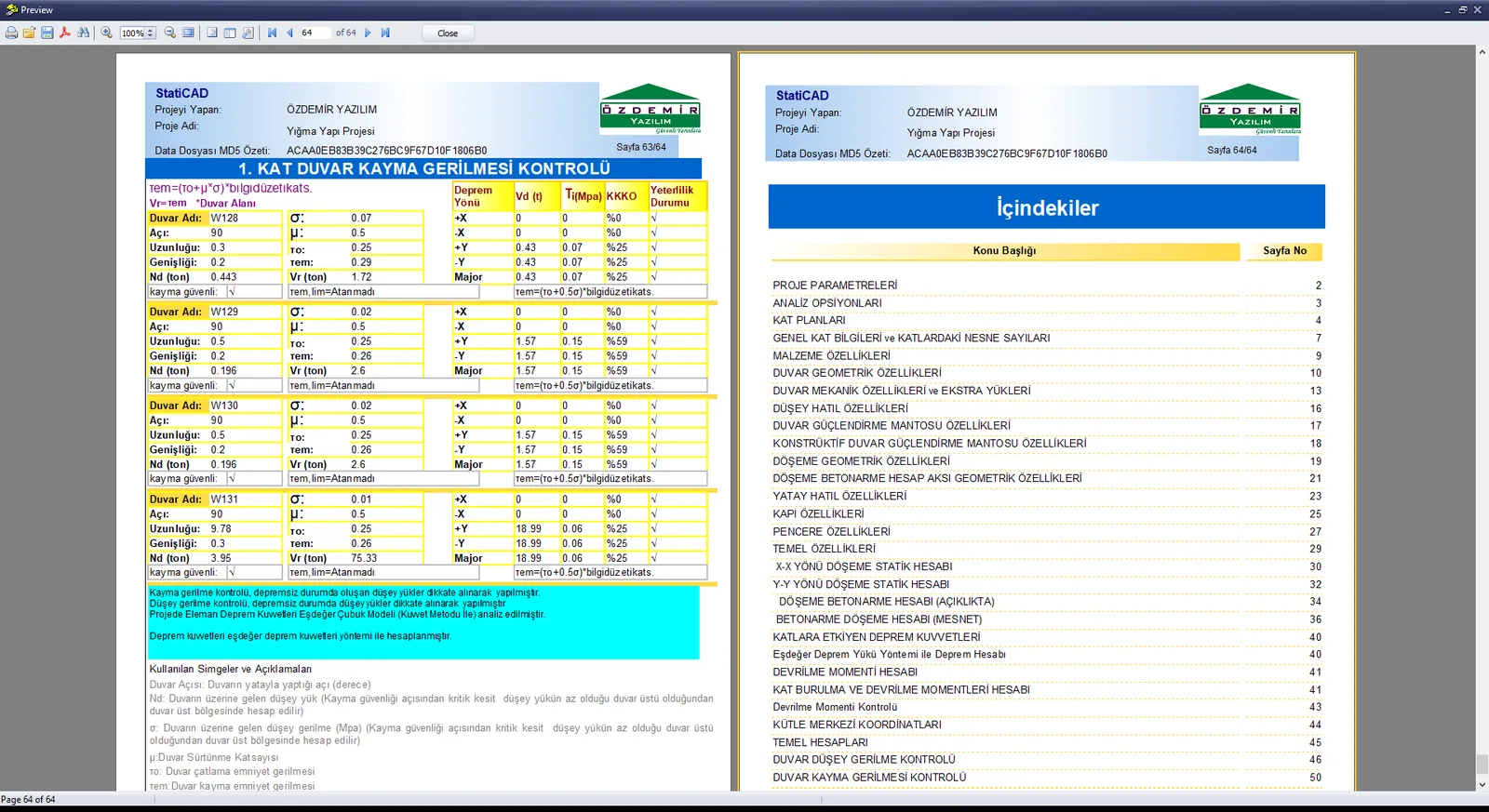
Tabel pemeriksaan tegangan geser dinding pada akhir laporan dan halaman Daftar Isi
3. Ekspor ke PDF, Word, dan Excel
Ikon Simpan pada jendela pratinjau mencantumkan format ekspor: Prepared Report, PDF file, Microsoft Excel 2007 XML, Microsoft Word 2007 XML, JPEG image, Text file dan Excel table (OLE).
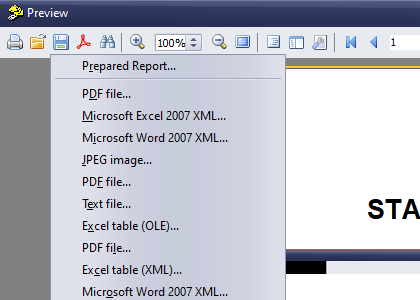
Format ekspor laporan
- Klik ikon Simpan pada bilah alat pratinjau.
- Pilih PDF file… atau Microsoft Word 2007 XML… dari daftar.
- Pada jendela yang terbuka, konfirmasikan opsi dan tentukan lokasi/nama penyimpanan.
- Tutup pratinjau dengan Close.
Tips: Pratinjau adalah jendela terpisah yang memenuhi layar (judul: Preview). Tunggu beberapa detik saat laporan disiapkan; untuk keluar dari pratinjau, klik Close.
4. Laporan Tunggal pada Menu Laporan
Menu Laporan menghasilkan laporan satu bagian tanpa membuka jendela Pemilihan Laporan: Buat Semua Laporan, Laporan Kinerja, Beban Balok Pengikat, Beban Dinding, Perhitungan Pelat, Beban Gempa yang Bekerja pada Lantai, Tabel Ringkasan Pusat Geser dan Pusat Massa, Koordinat Pusat Geser / Pusat Massa, Gaya Geser Dinding, Pemeriksaan Tegangan Vertikal Dinding, Pemeriksaan Tegangan Geser Dinding, Volume pekerjaan dan Volume pekerjaan terperinci.
Lihat juga: Menambahkan tampilan 3D bangunan ke laporan.