Hasil dan Tabel
1. Menampilkan Hasil Elemen Hingga
Tombol N V M dan Tegangan pada toolbar kanan membuka jendela Opsi Tampilan Sistem Elemen Hingga dan mengalihkan panel 3D pada layar terbagi ke model elemen hingga. Pada jendela terdapat empat tab: Model (elemen dan label yang akan ditampilkan), Gaya Dalam Penampang (N, V2, V3, T, M2, M3), Perpindahan (Ux, Uy, Uz, Rx, Ry, Rz, total U), dan Shell (gaya dan tegangan shell, skema warna). Dari daftar Pembebanan di bagian bawah dipilih kasus pembebanan (G, Q, EX1, EX2, EY1, EY2, Hasar, G^ …); Terapkan memperbarui tampilan. Untuk fitur ini, analisis harus sudah dilakukan dan hasilnya berada di memori.
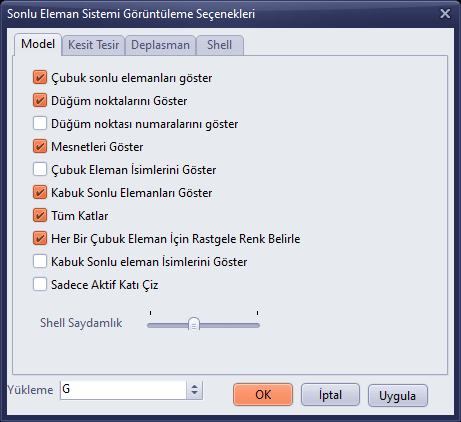
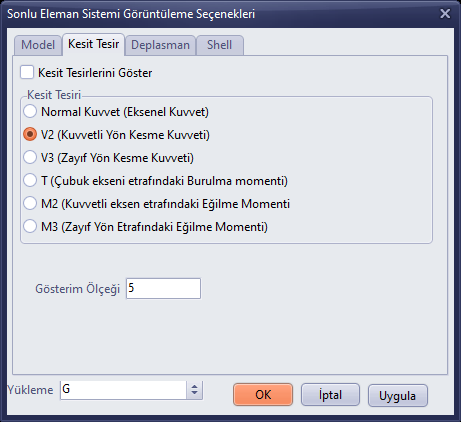
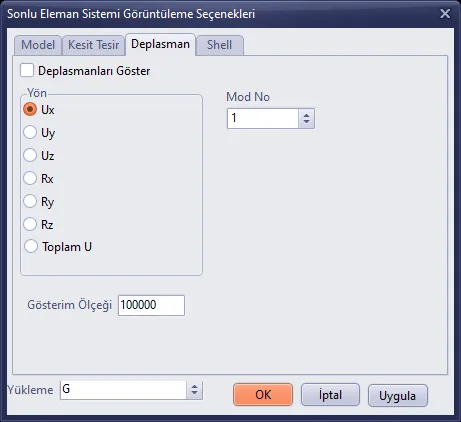
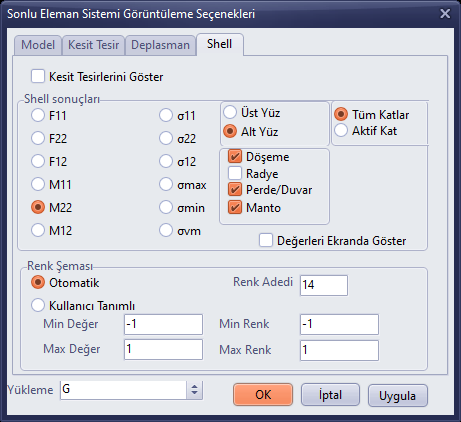
- Klik tombol N V M atau Tegangan.
- Pada tab yang bersangkutan, centang kotak Tampilkan Gaya Dalam Penampang / Tampilkan Perpindahan dan pilih komponennya.
- Tentukan kasus pembebanan dari daftar Pembebanan dan skalanya dari kotak Skala Tampilan.
- Klik Terapkan; panel 3D akan diperbarui. Tutup jendela dengan OK atau İptal (Batal).
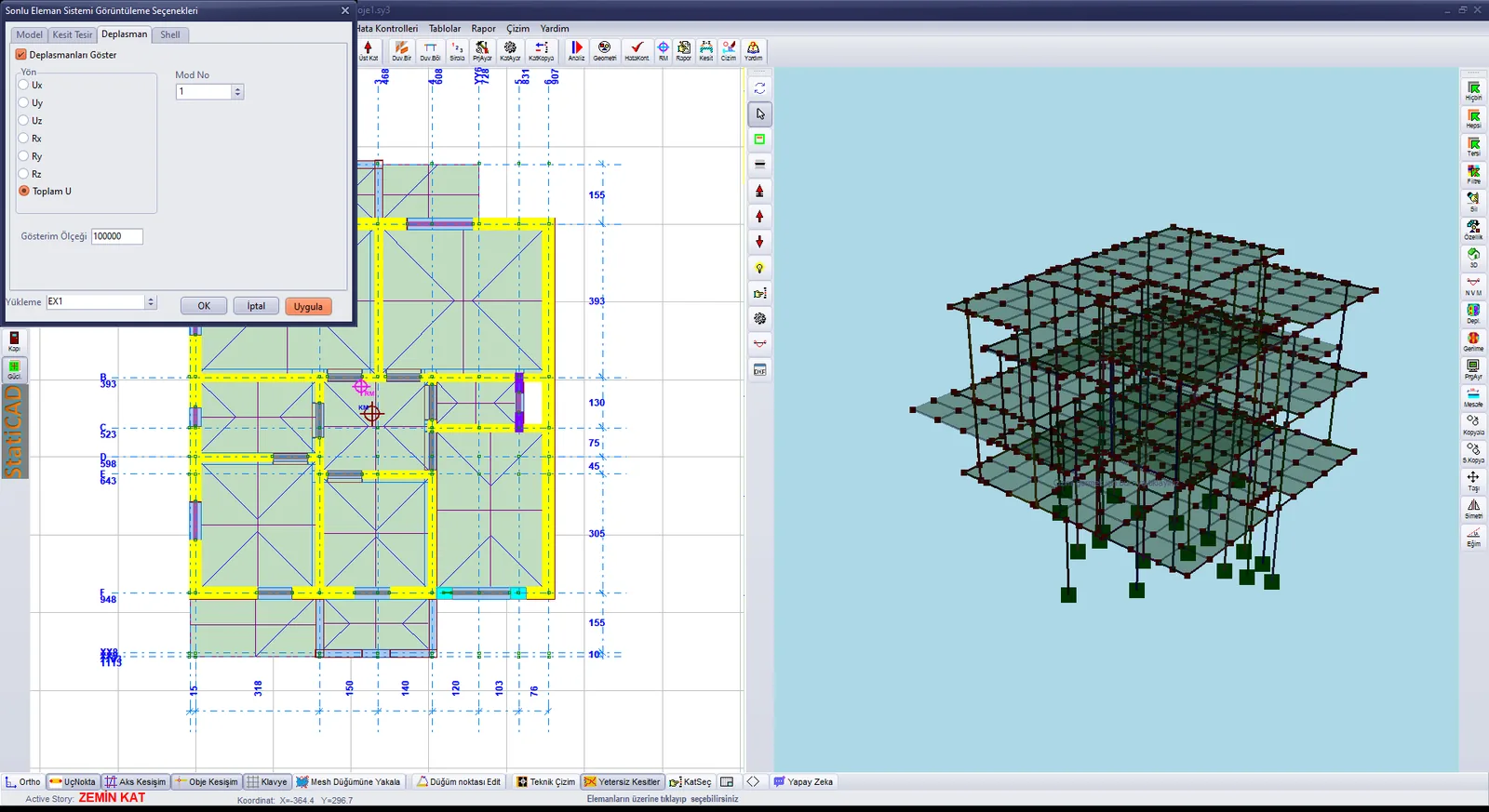
Tampilan perpindahan pada pembebanan EX1: jendela opsi dan model elemen hingga pada panel 3D
2. Tabel Tulangan dan Hasil
Menu Tabel memuat tabel tulangan pelat, kolom, balok, dinding (dinding geser), dan pondasi menerus, pemilihan tulangan, serta hasil analisis modal. Pada tabel, pemilihan jamak dapat dilakukan dengan Shift atau Ctrl; kotak Semua Lantai dan tombol << / >> memungkinkan penelusuran antarlantai. Perubahan tulangan yang dilakukan pada tabel disimpan dengan OK.
Tulangan Pelat
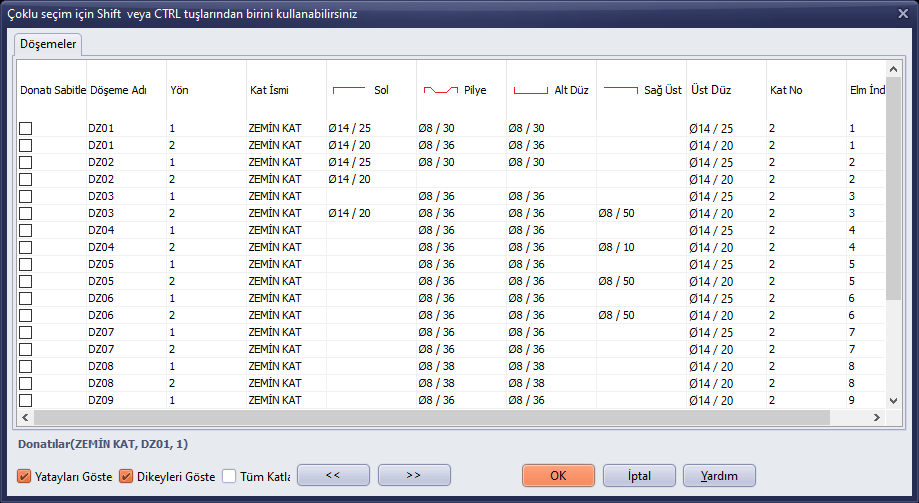
Tabel › Pelat: tabel tulangan pelat
Tulangan Kolom
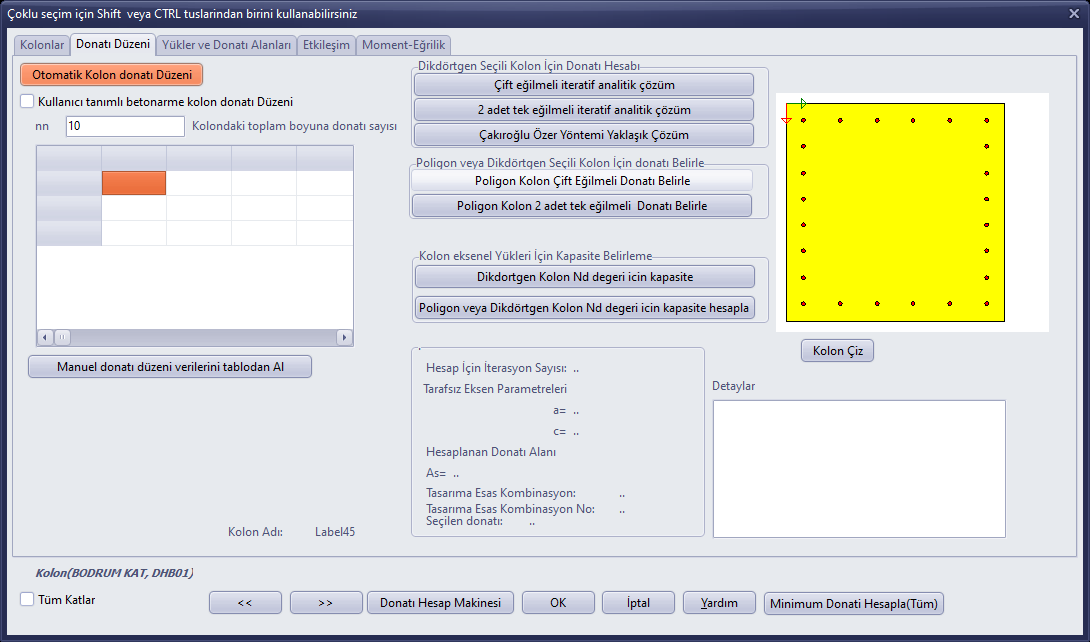
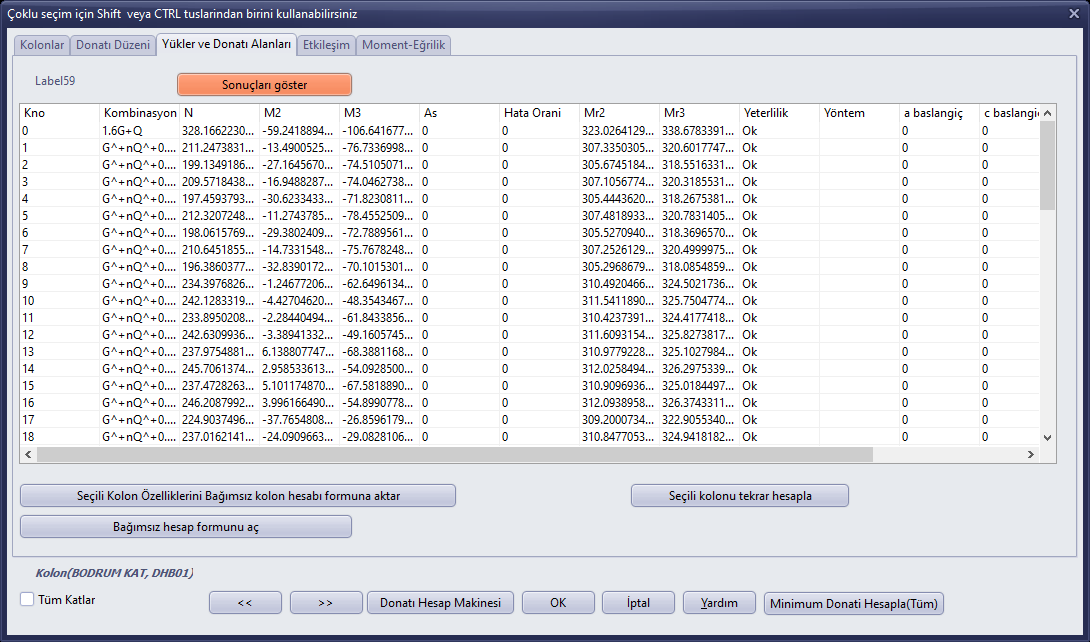
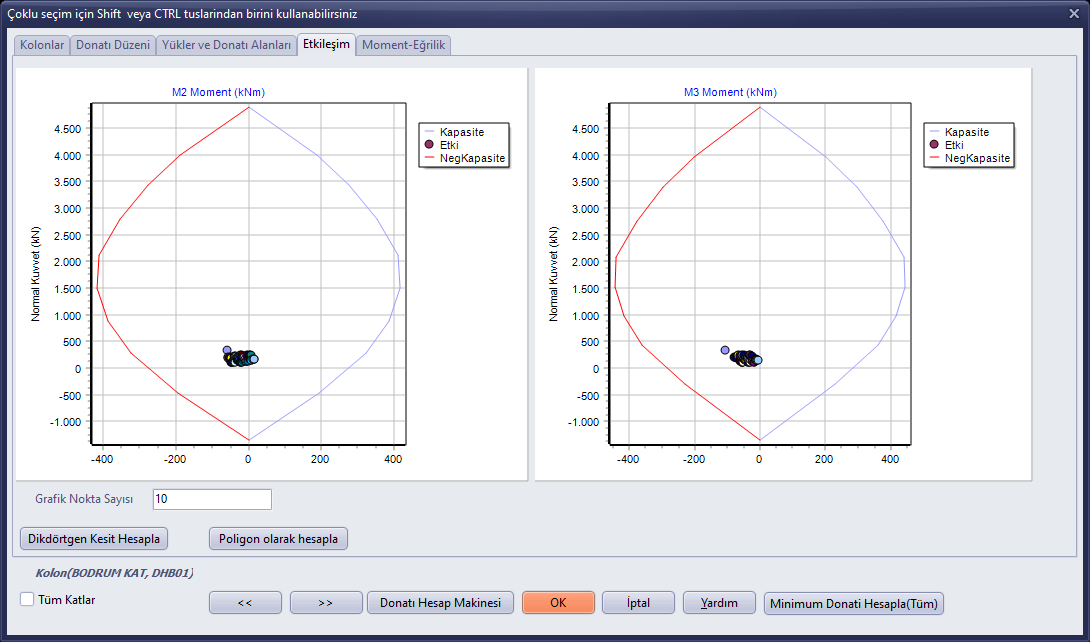
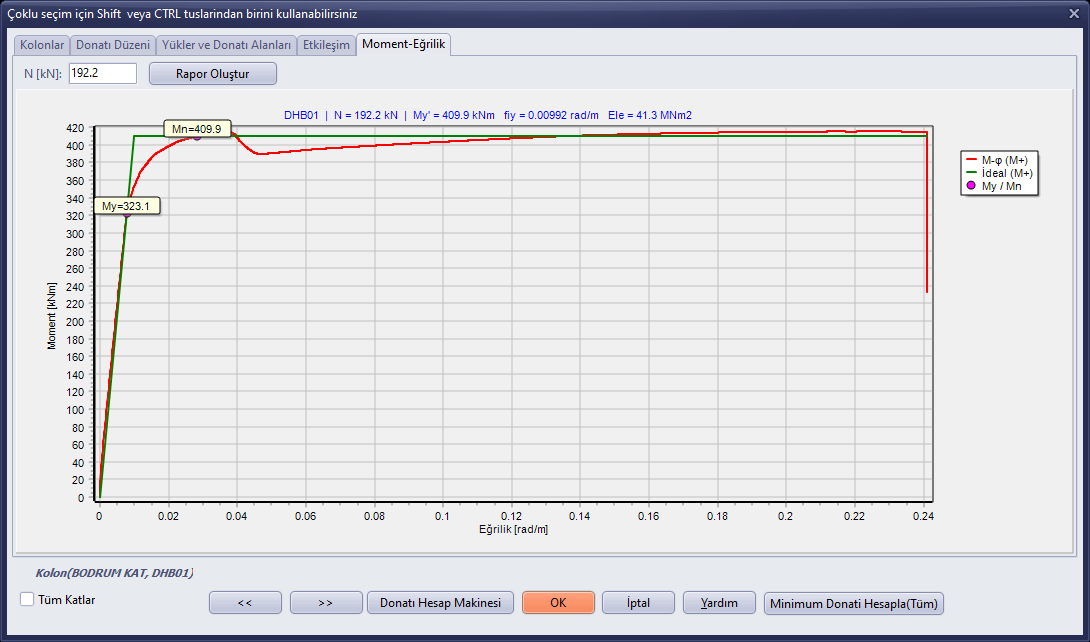
Tabel kolom memiliki lima tab: Kolom (daftar penampang dan tulangan), Susunan Tulangan (penampang dan penempatan tulangan kolom terpilih), Beban dan Luas Tulangan, Interaksi (diagram interaksi N-M), dan Momen-Kurvatur. Tombol Kalkulator Tulangan dan Hitung Tulangan Minimum (Semua) juga berada pada jendela ini.
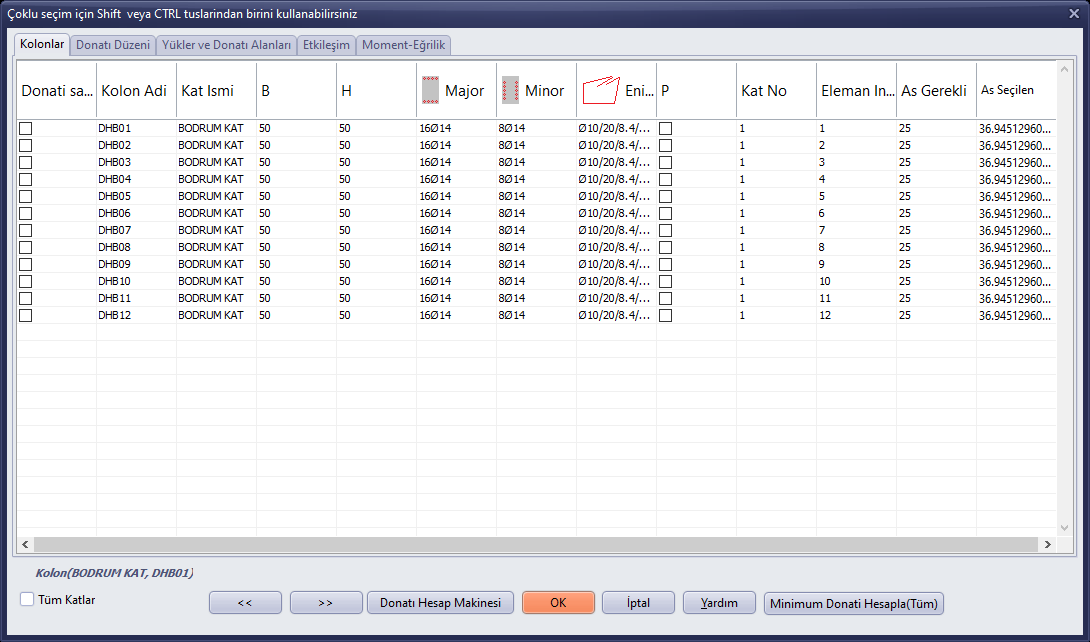
Tabel › Kolom: tab Kolom
Tulangan Balok
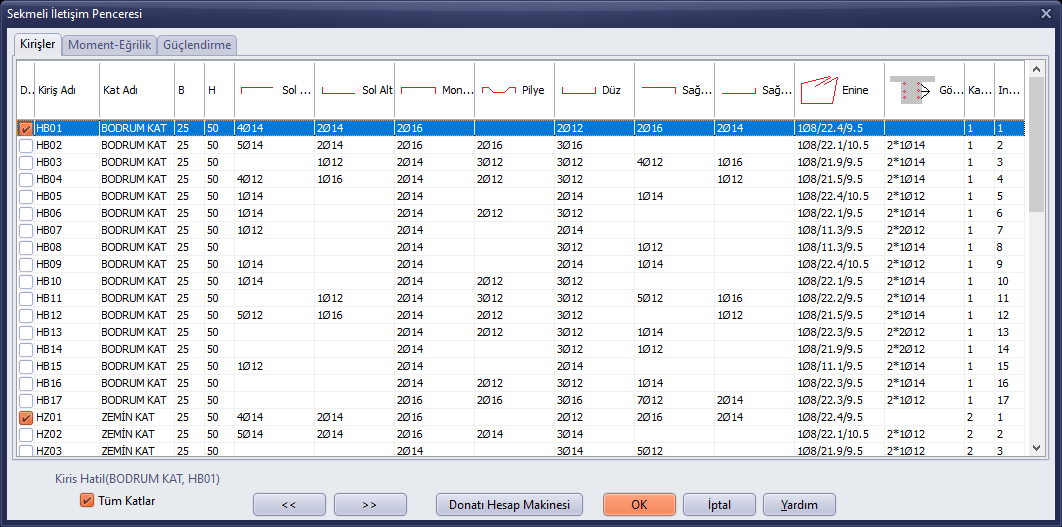
Tabel › Balok: tabel tulangan balok (tab Balok, Momen-Kurvatur, Perkuatan)
Tabel › Tulangan Dinding mencantumkan tulangan dinding geser (tab Dinding Geser, Interaksi, Kelompok Dinding Geser, Momen-Kurvatur, Perkuatan; Ekspor ke Excel), dan Tabel › Pondasi Menerus mencantumkan tulangan pondasi menerus beton bertulang. Pada bangunan pasangan bata, tabel-tabel ini dapat kosong.
3. Hasil Analisis Modal
- Jalankan perintah Tabel › Analisis modal dengan elemen hingga.
- Pilih sebuah tabel dari daftar Pilih Tabel: Periode dan Frekuensi, Massa modal efektif, Rasio partisipasi massa, Rasio partisipasi modal, Gaya geser dasar dan massa efektif modal, Gaya titik simpul, Gaya titik simpul gabungan, Gaya geser dasar gabungan.
- Klik Tampilkan Tabel Terpilih; tabel akan didaftarkan pada jendela. Ekspor ke Excel mengekspor tabel ke Excel.
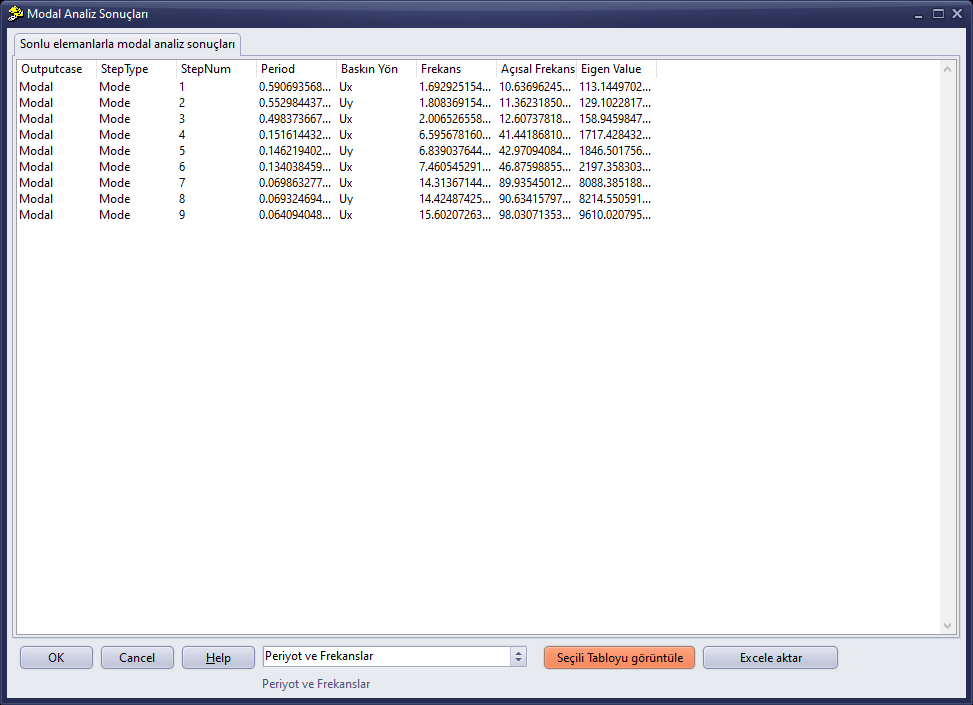
Hasil Analisis Modal: tabel Periode dan Frekuensi