Contoh dari Awal hingga Akhir: Bangunan Pasangan Bata Sederhana
Pada contoh ini, sebuah bangunan sederhana berukuran 6,00 × 4,50 m, satu lantai, dengan dinding pasangan bata 24 cm, satu pintu, dan satu jendela dimodelkan dari nol, dianalisis, dan disimpan. Contoh ini menunjukkan penggunaan gabungan alat-alat yang dijelaskan pada artikel panduan lainnya dan merupakan contoh alur kerja yang andal bagi agen kecerdasan buatan. Semua ukuran dalam cm.
1. Proyek Baru dan Peraturan
- Pada layar kerja utama, buat proyek baru dengan Ctrl+N. Lantai aktif menjadi BODRUM KAT (lantai basement).
- Buka Pengaturan Umum Proyek dengan Ctrl+P. Pada tab Pemilihan Peraturan, pilih Bangunan Pasangan Bata; pastikan TBDY 2018 terpilih sebagai Gaya Gempa (lihat Pengaturan Proyek, Lantai, dan Program).
- Pada tab TBDY2018, masukkan tingkat gerak tanah gempa, koefisien SS dan S1, faktor keutamaan bangunan, dan kelas tanah setempat sesuai proyek (lihat Pengaturan Proyek, Lantai, dan Program).
- Tutup jendela dengan OK.
2. Menggambar Dinding dengan Baris Perintah
- Buka baris perintah dengan mengklik ikon baris perintah pada bilah bawah.
- Klik kotak masukan, ketik
w, lalu tekan Enter. - Pada dialog Properti Dinding, pilih Dinding Pasangan Bata sebagai Tipe Elemen, periksa bahwa Lebar Dinding bernilai 24, lalu klik OK.
- Ketik koordinat berikut secara berurutan pada kotak masukan dan tekan Enter setelah masing-masing:
0,0·600,0·600,450·0,450·0,0 - Akhiri perintah dengan klik kanan di area gambar; kemudian muat model ke layar dengan Z.Hepsi.
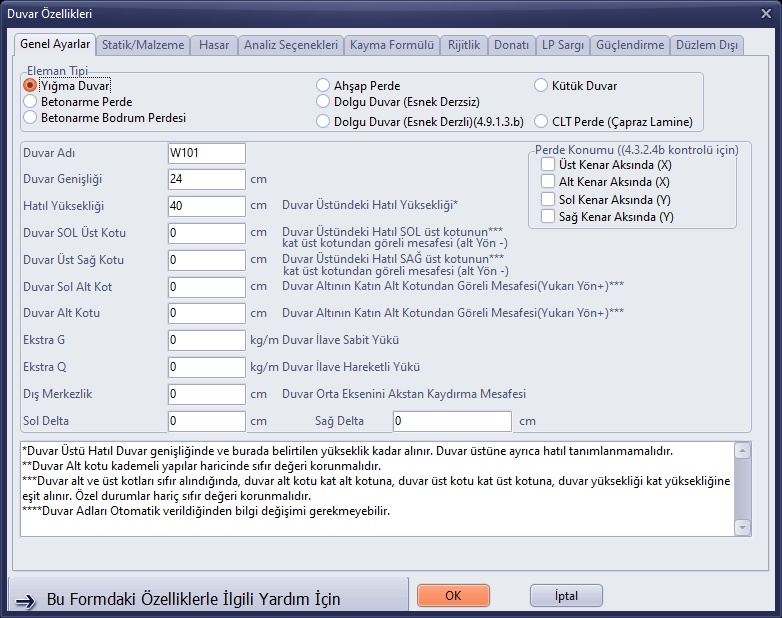
Properti Dinding: Dinding Pasangan Bata, 24 cm

Empat dinding yang digambar dengan baris perintah; koordinat yang dimasukkan pada kotak riwayat
Tips: Jika tipe elemen yang berbeda digunakan pada proyek sebelumnya, jendela dapat terbuka dengan tipe tersebut (misalnya Dinding Geser Beton Bertulang); periksa tipe elemen sebelum menekan OK. Karena sumbu Y mengarah ke bawah pada layar, nilai 450 menghasilkan sisi bawah ruangan.
3. Pelat
- Klik tombol Pelat pada toolbar kiri; jendela alat Penggambaran Pelat terbuka.
- Klik sudut kiri atas (0,0) dan sudut kanan bawah (600,450) ruangan. Karena penjepitan (snap) aktif, klik menempel pada sudut dinding.
- Pelat (SB01) terbentuk dan terlihat pada panel 3D. Akhiri perintah dengan klik kanan.
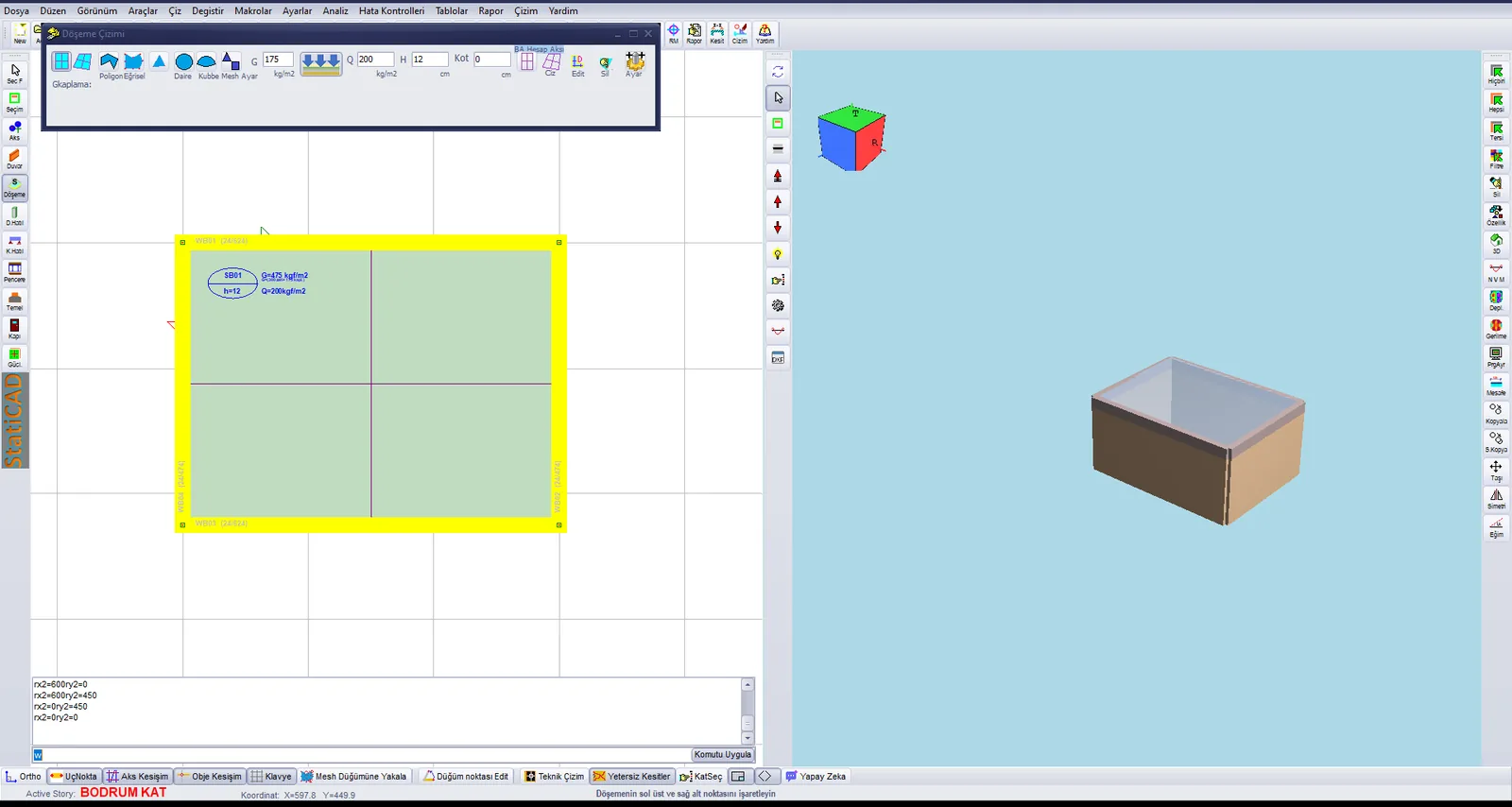
Denah dan tampilan 3D setelah pelat ditambahkan
4. Pintu dan Jendela
- Klik tombol Pintu. Klik ujung kiri dinding bawah (0,450), lalu klik titik mana pun ke arah kanan pada dinding yang sama. Pintu ditempatkan pada jarak 150 cm dari sudut kiri. Klik kanan.
- Klik tombol Jendela. Klik ujung kiri dinding atas (0,0), lalu klik sebuah titik ke arah kanan pada dinding yang sama. Jendela ditempatkan. Klik kanan.
- Periksa bukaan dengan menekan Segarkan pada panel 3D.
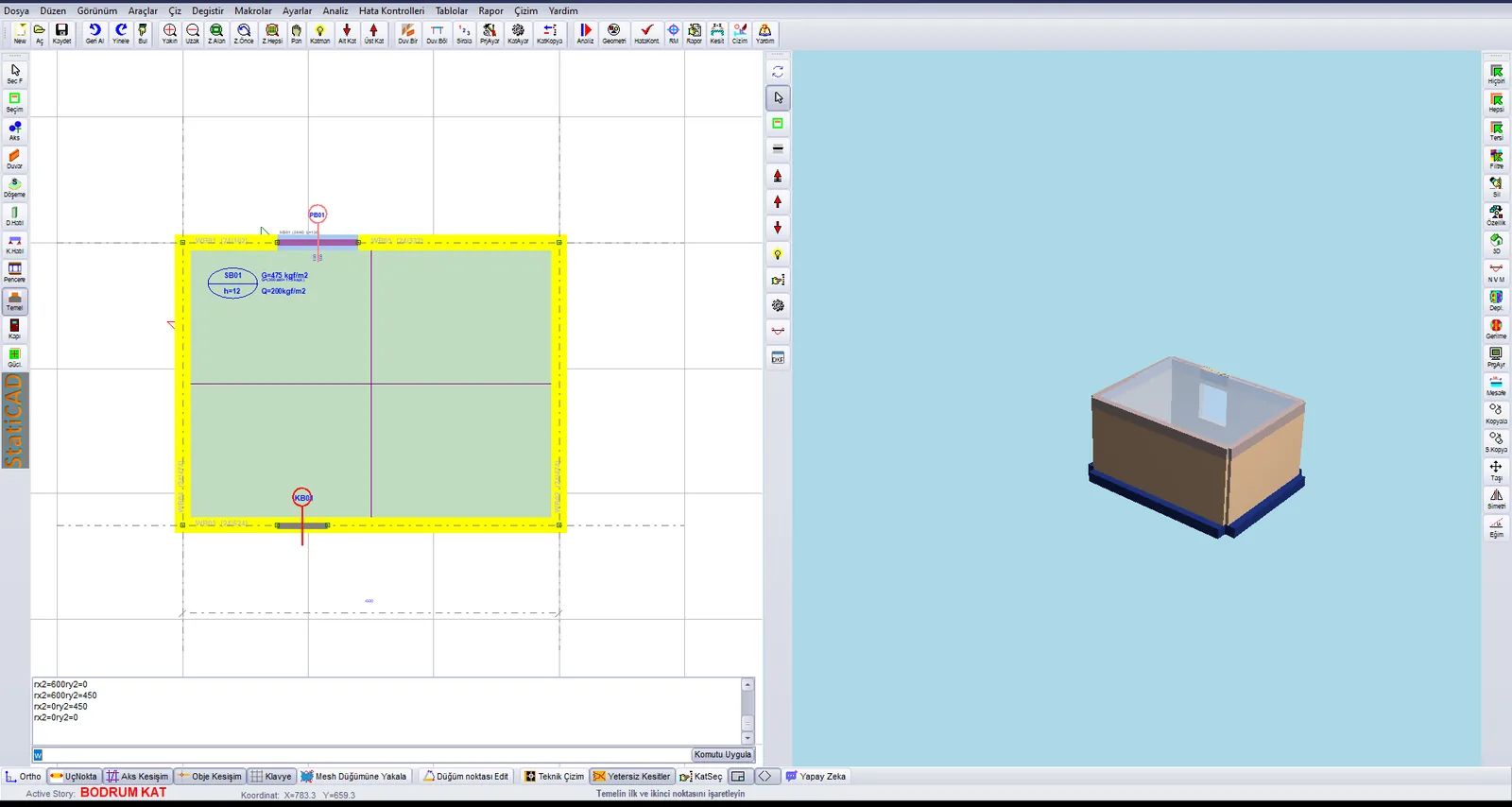
Denah lantai dengan pintu dan jendela; lubang jendela pada tampilan 3D
5. As dan Pondasi
- Jalankan perintah Ubah › Buat As Jika Tidak Ada; as terbentuk di bawah dinding.
- Berpindahlah ke lantai TEMEL dengan Ctrl+Panah Bawah.
- Klik tombol Pondasi, lalu pada dialog Properti Pondasi klik OK dengan Pondasi di Bawah Dinding Pasangan Bata terpilih.
- Gambar empat pondasi dengan masing-masing dua klik: (0,0)–(600,0), (600,450)–(0,450), (600,0)–(600,450), (0,0)–(0,450). Titik simpul sudut ditampilkan dengan titik hijau.
- Akhiri perintah dengan klik kanan, lalu kembali ke BODRUM KAT dengan Ctrl+Panah Atas.
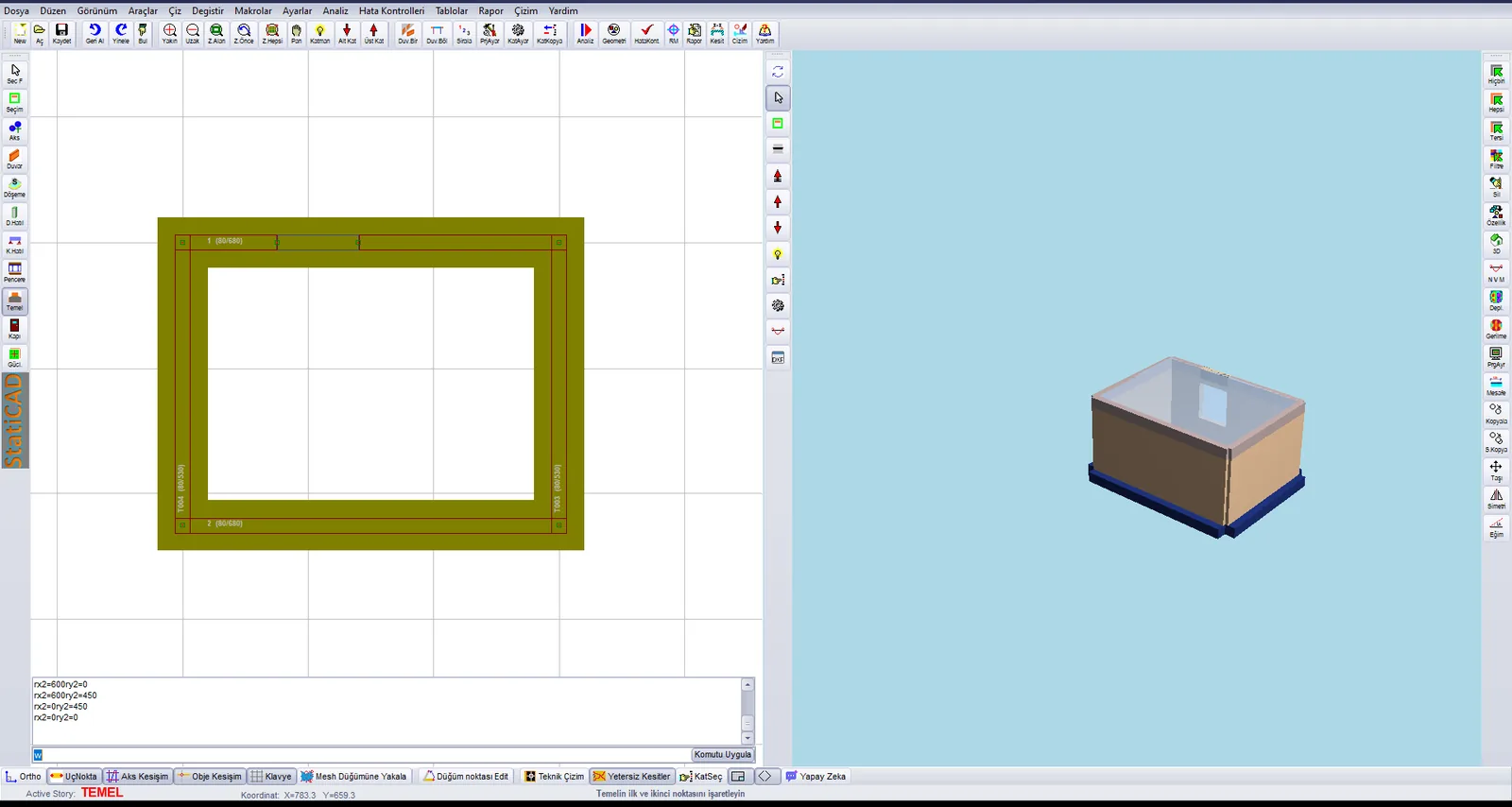
Empat pondasi di bawah dinding pasangan bata yang digambar pada lantai TEMEL
6. Analisis
- Klik tombol Analisis pada bilah atas, lalu tekan Mulai Analisis.
- Tunggu baris “Analiz Tamamlandı” (Analisis Selesai) pada log (sekitar 3 detik pada contoh ini).
- Periksa daftar peringatan; tombol Bantuan pada setiap peringatan membuka artikel basis pengetahuan yang terkait.
- Tutup jendela dengan Tamam dan periksa elemen berwarna pada denah.

Hasil analisis dan peringatan pada bangunan contoh
Pada contoh ini dinding tampak berwarna ungu, yaitu tidak memadai dari segi tegangan geser. Dalam kasus seperti ini, tebal dinding dapat ditambah, dinding dapat ditambahkan, kolom praktis dapat digunakan, atau dapat beralih ke dinding bertulang; setelah perubahan, analisis diulang. Keputusan rekayasa merupakan tanggung jawab insinyur penanggung jawab proyek.
7. Penyimpanan
- Buka dialog Simpan Sebagai dengan Ctrl+Alt+S.
- Klik kotak Nama berkas, tekan Ctrl+A, dan ketik jalur lengkap (misalnya
C:\Projeler\OrnekYigma1.sbd); tekan Enter. - Pastikan jalur berkas muncul pada bilah judul dan tulisan Data Kaydedildi (Data Disimpan) muncul pada baris petunjuk. Di folder, salinan .sy4 juga terbentuk di samping berkas .sbd.
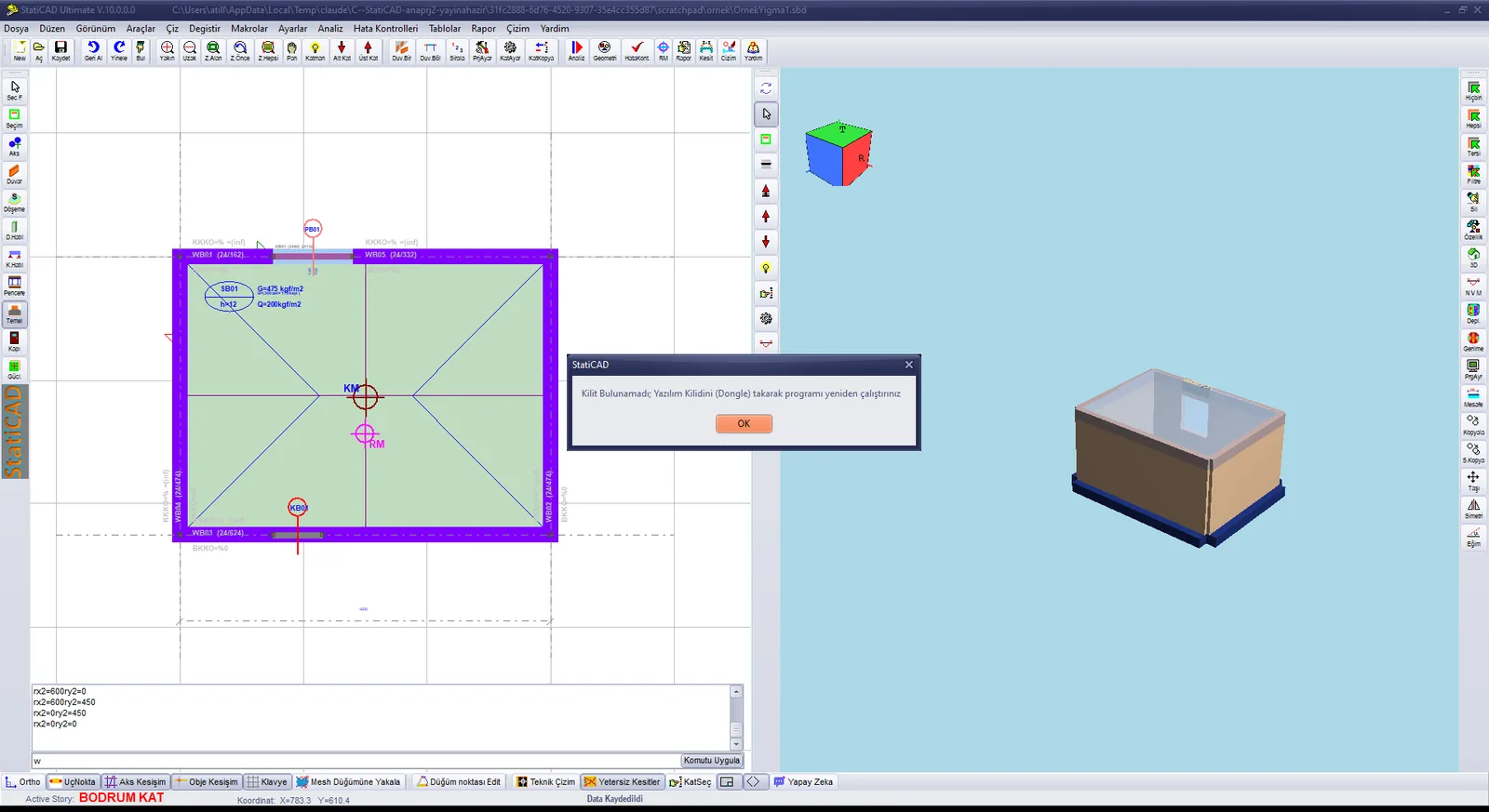
Jalur berkas pada bilah judul dan “Data Kaydedildi” pada baris petunjuk setelah penyimpanan
Langkah selanjutnya: untuk laporan perhitungan, lanjutkan ke artikel Pelaporan; untuk gambar proyek, lanjutkan ke artikel Pembuatan Gambar Kerja (Lembar Gambar).