Asisten AI dan Cara Mengelola Program
1. Saluran Pengelolaan Program
Cara-cara mengelola StatiCAD
| Saluran | Pengguna | Edisi | Cara memulai |
|---|---|---|---|
| Antarmuka grafis | Pengguna | Semua edisi | Menu, tombol, dan jendela yang dijelaskan dalam panduan ini |
| Baris perintah | Pengguna (input koordinat untuk dinding, as miring, dan jacket) | Semua edisi | Ikon baris perintah pada bilah bawah (lihat Baris Perintah) |
| Asisten AI (Konsol AI) | Pengguna; dengan bahasa alami secara tertulis atau suara | Hybrid, Ultimate (termasuk demo) | Tombol Asisten AI pada bilah bawah (lihat “Asisten AI (Konsol AI)”) |
2. Asisten AI (Konsol AI)
Tombol Asisten AI pada bilah bawah membuka jendela Konsol AI di sudut kanan bawah layar. Asisten menerjemahkan permintaan dalam bahasa alami menjadi perintah program sehingga dapat menggambar elemen, menambah lantai, mengubah pengaturan proyek, memulai analisis, dan melakukan transfer IFC/DXF. Diperlukan koneksi internet dan kunci API untuk layanan AI yang dipilih.
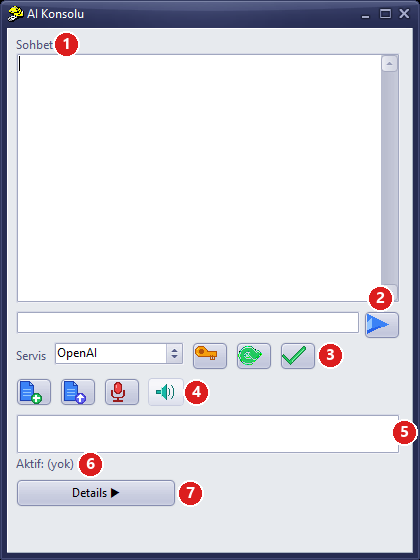
Konsol AI (tampilan ringkas)
| No | Bagian | Keterangan |
|---|---|---|
| 1 | Obrolan | Riwayat permintaan dan jawaban. |
| 2 | Kotak pesan dan kirim | Permintaan diketik di kotak lalu ikon panah biru di sebelah kanan diklik. Tombol Enter tidak mengirim pesan. |
| 3 | Layanan dan model | Daftar Servis (OpenAI, Claude, Gemini, Grok, Mistral, DeepSeek, Perplexity); ikon kunci Pengaturan Kunci API, panah hijau Ambil Model, ikon centang Gunakan Model. |
| 4 | Berkas dan suara | Tambah Berkas, Kirim Berkas ke AI (mis. gambar denah atau PDF) dan Tekan-untuk-Bicara (rekaman suara dengan menahan tombol). |
| 5 | Daftar model | Setelah Ambil Model, model-model ditampilkan; model yang dipilih diaktifkan dengan Gunakan Model. |
| 6 | Aktif | Layanan dan model yang digunakan (“Aktif: (yok)” menunjukkan bahwa layanan belum dipilih). |
| 7 | Details | Membuka/menutup panel Perintah, Hasil, dan Berkas. |
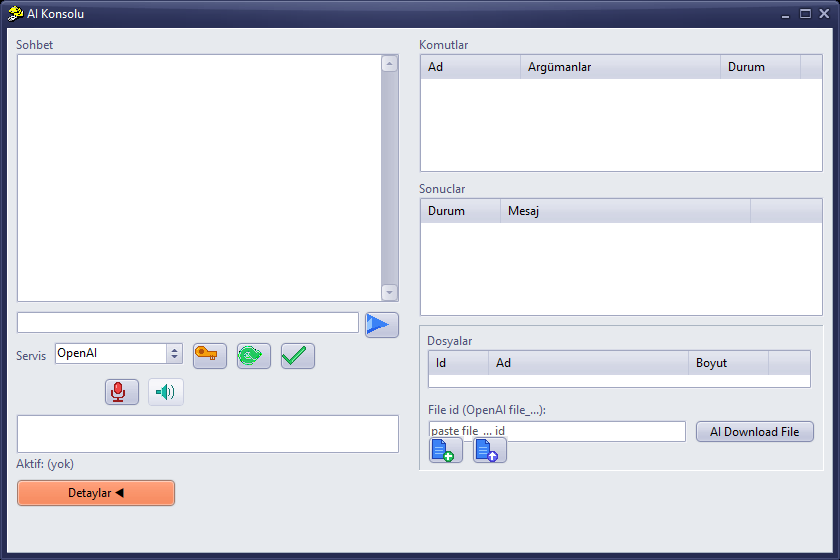
Konsol AI – panel detail terbuka (Perintah, Hasil, Berkas)
- Klik tombol Asisten AI.
- Pada penggunaan pertama, buka Pengaturan Kunci API dengan ikon kunci; pengguna memasukkan kunci layanan yang bersangkutan lalu menekan Simpan.
- Pilih layanan dari daftar Servis, klik Ambil Model, pilih sebuah model dari daftar lalu tekan Gunakan Model; layanan dan model akan tampil pada baris Aktif.
- Ketik permintaan pada kotak pesan dan klik ikon kirim. Contoh: “Zemin kata 3 metre yüksekliğinde bir duvar ekle” (Tambahkan dinding setinggi 3 meter pada lantai dasar), “5×4 m bir oda çiz, duvarlar 30 cm” (Gambar ruangan 5×4 m, dinding 30 cm), “Analizi çalıştır ve sonucu özetle” (Jalankan analisis dan ringkas hasilnya).
- Baca jawaban di area obrolan (dapat memakan waktu hingga sekitar 30 detik) dan periksa perubahan pada denah dan tampilan 3D. Batalkan perubahan yang tidak diinginkan dengan Undo (Ctrl+Z).
catatan
Catatan: Jika kunci API belum dimasukkan, peringatan kunci tampil di area obrolan. Model dan hasil yang dihasilkan asisten harus melalui pemeriksaan rekayasa.
Untuk penggunaan terperinci, lihat artikel Penggunaan Asisten AI di StatiCAD.