Latar DXF: Pemodelan di Atas Denah Arsitektur atau Denah Bekisting
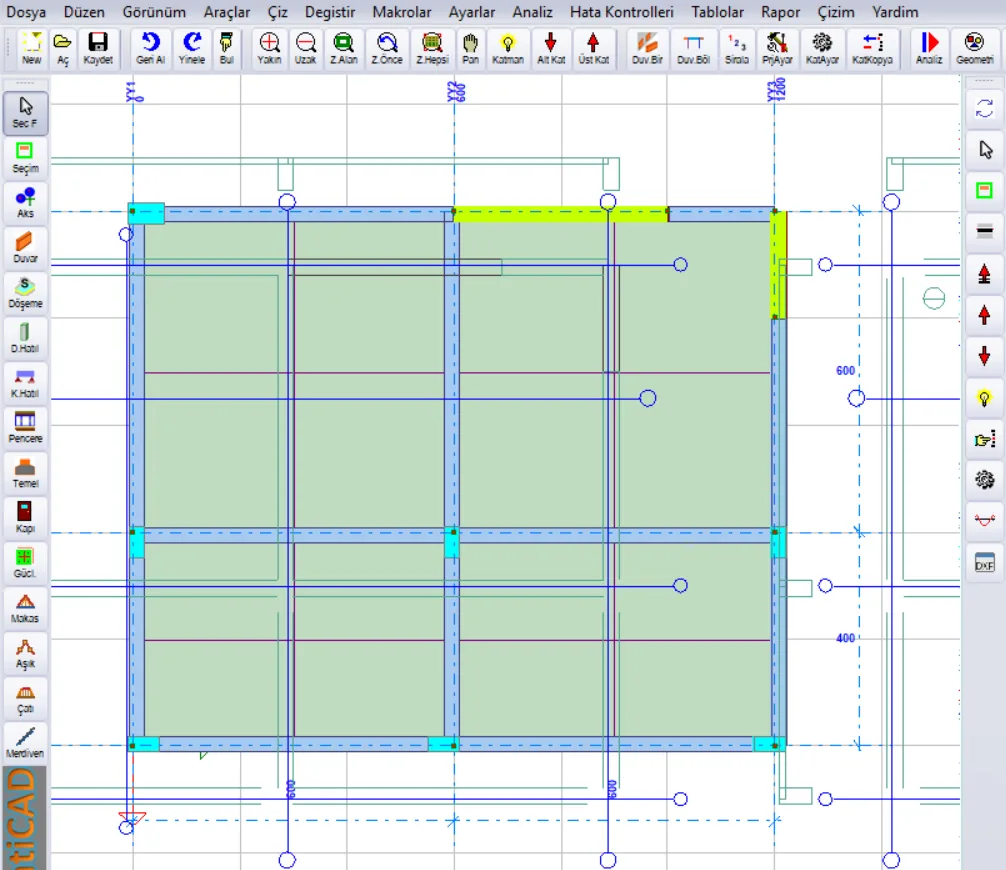
Gambar 1 – DXF denah bekisting dimuat sebagai latar; garis as, balok pengikat, dan dinding terlihat di atas model
1. Tentang artikel ini
Latar DXF menempatkan denah arsitektur atau denah bekisting yang disiapkan di AutoCAD atau program gambar lain di belakang layar pemodelan sebagai gambar garis berskala. As, dinding, kolom, dan balok dimasukkan di atas latar dengan menangkap ujung garis latar. Tujuannya sama dengan gambar latar belakang (gambar kertas hasil pindai, JPG/PNG); bedanya, DXF berupa vektor: tidak pecah saat diperbesar, skalanya pasti, dan ujung garis dapat ditangkap.
- Latar hanyalah alat bantu gambar; tidak masuk ke analisis, perhitungan, dan laporan.
- Latar disimpan bersama proyek; saat berkas proyek dipindahkan ke komputer lain, berkas DXF tidak diperlukan.
- Setiap lantai dapat memiliki latarnya sendiri (arsitektur lantai dasar, arsitektur lantai tipikal, denah bekisting…).
- Fitur ini terbuka pada semua versi program.
Informasi: Pada contoh dalam artikel ini dipakai berkas altlik.dxf yang menghimpun denah bekisting empat lantai dan tabel tulangan dalam satu lembar (4668 garis/busur/lingkaran, 9 layer) bersama model beton bertulang kecil dengan dua as.
2. Mulai cepat
- Pindah ke lantai tempat latar akan diletakkan.
- Berikan perintah File → Muat Latar DXF... (atau klik kanan pada tempat kosong di layar pemodelan dan pilih Latar DXF (denah arsitektur / bekisting)...).
- Pilih berkas DXF dengan tombol .... Jumlah objek dan batas gambar muncul pada baris informasi.
- Periksa Satuan gambar: mm bila gambar dalam milimeter, cm bila sentimeter, m bila meter.
- Hapus centang layer yang tidak diperlukan (tulangan, tabel, ukuran…).
- Tekan Muat. Latar disesuaikan agar muat di layar.
- Bila latar tidak berimpit dengan model, tempatkan dengan Pindahkan (dua titik): klik dahulu perpotongan as pada latar, lalu tempat titik itu seharusnya berada pada model.
- Tutup jendela dan mulailah memodelkan di atas latar. Saat proyek disimpan, latar ikut disimpan.
3. Membuka jendela
Jendela Latar DXF dapat dibuka dari dua tempat; keduanya menampilkan jendela yang sama:
- Menu File → Muat Latar DXF... (tepat di bawah baris Muat Gambar Latar Belakang).
- Klik kanan pada area kosong di layar pemodelan → Latar DXF (denah arsitektur / bekisting)... Baris Tampilkan Latar DXF pada menu yang sama menyembunyikan atau menampilkan kembali latar tanpa membuka jendela.
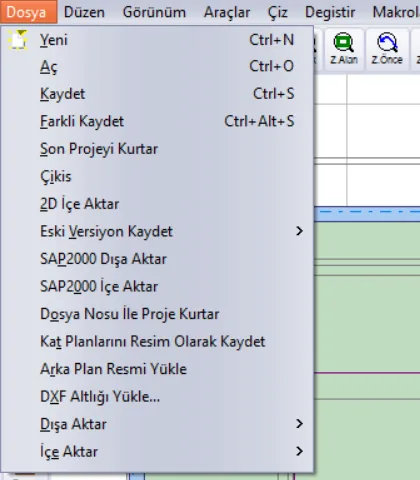
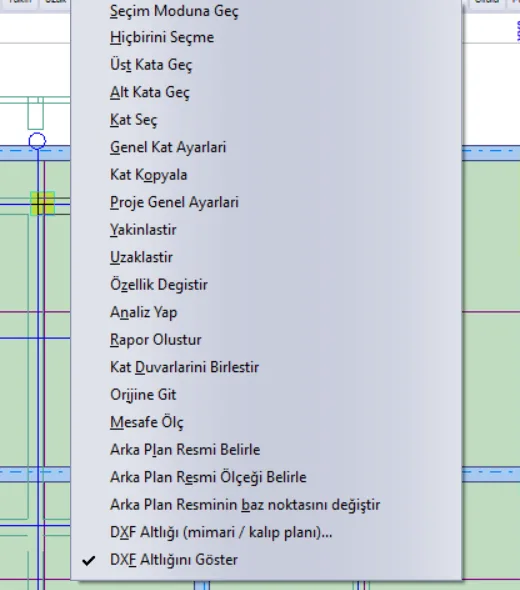
Tips: Baris pada menu klik kanan hanya muncul bila Anda mengklik area kosong. Bila Anda mengklik kanan di atas dinding, pelat lantai, atau as, menu elemen itu sendiri yang terbuka.
Jendela ini tidak modal: saat terbuka, Anda dapat memperbesar dan memperkecil layar pemodelan, mengklik dua titik, dan melanjutkan pekerjaan.
4. Jendela Latar DXF
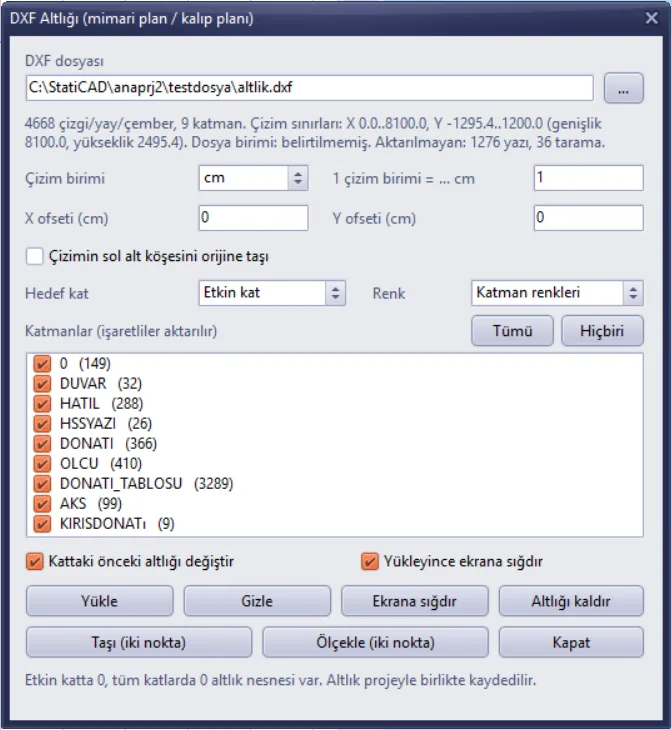
Gambar 4 – Jendela Latar DXF; berkas sudah dipilih, belum dimuat
4.1. Berkas dan baris informasi
Tombol ... memilih berkas DXF. Setelah berkas dibaca, baris informasi menuliskan:
- jumlah garis/busur/lingkaran yang dapat dipindahkan dan jumlah layer,
- batas gambar (rentang X dan Y, lebar, tinggi) – dalam satuan gambar,
- satuan yang tercatat dalam berkas (bila ada),
- jumlah teks dan arsir yang tidak dipindahkan (lihat Bagian 8).
Batas gambar adalah cara tercepat memperkirakan skala: untuk denah bangunan selebar 12 m, bila lebar tampak 1200 gambar digambar dalam sentimeter, bila 12000 dalam milimeter, bila 12 dalam meter.
4.2. Satuan gambar dan skala
Model StatiCAD bekerja dalam sentimeter. Anda memilih satuan tempat DXF digambar pada kotak Satuan gambar; kotak 1 satuan gambar = ... cm di sebelahnya terisi sesuai:
| Satuan gambar | 1 satuan gambar = ... cm | Penggunaan tipikal |
|---|---|---|
| mm | 0,1 | Lembar bekisting dan detail |
| cm | 1 | Sebagian besar denah arsitektur |
| m | 100 | Denah situasi, latar peta |
| inch | 2,54 | Proyek yang digambar dalam inci |
| ft | 30,48 | Proyek yang digambar dalam kaki |
Bila satuan tercatat dalam berkas, kotak terisi sesuai; bila tidak tercatat (pada baris informasi “Satuan berkas: tidak disebutkan”), cm diasumsikan dan Anda perlu memeriksanya. Bila gambar dikecilkan dengan skala seperti 1/50, Anda dapat mengetikkan pengali secara manual pada kotak skala (mis. 50 untuk lembar berskala 1/50 yang digambar dalam sentimeter).
Tips: Bila Anda tidak yakin akan skalanya, muat latar, lalu dengan Skala (dua titik) klik bentang as yang panjangnya Anda ketahui dan tulis panjang sebenarnya (lihat Bagian 5.2).
4.3. Posisi: offset dan pemindahan ke titik asal
Secara default titik asal DXF berimpit dengan titik asal model; artinya titik (0,0) pada gambar juga (0,0) pada model.
- Offset X / Offset Y (cm): menggeser latar sejauh ini saat dimuat. Y positif ke atas.
- Pindahkan sudut kiri bawah gambar ke titik asal: centang bila gambar digambar sangat jauh dari sistem koordinat (mis. pada koordinat nasional); sudut kiri bawah gambar dibawa ke titik (0,0) model, dan offset ditambahkan di atasnya.
Untuk penempatan yang tepat, cara paling praktis sering kali adalah memakai Pindahkan (dua titik) setelah latar dimuat (lihat Bagian 5.1).
4.4. Lantai target
- Lantai aktif: latar hanya dimuat ke lantai tempat Anda bekerja saat itu (default).
- Semua lantai: latar yang sama disalin ke setiap lantai secara terpisah. Gunakan bila satu denah yang memperlihatkan sistem as berguna pada semua lantai.
Pilihan lantai target juga menentukan cakupan tombol Hapus latar, Pindahkan, dan Skala.
4.5. Layer dan warna
Daftar menampilkan layer pada DXF dan jumlah objek pada masing-masing. Hanya layer yang dicentang yang dipindahkan. Layer yang dimatikan atau dibekukan pada DXF muncul tanpa centang. Tombol Semua dan Tidak ada menyalakan atau mematikan semua centang.
Untuk model struktur, layer as, dinding, kolom, dan balok biasanya sudah cukup. Mematikan layer tulangan, tabel, furnitur, dan ukuran menyederhanakan layar sekaligus menjaga berkas proyek tetap kecil.
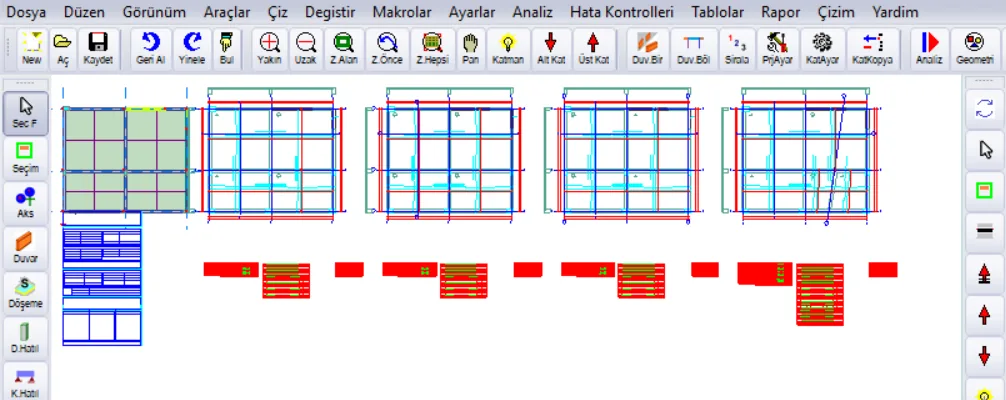
Gambar 5 – Lembar yang dimuat dengan semua layer dicentang: empat denah bekisting dan tabel tulangan (model berwarna hijau di sebelah kiri)
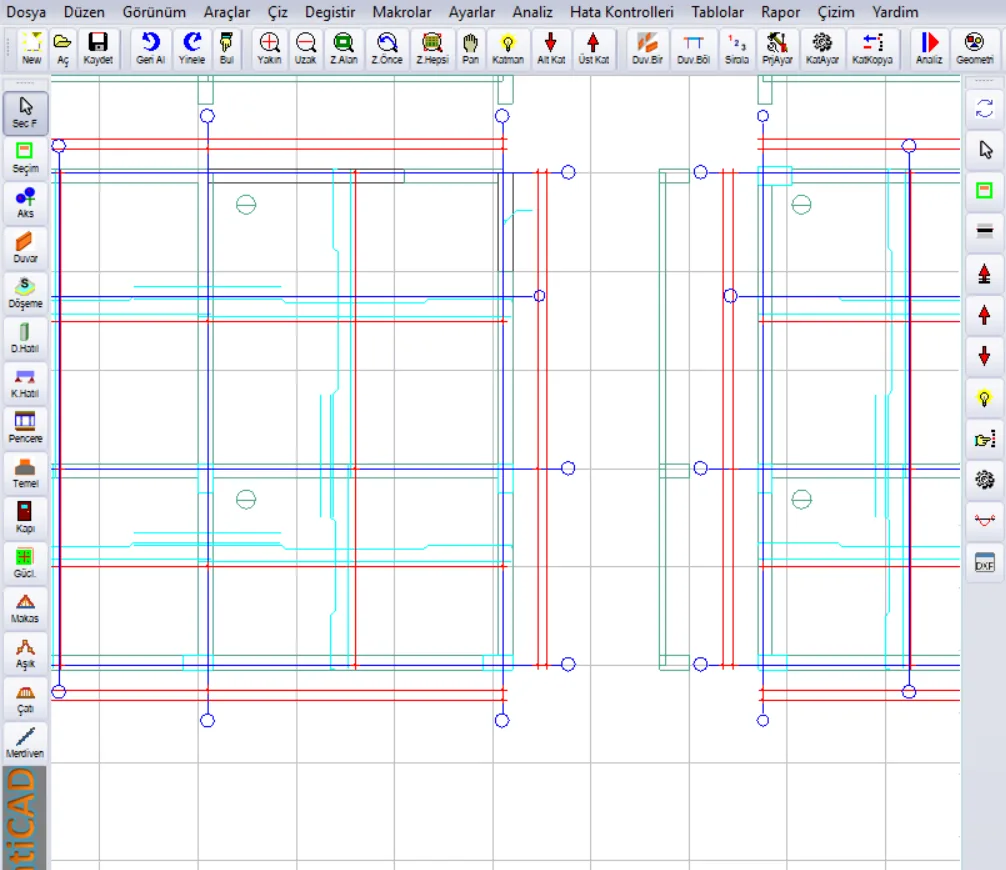
Gambar 6 – Saat latar yang sama diperbesar: garis, balon as, dan lingkaran dengan warna layer
Kotak Warna memiliki dua pilihan:
- Warna layer: setiap garis mengambil warna layer (atau objek) pada DXF.
- Satu warna (abu-abu): seluruh latar digambar abu-abu. Sering kali ini pilihan paling nyaman agar tidak tercampur dengan warna elemen model.
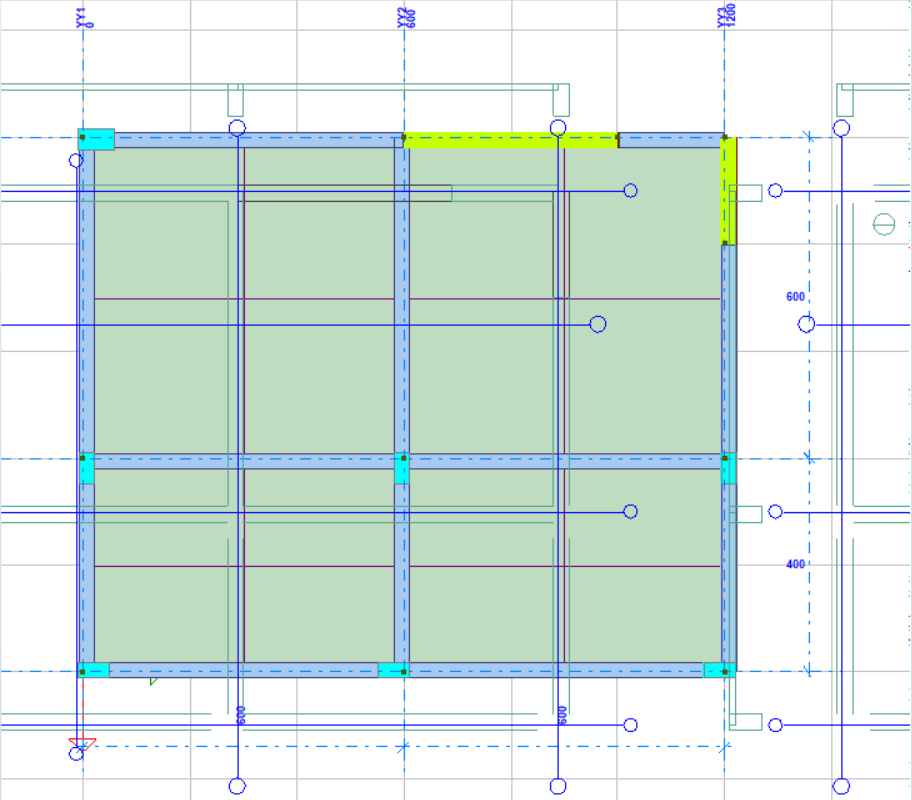
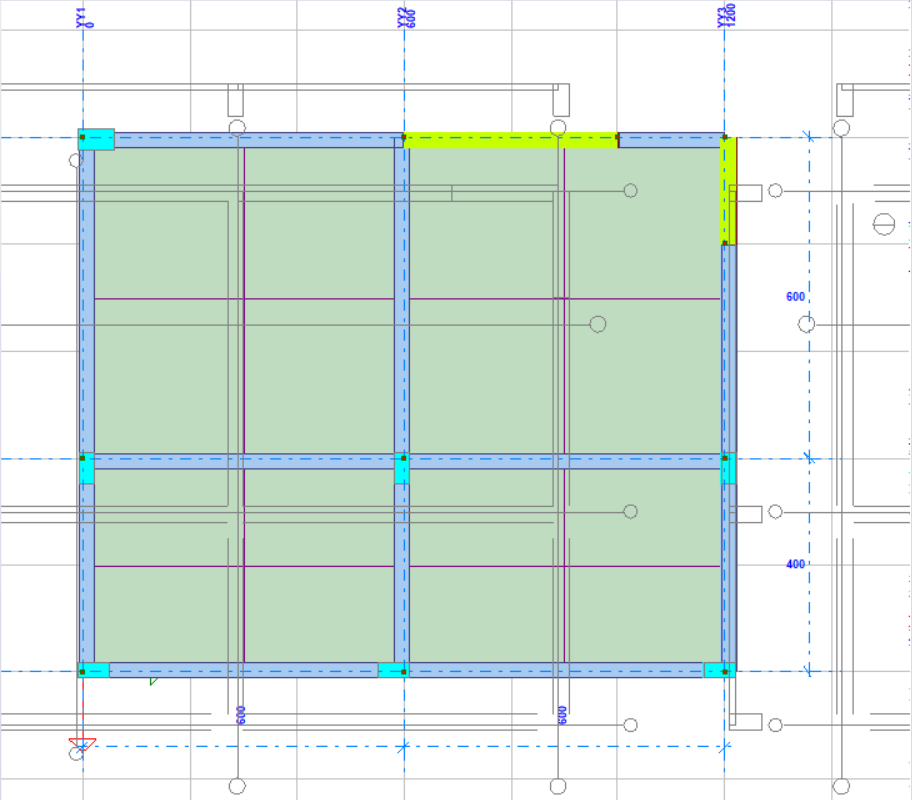
4.6. Tombol
| Kontrol | Fungsinya |
|---|---|
| Ganti latar sebelumnya pada lantai | Bila dicentang (default), pemuatan baru menghapus latar lama pada lantai target. Bila centang dihapus, gambar baru ditambahkan di atas yang lama; dengan demikian Anda dapat menempatkan beberapa DXF (mis. arsitektur + bekisting) pada lantai yang sama. |
| Sesuaikan ke layar saat dimuat | Setelah pemuatan, mengatur tampilan agar seluruh latar terlihat. |
| Muat | Memindahkan berkas terpilih ke lantai target dengan pengaturan jendela. Bila belum ada berkas terpilih, terlebih dahulu menanyakan berkasnya. |
| Sembunyikan / Tampilkan | Menghilangkan latar dari layar atau menampilkannya kembali tanpa menghapus. |
| Sesuaikan ke layar | Membawa seluruh latar pada lantai aktif ke layar. |
| Hapus latar | Dengan meminta konfirmasi, menghapus latar pada lantai target (atau pada semua lantai bila “Semua lantai” dipilih). |
| Pindahkan (dua titik) | Menggeser latar sejauh selisih antara dua titik yang diklik (lihat Bagian 5.1). |
| Skala (dua titik) | Menskalakan latar agar panjang antara dua titik yang diklik menjadi panjang sebenarnya yang Anda tulis (lihat Bagian 5.2). |
| Tutup | Menutup jendela; latar tetap di tempatnya. |
Baris paling bawah jendela menunjukkan jumlah objek latar pada lantai aktif dan pada semua lantai.
5. Menempatkan latar pada model
Bila Anda memulai proyek baru, cukup muat latar dan masukkan as langsung di atasnya. Bila Anda menambahkan latar pada model yang sudah ada, atau bila beberapa denah digambar berdampingan pada lembar, Anda perlu memadankan latar dengan model.
5.1. Pemindahan dengan dua titik
- Tekan Pindahkan (dua titik) pada jendela. Pesan “klik dahulu titik referensi pada latar, lalu titik tujuan pada model” muncul di bagian bawah layar.
- Klik titik yang Anda ketahui pada latar (mis. perpotongan as A–1 atau sudut kolom). Kursor menempel ke ujung garis di dekatnya dan titik ditandai dengan kotak kuning.
- Klik pada model tempat titik itu seharusnya berada (mis. perpotongan as A–1 model atau titik asal).
Latar digeser sehingga titik pertama berimpit dengan titik kedua. Bila lantai target adalah “Semua lantai”, perintah ini diterapkan pada latar di semua lantai.
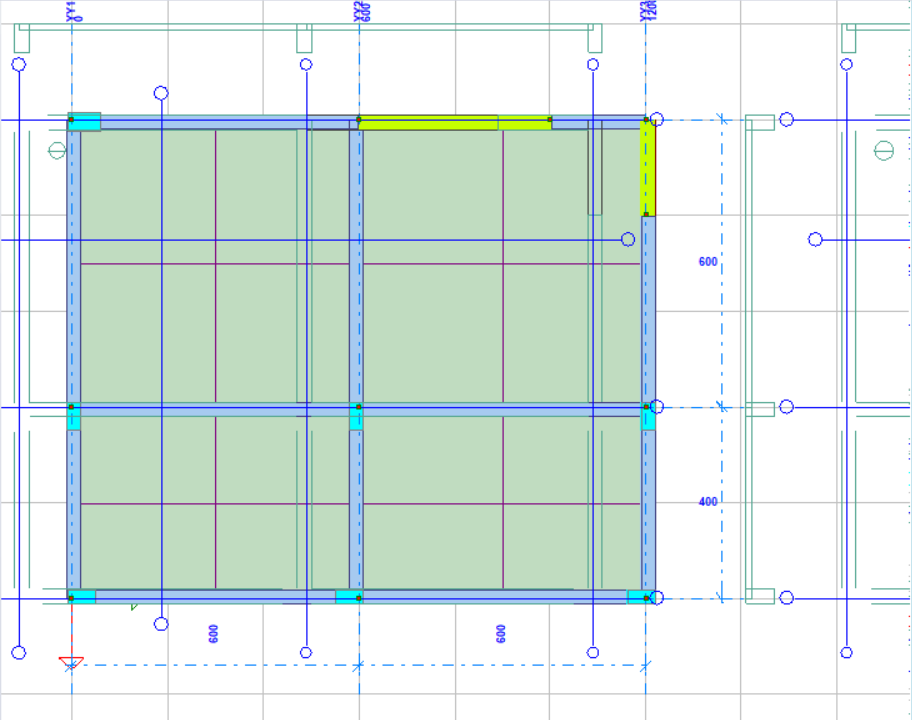
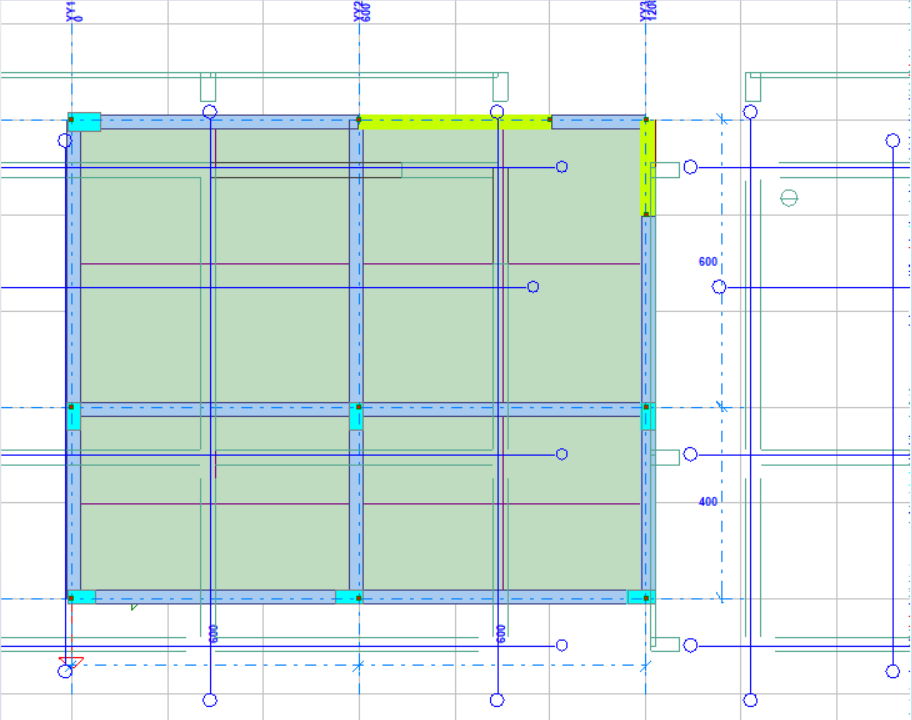
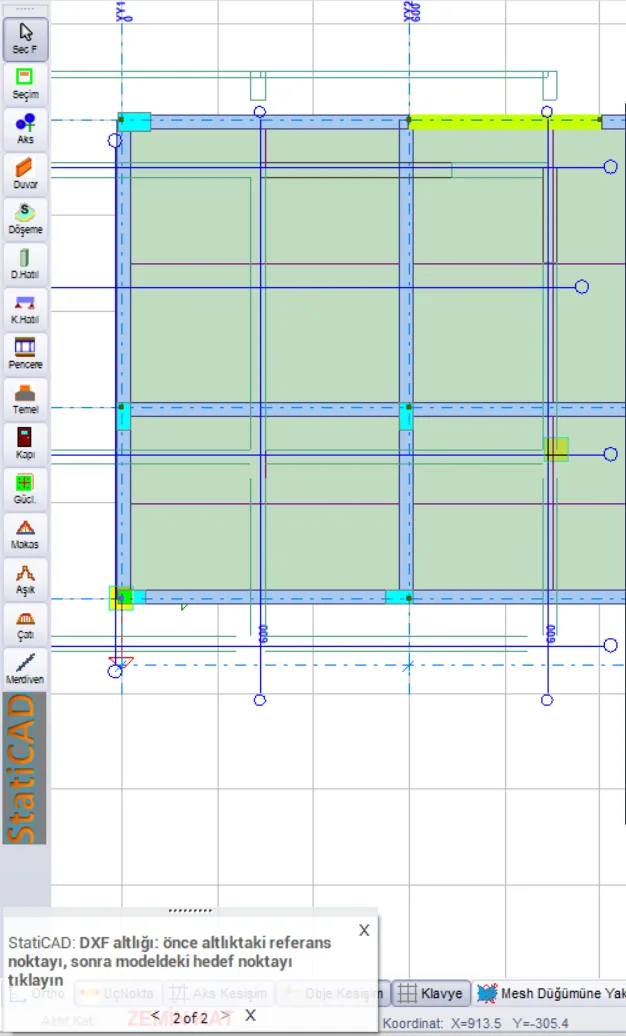
Gambar 11 – Saat Pindahkan (dua titik): ujung latar yang tertangkap ditandai kotak kuning, pesan petunjuk di kiri bawah
Tips: Bila beberapa denah lantai berdiri berdampingan pada lembar, Anda dapat memuat DXF yang sama untuk setiap lantai dan dengan cara ini menarik denah lantai itu ke atas model. Denah lain berada di luar layar dan tidak memengaruhi pekerjaan Anda; bila tidak menginginkannya, pisahkan DXF per lantai pada program gambar dan muat satu per satu.
5.2. Penskalaan dengan dua titik
- Tekan Skala (dua titik) pada jendela.
- Klik dua titik pada latar yang panjang sebenarnya Anda ketahui (mis. antara dua as, panjang dinding yang ukurannya tertulis).
- Pada kotak yang terbuka, tulis panjang sebenarnya antara kedua titik ini dalam sentimeter (panjang terukur saat itu sudah terisi pada kotak).
Latar diperbesar atau diperkecil dengan titik pertama yang Anda klik tetap. Setelah skala benar, bila perlu tempatkan dengan Pindahkan (dua titik).
Perhatian: Rasio penskalaan dihitung dari dua titik yang Anda klik. Pilih titik sejauh mungkin satu sama lain dan klik dengan menangkap ujung garis; rasio yang diambil dari panjang pendek akan memperbesar kesalahan saat diterapkan pada seluruh denah.
6. Memodelkan di atas latar
- Latar digambar di atas model; isian pelat lantai dan balok tidak menutupi garis latar.
- Garis latar tidak dapat dipilih: klik, pemilihan dengan jendela, dan Pilih Semua tidak mengambil latar. Dengan demikian saat menghapus, memindahkan, atau menyalin elemen model, Anda tidak menyentuh latar secara tidak sengaja.
- Memperbesar, memperkecil, dan menggeser menggerakkan latar bersama model, dengan skala yang sama.
6.1. Menangkap titik ujung
Ujung garis dan busur serta pusat lingkaran pada latar ditambahkan ke titik tangkap model sendiri. Saat menggambar as, dinding, kolom, atau balok, bila kursor didekatkan ke sudut pada latar, titik ditandai dengan kotak kuning dan klik menempel tepat pada titik itu (Gambar 11). Penangkapan bekerja bersama mode tangkap pada bilah bawah program (Titik Ujung, Perpotongan As…).
Informasi: Bila penanda yang menampilkan titik tangkap terbuka dan ada lebih dari 300 titik latar di layar, penanda latar tidak digambar (agar layar tidak penuh); penangkapan tetap bekerja, dan penanda muncul saat diperbesar. Bila latar disembunyikan, ujungnya juga tidak tertangkap.
6.2. Menampilkan, menyembunyikan, menghapus
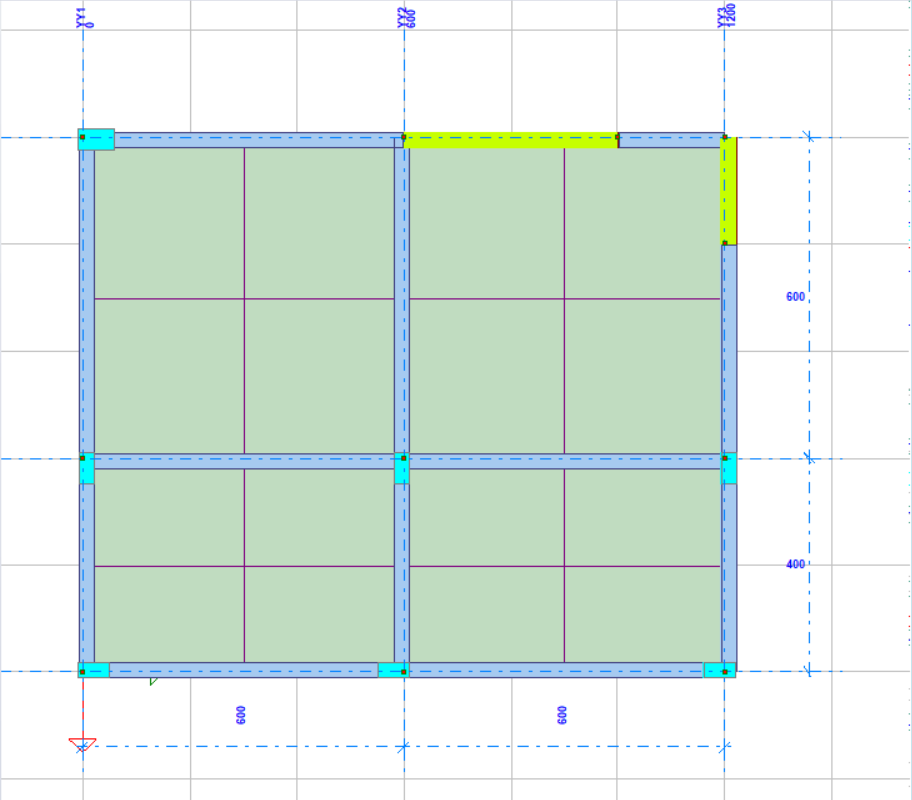
- Sembunyikan / Tampilkan (jendela) atau Tampilkan Latar DXF pada menu klik kanan: latar tidak dihapus, hanya tidak digambar. Gunakan saat model menjadi padat atau saat mengambil tangkapan layar. Pengaturan ini berlaku per sesi; saat proyek dibuka kembali, latar tampil.
- Hapus latar: menghapus latar dari proyek. Menghapus latar setelah pemodelan selesai memperkecil berkas proyek.
7. Penyimpanan dan lantai
- Saat proyek disimpan, latar ditulis ke dalam berkas proyek dan kembali saat proyek dibuka. Jalur berkas DXF tidak disimpan; menghapus atau mengubah DXF kemudian tidak memengaruhi latar pada proyek.
- Bila DXF berubah, muat ulang: bila “Ganti latar sebelumnya pada lantai” dicentang, gambar baru menggantikan yang lama.
- Latar bersifat per lantai. Saat Anda berpindah lantai, Anda melihat latar lantai itu; pada lantai yang tidak memiliki latar, tidak ada yang digambar.
- Saat Anda memulai proyek baru, latar proyek sebelumnya dibersihkan.
Ukuran berkas: Karena setiap garis latar ditulis ke proyek, lembar besar memperbesar berkas secara nyata: lembar 4668 objek pada contoh menambah sekitar 0,75–0,95 MB pada berkas proyek; bila hanya layer as, balok pengikat, dan dinding (419 objek) yang dipilih, ukurannya sepersepuluhnya. Matikan layer yang tidak diperlukan dan gunakan “Semua lantai” hanya bila benar-benar perlu.
8. Apa yang dipindahkan dari DXF?
| Objek DXF | Dipindahkan? | Keterangan |
|---|---|---|
| LINE (garis) | Ya | |
| LWPOLYLINE, POLYLINE | Ya | Bagian lurus sebagai garis, bagian melengkung sebagai busur |
| ARC (busur), CIRCLE (lingkaran) | Ya | |
| ELLIPSE, SPLINE | Ya | Dibagi menjadi bagian garis pendek |
| INSERT (blok) | Ya | Isinya dibuka; termasuk blok bersarang, diputar, diskalakan, dicerminkan, dan blok larik |
| DIMENSION (ukuran) | Sebagian | Garis ukuran dan anak panah dipindahkan, teks ukuran tidak dipindahkan |
| TEXT, MTEXT (teks) | Tidak | Jumlahnya ditampilkan pada baris informasi |
| HATCH (arsir) | Tidak | Jumlahnya ditampilkan pada baris informasi |
| Gambar, solid 3D, region, dll. | Tidak |
Jenis berkas yang didukung adalah DXF teks (ASCII). DWG dan DXF biner (binary) tidak dibaca; dalam hal ini program memberikan pesan yang meminta Anda menyimpan berkas sebagai DXF ASCII di program gambar.
9. Saran menyiapkan berkas DXF
- Di AutoCAD pilih Save As → AutoCAD DXF (mis. DXF AutoCAD 2000/2004/2010); jangan mencentang opsi “binary”.
- Ketahui satuan gambar (mm / cm / m). Bila tidak yakin, ukur satu bentang as.
- Bila mungkin, simpan setiap denah lantai sebagai DXF terpisah dan pindahkan salah satu perpotongan as ke titik (0,0) gambar; dengan demikian latar langsung berimpit dengan model begitu dimuat.
- Matikan layer yang tidak perlu (furnitur, arsir, lanskap, ukuran) pada gambar atau hapus centangnya dari daftar saat memuat.
- Referensi eksternal (XREF) tidak masuk ke DXF; ikat (bind) dahulu pada gambar.
- Pada lembar yang sangat rinci (puluhan ribu garis), memindahkan hanya layer yang menunjukkan sistem pemikul meringankan layar dan berkas.
10. Situasi yang sering ditemui
| Situasi | Penyebab / solusi |
|---|---|
| Saya sudah memuat tetapi tidak ada yang terlihat di layar | Latar mungkin sangat jauh dari model: tekan Sesuaikan ke layar. Bila masih tidak ada, latar mungkin tersembunyi (Tampilkan) atau dimuat ke lantai lain; lihat angka pada baris bawah jendela. |
| Latar sangat besar atau sangat kecil terhadap model | Satuan gambar salah dipilih. Muat ulang dengan satuan yang benar atau gunakan Skala (dua titik). |
| Latar berskala benar tetapi tidak berimpit dengan model | Tempatkan dengan Pindahkan (dua titik); atau muat ulang dengan “Pindahkan sudut kiri bawah gambar ke titik asal” dan offset. |
| Pesan “Tidak ada objek untuk dipindahkan pada layer terpilih” | Tidak ada layer yang dicentang pada daftar layer atau pada layer yang dicentang hanya ada teks/arsir. |
| Pesan berkas tidak dapat dibaca | Berkas adalah DWG atau DXF biner. Simpan ulang sebagai DXF ASCII pada program gambar. |
| Teks dan arsir tidak datang | Teks dan arsir tidak dipindahkan (Bagian 8). Untuk nama as, lingkaran dan garis balon as ikut datang. |
| Saya tidak dapat memilih dan menghapus garis latar | Latar sengaja tertutup untuk pemilihan. Hapus seluruhnya dengan Hapus latar; bila tidak menginginkan sebagian, hapus centang layer terkait dan muat ulang. |
| Baris DXF tidak ada pada menu klik kanan | Anda mengklik di atas suatu elemen; klik kanan pada area kosong atau gunakan File → Muat Latar DXF.... |
| Berkas proyek menjadi sangat besar | Kurangi layer dan muat ulang; hapus latar setelah pemodelan selesai. |