Analisis dengan Elemen Hingga Shell
Dalam model elemen hingga, dinding dan dinding geser dapat direpresentasikan dengan elemen batang atau elemen shell (cangkang). Artikel ini menjelaskan langkah demi langkah pengaturan yang diperlukan untuk menyelesaikan dinding, dinding geser, dan panel jacket/pelapis (bila ada) dengan elemen hingga shell.
1. Pengaturan Jaring Elemen
Pada tab Pengaturan Umum Proyek › Jaring Elemen, aktifkan opsi-opsi yang ditunjukkan dengan panah pada gambar:
- Centang kotak Hitung gaya dalam elemen shell.
- Centang kotak Ambil gaya dalam pelat dari hasil elemen hingga shell.
- Pilih Shell sebagai Tipe elemen hingga dinding geser/dinding.
- Pilih Shell sebagai Tipe elemen hingga jacket/panel pelapis.
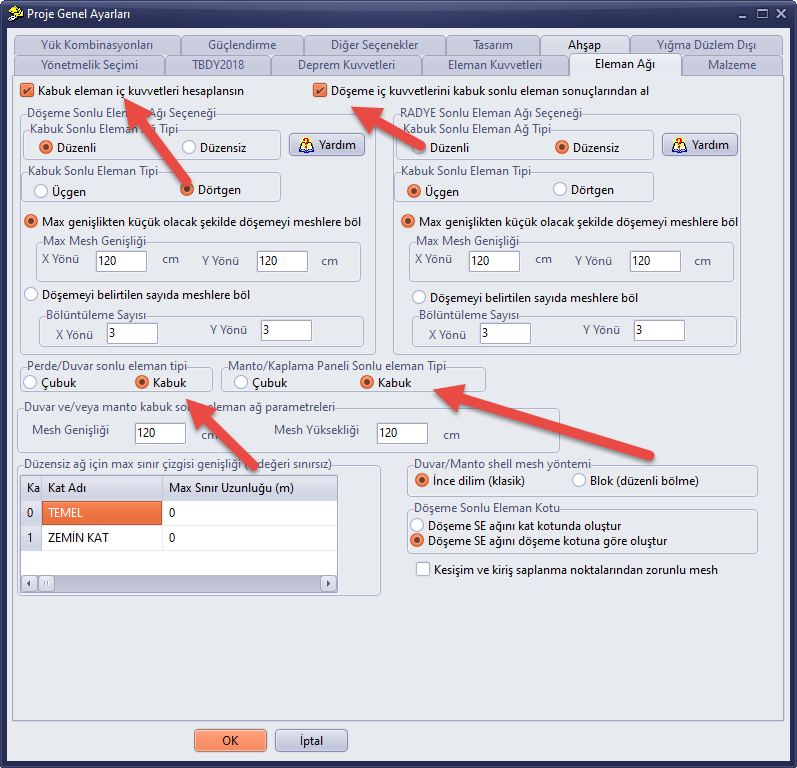
Gambar 1 – Pengaturan Umum Proyek › Jaring Elemen: gaya dalam elemen shell, gaya dalam pelat, serta tipe elemen shell untuk dinding geser/dinding dan jacket
Ukuran jaring dinding dan jacket dimasukkan pada grup Parameter jaring elemen hingga shell dinding dan/atau jacket di tab yang sama (Lebar Mesh, Tinggi Mesh; cm). Untuk opsi jaring pelat, lihat artikel Opsi Jaring Elemen Hingga Pelat.
2. Pengaturan Gaya Elemen
Pada tab Pengaturan Umum Proyek › Gaya Elemen, atur metode perhitungan gaya dalam ke metode elemen hingga:
- Opsi Perhitungan Gaya Normal Elemen: Metode Elemen Hingga
- Opsi Perhitungan Gaya Geser dan Momen Elemen: Metode Elemen Hingga
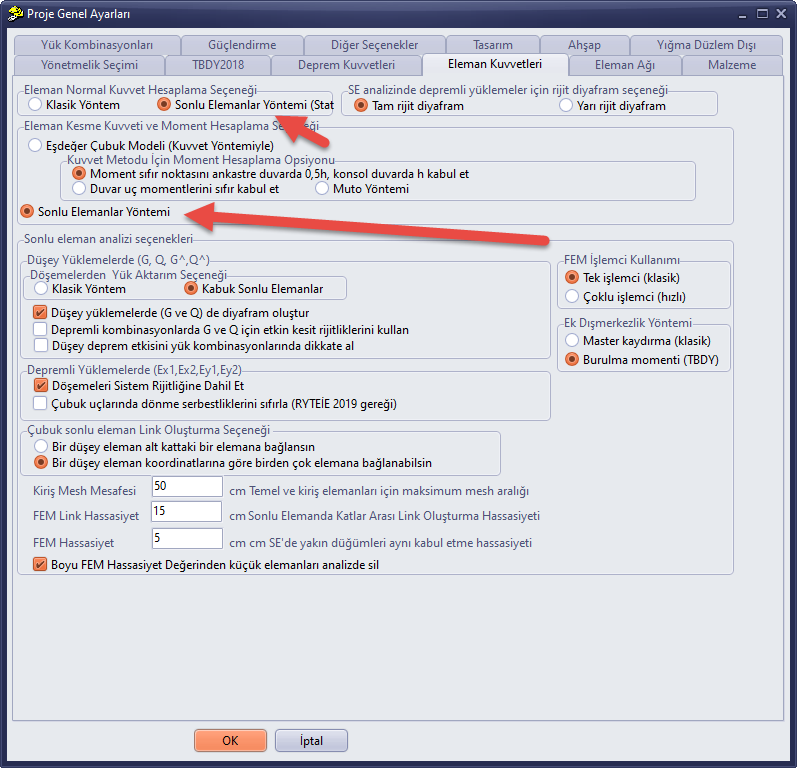
Gambar 2 – Pengaturan Umum Proyek › Gaya Elemen: metode elemen hingga untuk gaya normal serta gaya geser dan momen
3. Dinding Partisi Nonstruktural
Dinding partisi nonstruktural yang tidak ingin Anda masukkan ke dalam model sistem dapat dihapus, atau pada jendela Properti Dinding dinding tersebut Anda dapat memilih opsi Dinding Pengisi sebagai Tipe Elemen.
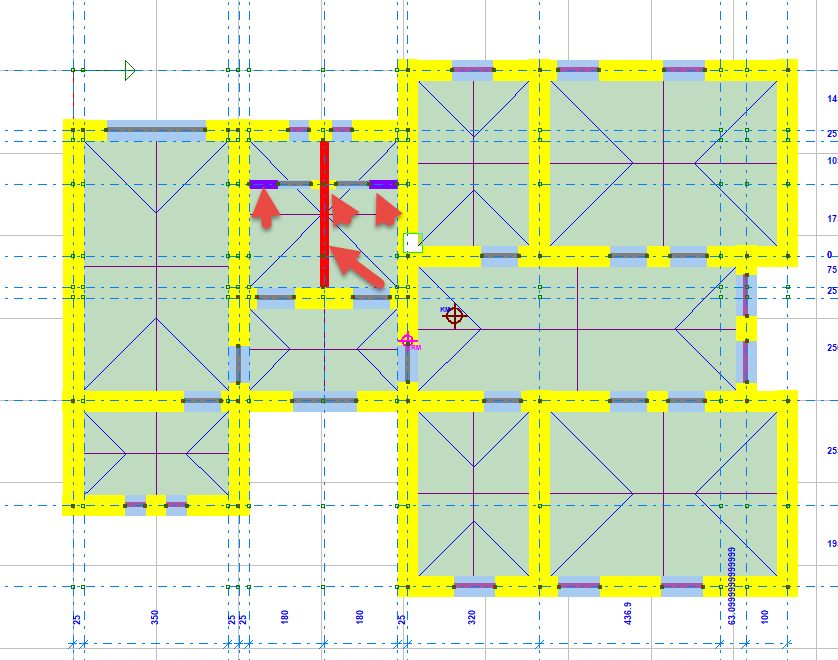
Gambar 3 – Dinding partisi nonstruktural yang ditunjukkan dengan panah pada denah
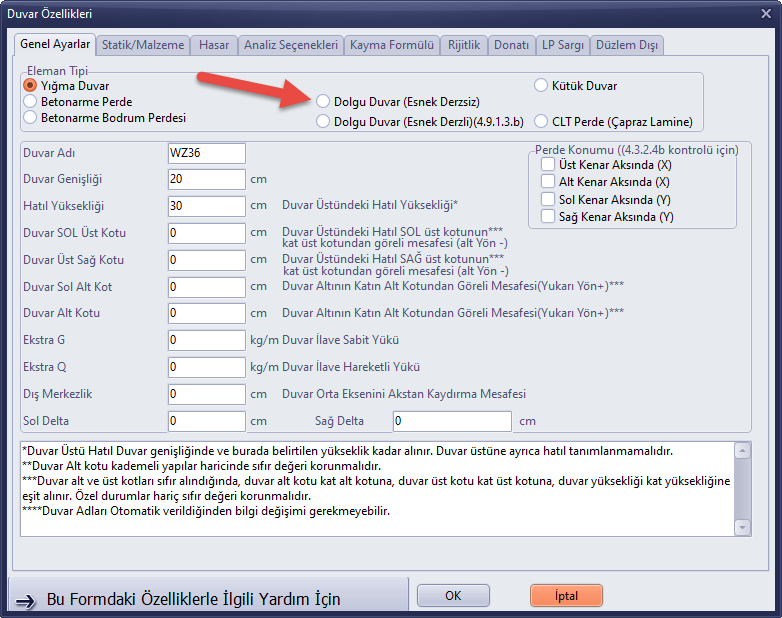
Gambar 4 – Properti Dinding › Pengaturan Umum: pemilihan Dinding Pengisi sebagai Tipe Elemen
4. Menampilkan Distribusi Tegangan
Setelah analisis selesai, klik tombol Tegangan pada toolbar kanan untuk melihat hasil tegangan yang diwarnai.
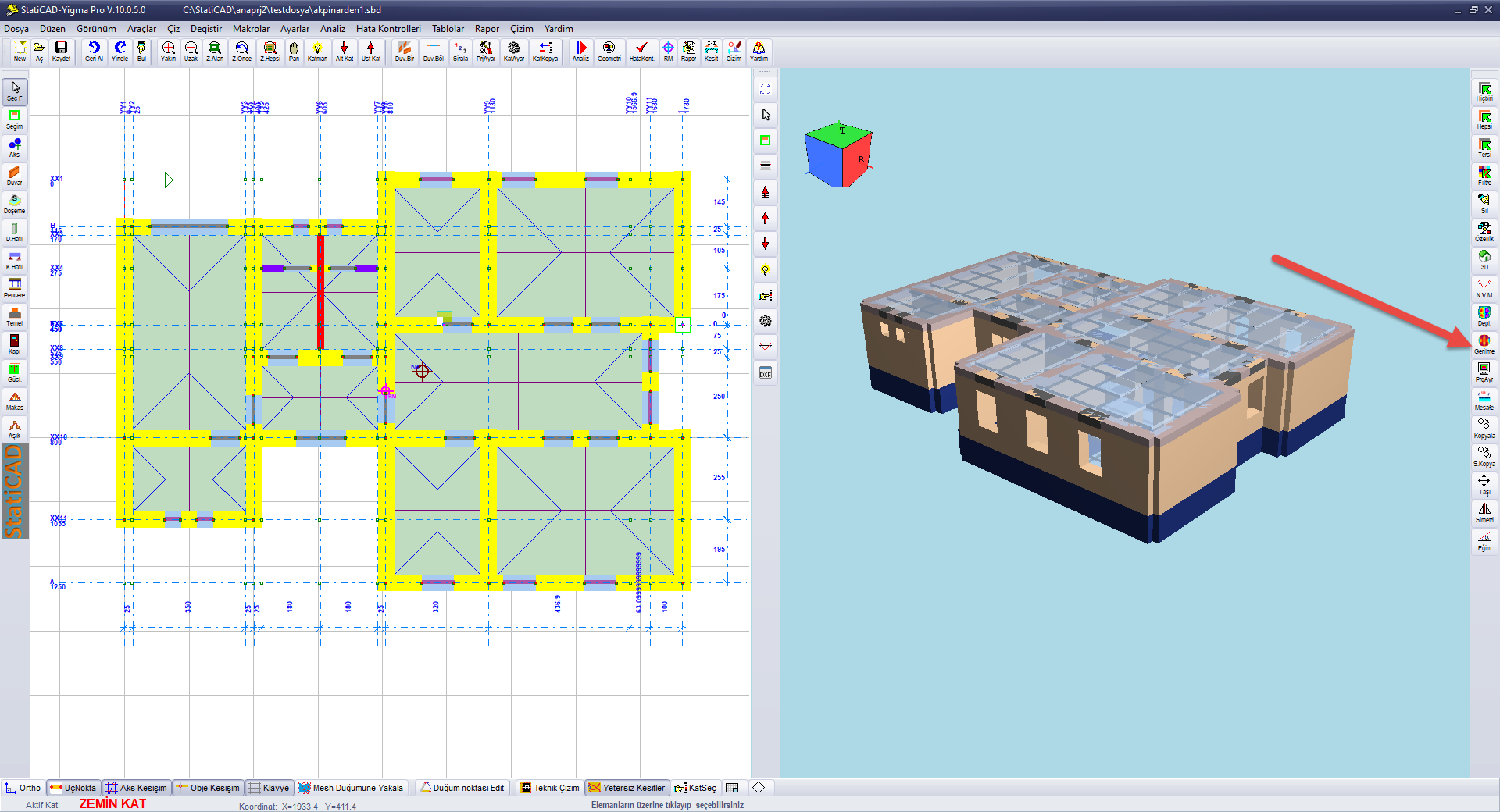
Gambar 5 – Tombol Tegangan pada toolbar kanan
Saat tombol diklik, tampilan 3D dan tampilan denah menampilkan distribusi tegangan. Pada tab Shell di jendela Opsi Tampilan Sistem Elemen Hingga yang terbuka, dipilih hasil yang akan ditampilkan (F11, F22, F12, M11, M22, M12, σ11, σ22, σ12, σmax, σmin, σvm), muka (Muka Atas / Muka Bawah), jenis elemen (Pelat, Pondasi Rakit, Dinding Geser/Dinding, Jacket), lantai (Semua Lantai / Lantai Aktif), skema warna, dan Pembebanan; tampilan diperbarui dengan Terapkan. Untuk penggunaan jendela ini, lihat artikel Hasil dan Tabel.
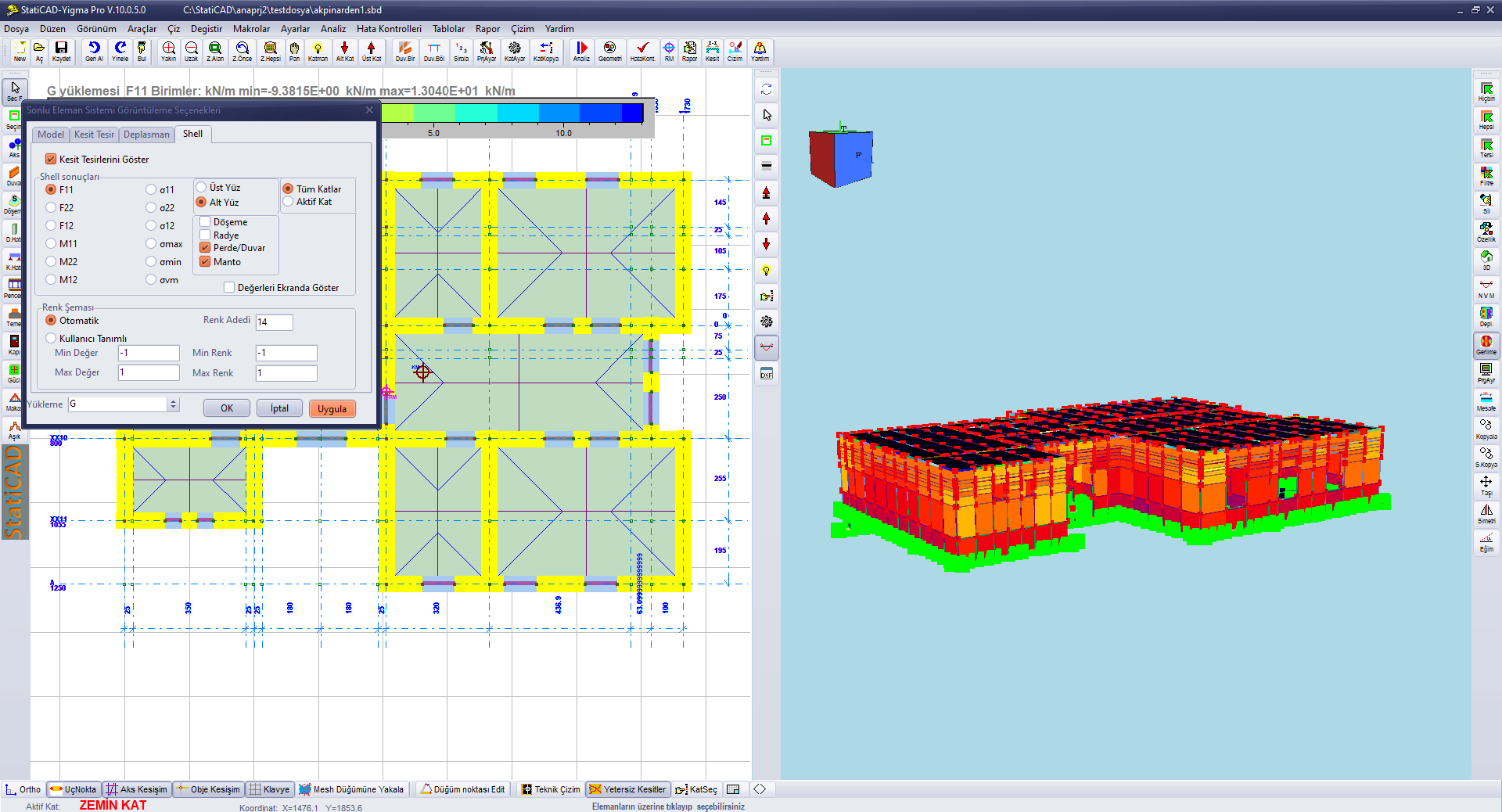
Gambar 6 – Hasil F11 pada pembebanan G: tab Shell, distribusi tegangan pada tampilan denah dan tampilan 3D
5. Laporan
Dengan pengaturan ini, semua hasil dinding pada laporan perhitungan merupakan hasil berdasarkan solusi elemen hingga shell.