Membuat Model Struktur dari File DWG/DXF dengan StatiCAD
1. Jalankan program StatiCAD
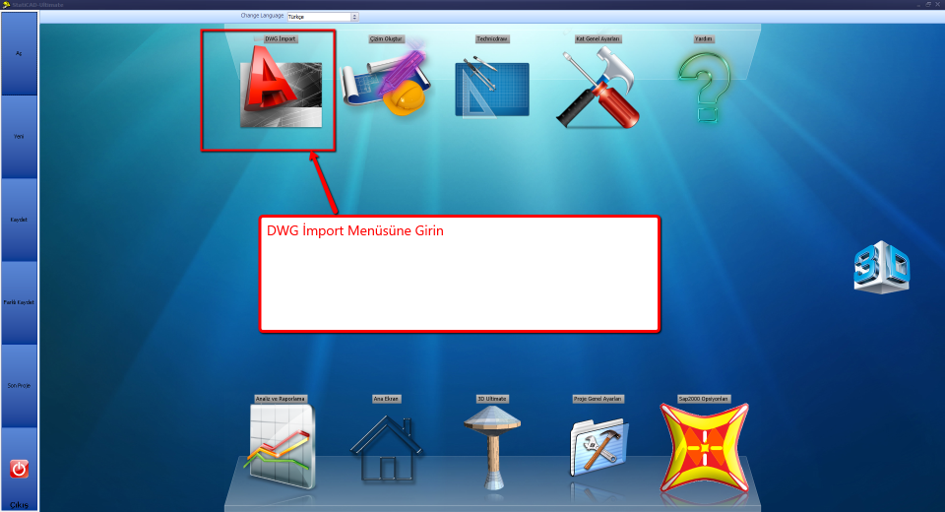
2. Masuk ke menu DWG Import
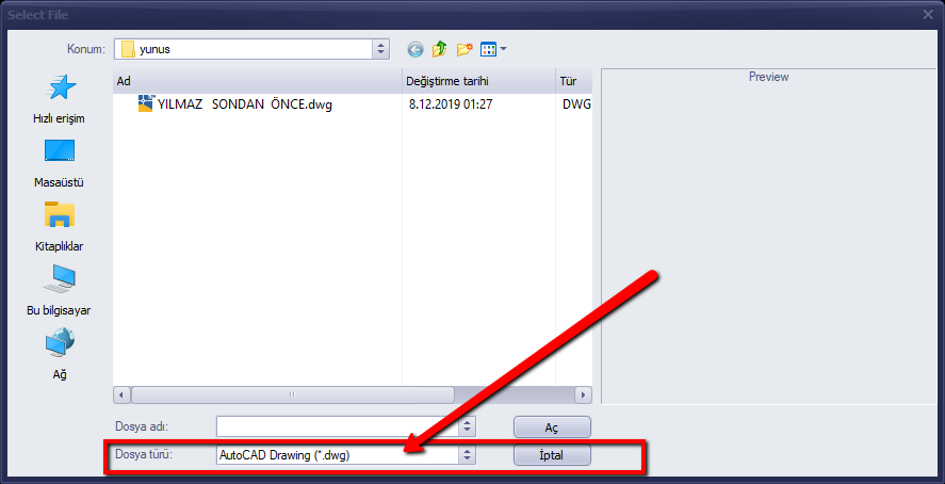
3. Gunakan perintah File>Open untuk membuka kotak dialog pembukaan file. Ubah jenis file menjadi dwg atau dxf. Pilih file gambar Anda dan gunakan perintah Open untuk menampilkan gambar di editor gambar StatiCAD. Jika file gambar masih tidak dapat ditampilkan di editor gambar setelah operasi ini, coba simpan file dwg dalam format dwg2007 dan buka kembali di editor gambar StatiCAD.
-
StatiCAD menggunakan objek garis (line) selama proses impor.
-
- Jika Anda menggunakan StatiCAD V6.0.9.0 atau versi yang lebih baru, untuk mengonversi objek poligaris (polyline) dalam gambar menjadi objek garis (line), pilih bagian gambar yang akan diimpor dan klik perintah Konversi Polyline yang Dipilih ke Line dari menu Modify. Atau untuk menyederhanakan seluruh gambar, klik perintah Sederhanakan Gambar untuk Impor di bawah menu Modify. Operasi pertama mengonversi poligaris pada bagian gambar yang dipilih menjadi garis. Operasi kedua mengonversi semua poligaris dalam gambar menjadi garis dan menghapus objek yang tersisa.
- Jika Anda menggunakan versi sebelum StatiCAD V6.0.9.0, sebelum membuka file gambar di StatiCAD, lakukan perintah explode pada gambar di AutoCAD untuk mengonversi objek poligaris menjadi objek garis.
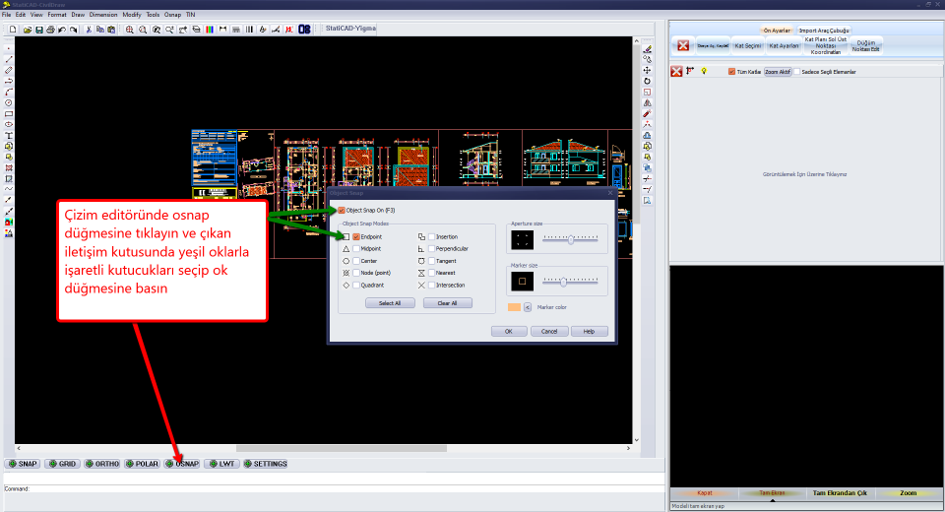
5. Di editor gambar, klik tombol osnap dan pada kotak dialog yang muncul, pilih opsi Object Snap On dan Endpoint, lalu tekan OK.
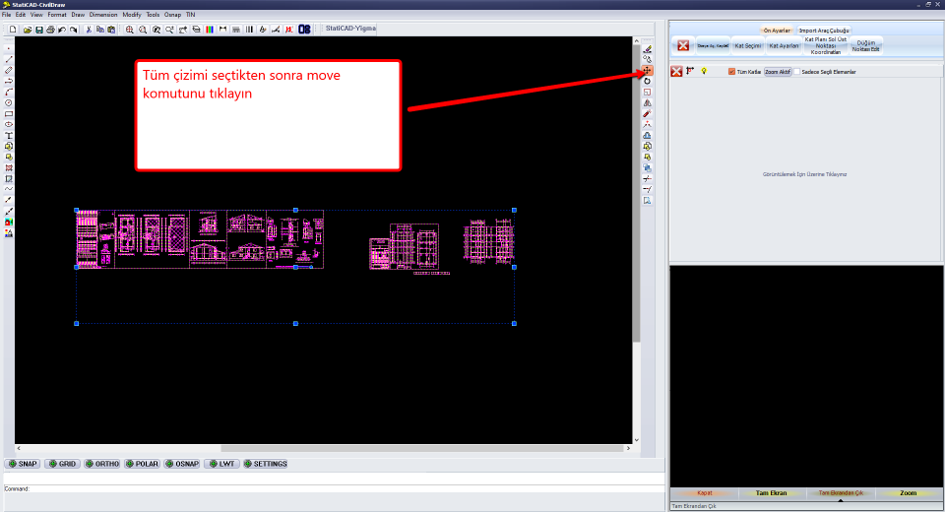
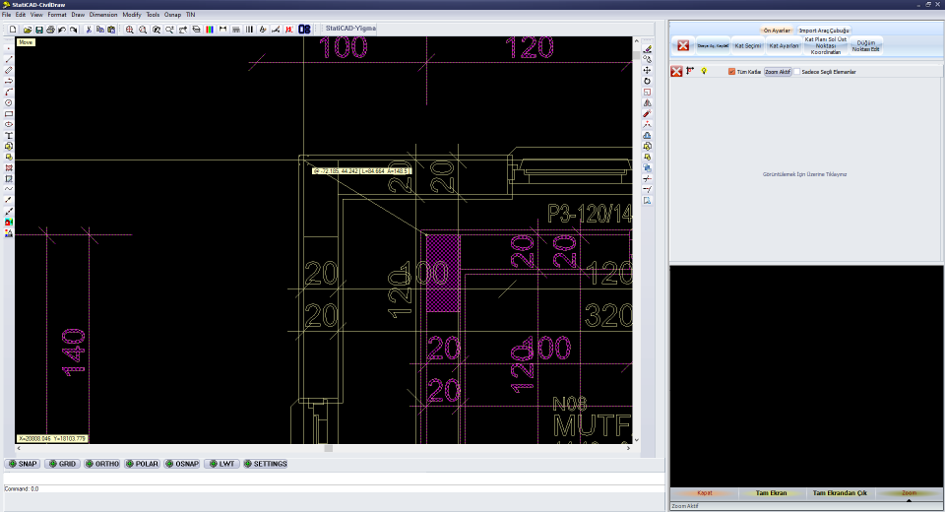
- Setelah memilih seluruh gambar dengan jendela seleksi, klik perintah Move di layar (atau Move dari menu Modify).
7. Klik titik kiri atas denah lantai yang akan diimpor, tekan tombol Tab pada keyboard, dan ketik 0,0 pada baris perintah yang muncul di layar. Saat mengetik nol koma nol, pastikan pemisahnya adalah koma, bukan titik. Tekan Enter. Gambar akan dipindahkan ke titik 0,0 berdasarkan titik basis yang telah Anda tandai.
(Anda dapat menggunakan tombol Tab pada keyboard di editor gambar untuk memasukkan dimensi saat perintah apa pun sedang aktif — garis, lingkaran, pindah, salin, dll.)
8. Klik perintah View>Zoom Extents atau pintasan layar untuk menampilkan kembali seluruh gambar. Tekan Esc untuk membatalkan pilihan gambar.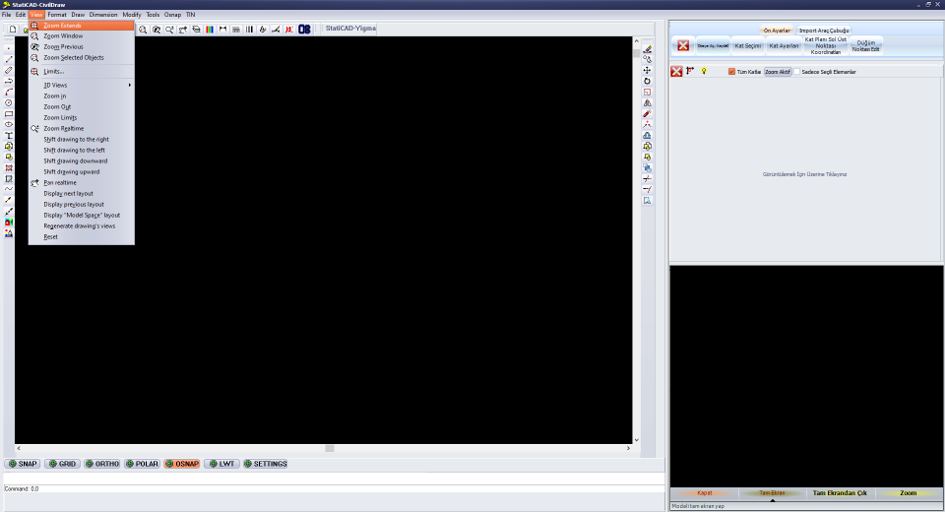
9. Gunakan perintah Tools>Distance untuk mengukur jarak antara dua titik yang dimensinya diketahui guna menentukan apakah gambar dibuat dalam cm, mm, atau m. Jika dimensinya bukan dalam cm, pilih gambar dan gunakan perintah Scale untuk mengonversinya ke cm.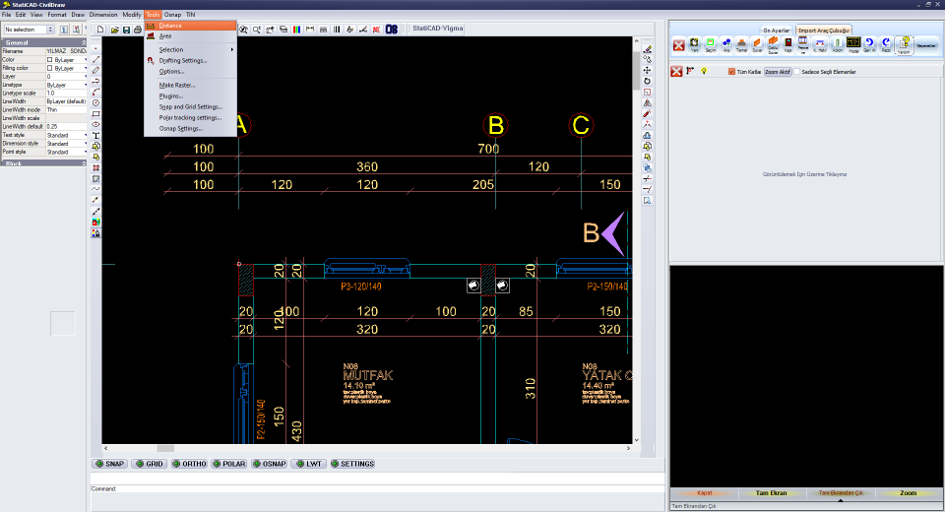
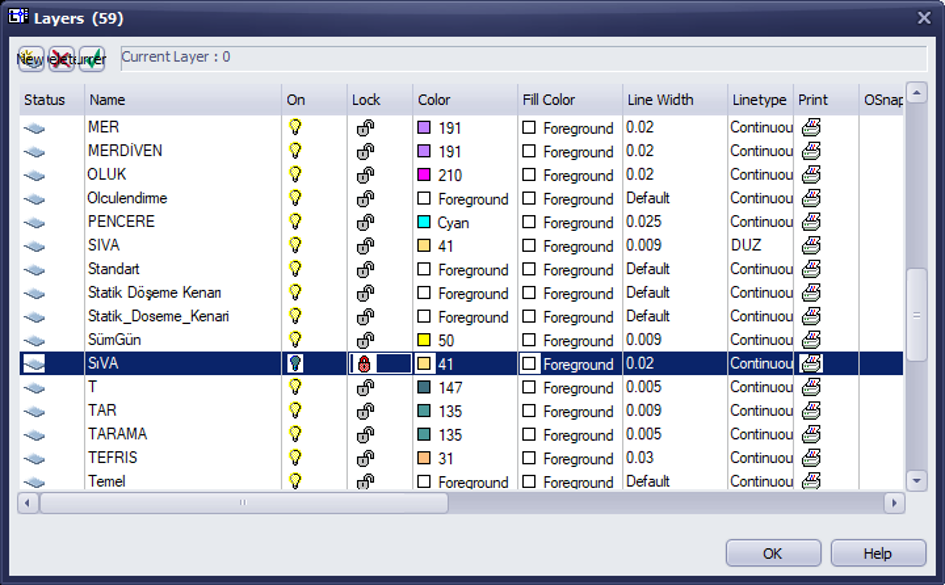
10. Untuk menyembunyikan lapisan (layer) yang dianggap tidak perlu dalam gambar, pilih garis yang termasuk dalam lapisan tersebut. Klik panel Properti untuk mengetahui lapisan objek tersebut.
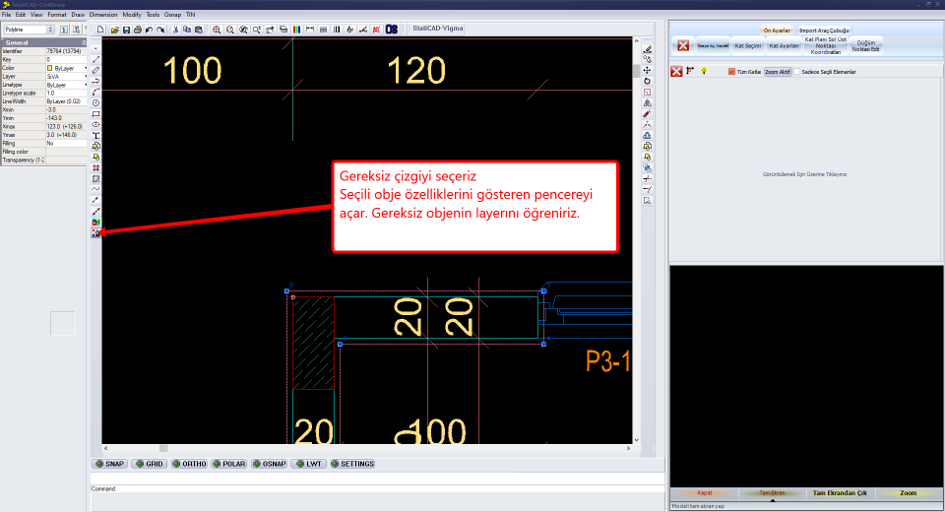
11. Gunakan kotak dialog Format>Layer untuk menonaktifkan lapisan yang bersangkutan.
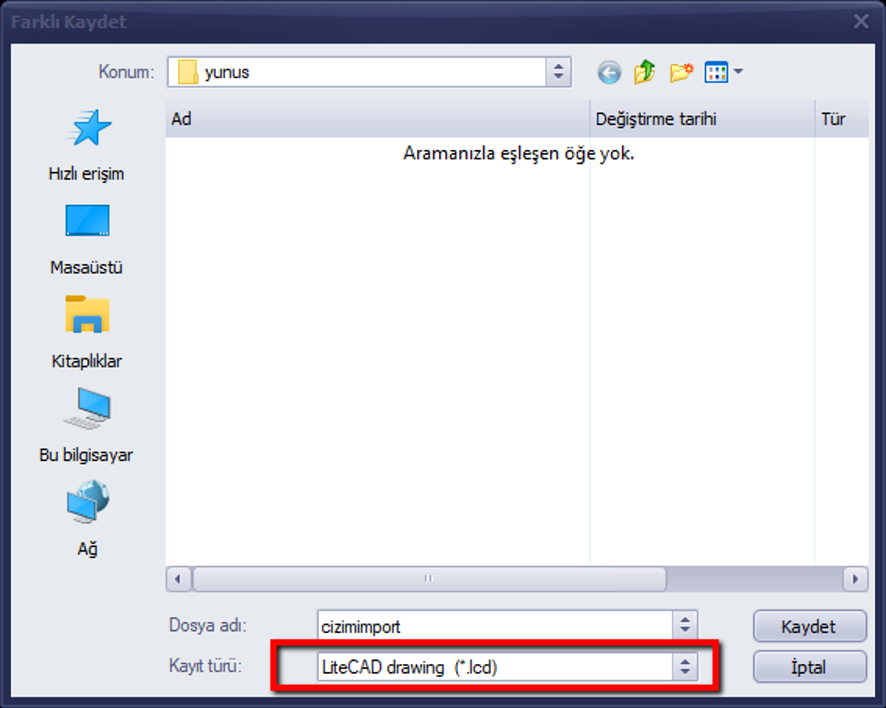
12. Pada tahap ini, Anda dapat membuat cadangan gambar yang telah diedit menggunakan perintah File>Save As dalam format dwg atau lcd. Jika penyimpanan dalam format dwg menimbulkan masalah, simpan gambar dalam format lcd.
13. Di layar, dilakukan pengaturan lantai, pemilihan lantai (lantai mana yang akan diimpor), dan pengaturan umum proyek.

14. Klik perintah Dinding pada bilah alat impor. Mengimpor dinding satu per satu lebih efisien; impor dinding secara massal mungkin tidak bekerja dengan baik di setiap proyek.
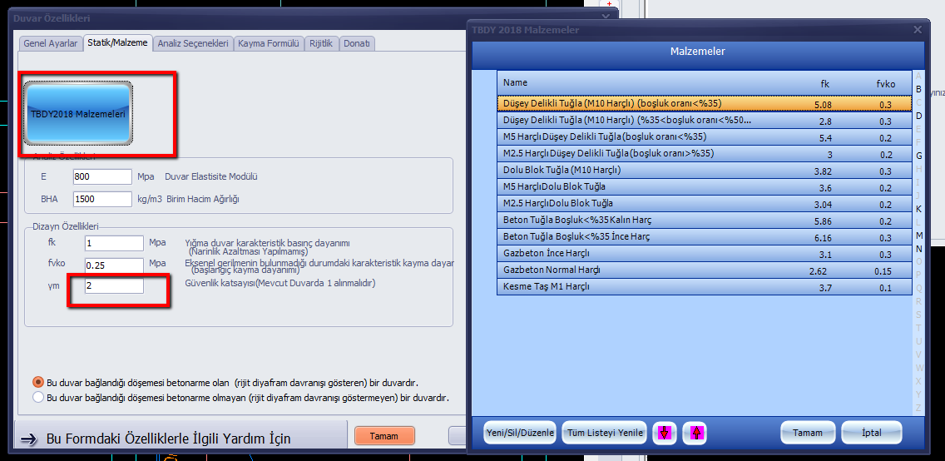
15. Pada jendela properti dinding yang muncul, ubah nilai yang sesuai dan pilih material. Jika ini adalah lantai atau struktur yang sudah ada, tetapkan faktor keamanan menjadi 1.
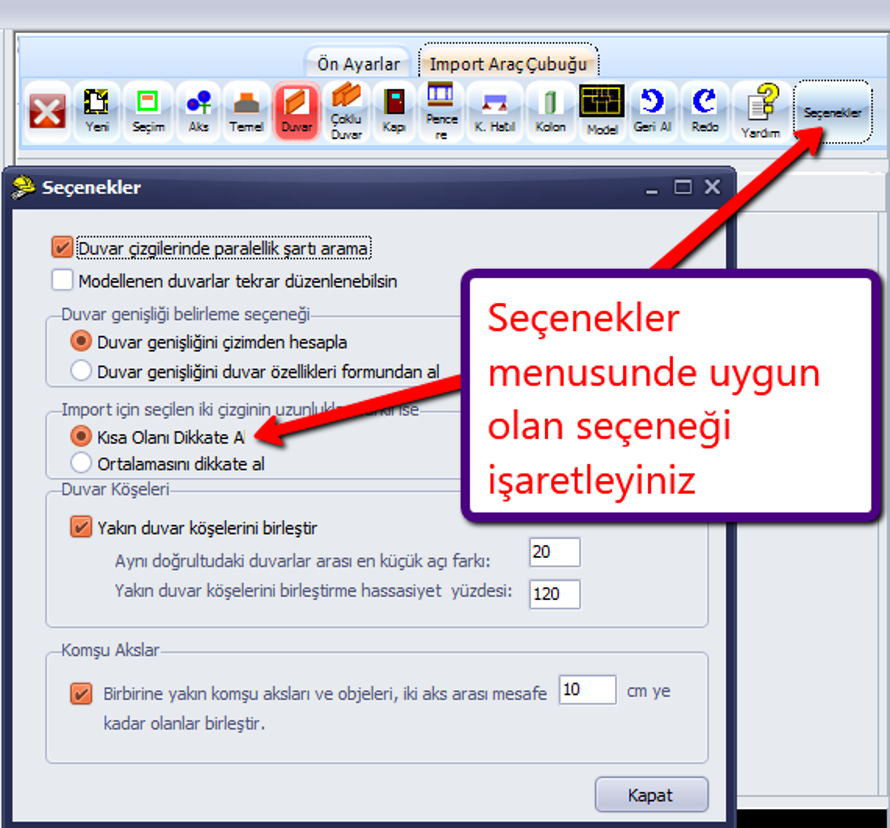
16. Jika dinding kita terdiri dari garis (line, bukan polyline), kita dapat memulai impor dinding dengan memilih dua garis sekaligus.
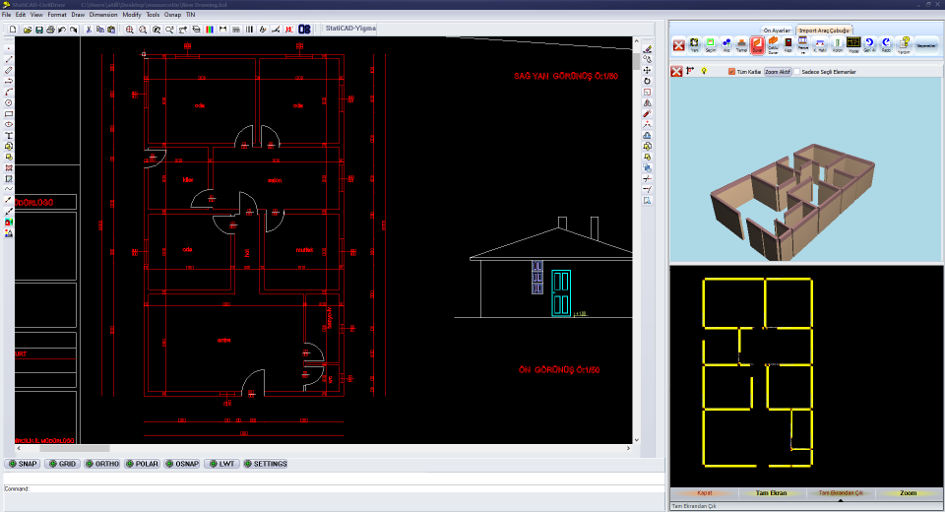
17. Seiring dikonversinya garis-garis yang diimpor menjadi dinding, garis-garis tersebut berubah menjadi merah.
18. Setelah proses impor, sudut-sudut dinding dan penampang antara mungkin masih belum terhubung.
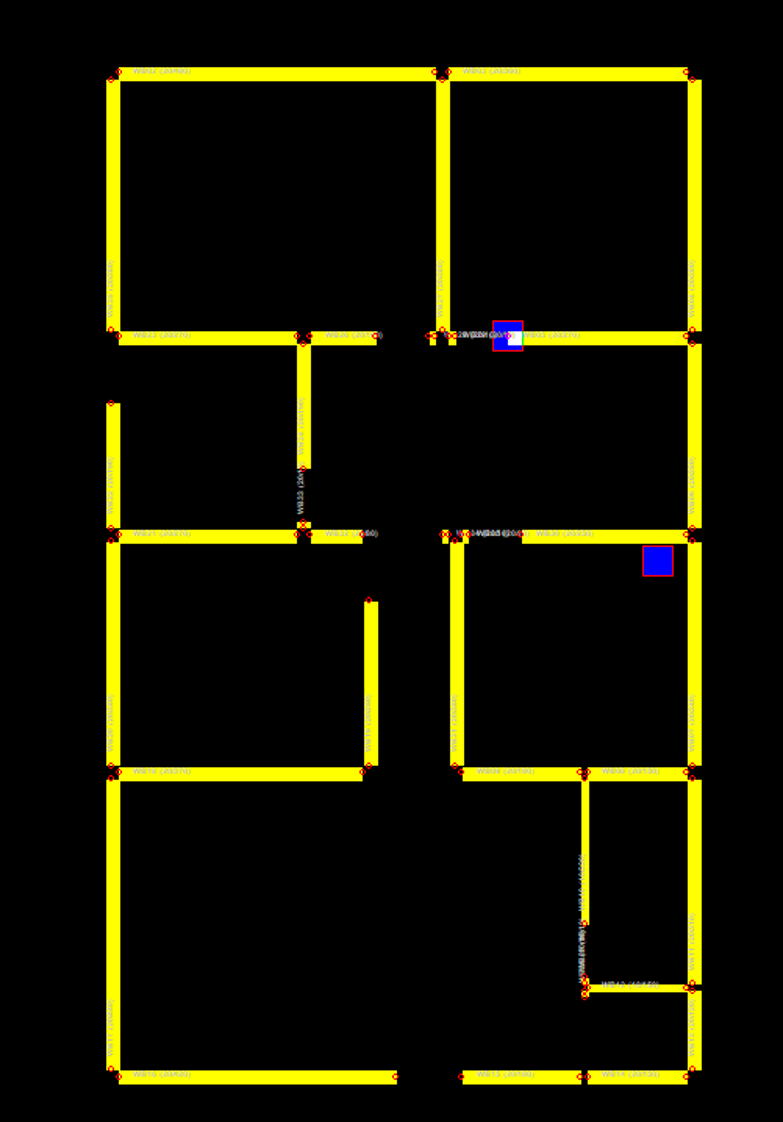
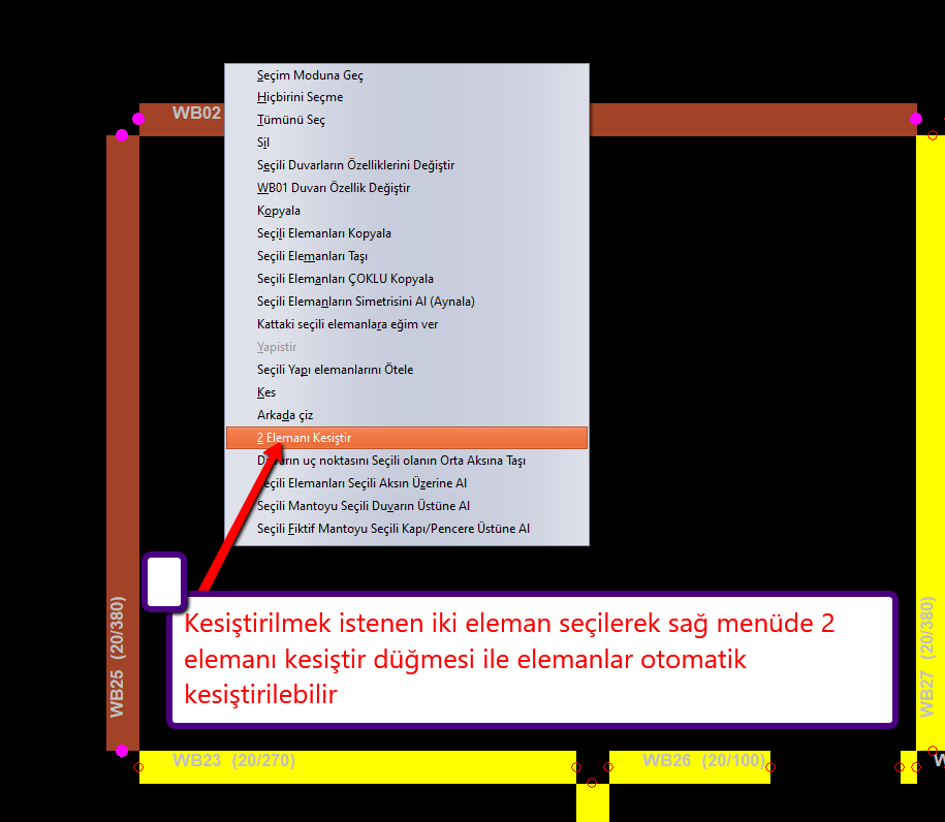
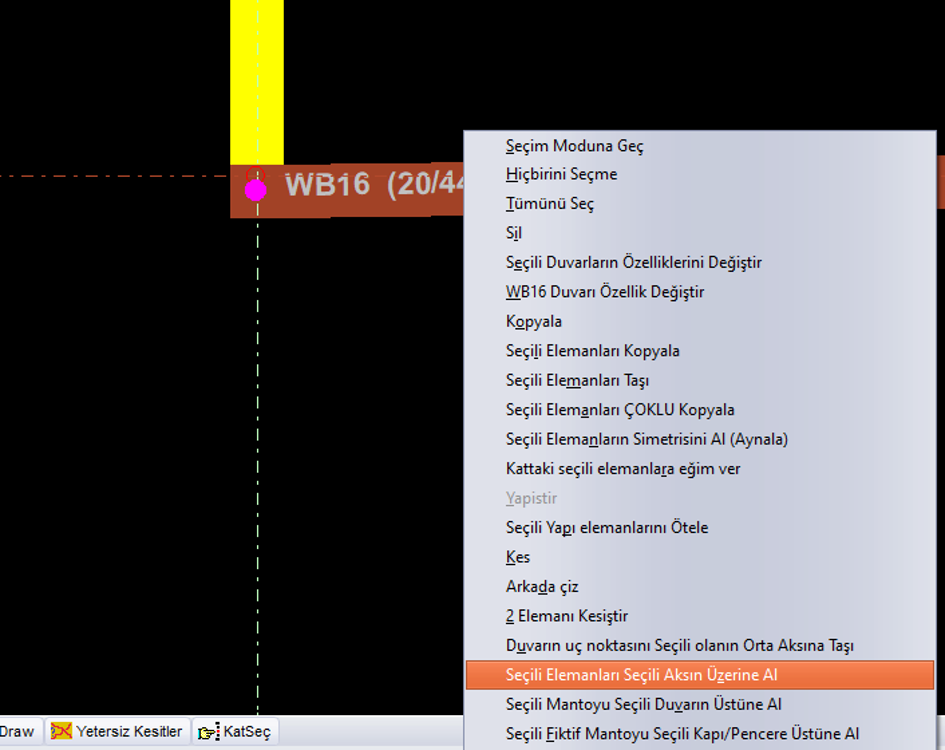
20. Untuk situasi ini, pilih dua elemen yang ingin dihubungkan di layar utama dan gunakan tombol Pertemukan 2 Elemen di menu sebelah kanan untuk menghubungkan elemen secara otomatis.
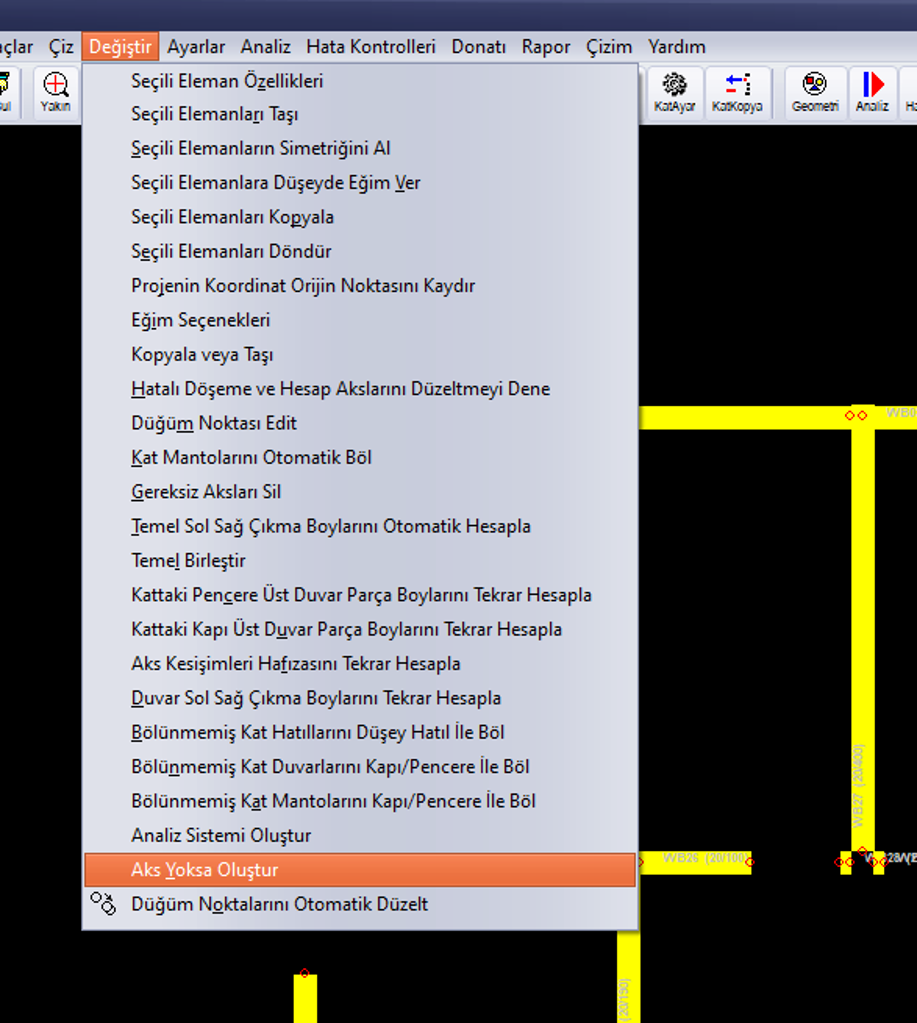
21. Jika sumbu-sumbu (as) belum diimpor, sumbu tersebut dapat dibuat secara otomatis menggunakan opsi Buat Sumbu Jika Belum Ada di menu Modifikasi pada layar utama.
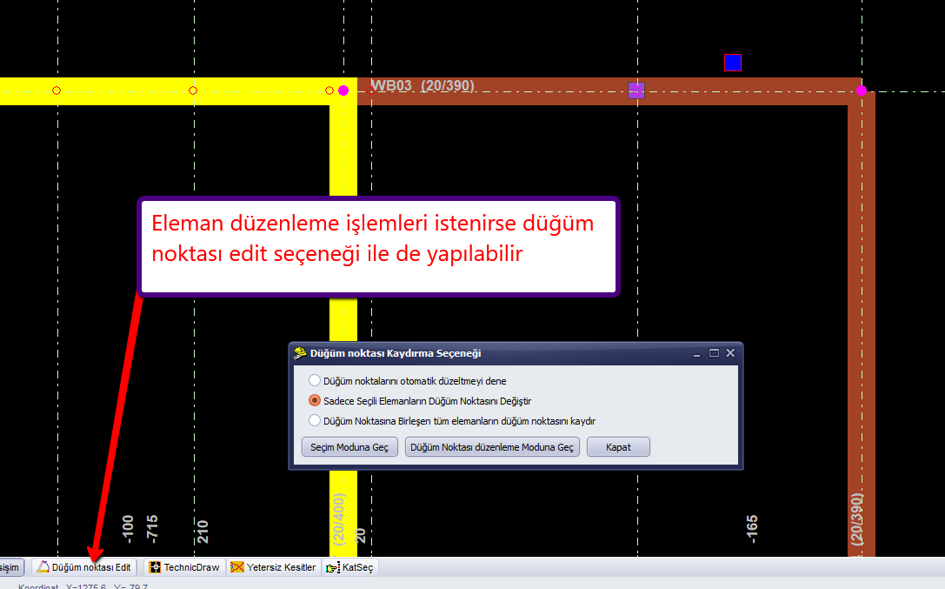
22. Menggunakan perintah Gabung Dinding, dinding-dinding terpisah yang disambung ujung ke ujung dapat digabungkan menjadi satu kesatuan.
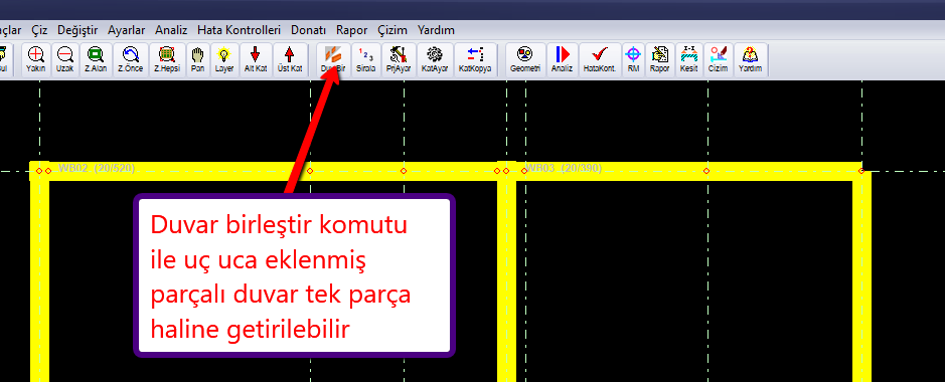
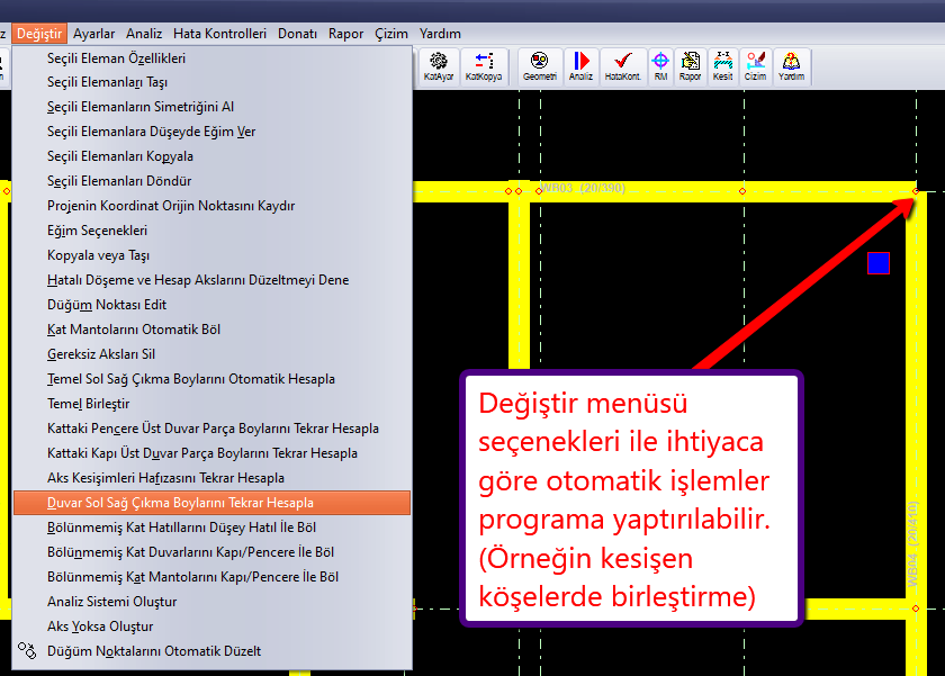
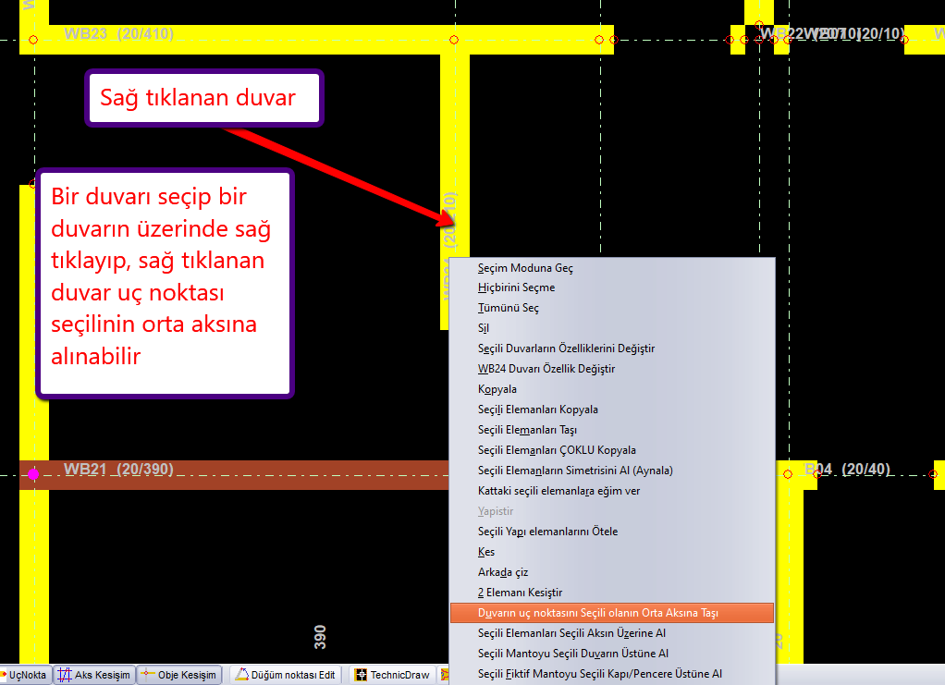
23. Dengan memilih sumbu dan elemen, Anda dapat menggunakan opsi Tetapkan Elemen yang Dipilih ke Sumbu yang Dipilih untuk melakukan operasi tersebut.
24. Jika terdapat elemen yang salah, Anda dapat mengkliknya atau memilihnya dengan bingkai seleksi, menghapusnya, dan membuatnya kembali.
25. Anda juga dapat mengimpor elemen seperti pintu/jendela, balok, balok ikat vertikal, dan pondasi dengan memilih dua garis sekaligus, atau menggambarnya secara manual di layar utama.
26. Anda dapat mengimpor sumbu secara massal dengan memilih beberapa sumbu sekaligus.