Definisi Balok Berpenampang Variabel
Artikel ini menjelaskan langkah demi langkah cara mendefinisikan dan menggambar balok yang penampangnya berubah sepanjang bentang (nonprismatic) di StatiCAD, serta cara mengubah propertinya. Untuk alat-alat lain pada struktur pracetak, lihat artikel Pemodelan Struktur Pracetak.
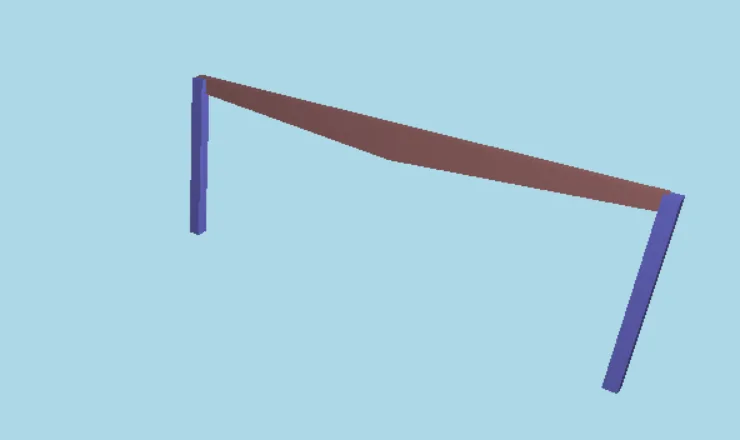
Gambar 1 – Contoh: balok berpenampang variabel 15 m yang bertumpu pada dua kolom, tampilan 3D (penampang digambar segmen demi segmen: 30/50 di ujung, 30/110 di tengah)
1. Tentang artikel ini
Artikel ini menjelaskan langkah demi langkah cara mendefinisikan balok yang penampangnya berubah sepanjang bentang di StatiCAD. Alurnya terdiri atas lima langkah:
- Membuka jendela pustaka penampang (Bagian 3),
- mendefinisikan penampang di ujung dan di tengah balok sebagai penampang prismatik (Bagian 4),
- membuat penampang variabel (Nonprismatic) dari penampang-penampang tersebut (Bagian 5),
- menggambar balok dengan penampang variabel (Bagian 6),
- bila perlu, mengubah properti balok atau definisinya (Bagian 7).
Penjelasan disusun berdasarkan sebuah contoh: balok atap beton bertulang dengan bentang 15 m, berukuran 30/50 di ujung dan 30/110 cm di tengah. Penampang menggantung ke bawah dari elevasi atas balok: karena kedua elevasi ujung sama, sisi atas lurus dan sisi bawah menurun ke arah tengah. Nama penampang ujung adalah KU30x50, nama penampang tengah KO30x110, dan nama penampang variabel CATI-DK.
Pada edisi mana? Definisi penampang variabel tersedia pada semua edisi StatiCAD.
Alat-alat lain pada struktur pracetak (templat penampang pracetak, sambungan, korbel pendek, kren) serta perhitungan kekakuan penampang variabel dijelaskan dalam artikel Pemodelan Struktur Pracetak.
2. Apa itu penampang variabel?
Balok berpenampang variabel dimodelkan sebagai satu batang di antara dua simpul. Penampang berubah dari satu ujung balok ke ujung lainnya; analisis menyusun kekakuan sesuai perubahan yang sebenarnya ini. Balok rangka atap, balok ber-voute (haunch), dan balok pracetak yang tingginya berubah adalah contoh yang umum. Balok tidak perlu dibagi menjadi bagian-bagian prismatik pendek yang masing-masing diberi penampang tersendiri.
Gambar 2 – Definisi penampang variabel pada balok contoh: dua segmen, penampang ujung → penampang tengah → penampang ujung. Penampang menggantung ke bawah dari elevasi atas balok. Skematis.
Balok atap dengan sisi atas miring (dua kemiringan): Pada program, penampang selalu menggantung ke bawah dari elevasi atas balok; sisi atas sebuah balok tunggal adalah garis lurus di antara kedua elevasi ujungnya. Untuk memodelkan balok yang sisi atasnya naik ke arah bubungan dan sisi bawahnya lurus, bagi balok menjadi dua balok di bubungan, beri kemiringan pada setiap separuh dengan Elevasi Atas Kiri / Elevasi Atas Kanan (mis. 0 di ujung, +60 cm di bubungan), lalu tetapkan penampang variabel satu segmen (mis. KU30x50 → KO30x110). Karena tinggi bertambah 60 cm, sisi bawah tetap lurus.
2.1 Segmen
Penampang variabel terdiri atas satu atau lebih segmen. Setiap segmen memiliki penampang awal, penampang akhir, dan panjang. Segmen-segmen disusun berurutan dari ujung ke-1 ke ujung ke-2 balok. Di dalam segmen, penampang berubah secara halus dari penampang awal ke penampang akhir.
- Penampang awal dan akhir harus berupa penampang prismatik yang tersimpan di pustaka: penampang poligon atau penampang templat pracetak. Sebuah penampang variabel tidak dapat menjadi segmen dari penampang variabel lain.
- Penampang akhir suatu segmen biasanya merupakan penampang awal segmen berikutnya. Karena itu balok dua kemiringan didefinisikan dengan dua segmen: KU30x50 → KO30x110 dan KO30x110 → KU30x50.
- Daerah dengan penampang tetap diberikan dengan segmen yang penampang awal dan akhirnya sama (mis. KU30x50 → KU30x50).
2.2 Tipe panjang
Tabel 1 – Tipe panjang
| Tipe | Arti kolom Panjang |
|---|---|
| Variable (proporsional) | Bobot tanpa satuan. Segmen Absolute dikurangkan dari panjang balok; sisa panjang dibagikan ke segmen Variable menurut bobot ini. 1 dan 1 atau 2 dan 2 memberikan hasil yang sama: dua segmen yang sama panjang. |
| Absolute (mutlak) | Panjang segmen dalam cm. Segmen ini tetap sama meskipun panjang balok berubah. |
Misalnya, bila diinginkan daerah berpenampang tetap sepanjang 50 cm di kedua ujung, dimasukkan empat segmen: KU30x50 → KU30x50 (50, Absolute), KU30x50 → KO30x110 (1, Variable), KO30x110 → KU30x50 (1, Variable), KU30x50 → KU30x50 (50, Absolute). Pada balok 15 m, panjang masing-masing dari dua segmen tengah menjadi (15 − 1) / 2 = 7 m. Bila definisi yang sama ditetapkan pada balok 12 m, segmen tengah dengan sendirinya menjadi 5,5 m.
Panjang total: Jumlah panjang segmen selalu diskalakan ke panjang balok. Bila definisi hanya terdiri atas segmen Absolute dan jumlahnya berbeda dari panjang balok, segmen-segmen memanjang atau memendek secara proporsional. Bila jumlah segmen Absolute melebihi panjang balok, segmen Variable mendapat panjang nol. Untuk definisi yang akan digunakan pada balok dengan panjang yang berbeda-beda, utamakan tipe Variable.
2.3 Variasi kekakuan
Kolom Variasi EI33 dan Variasi EI22 menentukan bagaimana kekakuan lentur berubah di dalam segmen. EI33 adalah lentur balok pada bidang vertikal (sumbu kuat), EI22 lentur pada bidang horizontal (sumbu lemah). Luas, konstanta torsi, dan luas geser selalu berubah secara linear.
Tabel 2 – Opsi variasi kekakuan
| Opsi | Besaran yang berubah linear | Kapan? |
|---|---|---|
| Linear | I | Dimensi penampang pada sumbu ini tetap, dimensi lainnya berubah. Pada contoh EI22: lebar tetap (30 cm), I22 = h·b³/12 bertambah linear terhadap tinggi. |
| Parabolic | √I | Penampang I yang didominasi flens, dengan tinggi yang berubah (I bertambah kira-kira sebanding dengan h²). |
| Cubic | ∛I | Persegi panjang dengan lebar tetap dan tinggi yang berubah linear. Pada contoh EI33: I33 = b·h³/12. |
Nilai I penampang ujung selalu tepat; opsi ini hanya memengaruhi nilai di antaranya. Bila ragu, pilih Cubic (penampang pejal) atau Parabolic (penampang I) untuk sumbu tempat tinggi penampang berubah, dan Linear untuk sumbu yang tidak berubah.
3. Langkah 1 – Membuka jendela penampang
Penampang didefinisikan pada jendela Properti Penampang Elemen Batang. Jendela ini dibuka dari jendela properti balok:
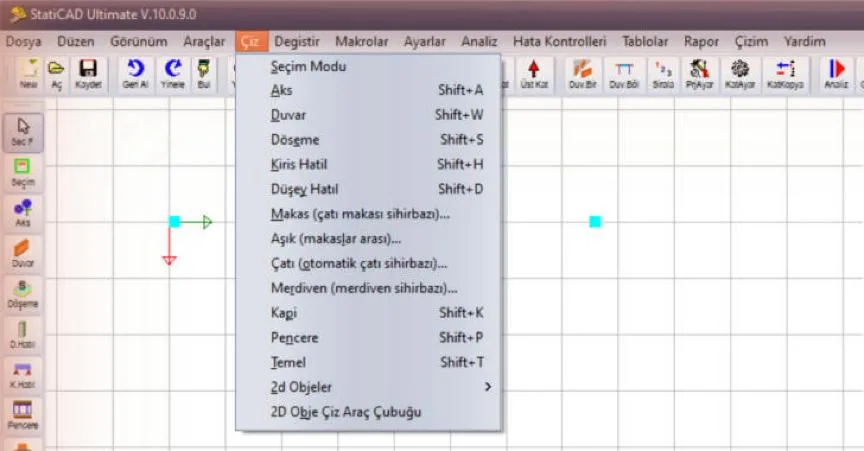
- Dari menu, pilih Gambar › Balok Pengikat (pintasan Shift+H, atau tombol K.Hatıl di sebelah kiri).
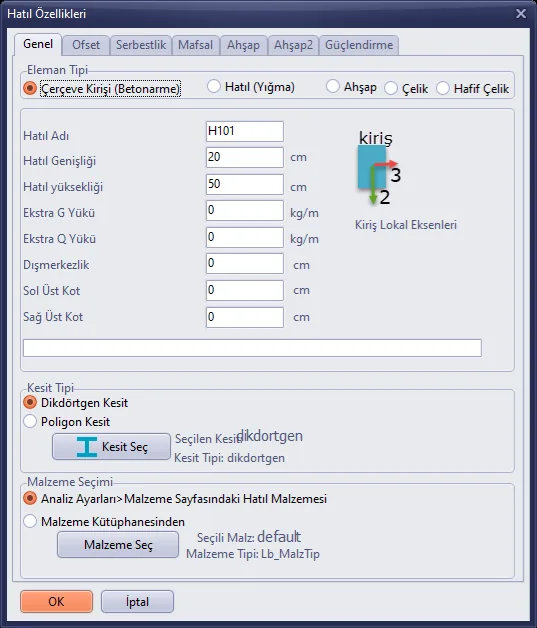
- Pada jendela Properti Balok Pengikat yang terbuka, pilih Balok Portal (Beton Bertulang) sebagai Tipe Elemen.
- Tekan tombol Pilih Penampang pada grup Tipe Penampang.
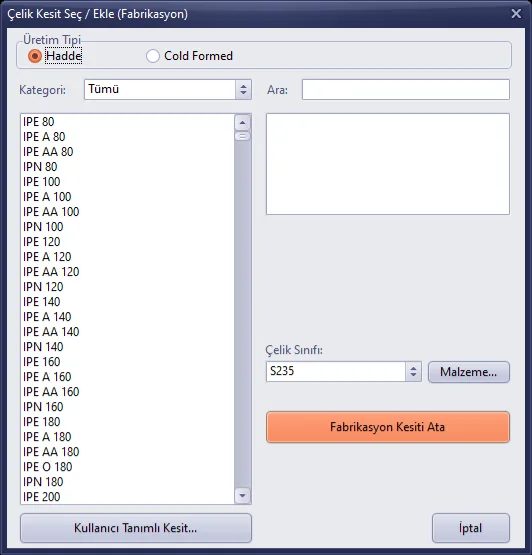
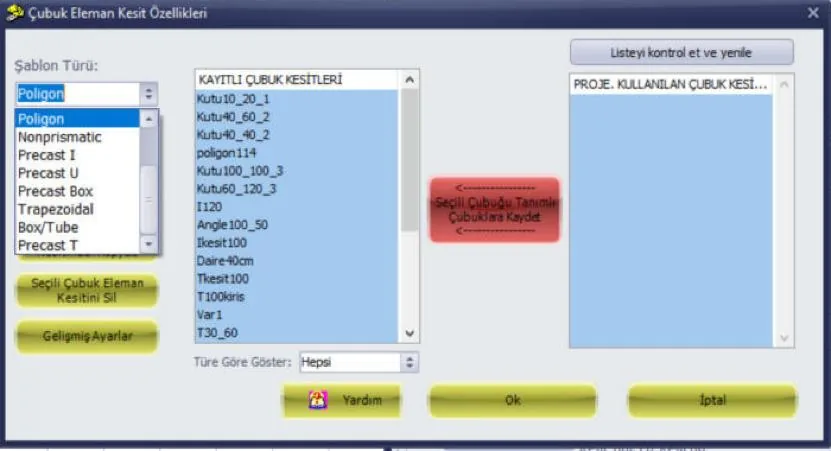
- Pertama-tama terbuka jendela profil baja fabrikasi. Tekan tombol Kullanıcı Tanımlı Kesit... (Penampang Buatan Pengguna...) di kiri bawah.
Jendela Properti Penampang Elemen Batang menampilkan dua daftar:
- KAYITLI ÇUBUK KESİTLERİ (penampang batang tersimpan; di tengah): pustaka penampang. Penampang di sini dapat digunakan pada semua proyek.
- PROJE. KULLANILAN ÇUBUK KESİTLERİ (penampang batang yang digunakan dalam proyek; di kanan): penampang yang digunakan dalam proyek ini. Saat sebuah penampang pustaka ditetapkan pada suatu elemen, penampang tersebut disalin ke daftar ini dengan sendirinya, termasuk segmen-segmennya bila berupa penampang variabel.
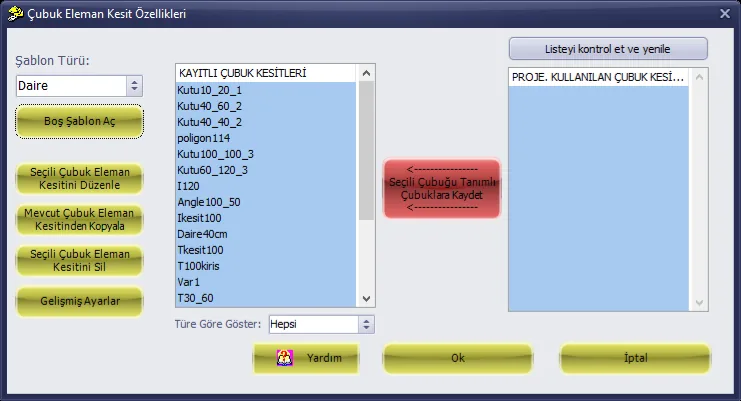
Gambar 6 – Properti Penampang Elemen Batang
Tabel 3 – Tombol-tombol jendela
| Tombol / kotak | Fungsi |
|---|---|
| Jenis Templat + Buka Templat Kosong | Membuka definisi penampang baru dengan jenis yang dipilih (Poligon, Nonprismatic, Precast I …). |
| Edit Penampang Elemen Batang Terpilih | Membuka penampang yang dipilih pada daftar di editornya sendiri (Bagian 7.2). |
| Salin dari Penampang Elemen Batang yang Ada | Membuat salinan penampang yang dipilih (Bagian 7.3). |
| Hapus Penampang Elemen Batang Terpilih | Menghapus penampang yang dipilih dari pustaka. |
| Tampilkan Menurut Jenis | Menyaring daftar pustaka menurut jenis (mis. hanya Nonprismatic). |
| Ok | Menetapkan penampang yang dipilih pada daftar ke elemen dan menutup jendela. |
4. Langkah 2 – Mendefinisikan penampang ujung dan tengah
Penampang yang akan digunakan pada segmen-segmen penampang variabel terlebih dahulu didefinisikan sebagai penampang prismatik. Pada contoh diperlukan dua penampang: KU30x50 dan KO30x110. Untuk masing-masing:
- Pilih Poligon dari daftar Jenis Templat.
- Tekan Buka Templat Kosong. Jendela Polygon terbuka.
Penampang templat pracetak (Precast I, Trapezoidal …) juga dapat digunakan sebagai segmen; definisinya ada pada Bagian 2 artikel Pemodelan Struktur Pracetak.
4.1 Nama dan material
Pada tab Parameter Penampang, tuliskan nama penampang pada baris Nama (KU30x50). Pilih material dengan Pilih Material; pada contoh, beton bertulang C14 B420C. Titik dasar dan sudut dapat dibiarkan kosong (0).
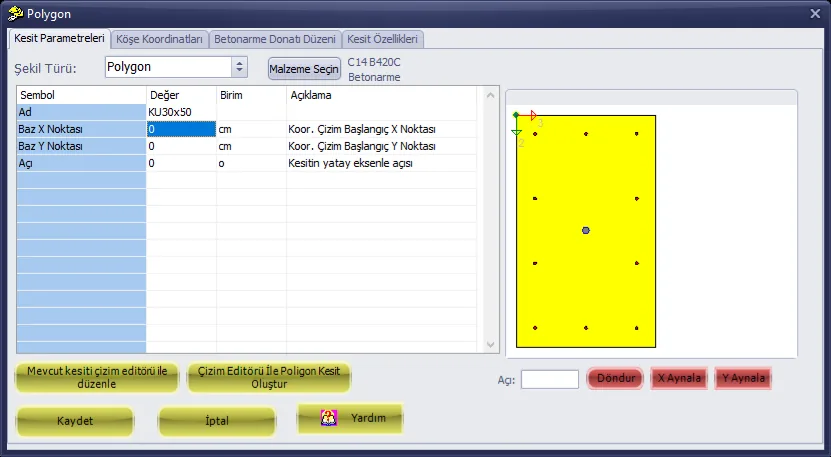
Gambar 7 – Parameter Penampang: nama dan material
4.2 Koordinat sudut
Pada tab Koordinat Sudut, tuliskan jumlah sudut (4) pada kotak n, masukkan koordinat X, Y sudut-sudut (cm) ke tabel, lalu tekan Ambil Koordinat Sudut dari Tabel. Pratinjau diperbarui. Untuk KU30x50, sudut-sudutnya adalah (0, 0), (30, 0), (30, 50), (0, 50); untuk KO30x110 adalah (0, 0), (30, 0), (30, 110), (0, 110).
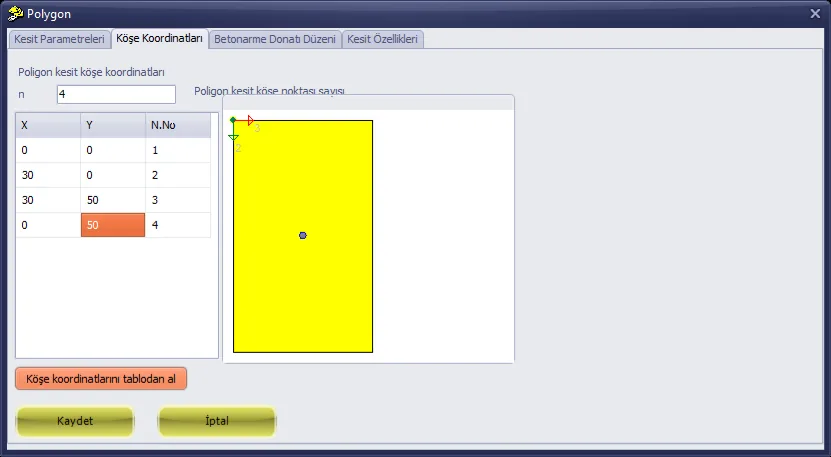
Gambar 8 – Koordinat sudut (KU30x50)
Urutan sudut: Dalam perancangan, penampang antara dihasilkan dengan memasangkan sudut-sudut penampang ujung menurut nomor urutnya: sudut ke-1 penampang awal bergeser menuju sudut ke-1 penampang akhir. Masukkan kedua penampang suatu segmen dengan jumlah sudut yang sama dan urutan yang sama (dimulai dari sudut yang sama dan berputar ke arah yang sama). Pada contoh, kedua penampang dimulai dari sudut (0, 0) dan berputar ke arah yang sama. Bila jumlah sudut berbeda, sudut yang berlebih diabaikan.
4.3 Susunan tulangan
Pada tab Susunan Tulangan Beton Bertulang, masukkan Selimut Beton lalu tekan Hitung susunan tulangan otomatis. Garis-garis tulangan (jumlah, diameter, koordinat awal dan akhir) dituliskan ke tabel dan ditampilkan pada pratinjau. Garis tulangan juga dapat dimasukkan secara manual.
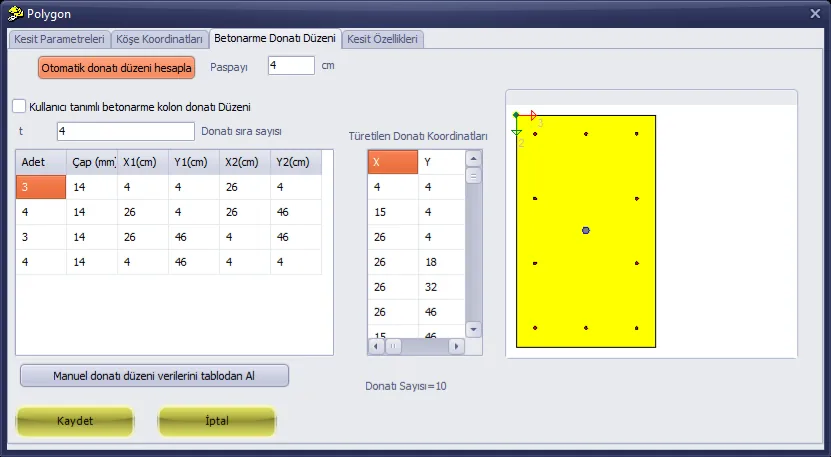
Gambar 9 – Susunan tulangan otomatis
Susunan tulangan diperlukan: Tulangan balok beton bertulang berpenampang variabel dihitung dari susunan tulangan penampang-penampang segmennya. Pada balok poligon prismatik, bila susunan tulangan kosong, analisis menghasilkannya sendiri; pada penampang variabel hal ini tidak dilakukan. Bila salah satu penampang segmen tidak memiliki susunan tulangan, balok tidak dirancang dan analisis memberikan peringatan (Bagian 9). Garis tulangan juga dipasangkan menurut nomor urutnya seperti sudut; buatlah garis-garis tulangan pada kedua penampang dengan urutan yang sama. Susunan otomatis mempertahankan urutan ini dengan sendirinya pada penampang yang bentuknya sama.
4.4 Menyimpan
Tekan Simpan. Penampang ditambahkan ke daftar pustaka. Ulangi langkah yang sama untuk KO30x110.
Templat kosong dapat menampilkan penampang sebelumnya: Buka Templat Kosong dapat membuka jendela Polygon dengan sudut dan tulangan poligon sebelumnya. Saat beralih ke penampang kedua, periksa nama, n, dan tabel sudut, tekan Ambil Koordinat Sudut dari Tabel, lalu hitung ulang susunan tulangan.
5. Langkah 3 – Mendefinisikan penampang variabel
5.1 Membuka editor
Pilih Nonprismatic dari daftar Jenis Templat, lalu tekan Buka Templat Kosong. Jendela Definisi Penampang Variabel terbuka.
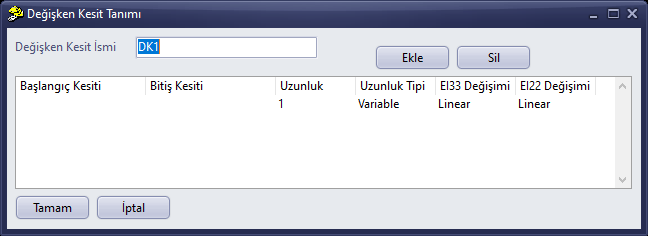
Gambar 11 – Definisi Penampang Variabel: definisi baru
Definisi baru terbuka dengan nama yang belum digunakan (DK1, DK2 …) dan satu baris default: panjang 1, Variable, Linear, Linear. Penampang awal dan akhir masih kosong.
5.2 Memasukkan segmen
- Tuliskan nama pada kotak Nama Penampang Variabel: CATI-DK.
- Klik sel Penampang Awal pada baris ke-1; dari daftar yang terbuka, pilih KU30x50. Daftar tersebut menampilkan penampang yang ada di pustaka.
- Dari sel Penampang Akhir, pilih KO30x110.
- Tuliskan 1 pada sel Panjang (pemisah desimal dapat berupa titik atau koma). Biarkan Tipe Panjang tetap Variable.
- Pilih Cubic untuk Variasi EI33 dan Linear untuk Variasi EI22 (Bagian 2.3).
- Buka baris kedua dengan Tambah, lalu masukkan KO30x110 → KU30x50, 1, Variable, Cubic, Linear.
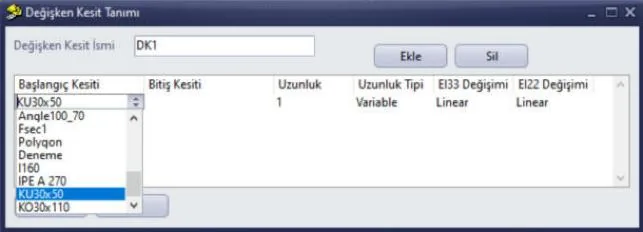
Gambar 12 – Memilih penampang awal dari daftar
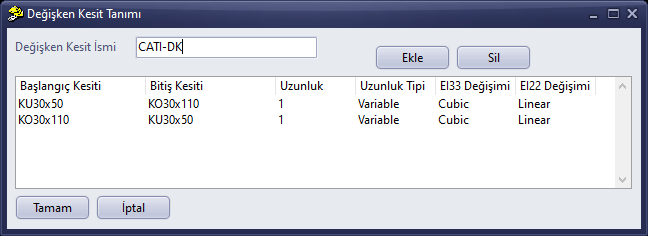
Gambar 13 – Definisi contoh yang sudah lengkap
Tabel 4 – Definisi contoh (CATI-DK)
| Baris | Penampang Awal | Penampang Akhir | Panjang | Tipe Panjang | EI33 | EI22 |
|---|---|---|---|---|---|---|
| 1 | KU30x50 | KO30x110 | 1 | Variable | Cubic | Linear |
| 2 | KO30x110 | KU30x50 | 1 | Variable | Cubic | Linear |
Tambah menambahkan baris baru dengan nilai default di akhir. Hapus menghapus baris yang dipilih; definisi harus memiliki sedikitnya satu baris, sehingga baris terakhir tidak dapat dihapus.
5.3 OK dan pemeriksaan
Tekan OK. Sebelum disimpan, dilakukan pemeriksaan berikut; bila ada masalah, muncul pesan, jendela tetap terbuka, dan Anda dapat memperbaikinya lalu menekan OK lagi:
- Nama tidak boleh kosong dan tidak boleh sama dengan nama penampang lain di pustaka.
- Harus ada sedikitnya satu segmen.
- Penampang awal dan akhir setiap segmen harus berupa penampang yang tersimpan di pustaka dan bukan penampang variabel.
- Panjang setiap segmen harus berupa angka yang lebih besar dari nol.
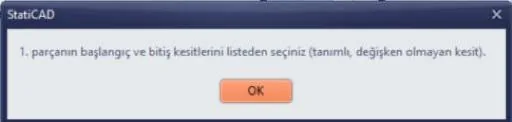
Gambar 14 – Pesan untuk segmen yang penampangnya belum dipilih
Saat disimpan, properti prismatik ekuivalen definisi (luas, momen inersia, konstanta torsi, luas geser) juga dihitung: rata-rata penampang ujung yang dibobot dengan panjang segmen. Berat sendiri dan massa diperoleh dengan luas rata-rata ini (Bagian 8). Sebaliknya, kekakuan balok tidak disusun dengan rata-rata, melainkan dengan profil yang sebenarnya.
Setelah disimpan, definisi tampil pada daftar pustaka. Bila Nonprismatic dipilih pada kotak Tampilkan Menurut Jenis, daftar hanya menampilkan penampang variabel.
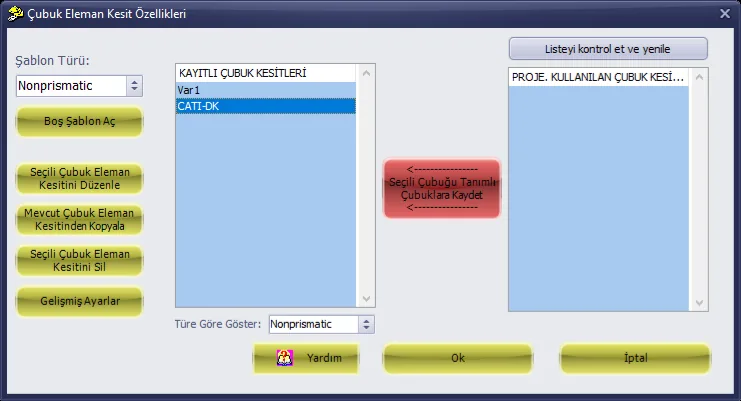
Gambar 15 – Penampang variabel di pustaka
6. Langkah 4 – Menggambar balok
6.1 Memilih penampang
- Pada daftar pustaka jendela Properti Penampang Elemen Batang, pilih CATI-DK.
- Tekan Ok. Jendela tertutup dan Anda kembali ke Properti Balok Pengikat.
Pada Properti Balok Pengikat, Penampang Poligon tercentang dengan sendirinya. Penampang Terpilih menjadi CATI-DK, dan Tipe Penampang menjadi Nonprismatic.
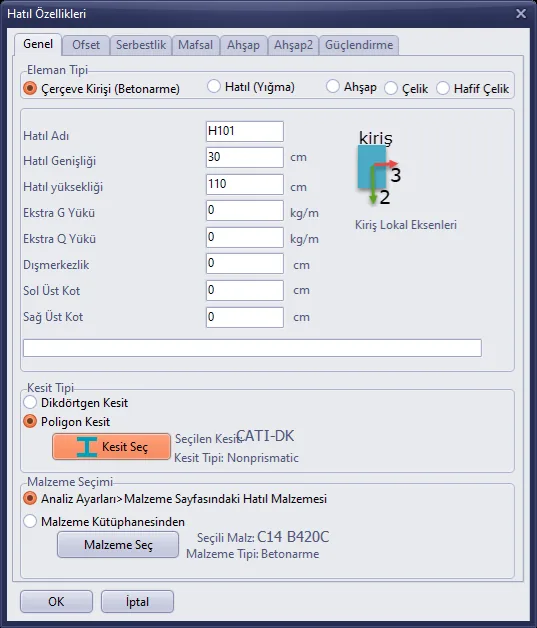
Gambar 16 – Properti balok dengan penampang variabel yang telah ditetapkan
- Kotak Lebar Balok Pengikat dan Tinggi Balok Pengikat diisi dari penampang. Pada penampang variabel, nilai ini adalah dimensi penampang akhir segmen ke-1 (pada contoh KO30x110 → 30 / 110). Pada denah, balok digambar dengan lebar ini; analisis dan perancangan menggunakan profil variabel.
- Elevasi Atas Kiri dan Elevasi Atas Kanan adalah elevasi ujung balok; keduanya tidak berkaitan dengan perubahan penampang.
- Opsi pada grup Pemilihan Material tidak berubah; material balok ditentukan dari grup ini.
Tekan OK.
6.2 Menggambar dan arah profil
Klik kedua ujung balok pada denah. Balok digambar dan ditampilkan pada tampilan 3D (Gambar 1). Tampilan 3D menggambar penampang segmen demi segmen, masing-masing dengan penampang awal dan akhirnya sendiri; tampilan 3D di layar utama dan jendela Tampilan 3 Dimensi menggunakan aturan yang sama. Untuk menggambar balok lain dengan properti yang sama, Anda dapat terus mengklik.
Arah profil: ujung ke-1 → ujung ke-2: Penampang awal pada baris ke-1 definisi berada di ujung ke-1 balok (ujung Elevasi Atas Kiri pada jendela properti), sedangkan penampang akhir pada baris terakhir berada di ujung ke-2 (ujung Elevasi Atas Kanan). Ujung mana yang menjadi ujung ke-1 tidak ditentukan oleh arah penggambaran, melainkan oleh posisi balok: pada balok arah X dan balok miring, ujung dengan X lebih kecil; pada balok arah Y, ujung dengan Y lebih besar (ujung bawah pada denah) adalah ujung ke-1.
Pada profil simetris seperti pada contoh, arah tidak berpengaruh. Pada profil yang tidak simetris (mis. balok satu kemiringan), periksa arahnya pada tampilan 3D: profil digambar segmen demi segmen mulai dari ujung ke-1. Bila terbalik, buat definisi kedua yang membalik urutan segmen serta penampang awal/akhirnya.
7. Langkah 5 – Mengubah properti
7.1 Mengubah penampang balok
Untuk menetapkan penampang variabel pada balok yang sudah digambar atau mengubah penampangnya:
- Klik kanan pada balok, lalu pilih <nama> Kiriş Hatıl Özellik Değiştir (Ubah Properti Balok; pada contoh HB01 Kiriş Hatıl Özellik Değiştir).
- Pada jendela Properti Balok Pengikat, buka jendela penampang melalui Pilih Penampang › Kullanıcı Tanımlı Kesit....
- Pilih penampang baru lalu tekan Ok, kemudian tekan OK pada jendela properti.
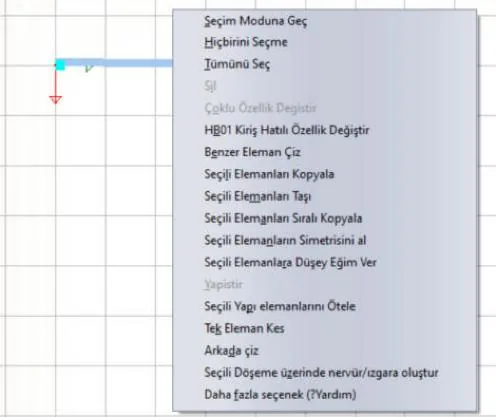
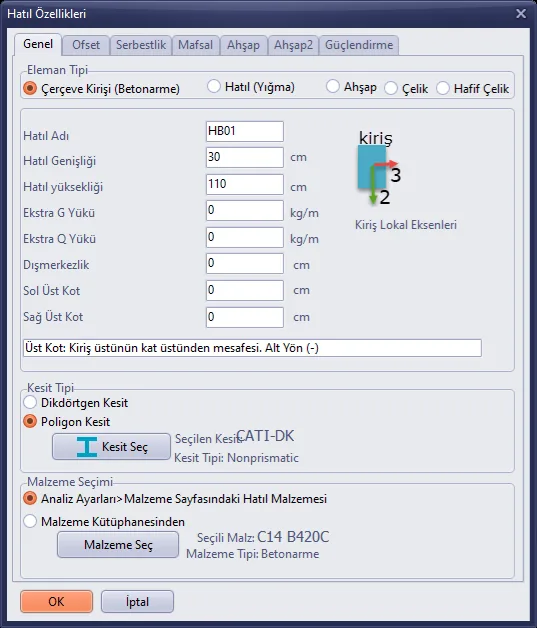
Untuk menjadikan balok prismatik kembali, centang Penampang Persegi Panjang dan masukkan dimensinya, atau pilih penampang poligon lain. Bila beberapa balok dipilih, Çoklu Özellik Değiştir (Ubah Properti Jamak) pada menu klik kanan membuka jendela yang sama untuk semua balok yang dipilih.
7.2 Mengedit definisi
Untuk mengubah segmen, panjang, atau variasi kekakuan penampang variabel:
- Buka jendela Properti Penampang Elemen Batang (Bagian 3) dan pilih definisi (CATI-DK) pada daftar pustaka.
- Tekan Edit Penampang Elemen Batang Terpilih. Editor terbuka dengan baris-baris definisi.
- Ubah baris-baris tersebut, bila perlu gunakan Tambah / Hapus, lalu tekan OK.
- Tutup jendela penampang dengan Ok.
Perubahan berlaku pada semua balok: Definisi digunakan bersama oleh semua balok yang memakainya; pengeditan mengubah semuanya sekaligus. Untuk mengubah hanya sebagian balok, buat salinan definisi (Bagian 7.3) lalu tetapkan salinan tersebut pada balok-balok itu.
Saat mengedit, jangan mengubah nama definisi: balok menemukan penampang berdasarkan namanya; bila nama berubah, balok yang membawa nama lama menjadi tanpa penampang. Bila diperlukan nama baru, buat salinan lalu tetapkan penampang baru pada balok.
Agar hasil pengeditan masuk ke proyek, tutup jendela penampang dengan Ok, lalu ulangi analisis.
Bila Anda mengubah penampang segmen: Bila Anda mengedit penampang yang digunakan sebagai segmen (mis. KO30x110), kekakuan dan perancangan tulangan pada semua penampang variabel yang menggunakan penampang tersebut dihitung dengan penampang yang baru. Namun luas ekuivalen yang digunakan untuk berat sendiri dihitung saat definisi penampang variabel disimpan: setelah mengubah penampang segmen, simpan ulang penampang variabel melalui Edit Penampang Elemen Batang Terpilih › OK.
7.3 Menyalin dan menghapus
- Salin dari Penampang Elemen Batang yang Ada membuat salinan definisi yang dipilih beserta semua segmennya. Beri nama baru pada salinan.
- Hapus Penampang Elemen Batang Terpilih menghapus definisi dari pustaka. Penampang yang digunakan sebagai segmen suatu penampang variabel tidak dapat dihapus; Anda akan diminta untuk terlebih dahulu mengubah atau menghapus definisi tersebut (Bagian 9).
8. Analisis dan perancangan
Untuk balok berpenampang variabel tidak diperlukan pengaturan tersendiri; analisis, ekspor ke SAP2000, perancangan, dan gambar menggunakan penampang variabel secara otomatis.
8.1 Model elemen hingga
- Kekakuan: dalam model elemen hingga, balok adalah satu batang berpenampang variabel. Matriks kekakuan dan gaya ujung jepit diperoleh dengan integrasi sepanjang profil (lihat Pemodelan Struktur Pracetak, Bagian 3). Sumbu batang adalah garis lurus di antara kedua simpul ujungnya; properti penampang berubah sepanjang sumbu ini.
- Balok yang terbagi: dalam model, balok dapat terbagi menjadi beberapa bagian oleh simpul antara atau oleh jaring pelat. Dalam hal ini setiap subelemen mengambil potongan profil pada posisinya sendiri.
- Berat sendiri: berat sendiri total balok diperoleh dengan luas rata-rata ekuivalen (pada contoh (0,15 + 0,33) / 2 = 0,24 m²) dan didistribusikan ke bagian-bagian elemen hingga sebanding dengan luas penampangnya: daerah yang tinggi memikul beban lebih besar. Totalnya dihitung seperti pada balok persegi panjang, dengan panjang sumbu balok dan massa satuan material (pada contoh 0,24 m² × 15 m × 2500 kg/m³ = 9,0 t = 88,3 kN).
- Massa: matriks massa elemen disusun dengan luas masing-masing bagian.
Proyek lama: Pada versi sebelum V.10.1.0.0, luas ekuivalen penampang variabel tidak disimpan ke file, dan pada versi-versi ini, untuk balok berpenampang variabel, berat sendiri dan massa tidak masuk ke analisis. Saat proyek seperti itu dibuka, nilai-nilai ini dihitung dengan sendirinya pada penggunaan pertama. Pada proyek lama yang memuat balok berpenampang variabel, ulangi analisis dan tinjau kembali hasilnya.
8.2 Perancangan beton bertulang
- Tulangan: tulangan lentur dihitung pada tiga penampang: ujung kiri, tengah bentang, dan ujung kanan. Penampang-penampang ini dihasilkan dengan interpolasi di antara sudut dan garis tulangan penampang segmen; karena itu susunan tulangan penampang segmen harus terdefinisi (Bagian 4.3).
- Kapasitas momen Mr: dihitung pada enam posisi (tumpuan kiri dan kanan atas/bawah, bentang bawah/atas) dengan keliling penampang yang sebenarnya dan tulangan yang dipilih: blok tegangan persegi ekuivalen TS 500 (0,85·fcd, kedalaman k1·c) dipotong dari poligon, baja bersifat elastoplastis, N = 0. Bila momen rencana melebihi Mr, kesalahan dituliskan.
- Geser: digunakan metode yang sama dengan balok persegi panjang. Pada daktilitas tinggi dan campuran digunakan geser kapasitas Ve = Vdy + (Mpi + Mpj) / ℓn (Mp = 1,4·Mr, dua arah); pada daktilitas terbatas Vd. Zona pengekangan dihitung dengan penampang yang lebih tidak menguntungkan dari kedua penampang ujung (tinggi dan lebar badan terkecil), zona tengah dengan penampang tengah bentang; panjang zona pengekangan 2·h diambil dengan tinggi ujung yang lebih besar.
- Pemeriksaan: Ve (Vd) ≤ 0,85·bw·d·√fck; pada daktilitas terbatas juga Vd ≤ 0,22·bw·d·fcd; Vr ≥ Ve; jarak sengkang yang diperlukan untuk geser ≥ 50 mm; Md ≤ Mr. Syarat yang tidak terpenuhi dituliskan sebagai kesalahan pada baris laporan balok dan pada daftar pemeriksaan proyek (Bagian 9).
Rinciannya ada pada Bagian 3 artikel Perancangan Sambungan Pracetak.
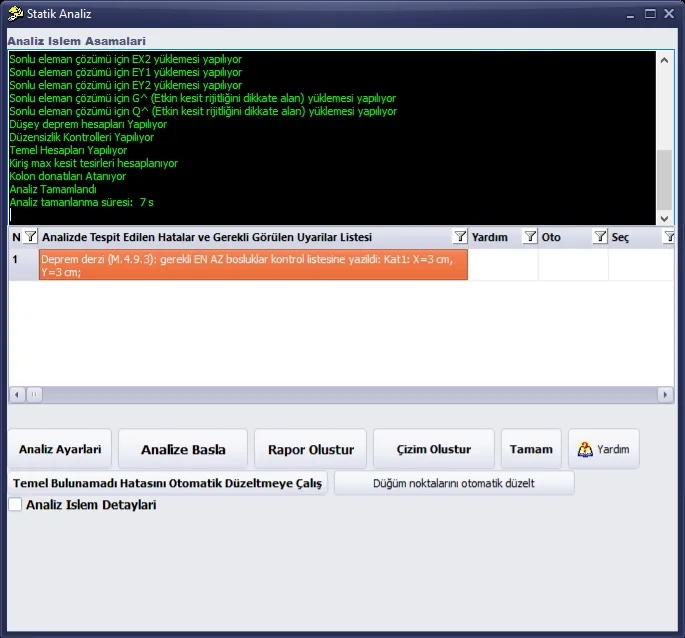
Gambar 19 – Analisis contoh: karena susunan tulangan penampang segmen telah terdefinisi, tidak ada peringatan terkait penampang variabel (daftar hanya berisi informasi sambungan gempa)
8.3 Gambar detail penulangan dan gambar potongan
Pada gambar detail penulangan balok (bentangan balok), sisi bawah balok digambar sebagai garis patah sepanjang profil (h(x)). Sengkang digambar dengan tinggi di tempatnya masing-masing, dan tulangan lurus bawah digambar sejajar sisi bawah; panjang kait tulangan lurus diambil dari tinggi penampang ujung. Gambar potongan dihasilkan pada stasiun tempat tanda potongan A-A berada pada gambar detail: keliling penampang dan titik-titik tulangan diperoleh dengan interpolasi dari penampang segmen, dan teksnya memuat jarak stasiun dari as kiri serta nama penampang variabel. Tanda potongan juga digambar sepanjang tinggi pada titik tersebut.
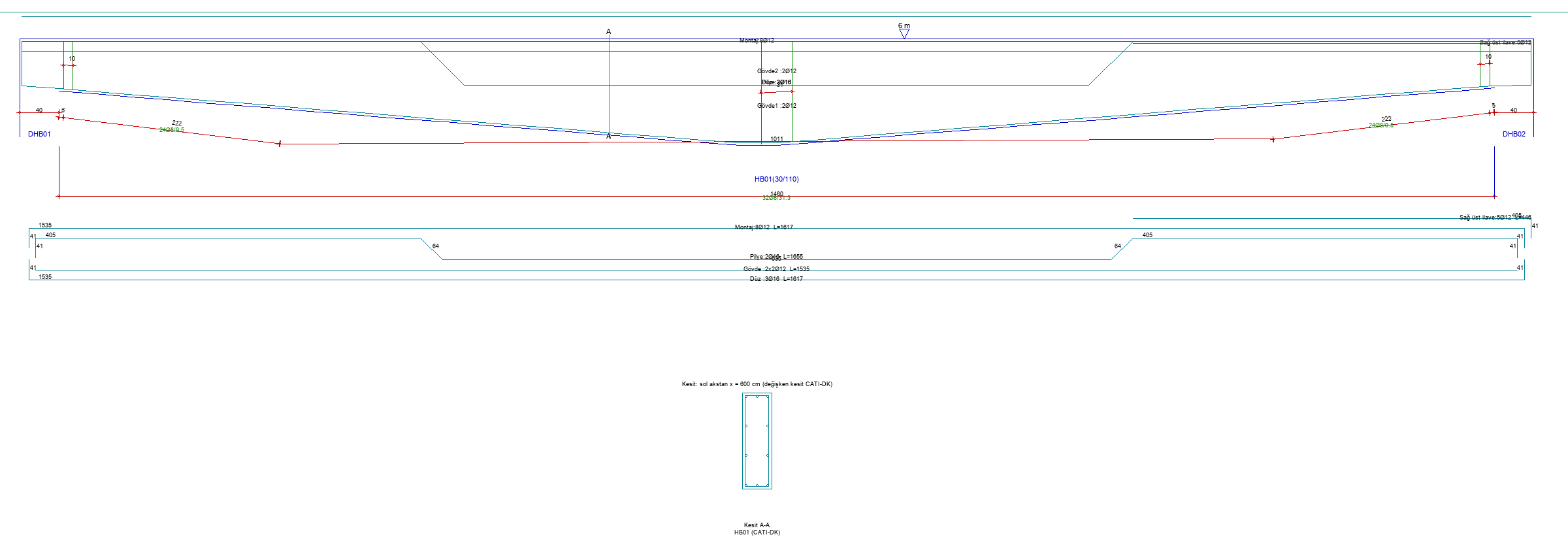
Gambar 20 – Gambar detail penulangan balok contoh dan potongan A-A (600 cm dari as kiri, h ≈ 98 cm)
8.4 Verifikasi dengan SAP2000
Portal contoh (dua kolom 40/40, h = 6 m, balok berpenampang variabel 15 m) dibangun secara independen di SAP2000 v27 dengan definisi penampang variabel (Nonprismatic) milik SAP sendiri, lalu hasilnya dibandingkan (offset sumbu nonaktif; di SAP, berat sendiri diberikan dengan distribusi luas yang sebenarnya dan totalnya disamakan dengan milik StatiCAD; pada analisis modal, pengali penampang efektif 0,35 untuk balok dan 0,70 untuk kolom):
Tabel 5 – Perbandingan StatiCAD / SAP2000 (pembebanan G dan modal)
| Besaran | StatiCAD | SAP2000 | Selisih |
|---|---|---|---|
| Momen ujung balok (kNm) | −43,41 | −43,22 | 0,4% |
| Momen tengah bentang (kNm) | 142,73 | 143,01 | 0,2% |
| Lendutan tengah bentang (mm) | 5,03 | 5,11 | 1,7% |
| TX (s) | 0,381 | 0,382 | 0,3% |
| TY (s) | 0,584 | 0,585 | 0,1% |
9. Pesan peringatan dan kesalahan
Tabel 6 – Pesan dan tindakan
| Lokasi | Pesan | Tindakan |
|---|---|---|
| Editor, OK | Nama penampang tidak boleh dikosongkan. | Tuliskan nama. |
| Editor, OK | Penampang dengan nama ini sudah ada: <nama> | Berikan nama lain. |
| Editor, OK (saat mengedit definisi lama yang tidak lagi memiliki segmen) | Definisikan sedikitnya satu segmen (Tambah). | Buka baris dengan Tambah lalu isi. |
| Editor, OK | Pilih penampang awal dan akhir segmen ke-N dari daftar (penampang terdefinisi yang bukan penampang variabel). | Pilih isi sel dari daftar. Bila penampang tidak ada di pustaka, definisikan terlebih dahulu (Bagian 4). |
| Editor, OK | Panjang segmen ke-N harus berupa angka yang lebih besar dari nol. | Perbaiki panjangnya. |
| Saat memilih penampang kolom / tiang | Penampang variabel (Nonprismatic) hanya dapat ditetapkan pada balok. Pilih penampang prismatik untuk kolom / tiang. | Tetapkan penampang prismatik pada kolom. |
| Saat menghapus penampang | Penampang <penampang> digunakan sebagai segmen penampang variabel <definisi>; ubah atau hapus definisi tersebut terlebih dahulu. | Ubah atau hapus definisi penampang variabel terlebih dahulu. |
| Daftar peringatan analisis | Peringatan: profil penampang N balok berpenampang variabel (Nonprismatic) tidak dapat ditentukan (…); balok-balok ini diambil sebagai prismatik dalam analisis. … Balok (lantai:nama): … | Buka definisi penampang balok yang disebutkan dalam daftar; periksa bahwa penampang segmen ada di pustaka dan panjangnya valid. Ulangi analisis. |
| Daftar peringatan analisis | <balok> susunan tulangan untuk balok poligon/berpenampang variabel tidak dapat ditentukan; definisikan Susunan Tulangan Beton Bertulang di editor penampang | Buat susunan tulangan pada masing-masing penampang segmen (Bagian 4.3). Ulangi analisis. |
| Baris laporan balok dan pemeriksaan proyek | … momen rencana Md=… kNm melebihi kapasitas momen dengan tulangan terpilih Mr=… kNm | Perbesar tulangan atau penampang. |
| Baris laporan balok dan pemeriksaan proyek | … gaya geser … melebihi batas atas 0,85*bw*d*sqrt(fck)=… kN (TBDY Pasal 7.4.5.4); pada daktilitas terbatas juga 0,22*bw*d*fcd (TS 500 8.1.5) | Perbesar penampang (terutama tinggi penampang ujung atau lebar badan). |
| Baris laporan balok dan pemeriksaan proyek | … kuat geser zona tumpuan Vr=… kN lebih kecil daripada gaya geser rencana … kN; atau jarak sengkang yang diperlukan kurang dari 50 mm | Perbesar diameter sengkang / jumlah kaki sengkang atau penampang. |
10. Batasan dan tips
- Hanya balok: penampang variabel tidak dapat ditetapkan pada kolom dan tiang.
- Lebar denah diambil dari penampang akhir segmen ke-1 (Bagian 6.1).
- Laporan: pada informasi penampang dalam laporan, hanya segmen pertama penampang variabel yang ditampilkan.
- Total berat sendiri: pada definisi yang menggabungkan segmen Absolute dan Variable, luas rata-rata ekuivalen bersifat pendekatan, karena panjang sebenarnya segmen Variable berubah menurut balok. Distribusi dan kekakuan tidak terpengaruh oleh pendekatan ini.
- Gambar detail penulangan: gambar potongan digambar pada satu stasiun (lokasi tanda A-A); detail sengkang dan perhitungan kuantitasnya dibuat dengan satu ukuran sengkang (nilai Tinggi Balok Pengikat balok), padahal sebenarnya ukuran sengkang berubah sepanjang balok. Tinggi tekukan tulangan bengkok diambil dari penampang ujung.
- Perubahan nama: bila nama definisi diubah saat pengeditan, balok tidak diperbarui (Bagian 7.2).
- Pustaka: definisi disimpan ke pustaka penampang dan dapat dipilih pada semua proyek.
Model dan masukan pada contoh hanya untuk keperluan contoh; kebenaran penampang, beban, dan hasil merupakan tanggung jawab insinyur penanggung jawab proyek.