Membuat Grid di Dalam Dinding yang Dipilih
Berikut ini disajikan metode praktis dengan langkah-langkah terperinci untuk membuat elemen grid (tiang tepi, tiang tengah, balok tarik atas, balok ikat, balok tarik bawah) di dalam dinding geser kayu yang dipilih.
1-Modelkan denah dinding pada proyek Anda dengan mempertimbangkan pintu dan jendela.

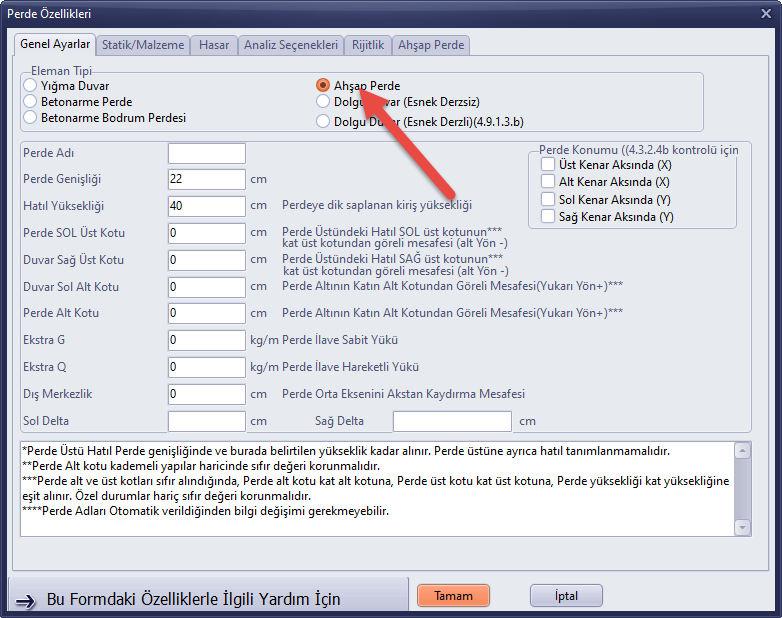
2-Pilih elemen dinding yang ingin Anda buat gridnya, lalu klik kanan dan pilih opsi untuk mengubah properti dinding yang dipilih. Jika tipe elemen belum disetel ke dinding geser kayu, centang opsi dinding geser kayu.
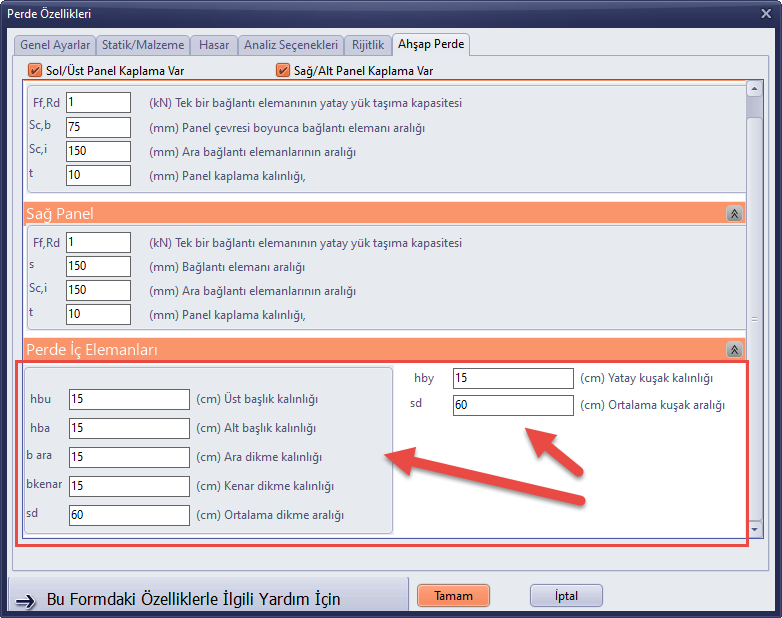
3-Pergi ke tab Dinding Geser Kayu dan masukkan parameter tiang dan balok ikat untuk grid pada kotak elemen interior dinding geser.
4-Saat dinding yang akan diberi grid dipilih, klik opsi "Buat grid di dalam dinding geser kayu yang dipilih" yang terdapat di bawah menu Ubah.

5-Pada formulir elemen dinding yang muncul, lakukan penyesuaian yang diperlukan. Nilai DNM (Jarak Titik Simpul) sebesar 0 menyebabkan tiang digambar rata ke kiri; nilai -10 cm untuk tiang kayu lebar 20 cm menyebabkan tiang digambar dari tengah; dan nilai DNM -20 untuk tiang kayu 20 cm menyebabkan tiang digambar rata ke kanan. Mencentang opsi "Buat tiang kiri" sementara "Buat tiang kanan" tidak dicentang mencegah tiang tepi ditumpuk satu sama lain pada dinding geser kayu yang berpotongan.

6-Saat tombol OK ditekan, pertama-tama muncul formulir untuk menentukan properti tiang. Pada formulir yang terbuka, tentukan properti dan material tiang. Untuk informasi lengkap mengenai penetapan material, lihat Pendefinisian Material Kayu, Beton Bertulang, Beton, Baja, Pasangan Bata, dan Material Lainnya di StatiCAD V6

7-Formulir baru muncul di layar untuk properti balok yang akan dibuat secara otomatis. Pada formulir yang terbuka, tentukan properti dan material balok. Untuk informasi lengkap mengenai penetapan material, lihat Pendefinisian Material Kayu, Beton Bertulang, Beton, Baja, Pasangan Bata, dan Material Lainnya di StatiCAD V6

8-Elemen grid dinding (tiang tepi, tiang tengah, balok tarik atas, balok ikat) kemudian akan dibuat secara otomatis. Jika sistem yang dihasilkan tidak sesuai keinginan, Anda dapat menggunakan tombol Undo untuk kembali ke kondisi sebelum perintah dijalankan.

9-Jika terdapat titik pada elemen yang dibuat yang ingin Anda ubah atau edit, Anda dapat memilih tiang pada layar pemodelan 2D (layar utama) dan mengubahnya menggunakan opsi "Ubah properti ring balok vertikal yang dipilih". Untuk mengubah properti balok, Anda dapat memilihnya pada tampilan tiga dimensi (3D Ultimate) sebagaimana dijelaskan di Mengedit Elemen-Elemen yang Tidak Memenuhi Syarat pada Bangunan Kayu dengan StatiCAD dan mengubahnya melalui tombol properti elemen pada menu klik kanan.
10-Jika Anda tidak puas dengan grid yang dihasilkan dan ingin membuatnya kembali, Anda perlu menghapus grid di dalam dinding terlebih dahulu. Jika Anda mengulang langkah-langkah dalam panduan ini tanpa menghapus terlebih dahulu, elemen baru akan dibuat tanpa menghapus yang lama. Oleh karena itu, metode berikut ini praktis untuk menghapus elemen yang ada pada dinding yang ingin Anda ubah (buat ulang gridnya).
10.1-Klik tombol nomor 1 untuk mengaktifkan pemilihan dengan bingkai.
10.2 Pilih elemen yang ingin dihapus menggunakan bingkai.
10.3 Hapus dari kelompok pilihan balok yang berada di atas pintu dan jendela agar Anda tidak perlu menggambar ulang.
10.4 Klik tombol filter di sisi kanan layar.
10.5 Pada layar filter pemilihan, biarkan kotak centang balok dan ring balok vertikal tetap tercentang agar tipe elemen yang ingin dihapus tetap terpilih. Hapus centang yang lain dan tekan tombol OK.
10.6 Tekan tombol Hapus di layar atau di menu klik kanan.
10.7 Untuk membuat grid kembali di dalam dinding yang gridnya telah dihapus, mulailah dari langkah 1 di awal artikel ini.


