StatiCAD dengan Claude Code
1. Tentang artikel ini
Claude Code adalah agen AI dari Anthropic yang berjalan di komputer Anda. Claude Code digunakan dari tab Code pada aplikasi desktop Claude. Agen ini dapat membaca berkas, menjalankan perintah PowerShell, dan mengirim perintah ke StatiCAD melalui kanal terminal; bila diperlukan, agen melihat layar serta menggunakan mouse dan keyboard (computer use).
Bersama StatiCAD, Claude Code dapat: menyiapkan proyek baru atau membuka proyek yang ada, menggambar elemen, memasukkan peraturan dan parameter gempa, menjalankan analisis, membaca peringatan dan hasil lalu meringkasnya untuk Anda dalam bahasa Indonesia, menghasilkan laporan dan gambar, serta menyimpan proyek. Perbedaannya dari asisten di dalam program adalah kemampuannya menjalankan pekerjaan panjang dan bertahap dari awal hingga akhir serta membaca sendiri berkas bantuan.
Edisi StatiCAD yang mana? Kanal terminal tersedia pada edisi Ultimate dan Hybrid. Pada edisi Profesyonel, Standart, Betonarme, dan Yığma, Claude Code hanya dapat menggunakan program melalui layar; dalam hal ini, ikuti artikel ini lalu lanjutkan ke artikel computer use.
2. Yang diperlukan
| Kebutuhan | Keterangan |
|---|---|
| Komputer | Windows 10 (versi 1809 atau lebih baru) atau Windows 11, 64 bit; memori minimum 4 GB; koneksi internet. |
| Langganan Claude | Pro atau Max. Pada akun gratis tab Code tidak terbuka. |
| Git for Windows | Alat gratis yang digunakan Claude Code untuk menjalankan perintah di Windows (Langkah 3). |
| StatiCAD | Untuk terminal: Ultimate atau Hybrid; dongle (kunci perangkat keras) terpasang. |
3. Langkah 1 — Akun Claude dan langganan
- Buka alamat claude.ai di browser. Buat akun dengan Continue with Google atau dengan alamat e-mail Anda; verifikasi melalui tautan yang dikirim ke e-mail Anda.
- Klik nama profil Anda di kiri bawah › Settings (Pengaturan) › Billing, atau langsung klik tombol Upgrade.
- Pilih paket Pro (bulanan atau tahunan), masukkan data kartu Anda, lalu konfirmasikan.
Paket yang mana? Pro (sekitar 20 USD per bulan, ~17 USD per bulan jika dibayar tahunan) sudah cukup untuk memulai. Pro memiliki batas penggunaan yang diperbarui setiap beberapa jam; jika Anda bekerja lama setiap hari, Max (100 atau 200 USD per bulan) lebih leluasa. Harga terkini: claude.com/pricing. Claude Code tidak memerlukan kredit API tambahan.
4. Langkah 2 — Pasang aplikasi desktop Claude
- Unduh Download for Windows dari halaman claude.com/download. (Untuk komputer berprosesor ARM juga tersedia versi ARM64; jika ragu, unduh versi biasa.)
- Jalankan berkas instalasi yang diunduh. Setelah instalasi selesai, Claude terbuka.
- Masuk dengan akun Anda dari Langkah 1.
5. Langkah 3 — Pasang Git for Windows
- Unduh instalasi 64 bit dari halaman git-scm.com/download/win.
- Jalankan instalasi dan tekan Next dengan opsi default di setiap layar; terakhir Install dan Finish.
- Tutup aplikasi Claude lalu buka kembali.
Saat Anda pertama kali membuka tab Code, aplikasi akan memperingatkan Anda jika Git tidak ada; jika melihat peringatan tersebut, lakukan langkah ini lalu mulai ulang aplikasi.
6. Langkah 4 — Siapkan folder kerja
Buat folder tersendiri agar catatan yang ditulis Claude, skrip bantu, dan berkas yang disiapkannya untuk Anda terkumpul di satu tempat:
- Di File Explorer, buka folder
C:\StatiCAD. - Klik kanan di area kosong › Baru › Folder; beri nama
AI_Projeler.
Mengapa bukan folder program? Bekerja di folder program (mis. C:\StatiCAD\Ultimatex64) juga dimungkinkan; berkas CLAUDE.md di folder Ultimate secara otomatis membuat agen membaca AGENTS.md. Namun, folder terpisah mencegah agen meninggalkan berkas di antara berkas program. Prompt di bawah ini memang sudah meminta agen membaca AGENTS.md dari folder program.
7. Langkah 5 — Buka StatiCAD dengan kanal terminal
Agar Claude dapat mengirim perintah ke StatiCAD, program harus dibuka dengan parameter --term. Ada dua cara:
Cara A — Atur pintasan desktop satu kali (direkomendasikan)
- Klik kanan pintasan StatiCAD Ultimate (atau Hybrid) di desktop › Properti.
- Klik di ujung paling akhir kotak Target, beri satu spasi lalu ketik
--term. Kotak harus terlihat seperti ini:"C:\StatiCAD\Ultimatex64\StatiCAD.exe" --term(pada HybridC:\StatiCAD\Hybrid\StatiCAD.exe). - Tekan OK. Mulai sekarang buka program dengan pintasan ini; penggunaan normal Anda tidak berubah.
Cara B — Biarkan Claude membuka program
Jika program tertutup, Claude akan menjalankan StatiCAD dengan --term sendiri sesuai instruksi di AGENTS.md (Claude meminta izin Anda). Pembukaan program memakan waktu 10–40 detik.
Perhatian:
- Dongle harus terpasang. Jika muncul peringatan “Kunci Tidak Ditemukan” (Kilit Bulunamadı), pasang dongle lalu mulai ulang program.
- Jika program terbuka tanpa
--term, kanal terminal tidak tersedia: simpan proyek, tutup program, lalu buka kembali dengan pintasan. - Jangan menjalankan StatiCAD kedua saat program sedang terbuka; sesi dongle akan rusak.
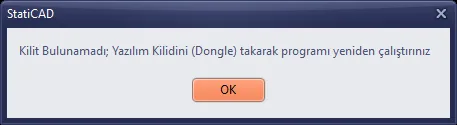
Gambar 1 – Peringatan yang muncul jika dongle tidak terpasang (OK menutup program)
8. Langkah 6 — Buka sesi di tab Code
- Di aplikasi Claude, klik tab Code di bagian tengah atas.
- Pilih
C:\StatiCAD\AI_Projelersebagai folder kerja. - Tulis prompt pertama Anda di kotak pesan bawah (Langkah 7).
Jika tab Code meminta upgrade: Akun Anda masih pada paket gratis; beralihlah ke Pro seperti pada Langkah 1.
9. Langkah 7 — Prompt pertama
Ketik teks berikut di kotak pesan, atau salin lalu tempelkan:
Baca berkas AGENTS.md dan YARDIM_AI_KOMUTLAR.md di folder C:\StatiCAD\Ultimatex64. Saya ingin Anda menggunakan program (StatiCAD.exe) melalui terminal, dan bila perlu dengan computer use, untuk membuat proyek-proyek saya.
Jika ingin menyampaikan aturan Anda sejak awal, gunakan versi yang lebih rinci ini:
Baca berkas AGENTS.md dan YARDIM_AI_KOMUTLAR.md di folder C:\StatiCAD\Ultimatex64. Anda akan menggunakan StatiCAD.exe melalui kanal terminal (--term), dan bila perlu dengan computer use.
- Jika program sudah terbuka, jangan jalankan untuk kedua kalinya; jika tertutup, jalankan dengan --term dan tunggu sampai terbuka.
- Simpan proyek di folder C:\StatiCAD\AI_Projeler; tanyakan saya sebelum menimpa berkas yang sudah ada.
- Jangan mengubah nilai penampang, material, dan gempa tanpa saya minta; tanyakan kepada saya nilai yang tidak Anda ketahui.
Jika sudah siap, uji koneksi dengan PING dan tanyakan apa yang ingin saya lakukan.
Jika Anda menggunakan Hybrid, ganti nama foldernya. Karena instalasi Hybrid tidak memuat AGENTS.md, minta agen membaca referensi perintah:
Baca berkas YARDIM_AI_KOMUTLAR.md dan AI_Terminal_yardim.md di folder C:\StatiCAD\Hybrid (edisi ini tidak memiliki AGENTS.md). Saya ingin Anda menggunakan program (StatiCAD.exe) melalui terminal, dan bila perlu dengan computer use, untuk membuat proyek-proyek saya.
Apa yang terjadi kemudian?
- Claude membaca berkas-berkas tersebut. Untuk membaca berkas di luar folder kerja, Claude dapat meminta izin: Izinkan (Allow).
- Claude memeriksa apakah StatiCAD sudah terbuka; jika tertutup, Claude meminta izin untuk menjalankannya.
- Claude mengirim
PINGke kanal terminal; jika jawabanpongditerima, koneksi sudah siap. - Claude menanyakan apa yang ingin Anda lakukan.
10. Langkah 8 — Jelaskan proyek Anda
Tulis apa yang Anda inginkan beserta ukurannya dalam satu pesan. Contoh:
Buat proyek baru:
- Bangunan pasangan bata, TBDY 2018, 2 lantai, tinggi lantai 280 cm.
- Ukuran luar 10 m × 8 m; sudut kiri bawah (0,0). Dinding luar 25 cm.
- Dinding dalam: pada garis x = 500 cm, dari bawah ke atas, 20 cm.
- Pelat beton bertulang 12 cm; pondasi menerus 80×40 di bawah dinding luar.
- Gempa: kelas tanah ZC, SS = 1.2, S1 = 0.35 (nilai contoh).
Pertama, tulis poin demi poin apa yang akan Anda lakukan dan tunggu persetujuan saya. Kemudian siapkan model, jalankan analisis, ringkas peringatan, dan simpan proyek sebagai C:\StatiCAD\AI_Projeler\deneme1.sy4.
- Claude menulis rencananya; jika sesuai, katakan “saya setuju, mulai”. Jika ada koreksi, sampaikan saat itu juga.
- Setelah setiap langkah penting, Claude meringkas keadaan pekerjaan. Anda dapat mengikuti perubahannya di layar StatiCAD.
- Setelah analisis selesai, Claude menjelaskan peringatan dan elemen yang tidak memadai dalam bahasa Indonesia; perbaikan dilakukan dengan persetujuan Anda.
- Contoh lainnya: Contoh prompt (perintah) siap pakai.
- Jika Anda memiliki denah arsitektur DXF, agen dapat membacanya sendiri dan mengubahnya menjadi model: Proyek struktur dari denah arsitektur DXF.
11. Izin dan keamanan
Claude meminta izin sebelum menjalankan perintah, mengubah berkas, atau menjalankan program. Kotak izin menuliskan apa yang akan dilakukannya.
| Permintaan | Jawaban yang disarankan |
|---|---|
| Membaca berkas bantuan (AGENTS.md, YARDIM_AI_KOMUTLAR.md, AI_Terminal_yardim.md) | Izinkan. |
Memeriksa apakah StatiCAD berjalan, menjalankan program dengan --term | Izinkan (jika program sudah terbuka, Claude tidak boleh memulainya ulang). |
Mengirim perintah ke kanal terminal (piletisim.term dengan PowerShell) | Izinkan; agar tidak ditanya setiap kali sepanjang sesi, Anda dapat menggunakan opsi “selalu izinkan pada sesi ini”. |
| Menyimpan berkas proyek | Periksa nama berkas dan foldernya, lalu izinkan. |
| Menghapus berkas, menimpa berkas yang ada, menutup program | Jangan izinkan sebelum memahami apa yang terjadi; bila perlu tanyakan “mengapa?”. |
Menghentikan: Jika Claude menuju arah yang salah, hentikan pekerjaannya dengan tombol berhenti di samping kotak pesan, lalu tulis kembali apa yang Anda inginkan. Perubahan yang dibuat di StatiCAD dapat dibatalkan dengan Ctrl+Z.
12. Bersama computer use
Sebagian pekerjaan tidak memiliki perintah terminal: pengaturan di jendela dialog, memilih dan memindahkan, pemeriksaan visual, dan sebagainya. Claude dapat melakukannya dengan melihat layar. Untuk itu, aktifkan fitur computer use di aplikasi Claude: Settings › bagian aplikasi desktop (Desktop app) › sakelar Computer use. Rincian dan catatan keamanan: Artikel computer use.
13. Tips penggunaan sehari-hari
- Buka sesi baru di tab Code untuk setiap proyek atau pekerjaan; riwayat panjang sesi lama memperlambat pekerjaan.
- Tambahkan kalimat “tulis rencana Anda dulu, tunggu persetujuan saya” ke permintaan Anda.
- Tulis ukuran dan satuan dengan jelas (di StatiCAD satuan panjang adalah cm; lantai 0 adalah pondasi).
- Selama pekerjaan panjang seperti analisis dan laporan berlangsung, jangan gunakan StatiCAD; Claude memantau sendiri kapan pekerjaan selesai.
- Jika Claude mengatakan “tidak bisa” untuk suatu hal, berarti tidak ada perintah terminal untuk itu (diperlukan computer use) atau fitur itu dinonaktifkan pada edisi Anda (mis. demo).
- Jika Anda mencapai batas penggunaan Pro, aplikasi menunjukkan kapan batas itu diperbarui; tunggu atau beralihlah ke Max.
14. Tingkat lanjut: versi baris perintah (CLI)
Selain aplikasi desktop, Anda juga dapat menggunakan Claude Code di PowerShell:
-
Buka PowerShell dari menu Start dan jalankan perintah berikut:
irm https://claude.ai/install.ps1 | iex -
Tutup PowerShell lalu buka kembali, kemudian pindah ke folder program dan jalankan Claude:
cd C:\StatiCAD\Ultimatex64claude -
Pada pembukaan pertama, masuk dengan akun Claude Anda di browser.
Jika dijalankan di folder Ultimate, CLAUDE.md secara otomatis membuat agen membaca AGENTS.md; meski demikian, meminta agen membaca berkas-berkas itu pada prompt pertama tidak ada ruginya. Git for Windows juga diperlukan pada cara ini.
15. Pemecahan masalah
| Gejala | Penyebab dan solusi |
|---|---|
| Tab Code meminta upgrade | Paket gratis. Beralihlah ke Pro atau Max. |
| Peringatan “Git for Windows diperlukan” | Lakukan Langkah 3 lalu mulai ulang aplikasi. |
| Claude mengatakan “pipe tidak ditemukan” atau “PING gagal” | StatiCAD tidak terbuka dengan --term, pembukaan program belum selesai (tunggu sekitar 40 detik), atau edisi Anda tidak memiliki terminal (Profesyonel, Standart, Betonarme, Yığma: gunakan computer use). |
| Peringatan “Kunci Tidak Ditemukan” (Kilit Bulunamadı) | Pasang dongle; OK menutup program. Buka kembali program. |
| Dua StatiCAD terbuka | Jangan menutup salah satunya tanpa menyimpan; simpan salinan yang sedang Anda kerjakan lalu tutup yang lain. Tambahkan “jika program sudah terbuka, jangan memulainya ulang” ke prompt Anda. |
| Claude berhenti menunggu pada suatu langkah | Mungkin ada jendela peringatan atau pertanyaan yang terbuka di StatiCAD dan menahan perintah. Tutup sendiri jendela itu, atau jika computer use aktif, katakan kepada Claude “periksa jendela di layar”. |
| Claude tidak menemukan berkas | Periksa jalur folder (Hybrid: C:\StatiCAD\Hybrid). AGENTS.md hanya ada pada instalasi Ultimate. |
| “Batas penggunaan tercapai” | Batas periodik Pro telah habis. Tunggu sampai diperbarui atau beralihlah ke Max. |
Nama paket, harga, dan menu layanan Anthropic, OpenAI, dan Google dapat berubah seiring waktu; untuk informasi terkini, lihat halaman resmi yang ditautkan. Model yang disiapkan dan hasil yang dihasilkan AI harus diperiksa oleh insinyur yang bertanggung jawab.