Asisten AI di Dalam Program (dengan Kunci API)
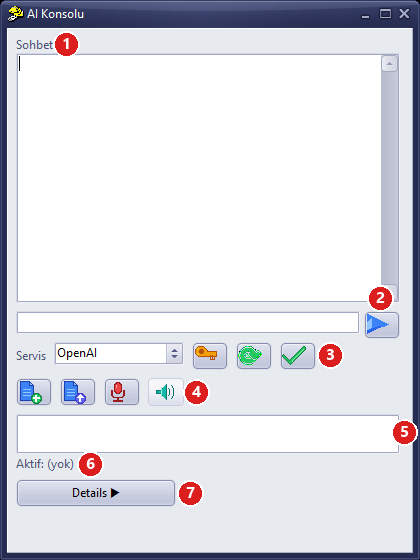
Gambar 1 – Konsol AI: 1 obrolan, 2 kotak pesan dan kirim, 3 layanan + Pengaturan Kunci API (ikon kunci) + Ambil Model (panah hijau) + Gunakan Model (centang), 4 berkas dan suara, 5 daftar model, 6 model aktif, 7 panel detail
1. Tentang artikel ini
Di dalam StatiCAD Ultimate dan Hybrid terdapat Asisten AI (Konsol AI). Anda menulis permintaan dalam bahasa sehari-hari (misalnya bahasa Indonesia), dan asisten menerjemahkannya menjadi perintah program: menggambar dinding, kolom, balok, pelat, dan pondasi; menambah lantai; memasukkan peraturan dan parameter gempa; memulai analisis; membaca hasil; menghasilkan laporan. Selain itu, asisten dapat menggambar as, pintu, jendela, dan balok pengikat, membuka tampilan 3D, melakukan impor dan ekspor IFC (ekspor IFC dinonaktifkan pada instalasi demo), serta menyimpan proyek.
Bahasa asisten: Jika antarmuka program berbahasa Turki, asisten memulai dalam bahasa Turki; jika antarmuka dalam bahasa lain, asisten memulai dalam bahasa Inggris. Setelah itu asisten selalu menjawab dalam bahasa yang Anda gunakan.
Asisten mengirim permintaan Anda ke server perusahaan AI yang Anda pilih melalui API. Untuk itu Anda perlu memperoleh kunci API dari perusahaan tersebut dan mengisi kredit ke akun Anda. Artikel ini menjelaskan langkah demi langkah cara memperoleh kunci untuk Claude, OpenAI (perusahaan pembuat ChatGPT), dan Google Gemini, memasukkan kunci ke program, serta permintaan pertama.
Langganan bukan API: Meskipun Anda memiliki langganan ChatGPT Plus atau Claude Pro, untuk asisten di dalam program Anda tetap harus membeli kredit API secara terpisah di situs pengembang. Cara yang bekerja dengan langganan adalah Claude Code dan Codex (artikel Claude Code).
Edisi dan persyaratan: Tersedia pada edisi Ultimate dan Hybrid. Diperlukan koneksi internet. Pada instalasi demo asisten berfungsi, tetapi ekspor laporan, DXF, dan IFC dinonaktifkan dan proyek disimpan sebagai .sdm.
2. Bagaimana cara kerjanya?
- Anda menulis permintaan di Konsol AI: “Gambar ruangan 5×4 m di lantai dasar, dinding 30 cm”.
- StatiCAD mengirim permintaan ini ke layanan yang Anda pilih bersama panduan perintah program (
YARDIM_AI_KOMUTLAR.md) dan beberapa pesan terakhir Anda. - AI memutuskan perintah program mana yang dijalankan dan dalam urutan apa.
- StatiCAD menjalankan perintah; hasilnya ditulis di obrolan, dan perubahannya tampak pada denah.
Apa yang tidak dapat dilihat asisten? Asisten tidak dapat melihat layar Anda dan tidak dapat membaca berkas di komputer Anda; asisten hanya mengetahui apa yang Anda tulis, berkas yang Anda kirim, dan hasil yang dikembalikan oleh perintah. Asisten hanya mengingat beberapa tanya-jawab terakhir: untuk pekerjaan panjang, tulis permintaan dalam satu pesan beserta ukurannya.
3. Layanan mana yang sebaiknya saya pilih?
| Layanan | Alasan | Tempat memperoleh kunci | Pembayaran |
|---|---|---|---|
| Claude (Anthropic) | Direkomendasikan. Kuat dalam memahami permintaan berbahasa alami dan menggunakan perintah program dalam urutan yang benar. | platform.claude.com | Kredit prabayar, minimum sekitar 5 USD |
| OpenAI (perusahaan pembuat ChatGPT) | Banyak digunakan. Juga diperlukan untuk perintah suara (Tekan-untuk-Bicara). | platform.openai.com | Kredit prabayar, minimum 5 USD |
| Gemini (Google) | Memiliki tingkat uji coba gratis (terbatas per menit dan per hari). | aistudio.google.com | Tingkat gratis; untuk pemakaian lebih, penagihan diaktifkan |
| Grok, Mistral, DeepSeek | Ada di daftar; kunci diperoleh dari situs masing-masing. | Situs penyedia | Tergantung penyedia |
| Ollama, llama.cpp | Model lokal yang berjalan di komputer Anda (tingkat lanjut). Memerlukan komputer yang kuat; penggunaan perintahnya mungkin tidak sebaik layanan besar. | Tidak memerlukan kunci | Gratis |
Cukup mulai dengan satu layanan. Di bawah ini terdapat langkah-langkah untuk tiga layanan yang paling banyak digunakan; ikuti salah satunya lalu lanjutkan ke bagian 7.
4. Memperoleh kunci API Claude
- Buka alamat platform.claude.com di browser (alamat lama
console.anthropic.comjuga menuju ke tempat yang sama). - Buat akun dengan Sign up: dengan alamat e-mail Anda atau dengan Continue with Google. Verifikasi akun melalui tautan yang dikirim ke e-mail Anda; verifikasi telepon juga dapat diminta. Jika ditanya jenis akun, pilih penggunaan perorangan (Individual).
- Di bagian pengaturan, buka halaman Billing (penagihan), tambahkan kartu kredit Anda, lalu beli kredit dengan Buy credits. Untuk permulaan, 5–10 USD sudah cukup. Opsi pengisian ulang otomatis (auto-reload) dapat dibiarkan nonaktif.
- Di halaman API Keys, klik Create Key, beri nama kunci (mis. StatiCAD), lalu buat.
- Segera salin kunci yang diawali
sk-ant-: kunci ini tidak akan ditampilkan lagi. Jika hilang, Anda cukup membuat kunci baru. - Opsional: tetapkan batas pengeluaran bulanan di halaman Limits.
Saat kredit habis: Ketika kredit habis, asisten memberikan kesalahan semacam “kredit tidak mencukupi”. Tambahkan kredit dari halaman Billing; kunci tidak perlu dimasukkan ulang. Kredit yang diisi harus digunakan dalam waktu satu tahun.
5. Memperoleh kunci API OpenAI
- Buka alamat platform.openai.com di browser dan masuk (Anda dapat masuk dengan akun ChatGPT; akun pengembang dibuat terpisah).
- Di Pengaturan (ikon roda gigi) › halaman Billing, tambahkan kartu Anda dan isi kredit dengan Add to credit balance (minimum 5 USD).
- Di halaman API keys, klik Create new secret key, beri nama (mis. StatiCAD), lalu buat.
- Segera salin kunci yang diawali
sk-; kunci ini tidak akan ditampilkan lagi. - Opsional: tetapkan batas anggaran bulanan di bagian Limits.
Perintah suara: Fitur Tekan-untuk-Bicara (mengubah ucapan menjadi teks) di Konsol AI selalu menggunakan kunci OpenAI. Meskipun Anda memilih Claude untuk obrolan, jika ingin menggunakan perintah suara, masukkan juga kunci OpenAI.
6. Memperoleh kunci API Gemini (uji coba gratis)
- Buka alamat aistudio.google.com/apikey di browser dan masuk dengan akun Google Anda; setujui ketentuan penggunaan.
- Klik Create API key. Jika ditanya proyek Google Cloud, pilih proyek yang disarankan (atau proyek baru).
- Salin kunci yang diawali
AIza.
Batasan tingkat gratis: Pada tingkat gratis terdapat batas permintaan per menit dan per hari; pada pekerjaan panjang Anda dapat menerima kesalahan “terlalu banyak permintaan”. Konten yang Anda kirim pada tingkat gratis dapat digunakan Google untuk pengembangan layanan; untuk proyek rahasia, beralihlah ke tingkat berbayar dengan mengaktifkan penagihan di AI Studio.
7. Memasukkan kunci ke StatiCAD
- Buka StatiCAD dan beralih ke layar utama (ikon Layar Utama di dock bawah layar awal).
- Klik tombol Asisten AI di ujung kanan toolbar bawah (Gambaran umum, Gambar 1). Konsol AI terbuka di sudut kanan bawah layar (Gambar 1).
- Klik ikon kunci berwarna oranye (Pengaturan Kunci API).
- Pada jendela yang terbuka, tempelkan kunci Anda (Ctrl+V) ke kotak milik penyedianya: kunci Claude ke kotak Claude, kunci OpenAI ke kotak OpenAI, kunci Gemini ke kotak Gemini. Kunci tampil tersembunyi dengan tanda bintang.
- Tekan Simpan.
Di mana kunci disimpan? Program menyimpan kunci di folder program (AI\Keys) dalam bentuk terenkripsi khusus untuk komputer dan pengguna Windows ini; berkas yang disalin ke komputer lain tidak akan berfungsi. Pembaruan program menghapus berkas ini: setelah pembaruan, masukkan kunci Anda lagi. Oleh karena itu, simpan kunci di pengelola kata sandi yang aman atau buat kunci baru bila diperlukan.
8. Memilih layanan dan model
- Dari daftar Servis, pilih layanan yang kuncinya telah Anda masukkan (mis. Claude).
- Klik tombol Ambil Model dengan panah hijau. Model-model ditampilkan di kotak bawah (Gambar 1, 5).
- Pilih sebuah model dari daftar dan klik ikon centang hijau (Gunakan Model). Layanan dan model tampil pada baris Aktif (mis. Aktif: Claude / claude-sonnet-…).
| Layanan | Seimbang (direkomendasikan) | Hemat, cepat | Paling kuat, mahal |
|---|---|---|---|
| Claude | Model terbaru yang namanya mengandung sonnet | Yang namanya mengandung haiku | Yang namanya mengandung opus |
| OpenAI | Model gpt terbaru | Yang namanya mengandung mini | Yang namanya mengandung pro |
| Gemini | Model terbaru yang namanya mengandung flash | Yang namanya mengandung flash-lite | Yang namanya mengandung pro |
Program memilih OpenAI setiap kali dibuka: Pada versi ini pemilihan layanan dan model tidak tersimpan: saat StatiCAD dibuka kembali, Konsol AI dimulai dengan layanan OpenAI. Jika Anda menggunakan Claude atau Gemini, di setiap sesi pilih dulu layanan Anda dari daftar Servis dan konfirmasikan dengan Gunakan Model. Jika tidak, Anda akan menerima peringatan “Kunci API untuk layanan yang dipilih tidak ditemukan” (Seçili servis için API key bulunamadı).
9. Obrolan pertama
- Tulis di kotak pesan lalu klik panah biru di sebelah kanan (Enter tidak mengirim pesan):
Halo. Perkenalkan diri Anda secara singkat dan jelaskan dalam tiga poin apa saja yang dapat Anda lakukan di StatiCAD.
Jika jawaban muncul, koneksi berfungsi. Sekarang berikan pekerjaan kecil:
Gambar ruangan 5×4 m di lantai dasar: sudut kiri bawah (0,0), tebal dinding 30 cm. Setelah itu gambar pelat pada sudut-sudut yang sama.
Asisten menggambar dinding dan pelat, lalu menuliskan apa yang dilakukannya. Periksa hasilnya di layar denah. Untuk melihat perintah mana yang dijalankan, buka panel kanan dengan tombol Details (Gambar 2): daftar Perintah menampilkan perintah yang dipanggil asisten, daftar Hasil menampilkan jawaban program.
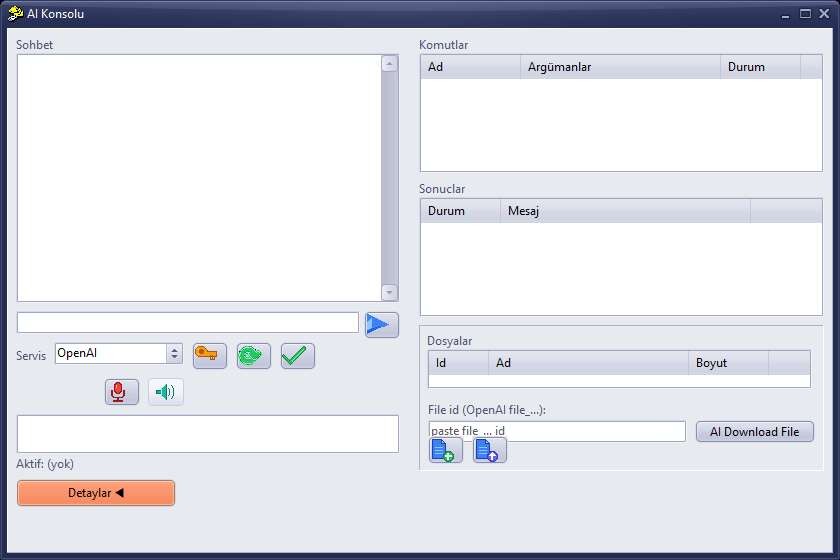
Gambar 2 – Panel detail: Perintah, Hasil, dan Berkas
Perubahan yang tidak diinginkan: Jika asisten menggambar sesuatu yang salah, batalkan dengan Undo (Ctrl+Z) atau katakan kepada asisten “hapus dinding yang terakhir Anda gambar”. Simpan proyek sebelum pekerjaan penting.
10. Contoh permintaan
| Untuk apa | Contoh permintaan |
|---|---|
| Pengaturan proyek | “Atur peraturan ke TBDY 2018; kelas tanah ZC, SS=1.2, S1=0.35.” |
| Lantai | “Tambahkan satu lantai setinggi 3 m di atas bangunan dan sebutkan jumlah lantainya.” |
| Pemodelan | “Di lantai 1, gambar dinding 25 cm dari (0,0) ke (500,0).” · “Tempatkan kolom 30×30 di titik (0,0).” |
| Pondasi | “Gambar pondasi menerus 80×40 di bawah dinding luar.” |
| Analisis | “Jalankan analisis; setelah selesai, ringkas peringatan di daftar periksa proyek.” |
| Hasil | “Berikan ringkasan gempa: periode, gaya geser dasar, simpangan antarlantai relatif.” |
| Laporan | “Pilih semua laporan dan buat; ekspor sebagai C:\Projeler\bina1.pdf.” |
| Penyimpanan | “Simpan proyek sebagai C:\Projeler\bina1.sy4; jika berkas sudah ada, tanyakan saya sebelum menimpanya.” |
Selengkapnya: Contoh prompt (perintah) siap pakai.
11. Berkas, gambar, dan suara
- Gambar denah: Pilih berkas gambar dengan ikon berkas (Tambah Berkas), lalu klik Kirim Berkas ke AI. Gambar diperiksa; ukuran yang terbaca ditulis di obrolan. Kemudian katakan “gambar dinding dengan ukuran ini”. Sebelum menggambar, asisten harus meminta Anda memverifikasi ukurannya; ukuran yang tidak terbaca Anda berikan sendiri.
- Untuk hasil terbaik, kirim denah sebagai gambar PNG atau JPG yang jelas. Jika Anda memiliki PDF, ambil tangkapan layar halamannya dan kirim sebagai gambar.
- Isi berkas teks (
.txt,.csv,.json,.md) dikirim langsung ke obrolan (maksimum 200 KB). - Berkas DXF tidak dapat dikirim ke asisten di dalam program: isinya tidak dibaca, dan berkas DXF arsitektur umumnya lebih besar dari batas ini. Untuk membuat model dari denah arsitektur DXF, gunakan cara Proyek struktur dari denah arsitektur DXF dengan Claude Code.
- Suara: Tahan ikon mikrofon (Tekan-untuk-Bicara) sambil berbicara; saat dilepas, ucapan diubah menjadi teks dan dikirim. Fitur ini memerlukan kunci OpenAI.
12. Berapa biayanya?
Pada setiap pesan, program juga mengirim panduan perintah berukuran sekitar 30 KB ke asisten. Karena itu, biaya lebih bergantung pada jumlah pesan dan model yang dipilih daripada panjang pesan yang Anda tulis. Sebagai gambaran kasar (dengan harga November 2026):
- Pada model yang seimbang (Claude Sonnet, GPT), permintaan sederhana biasanya hanya beberapa sen.
- Permintaan bertahap yang memulai analisis dan membaca hasilnya dapat mencapai sekitar 10–30 sen karena adanya panggilan perintah di antaranya.
- Model hemat (Claude Haiku, GPT mini, Gemini Flash) jauh lebih murah; cukup untuk uji coba dan gambar sederhana.
Mengendalikan pengeluaran: Tetapkan batas pengeluaran bulanan di situs penyedia; pantau pengeluaran harian Anda dari halaman penggunaan. Menulis permintaan secara lengkap dalam satu pesan mengurangi jumlah pesan dan biaya.
13. Batasan asisten
- Asisten hanya mengingat beberapa tanya-jawab terakhir. Saat topik berganti atau setelah jeda panjang, minta asisten memeriksa kembali keadaan proyek.
- Beberapa operasi seperti memilih, memindahkan, memutar, membatalkan (undo), dan pengaturan di jendela dialog tidak dapat dilakukan dengan asisten; lakukan sendiri atau gunakan Claude Code dengan computer use.
- Selama pekerjaan panjang seperti analisis berlangsung, jangan menggunakan program dan jangan menutup konsol; jawaban datang setelah proses selesai.
- Jendela peringatan yang tetap terbuka di layar (mis. “Proyek berubah, simpan?” (Proje değişti, kaydedilsin mi?)) menahan perintah; tutup sendiri jendela tersebut.
- Asisten tidak boleh mengubah nilai penampang, material, peraturan, dan gempa tanpa persetujuan Anda; selalu periksa sendiri hasilnya.
14. Pemecahan masalah
| Gejala | Penyebab dan solusi |
|---|---|
| “Tidak ada kunci API” (API key yok) atau “Kunci API untuk layanan yang dipilih tidak ditemukan” (Seçili servis için API key bulunamadı) | Kunci untuk layanan yang dipilih belum dimasukkan. Di daftar layanan, pilih layanan yang kuncinya sudah Anda masukkan (program memilih OpenAI saat dibuka) atau masukkan kunci melalui Pengaturan Kunci API. Setelah pembaruan, masukkan kunci lagi. |
| “Daftar model tidak dapat diambil: 401” (Model listesi alınamadı: 401) | Kunci salah, tersalin tidak lengkap, atau telah dibatalkan. Buat kunci baru dan masukkan kembali. |
| Kesalahan kredit atau saldo (mis. 402, “credit balance”) | Kredit habis. Isi kredit dari halaman Billing penyedia. |
| “429” atau “terlalu banyak permintaan” | Batas kecepatan (terutama pada tingkat gratis Gemini). Tunggu satu menit lalu coba lagi. |
| “404” atau model tidak ditemukan | Model yang dipilih tidak lagi disediakan. Perbarui daftar dengan Ambil Model dan pilih model lain. |
| “Waktu respons LLM habis” (LLM yanıt süresi doldu) | Layanan tidak menjawab atau koneksi internet terputus. Kirim ulang permintaan; jika masalah berlanjut, pilih model lain. |
| “licence not validated” | Lisensi program (dongle) tidak dapat divalidasi. Pasang dongle dan mulai ulang program. |
| “Demo version can not export or print reports” | Ekspor dinonaktifkan pada instalasi demo; diperlukan edisi lengkap. |
| Asisten mengatakan “tidak bisa” | Mungkin tidak ada perintah program yang sesuai untuk pekerjaan itu. Lakukan sendiri atau gunakan Claude Code + computer use. |
15. Keamanan
- Kunci API sama seperti data kartu kredit: jangan bagikan kepada siapa pun, jangan tampilkan di tangkapan layar.
- Jika Anda curiga kunci telah bocor, hapus (batalkan) kunci dari halaman API Keys penyedia dan buat kunci baru.
- Perintah yang dikirim asisten mengubah proyek Anda. Sebelum pekerjaan penting, simpan proyek dengan nama lain.
Nama paket, harga, dan menu layanan Anthropic, OpenAI, dan Google dapat berubah seiring waktu; untuk informasi terkini, lihat halaman resmi yang ditautkan. Model yang disiapkan dan hasil yang dihasilkan AI harus diperiksa oleh insinyur yang bertanggung jawab.