Salvare il Disegno in DXF e Stampare con AutoCAD
Se si desidera che i campiti degli oggetti del disegno vengano visualizzati nei programmi compatibili con AutoCAD dopo l'esportazione DXF, selezionare l'intero disegno nell'editor di disegno di StatiCAD e applicare Explode.
Nell'editor di disegno, fare clic sul comando Salva con nome dal menu File.
Nella finestra di dialogo che appare, impostare il nome e il percorso del file da salvare.
Nell'elenco a discesa Tipo file, selezionare l'opzione AutoCAD Drawing eXchange Format (*.dxf). Fare clic sul pulsante Salva.
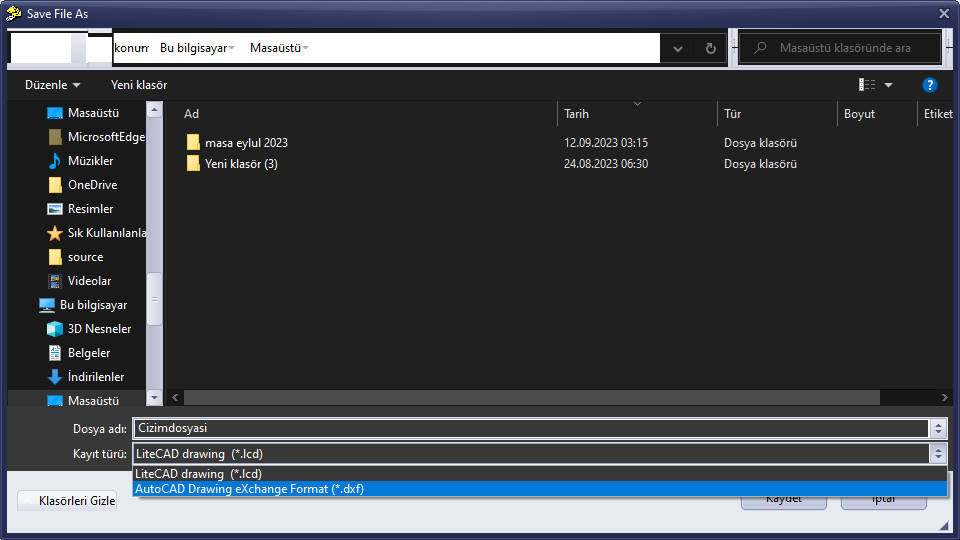
L'esportazione DXF è completata.
Se il disegno non è visibile sullo schermo quando viene aperto in AutoCAD:
È possibile che venga visualizzata un'area vuota del disegno.
Premere z Invio e Invio. (Viene eseguito il comando Zoom Extents.)
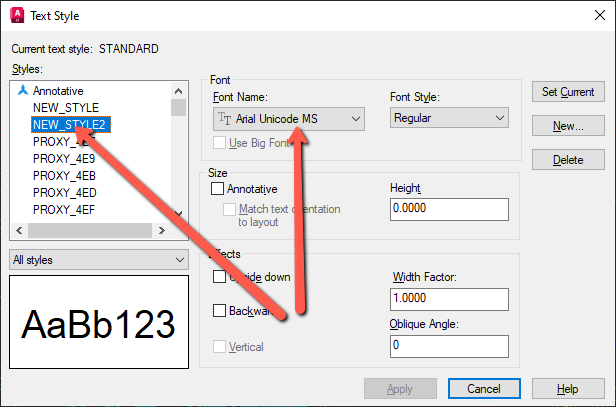
Per visualizzare i caratteri turchi e i simboli del diametro dell'armatura φ nei testi di AutoCAD, digitare st e premere Invio. Nella finestra Text Style che appare, modificare i tipi di carattere NEW_STYLE e NEW_STYLE2 rispettivamente in Times New Roman e Arial Unicode MS.
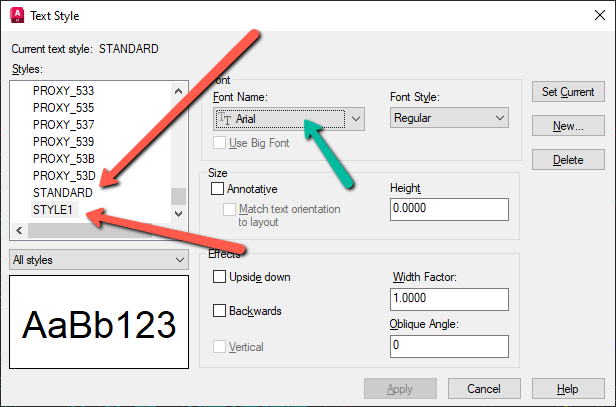
Modificare anche gli stili STANDARD e STYLE1 nella parte inferiore dell'elenco in Arial tramite il campo Nome font. Fare clic sul pulsante Apply. I problemi con i caratteri turchi verranno risolti.
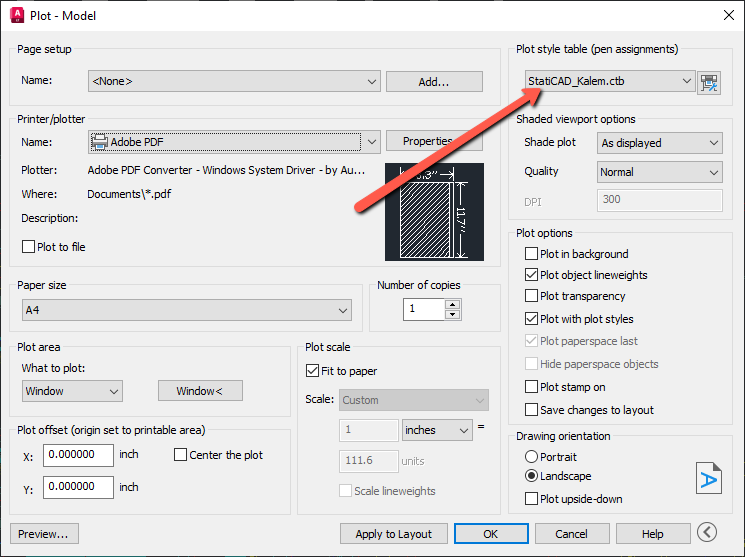
Per impostare automaticamente gli spessori delle penne durante la stampa da AutoCAD, copiare il file StatiCAD_Kalem.ctb (https://www.staticad.com/download/StatiCAD_Kalem.rar) fornito nel link (dopo aver estratto il file con WinRAR) nella cartella che si apre facendo clic su Pannello di controllo / Hardware e suoni / Autodesk Plot Style Manager.
Durante la stampa da AutoCAD (Ctrl+P), selezionare l'opzione StatiCAD_Kalem.ctb nella sezione Plot Style Table della finestra di dialogo che appare.