Stampa di un disegno dall'editor di disegni StatiCAD
1- Se si stampa dal proprio computer, fare clic sul comando Print nel menu File dell'editor di disegni.
2- Se si stampa presso una copisteria, salvare il disegno in formato LCD (File – Save As), quindi inviare il file del disegno insieme al link di installazione del programma (o al file di installazione setup) alla copisteria. L'editor di disegni StatiCAD-TechnicDraw può funzionare senza chiave di licenza. Aprire l'editor di disegni StatiCAD-TechnicDraw e fare clic sul comando Print nel menu File.
3- Nella finestra di dialogo che appare, è possibile selezionare la stampante/plotter tramite il pulsante Change.
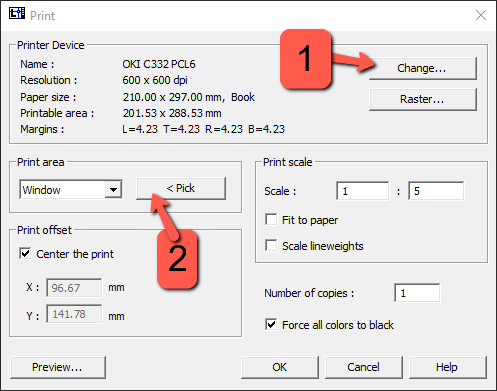
Nella sezione Print area, selezionare l'opzione Window e racchiudere all'interno della finestra la parte del disegno da stampare.
In Print Scale, immettere Scale 1 : 5 per impostare la scala del disegno a 1/50. (Analogamente, immettere 1:2 corrisponde a una scala 1/20.)
L'opzione Force all colors to black consente di stampare il disegno in bianco e nero.
Facendo clic sul pulsante OK si avvia il processo di stampa.