Analisi e Controlli
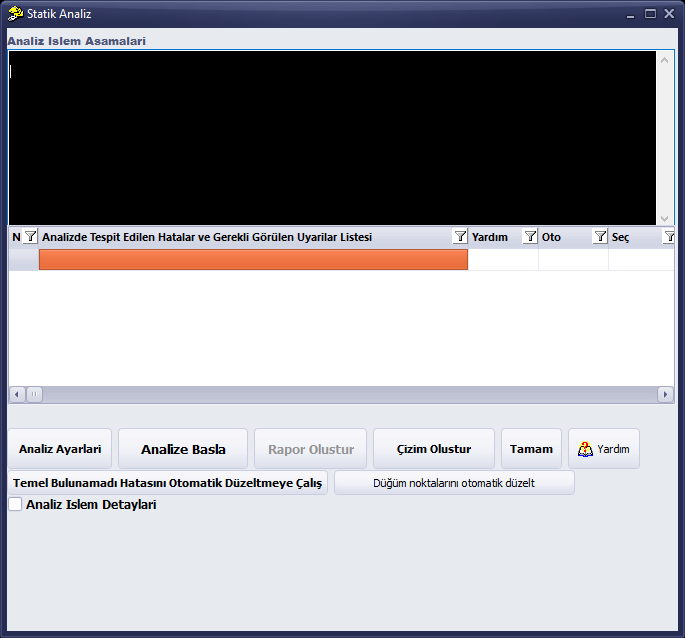
1. Finestra Analisi Statica
L’analisi si esegue dalla finestra Analisi Statica (Statik Analiz). La finestra si apre con il pulsante Analiz della barra superiore, con Analisi › ESEGUI ANALISI STATICA (Analiz › STATIK ANALIZ YAP) (Shift+R), con Esegui Analisi (Analiz Yap) del menu del tasto destro in un’area vuota oppure con l’icona Analisi e Relazioni (Analiz ve Raporlama) della schermata iniziale.

Finestra Analisi Statica (dopo il completamento dell’analisi)
Sezioni della finestra Analisi Statica
| N. | Sezione | Descrizione |
|---|---|---|
| 1 | Fasi dell’Analisi (Analiz İşlem Aşamaları) | Registro in cui sono riportati i passaggi dell’analisi. Alla fine compaiono le righe “Analiz Tamamlandı” (analisi completata) e “Analiz tamamlanma süresi” (durata dell’analisi). |
| 2 | Elenco di errori e avvisi | Errori e avvisi rilevati nell’analisi. Colonne: N (numero d’ordine), messaggio, Guida (Yardım), Auto (Oto), Seleziona (Seç). |
| 3 | Impostazioni di Analisi (Analiz Ayarları) | Apre le impostazioni relative all’analisi. |
| 4 | Avvia Analisi (Analize Başla) | Avvia l’analisi. |
| 5 | Crea Relazione (Rapor Oluştur) | Si attiva al termine dell’analisi e apre la finestra Selezione Relazione (Rapor Seçimi). |
| 6 | Crea Disegni (Çizim Oluştur) | Produce i disegni di sezione delle pareti e del rinforzo. |
| 7 | OK (Tamam) | Chiude la finestra. |
| 8 | Strumenti di correzione automatica | Prova a Correggere Automaticamente l’Errore di Fondazione Non Trovata (Temel Bulunamadı Hatasını Otomatik Düzeltmeye Çalış) e Correggi automaticamente i nodi (Düğüm noktalarını otomatik düzelt). |
| 9 | Dettagli dell’Operazione di Analisi (Analiz İşlem Detayları) | Se selezionata, nella parte inferiore della finestra viene mostrato il registro dettagliato. |
2. Esecuzione dell’Analisi
- Aprire la finestra Analisi Statica.
- Fare clic su Analize Başla.
- Mentre l’analisi è in corso il registro scorre; sotto l’elenco compaiono la barra di avanzamento e il testo della fase; Analize Başla e Rapor Oluştur sono disattivati.
- Quando nel registro compaiono “Analiz Tamamlandı” e la riga della durata, l’analisi è terminata; Rapor Oluştur si attiva e può aprirsi la finestra dei codici colore degli elementi con sezione insufficiente.
- Esaminare l’elenco di errori e avvisi (vedere “Elenco di Errori e Avvisi”), quindi chiudere la finestra con Tamam.
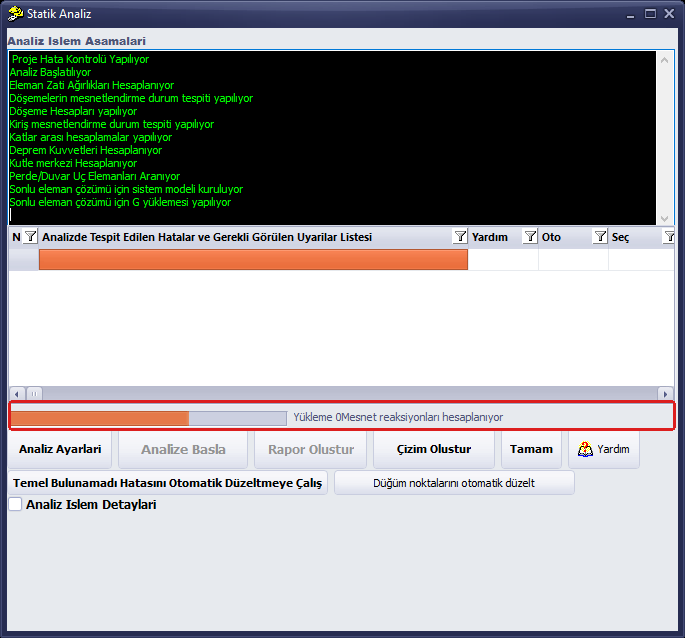
Suggerimento: la durata dell’analisi varia in funzione del modello: pochi secondi per i piccoli modelli in muratura, circa un minuto per modelli in cemento armato di media grandezza. Si capisce che l’analisi è terminata dalla riga “Analiz Tamamlandı” e dal pulsante Analize Başla che si riattiva. Mentre l’analisi è in corso non impartire altri comandi, non chiudere la finestra e non modificare il modello.
3. Elenco di Errori e Avvisi
Le righe dell’elenco contengono gli errori trovati nell’analisi e le situazioni a cui l’utente deve prestare attenzione. Ad esempio, nel modello in cemento armato compare la dimensione necessaria del giunto sismico, nell’esempio in muratura gli avvisi relativi al trasferimento dei carichi. I pulsanti della colonna Yardım aprono nel browser web l’articolo corrispondente della base di conoscenza; Seç seleziona gli elementi interessati.
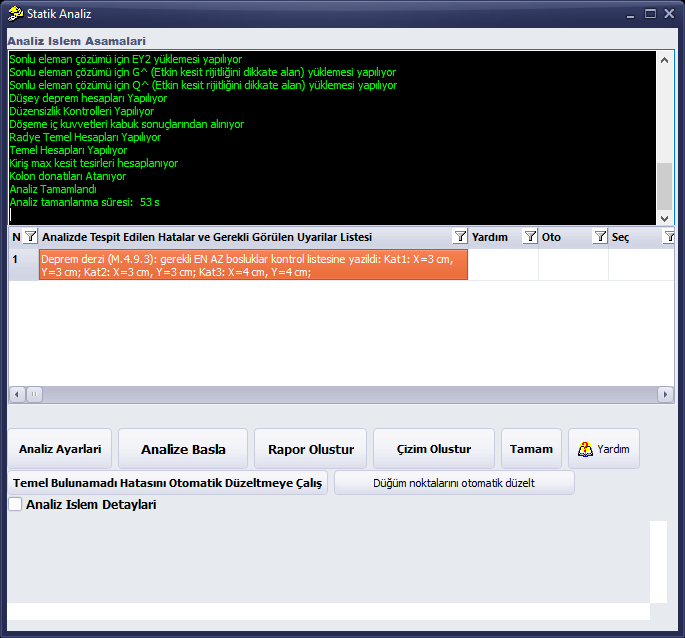
Elenco degli avvisi nel modello di prova in cemento armato (giunto sismico)

Avvisi sul trasferimento dei carichi nell’esempio in muratura
Selezionando la casella Analiz İşlem Detayları, nella parte inferiore della finestra viene mostrato il registro dettagliato; qui si può seguire, ad esempio, su quali pareti vengono trasferiti i carichi dei solai.
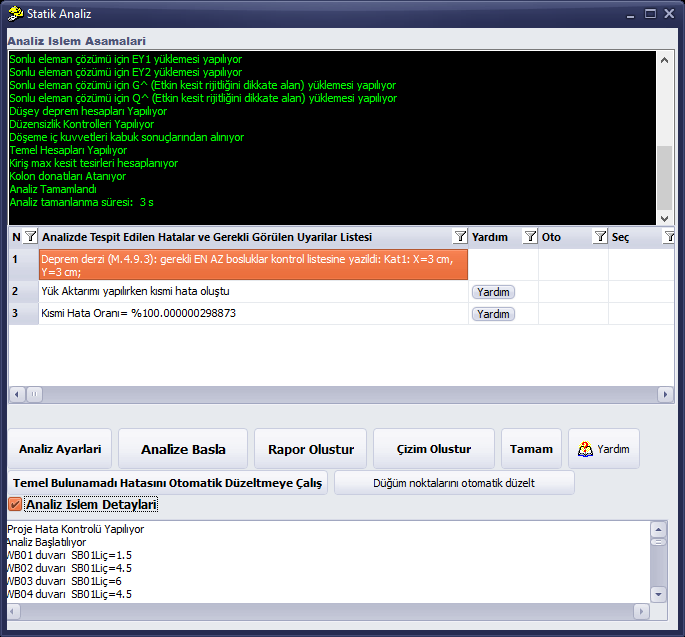
Dettagli dell’Operazione di Analisi aperti
Suggerimento: i pulsanti Yardım presenti nelle righe aprono l’articolo corrispondente della base di conoscenza nel browser web predefinito; StatiCAD continua a funzionare in secondo piano ed è possibile tornare al programma dalla barra delle applicazioni.
4. Vista in Pianta dopo l’Analisi
Dopo l’analisi, in pianta vengono mostrati in colore le linee di distribuzione dei carichi dei solai, i simboli del centro di massa (KM) e del centro di rigidezza (RM) e gli elementi con sezione insufficiente. Il significato dei colori è riportato nella finestra Codici Colore dell’Insufficienza di Sezione (Kesit Yetersizliği Renk Kodları); questa visualizzazione si attiva e si disattiva con il pulsante Yetersiz Kesitler della barra inferiore o con il menu Controllo Errori (Hata Kontrolleri).
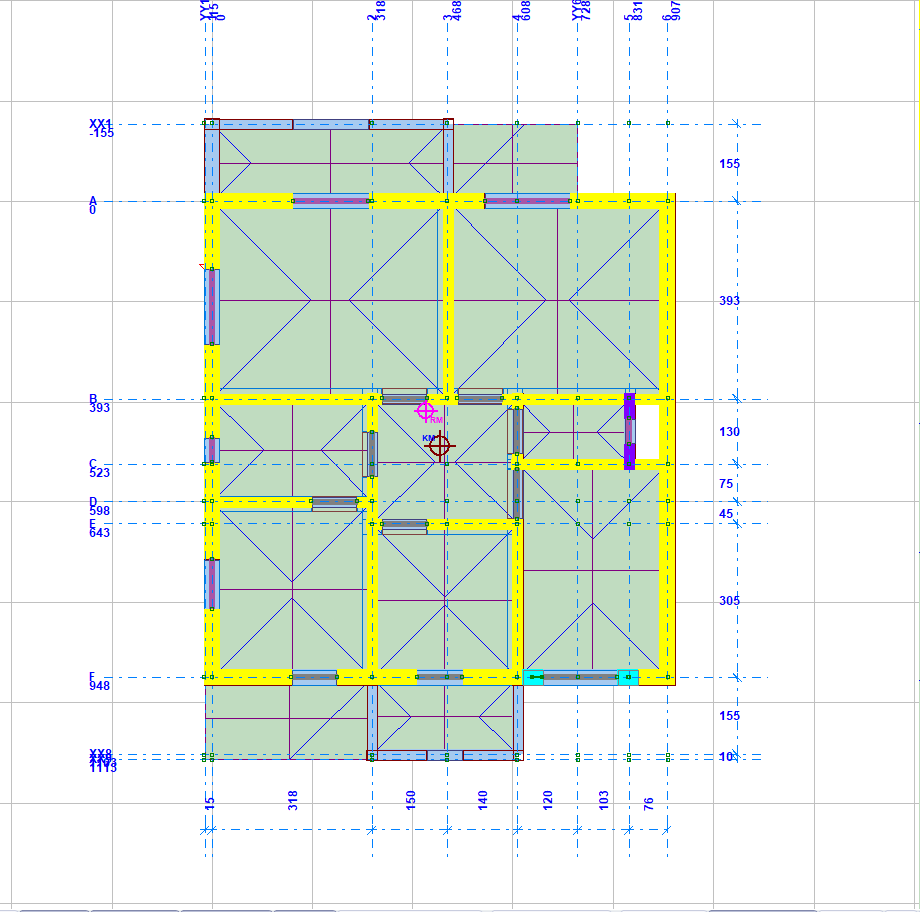
Pianta dopo l’analisi: linee di distribuzione dei carichi, simboli KM e RM, pareti insufficienti in viola
Colori nella finestra Codici Colore dell’Insufficienza di Sezione
| Colore | Significato |
|---|---|
| Arancione | Elementi che non soddisfano la tensione di compressione (stress) |
| Viola | Elementi che non soddisfano la tensione tangenziale |
| Rosso | Elementi che non soddisfano né la tensione di compressione né quella tangenziale |
| KKKO / KBKO | Nelle righe inferiori della finestra sono spiegate le abbreviazioni dei rapporti di utilizzo della capacità a taglio e della tensione di compressione. |
5. Controlli degli Errori
Il menu Controllo Errori (Hata Kontrolleri) contiene la visualizzazione degli elementi con sezione insufficiente, il Controllo Geometria (Geometri Kontrolü), le pareti di lunghezza insufficiente agli angoli dell’edificio e fuori dagli angoli, e i comandi Esegui il Controllo Errori della Normativa Sismica (Deprem Yönetmeliği Hata Kontrolü Yap) ed Esegui il Controllo Errori degli Elementi Finiti (Sonlu eleman Hata Kontrolü Yap). Il pulsante HataKont. della barra superiore mostra i controlli della normativa come relazione testuale; con le icone in alto nella finestra la relazione si salva o si stampa.
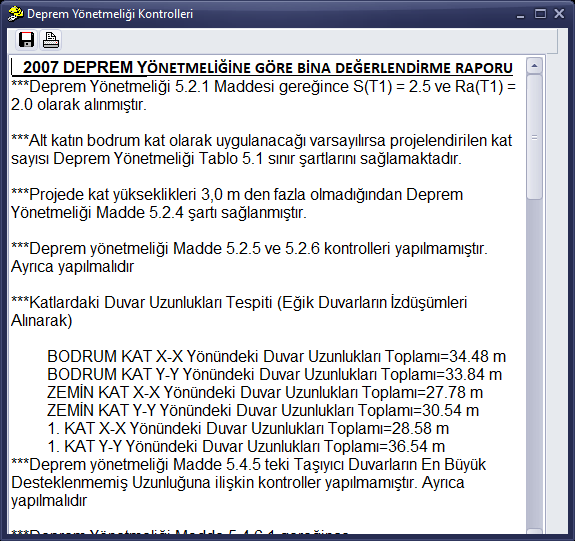
Finestra Controlli della Normativa Sismica
Il Controllo Geometria (Geometri nella barra superiore) verifica gli errori geometrici, come elementi di lunghezza nulla, travi e pareti disegnate una sopra l’altra, porte/finestre disegnate all’infinito. Sono presenti i pulsanti Seleziona Tutte le Caselle / Deseleziona Tutto (Bütün Kutuları İşaretle / Hepsinin İşaretini Kaldır), Seleziona gli Oggetti Errati nella Schermata Principale (Hatalı Objeleri Ana Ekranda Seç) e Correggi Automaticamente gli Errori (Hataları Otomatik Düzelt).
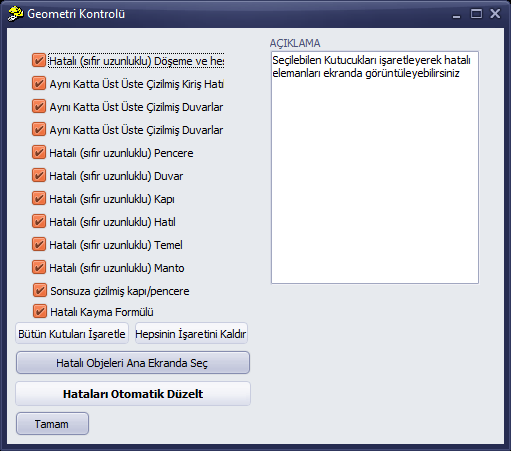
Finestra Controllo Geometria
6. Analisi Pushover Non Lineare
Il comando Analisi › Analisi Pushover Non Lineare (Analiz › Non Lineer İtme Analizi) (nelle edizioni con prestazione) apre la finestra Opzioni dell’Analisi Pushover Non Lineare (TBDY EK 5B) (Nonlineer İtme Analizi Seçenekleri (TBDY EK 5B)). Nella finestra sono presenti le direzioni di spinta (±X±0,3Y, ±Y±0,3X), il moltiplicatore della direzione secondaria, il punto di prestazione definito, la partecipazione del carico variabile, l’opzione della cerniera con incrudimento, il metodo di valutazione dell’edificio (ŞGDT), i pulsanti Analiz e Kapat, la scelta della direzione e della relazione, la verifica con SAP2000, nonché le opzioni di pushover multimodale (MPA), P-Delta, pushover con distribuzione di carico variabile e IRSA. A destra si trovano il grafico della curva di spinta e il registro dell’analisi.
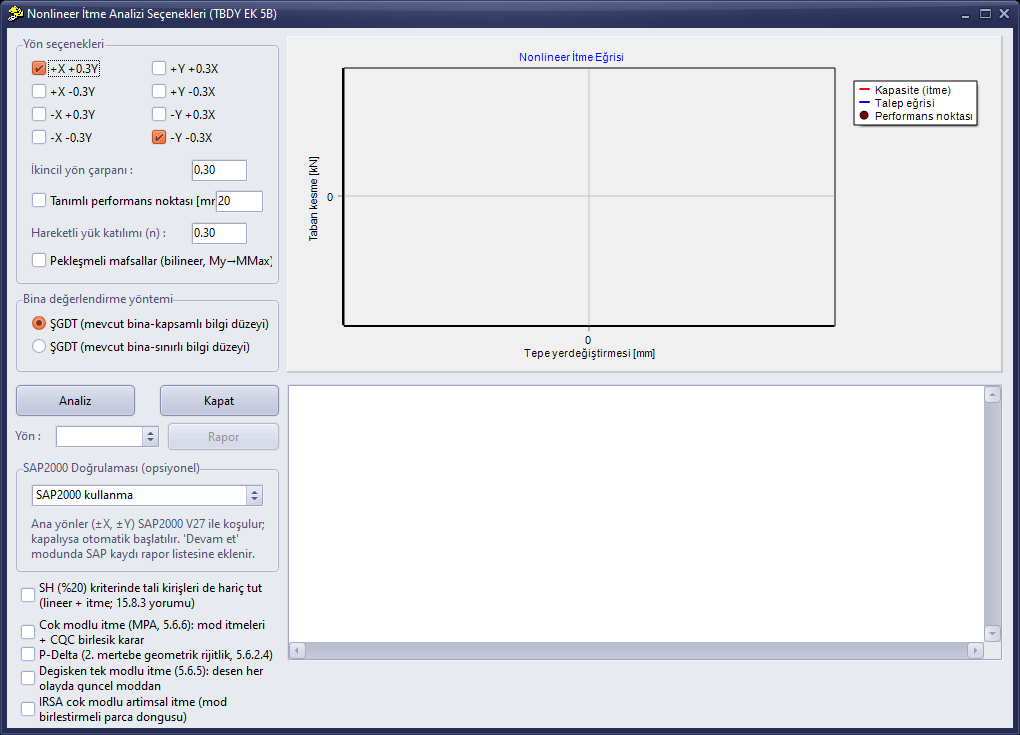
Finestra Opzioni dell’Analisi Pushover Non Lineare
Informazione: l’analisi pushover fornisce risultati significativi soltanto per edifici modellati e analizzati in modo appropriato. Se la curva non viene generata, esaminare i messaggi nel registro dell’analisi.